




Als u problemen ondervindt bij het bijwerken naar de nieuwste AMD-grafische stuurprogramma’s, of een compatibiliteitsprobleem heeft, moet u mogelijk eerst de oude stuurprogramma’s verwijderen om andere te installeren. Deze eenvoudig te volgen gids toont het proces.
Grafische stuurprogramma’s verwijderen
AMD heeft een gebruiksvriendelijke applicatie geleverd die al het werk voor u doet om hun oude grafische stuurprogramma’s te verwijderen. U kunt hun Cleanup Utility-software downloaden hier.
Voer de AMD Cleanup Utility-toepassing uit. Als u om beheerdersrechten wordt gevraagd, klikt u op JA.
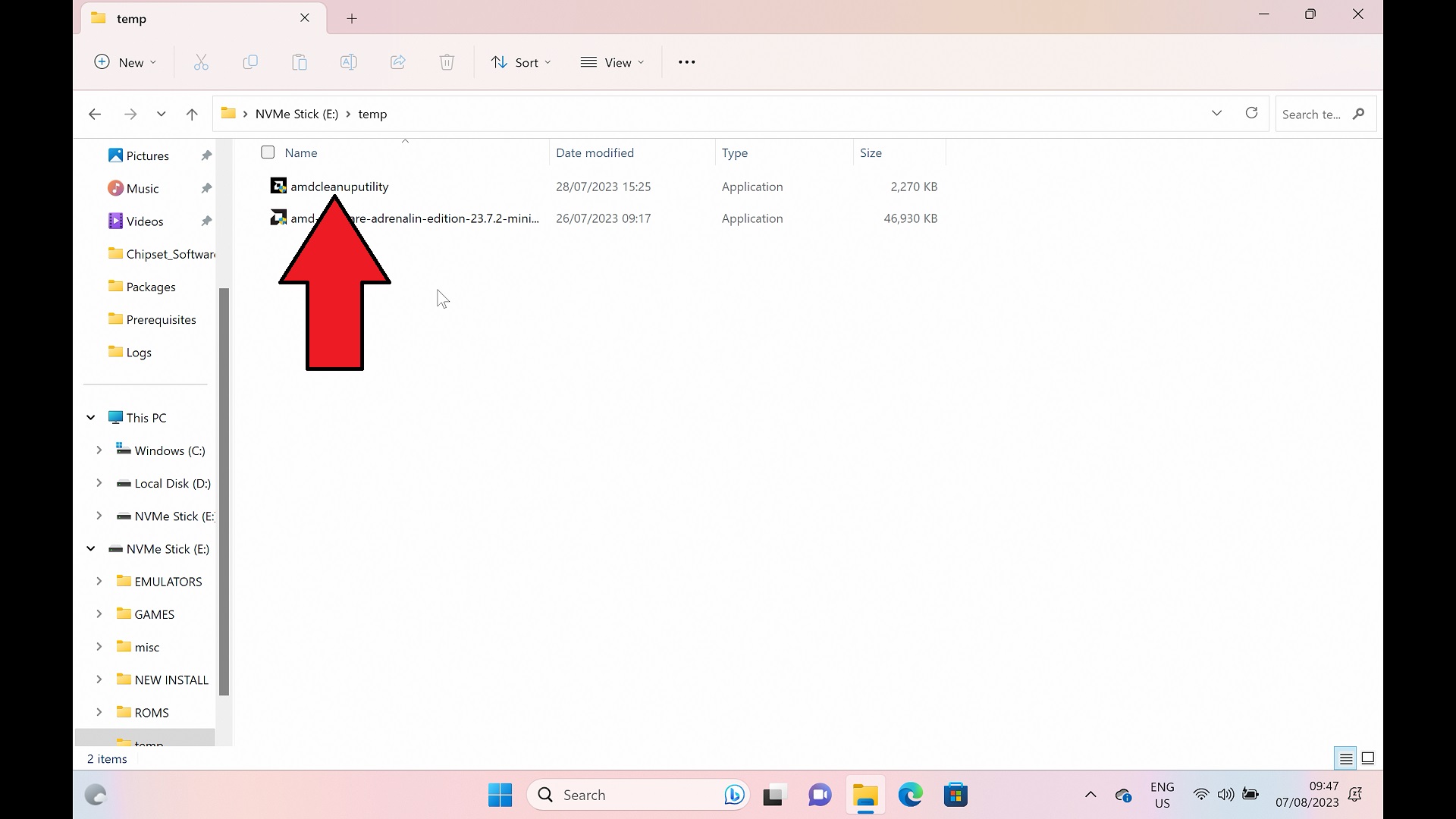
Na een moment wordt u gevraagd uw apparaat opnieuw op te starten om op te starten in Windows Veilige modus. Windows Veilige modus gebruikt geen systeemstuurprogramma’s en het is eenvoudiger om stuurprogramma’s te verwijderen wanneer deze niet in gebruik zijn. Klik op JA om op te starten in de veilige modus.
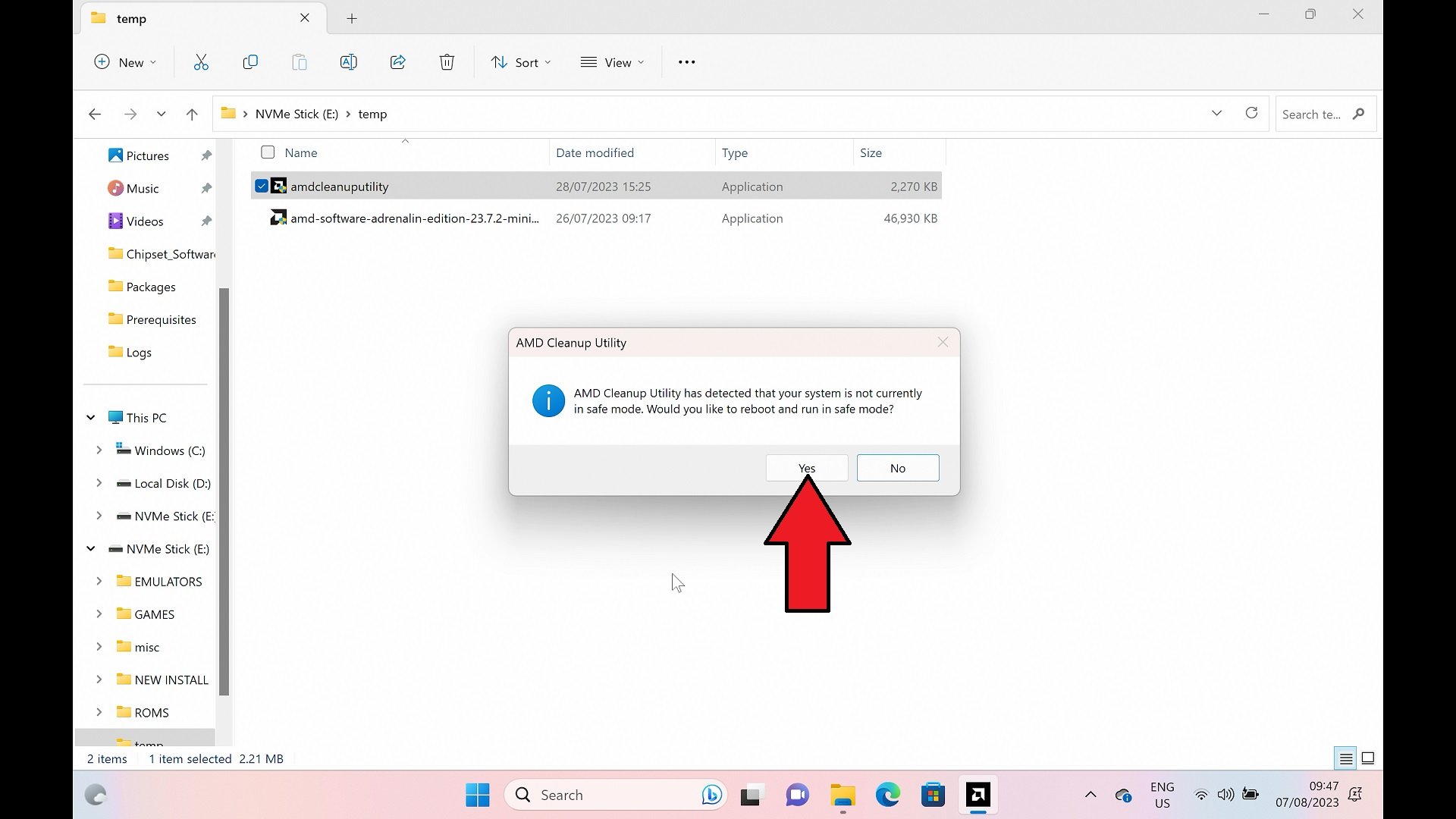
Uw apparaat wordt nu opnieuw opgestart; het kan iets langer duren dan gebruikelijk om op te starten in Windows. Zodra het is opgestart, zou de Cleanup Utility-software automatisch moeten starten en u vragen door te gaan met de verwijdering. Kies JA.

Het kan een minuut of twee duren voordat de stuurprogramma’s zijn verwijderd; sluit de software niet af en schakel Windows gedurende deze tijd niet uit. Zodra het proces is voltooid, wordt u geïnformeerd dat het is voltooid; klik op VOLTOOIEN om door te gaan.

Klik op Voltooien om de verwijdering te voltooien
U wordt nu gevraagd opnieuw op te starten naar de normale Windows. Kies JA om door te gaan.
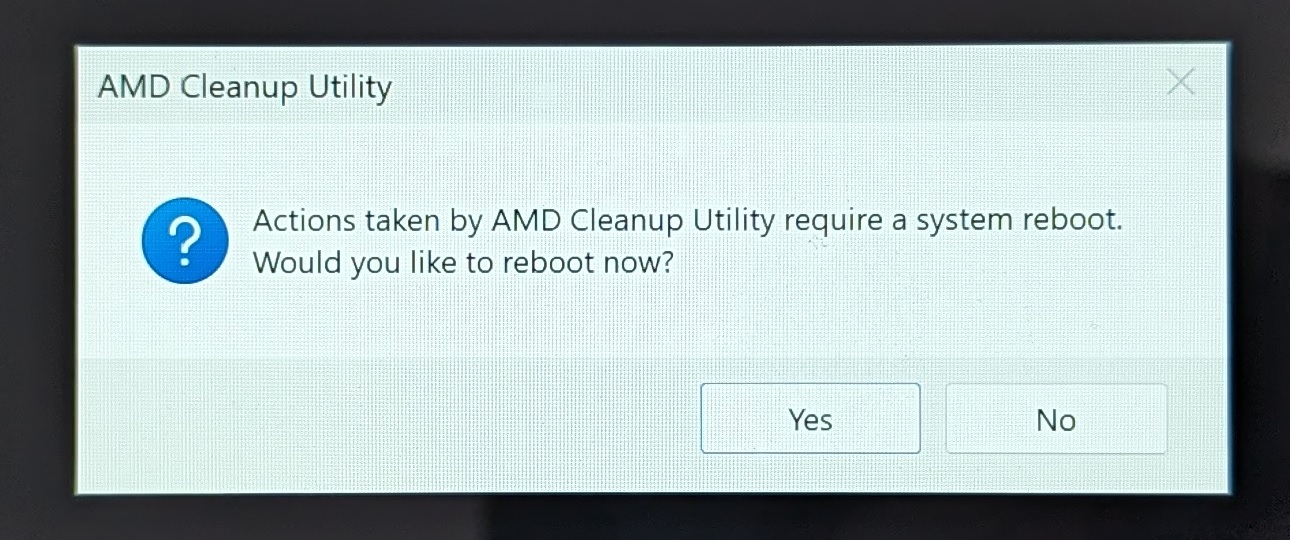
Zodra u opnieuw hebt opgestart naar Windows, is het verwijderingsproces van het grafische stuurprogramma voltooid.
AMD grafische stuurprogramma’s installeren
U moet eerst de nieuwste grafische stuurprogramma’s downloaden van hier. Wij raden aan om de “Automatisch detecteren en stuurprogramma-updates installeren voor AMD Radeon™-serie grafische kaarten en Ryzen™-chipsets” te downloaden. Hiermee worden de juiste stuurprogramma’s voor uw apparaat gevonden, gedownload en geïnstalleerd. Als dit echter niet werkt, kunt u uw “Processor With Graphics” voor handhelds en meestal mini-pc’s kiezen uit de menu’s lager op hun website.
Zodra u de stuurprogrammasoftware hebt gedownload, kunt u het bestand uitvoeren.
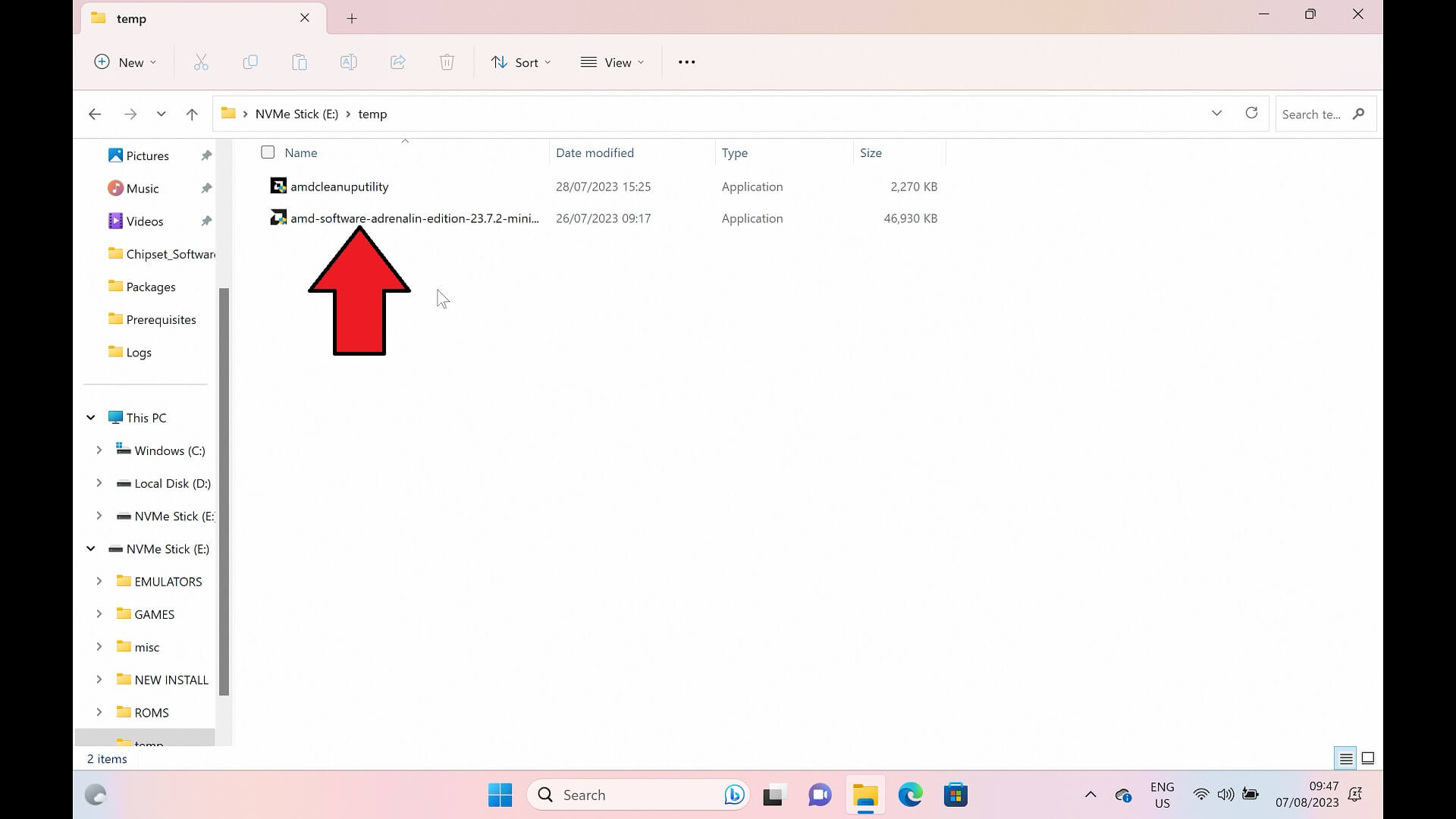
De software kan u vragen om een installatiepad in te voeren; u kunt het standaardpad kiezen. De software wordt geïnstalleerd en scant vervolgens uw systeem op de grafische kaart. Dit kan enkele minuten duren.
Er wordt weergegeven welke grafische kaart op uw apparaat is gevonden. In dit voorbeeld is dit de AMD Radeon 760M Graphics van de Ryzen 5 7640U op de GPD WIN MAX 2 2023. Klik op NEXT om door te gaan.
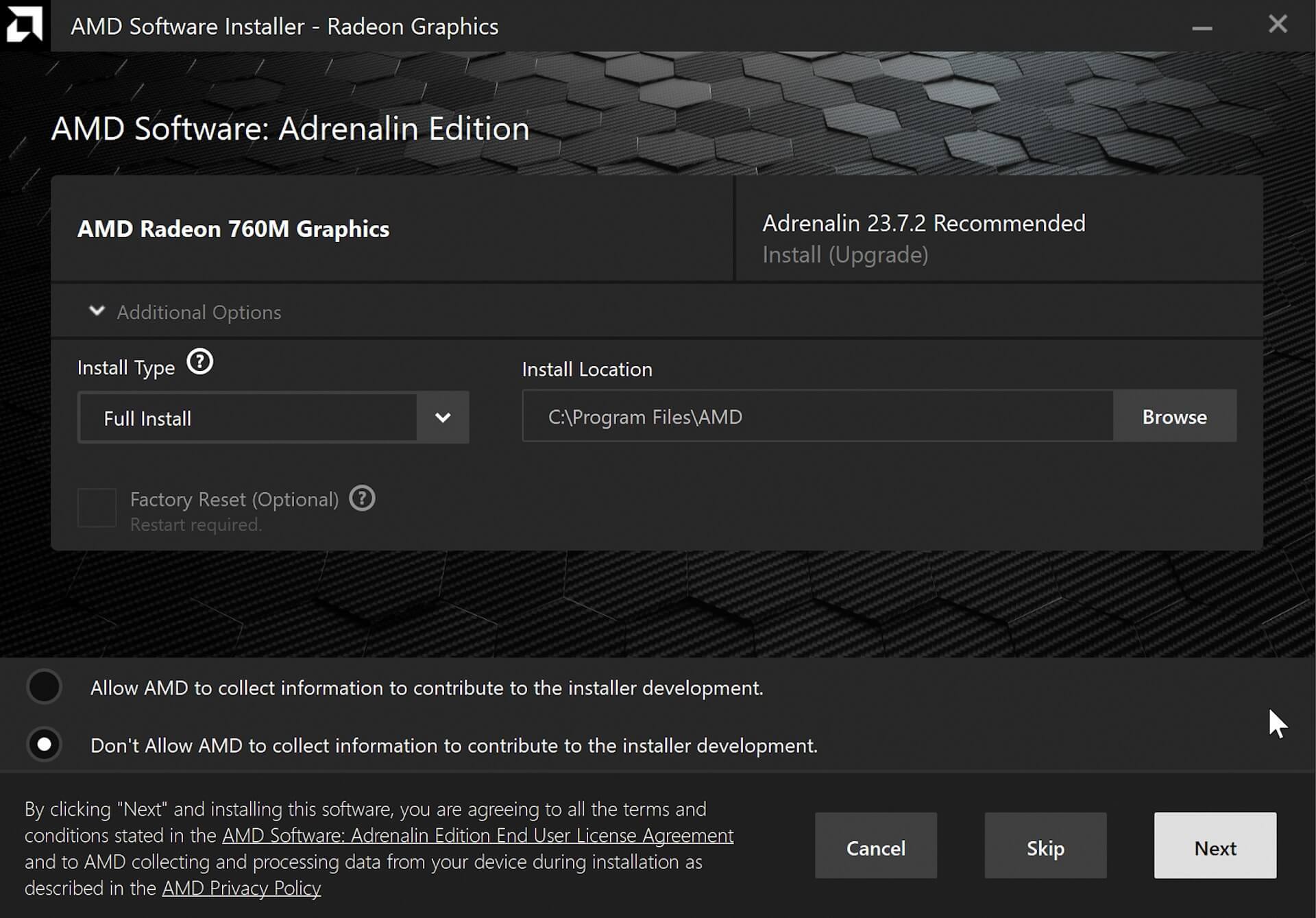
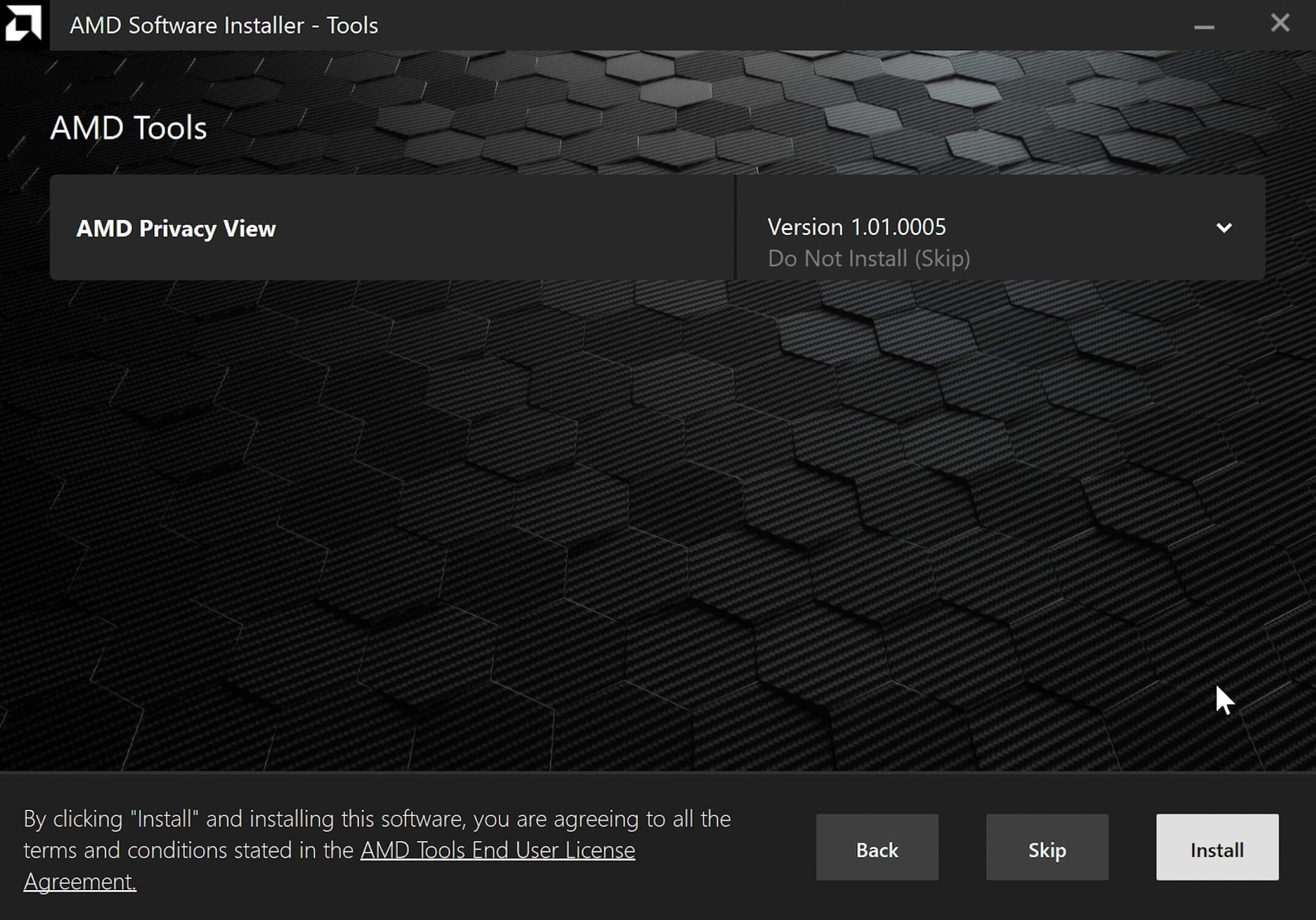
Vervolgens wordt u gevraagd of u de Privacy View-tool wilt installeren; dit is optioneel, dus u kunt beslissen of u deze installeert of niet. Klik op Next om door te gaan.
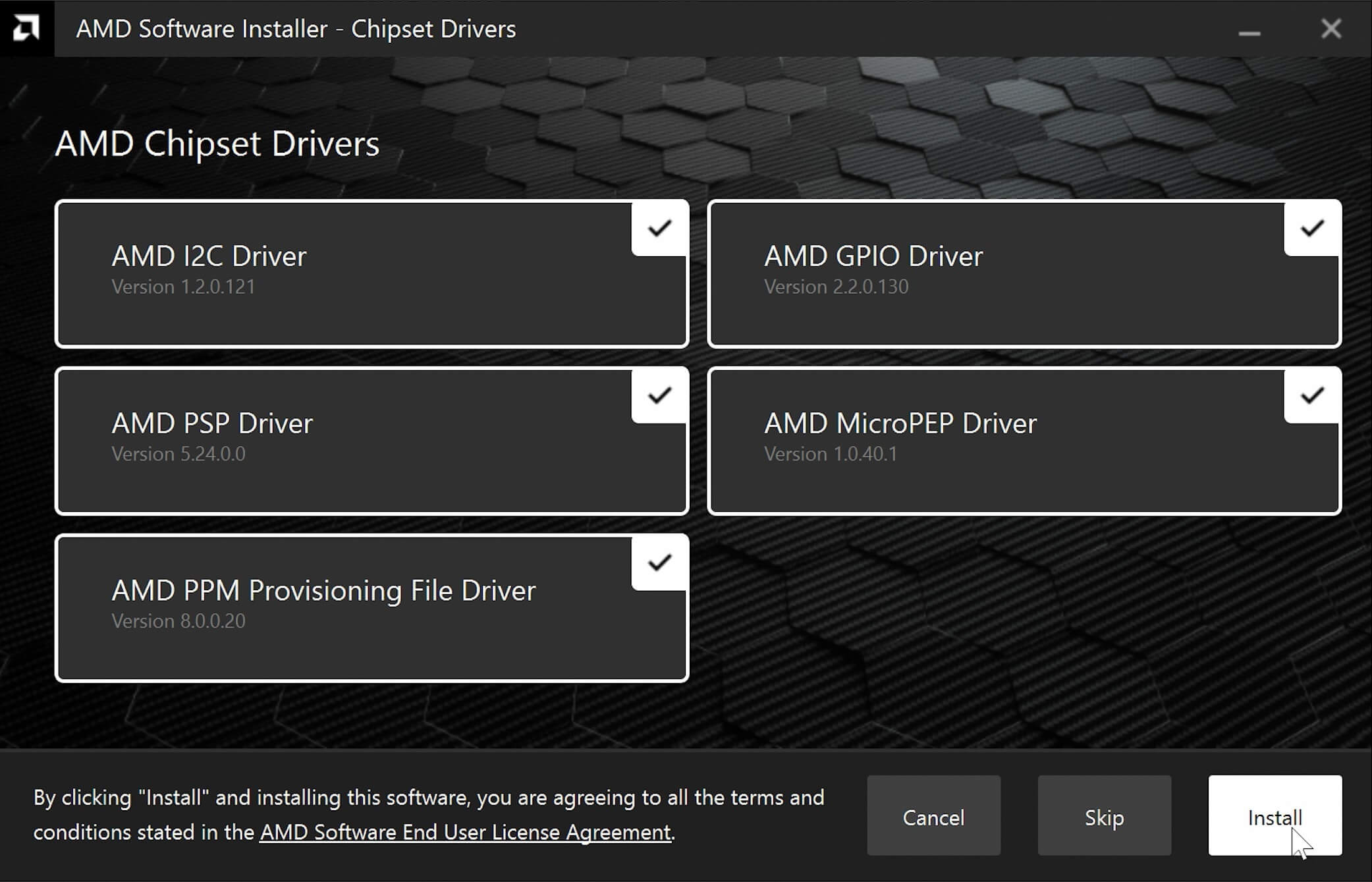
Vervolgens wordt u mogelijk gevraagd om Chipset-stuurprogramma’s te installeren. Wij raden aan de nieuwste versies te installeren, dus vink ze allemaal aan en klik vervolgens op Installeren om door te gaan.
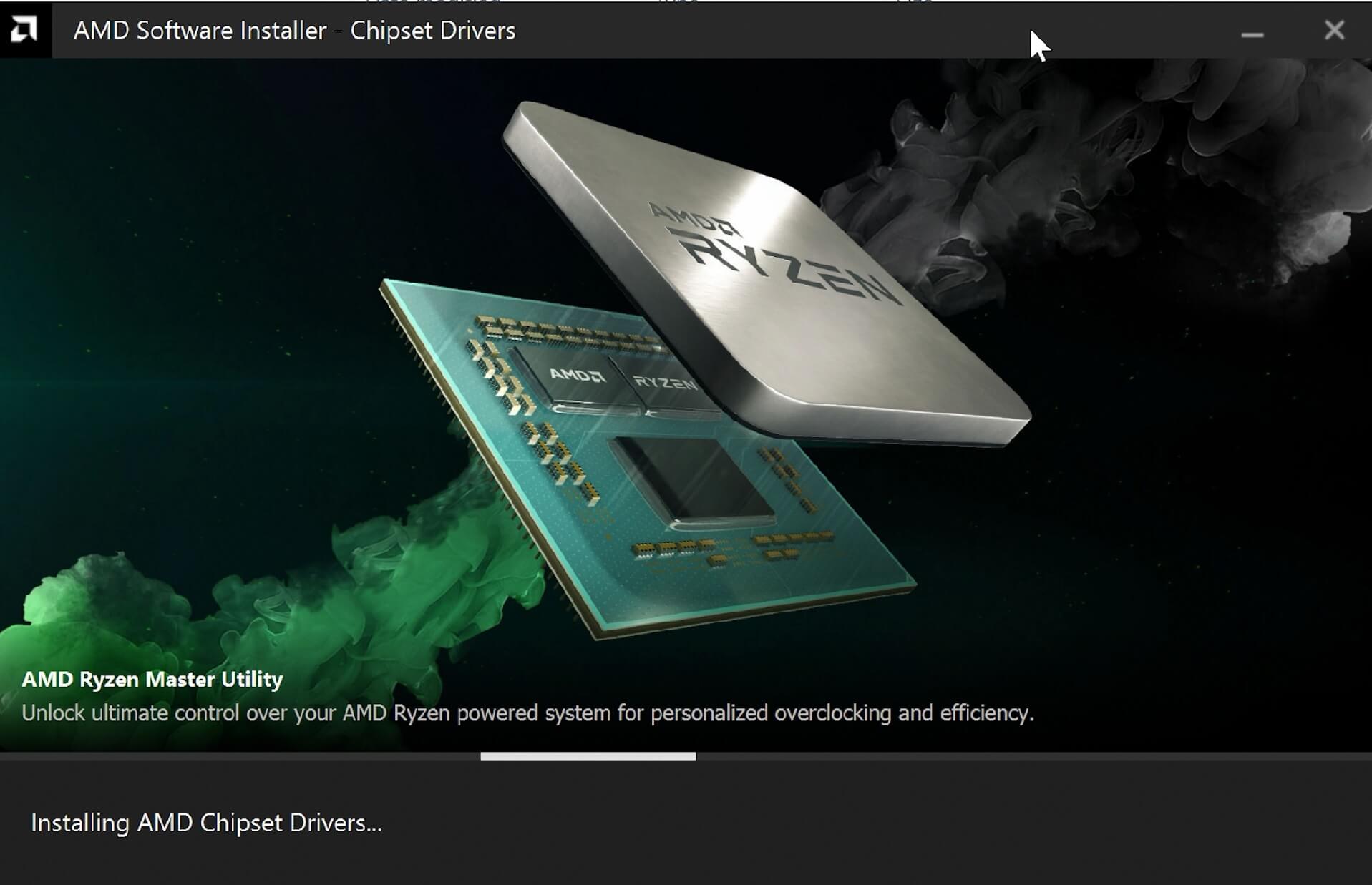
De software zal nu de nieuwste stuurprogramma’s voor uw grafische kaart downloaden en installeren. Dit kan enkele minuten duren, afhankelijk van bijvoorbeeld uw internetsnelheid. Laat de software alstublieft downloaden en installeren. Het scherm van uw apparaat kan zwart worden tijdens het proces terwijl de grafische stuurprogramma’s worden geïnstalleerd.
Zodra het proces is voltooid, wordt u gevraagd om uw apparaat te Voltooien of Opnieuw op te starten. Wij raden aan Opnieuw opstarten om het proces correct af te ronden.
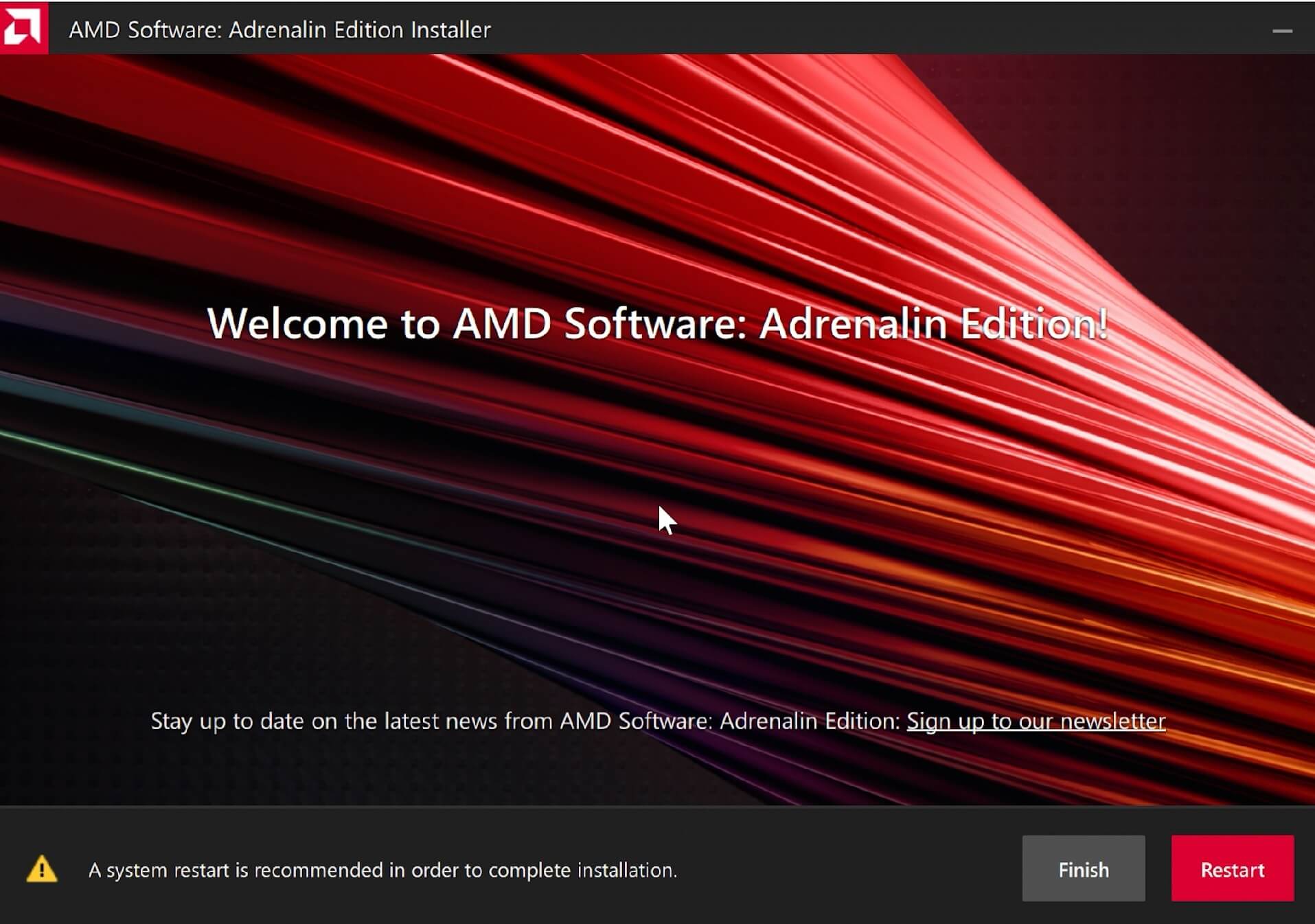
Zodra uw apparaat opnieuw is opgestart, zijn uw stuurprogramma’s nu geïnstalleerd!
Vragen & antwoorden 4
Ahoj cca před týdnem se mi po najeti Win 11 vše zabarvilo do růžova – odstín. Hledal jsem závadu v monitoru, ale ten je v pořádku a následně jsem teď postupoval dle Vašeho postupu a smazal všechny ovladače a po najetí Win 11 jsou barvy zase normální, ale jakmile nainstaluji Adrenalin Edition vše se opět zabarví do hodně nepříjemné růžové barvy. Funguje i jakmile odinstaluji Adrenalin Edition. Je chyba v nějaké jejich akutalizaci toho softwaru, nebo jinde ?
Zkuste nainstalovat starší verzi ovladače. Pokud použijete automatickou instalaci, nainstaluje se nejnovější verze, která může mít problémy. Starší verze si můžete stáhnout z webu AMD.
Super, pomohlo to. Bál jsem se, že odešla grafika nebo něco, protože se mi zobrazovala pouze integrovaná. Po odinstalování a znovu nainstalování ovladačů funguje !
To se skvěle čte. Mnoho problémů může často vyřešit přeinstalace ovladačů.