




Ako imate problema s ažuriranjem na najnovije AMD grafičke upravljačke programe ili imate problem s kompatibilnošću, možda ćete prvo morati deinstalirati stare upravljačke programe kako biste instalirali druge. Ovaj jednostavan vodič pokazat će vam postupak.
Deinstalacija grafičkih upravljačkih programa
AMD je priložio jednostavnu aplikaciju koja obavlja sav posao umjesto vas za deinstalaciju njihovih starih grafičkih upravljačkih programa. Možete preuzeti njihov softver Cleanup Utility ovdje.
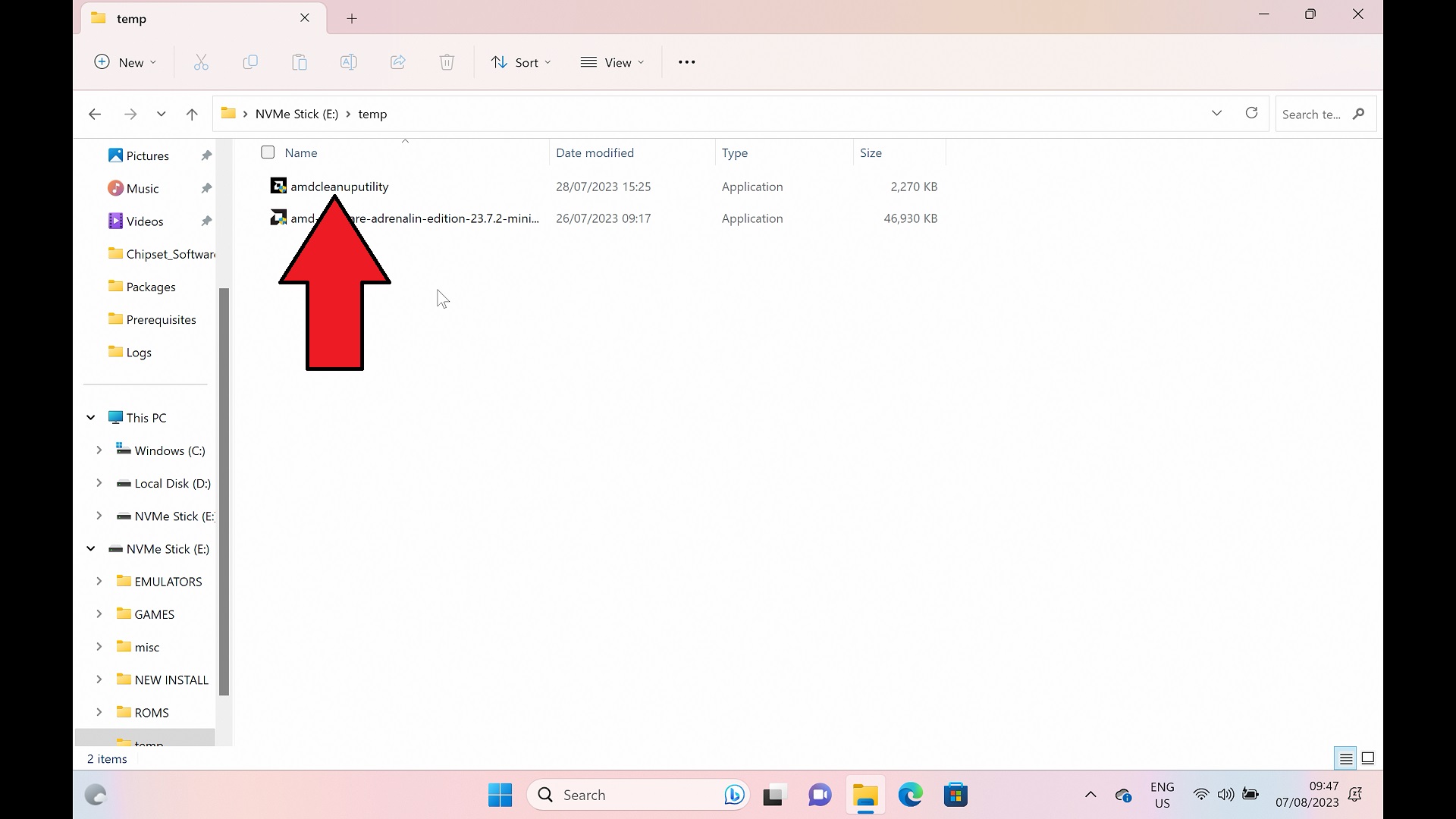
Pokrenite aplikaciju AMD Cleanup Utility. Ako se od vas zatraže administratorska prava, kliknite YES.
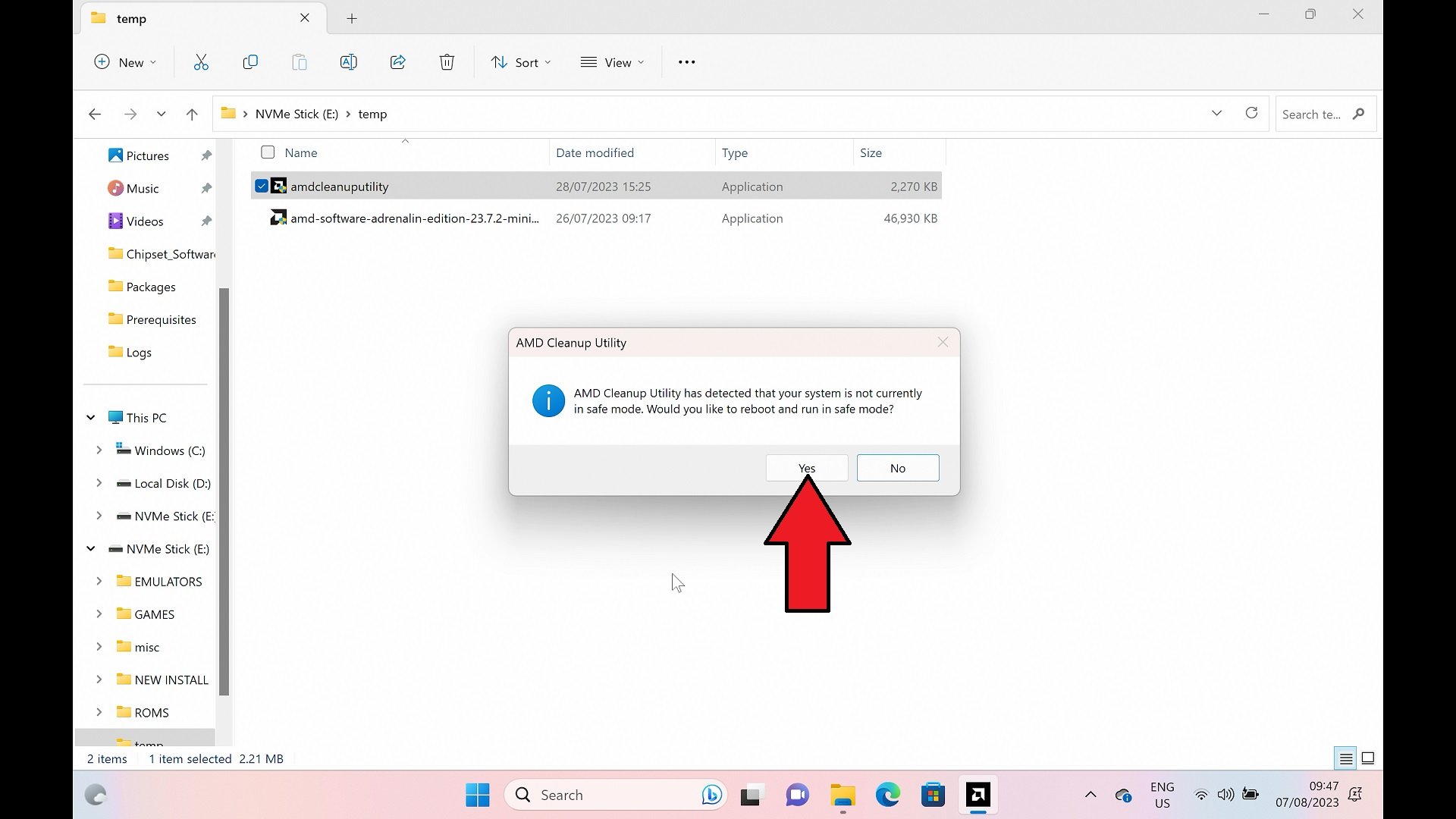
Nakon trenutak ili dva, bit ćete upitani da ponovno pokrenete svoj uređaj kako bi se pokrenuo u Windows Safe Mode. Windows Safe Mode ne koristi nijedan sistemski upravljački program i lakše je deinstalirati bilo koji upravljački program kada nije u upotrebi. Kliknite na YES za pokretanje u sigurnom načinu rada.
Vaš će se uređaj sada ponovno pokrenuti, može potrajati malo dulje za pokretanje u Windows nego obično. Nakon što se pokrene, softver Cleanup Utility trebao bi se automatski pokrenuti i zatražiti da nastavite s deinstalacijom. Odaberite YES.

Može potrajati minutu ili dvije da se upravljački programi deinstaliraju, nemojte zatvarati softver ili isključivati Windows tijekom tog vremena. Nakon što je postupak dovršen, bit ćete obaviješteni da je dovršen, kliknite na FINISH za nastavak.

Kliknite Finish za dovršetak deinstalacije
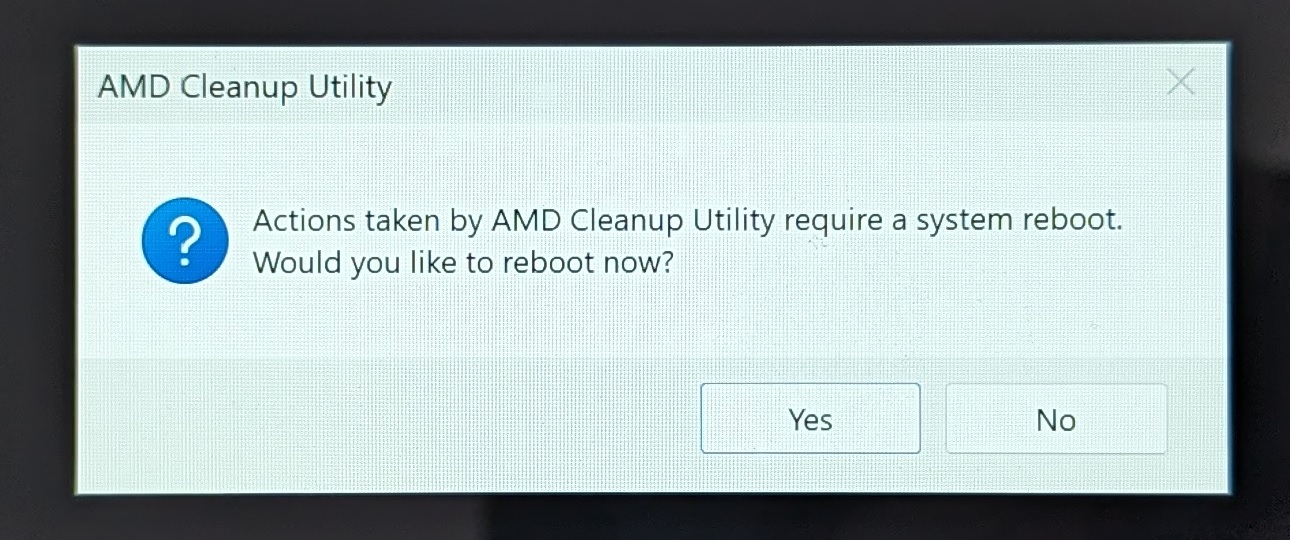
Sada ćete biti upitani da se ponovno pokrenete natrag u normalni Windows. Odaberite YES za nastavak.
Nakon što se ponovno pokrenete u Windows, postupak deinstalacije grafičkog upravljačkog programa je dovršen.
Instalacija AMD grafičkih upravljačkih programa
Najprije ćete morati preuzeti najnovije grafičke upravljačke programe od ovdje. Preporučujemo preuzimanje “Auto-Detect and Install Driver Updates for AMD Radeon™ Series Graphics and Ryzen™ Chipsets“. To će pronaći, preuzeti i instalirati ispravne upravljačke programe za vaš uređaj. Međutim, ako to ne uspije, možete odabrati svoj “Processor With Graphics” za ručne konzole i obično mini PC-ove, iz izbornika niže na njihovoj web stranici.
Nakon što preuzmete softver upravljačkog programa, možete pokrenuti datoteku.
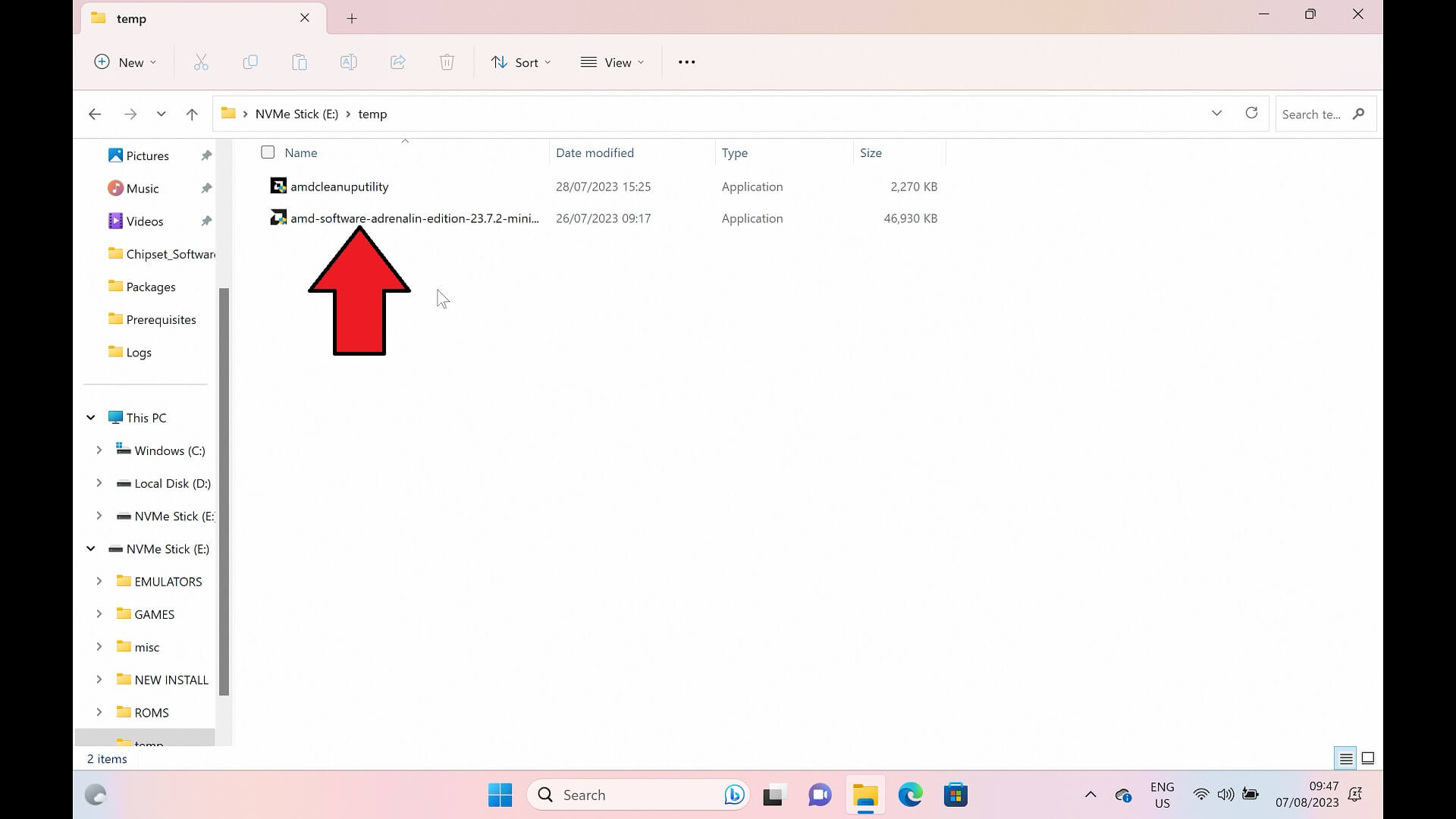
Softver može zatražiti da unesete putanju instalacije, možete odabrati zadanu putanju. Softver će se instalirati i zatim skenirati vaš sustav za grafiku. To može potrajati nekoliko minuta.
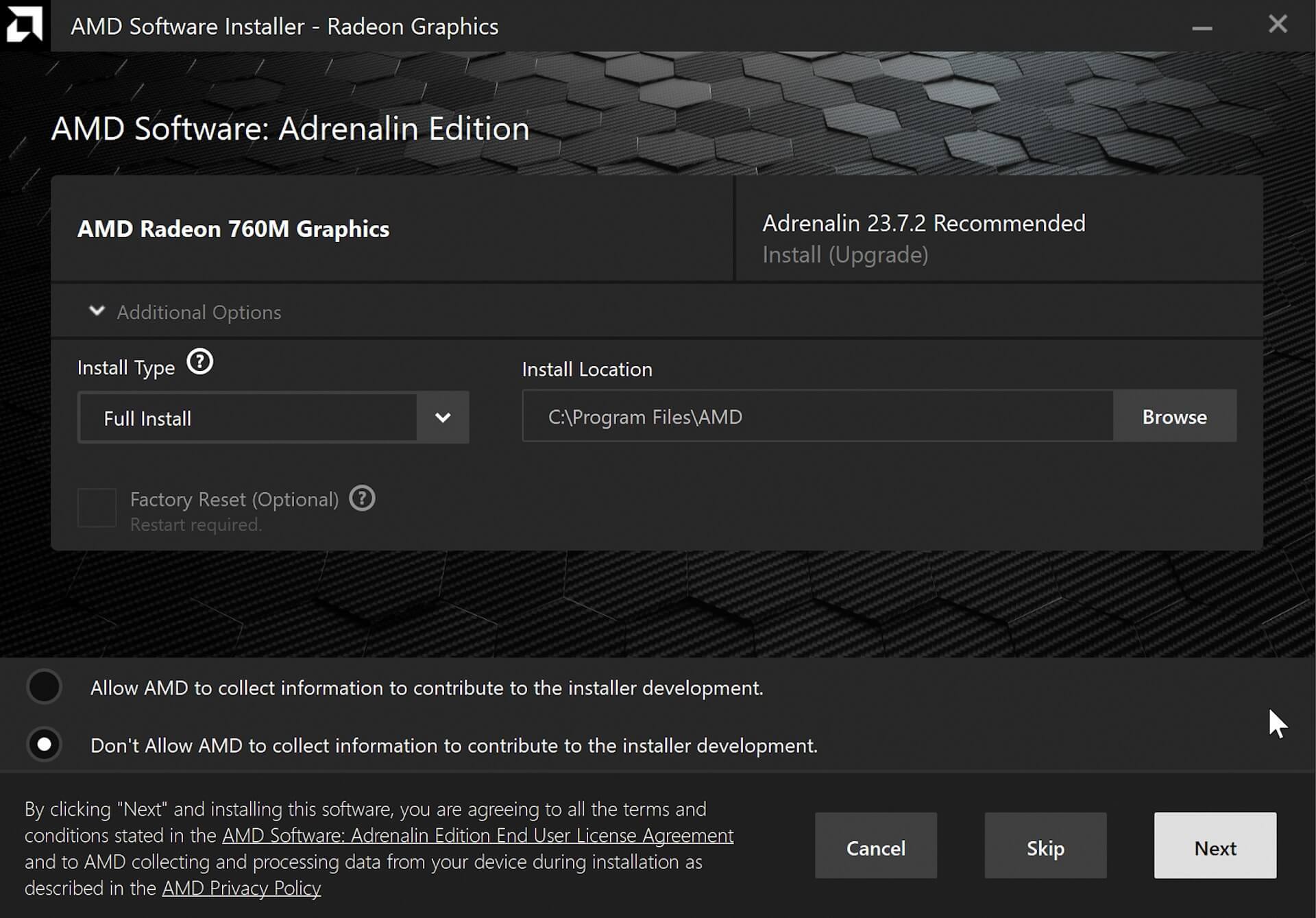
Bit će vam prikazano koja je grafička kartica pronađena na vašem uređaju. U ovom primjeru, to je AMD Radeon 760M Graphics iz Ryzen 5 7640U na GPD WIN MAX 2 2023. Kliknite na NEXT za nastavak.
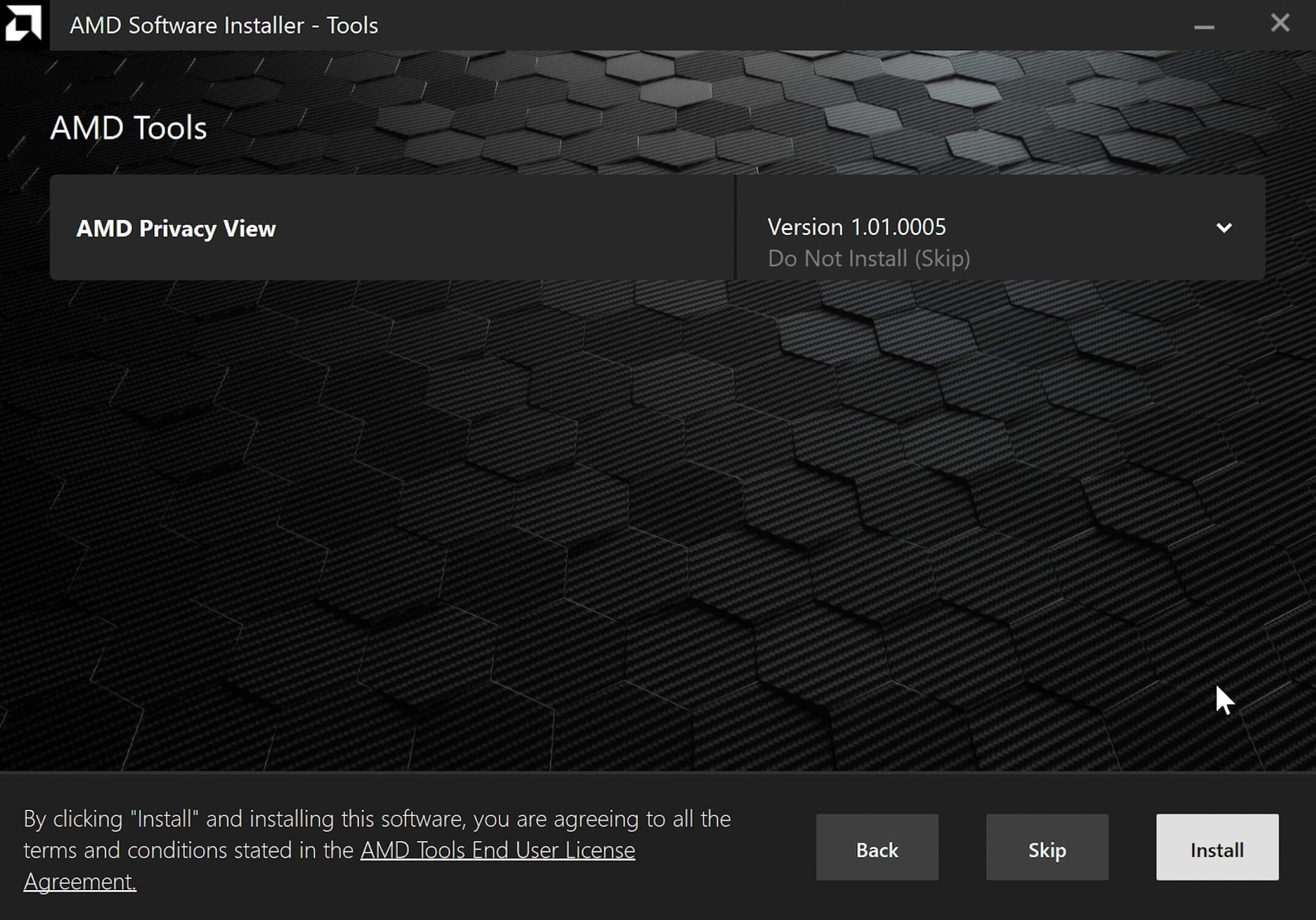
Zatim ćete biti upitani želite li instalirati alat Privacy View, to je neobavezno pa možete odlučiti hoćete li ga instalirati ili ne. Kliknite na Next za nastavak.
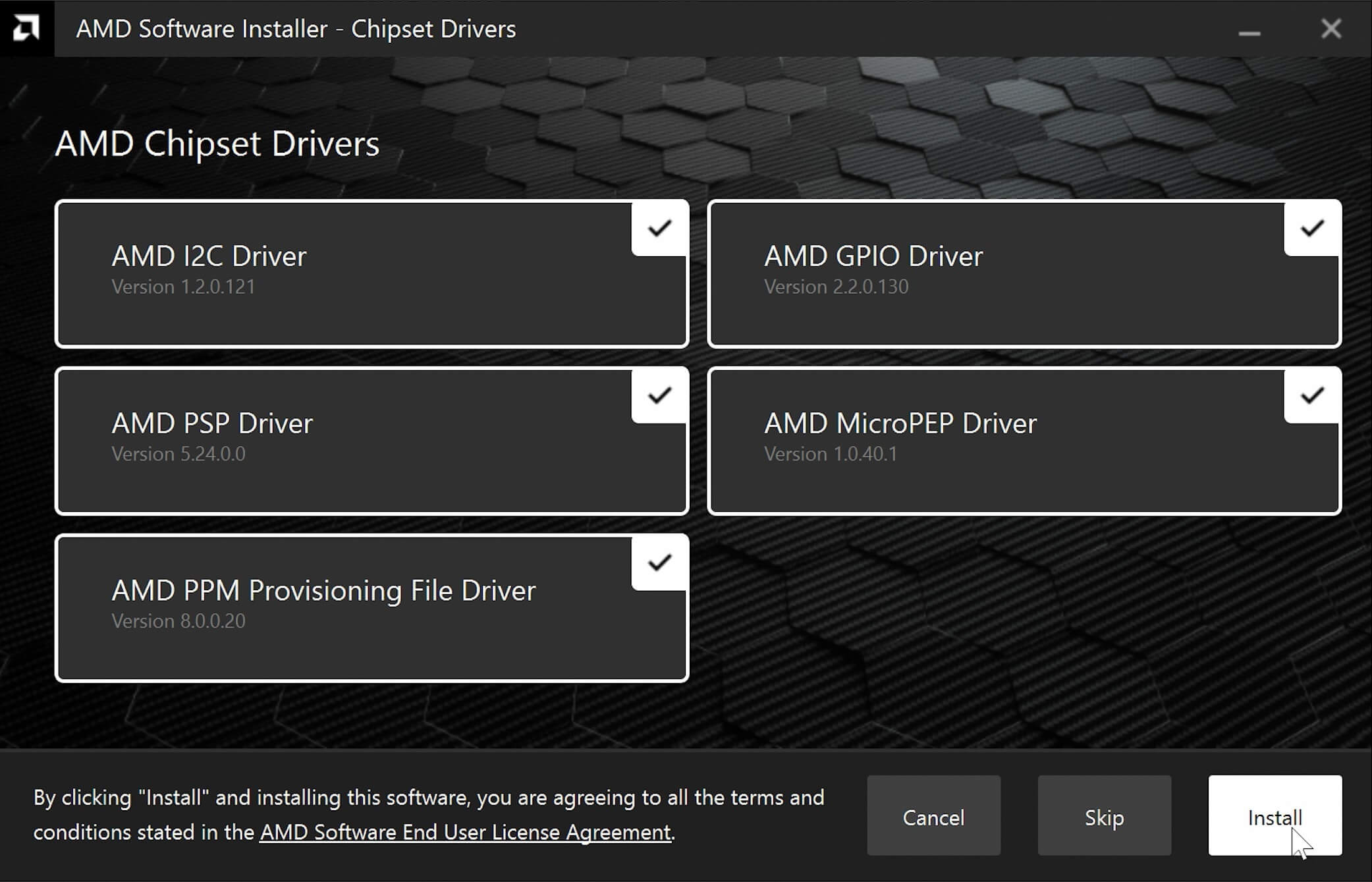
Zatim ćete možda biti upitani da instalirate Chipset upravljačke programe. Preporučujemo instalaciju najnovijih verzija, pa označite sve njih i zatim Install za nastavak.
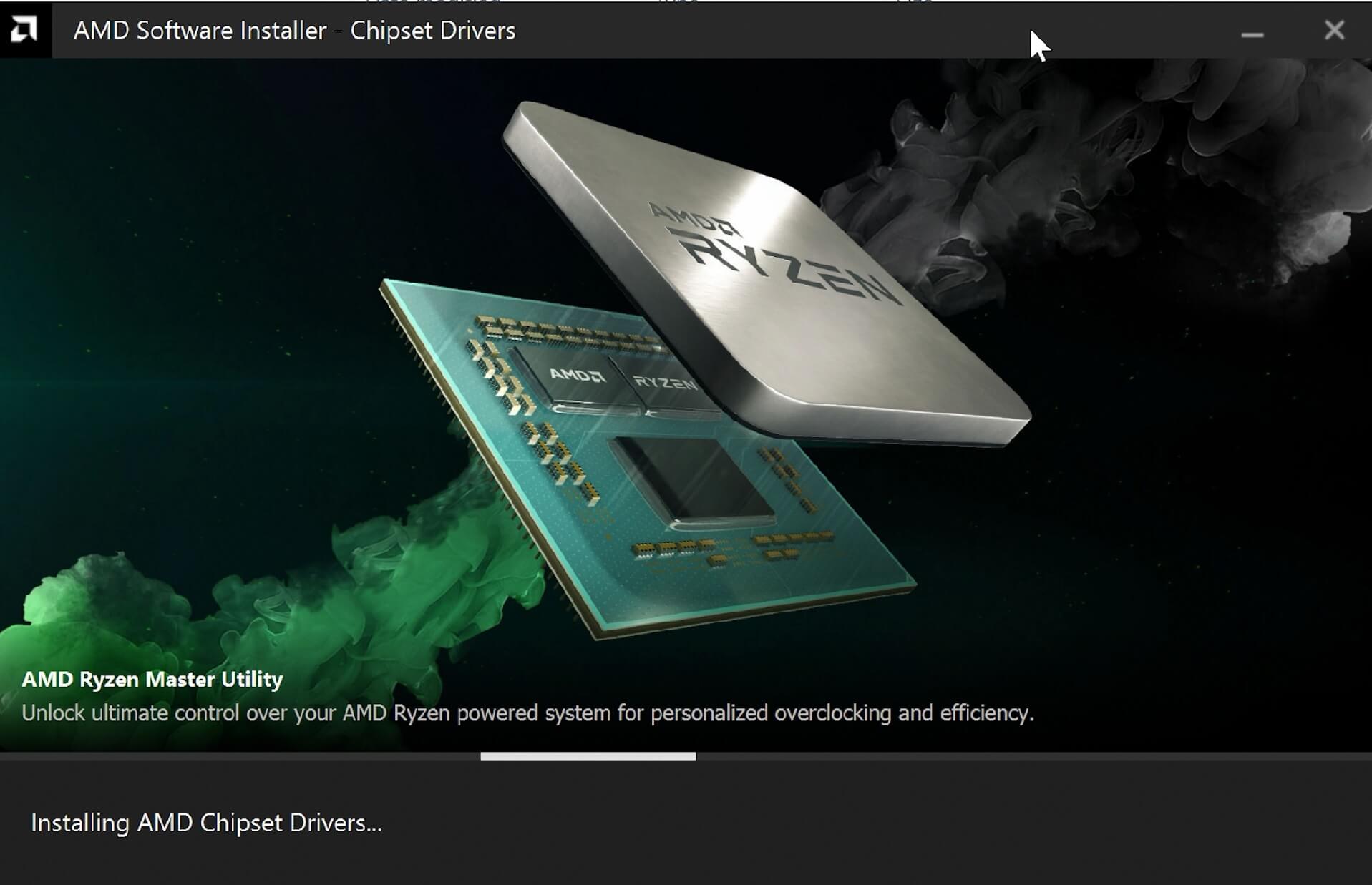
Softver će sada preuzeti i instalirati najnovije upravljačke programe za vašu grafiku. To može potrajati nekoliko minuta ovisno o vašoj brzini interneta na primjer. Molimo pustite softver da preuzme i instalira. Zaslon vašeg uređaja može postati crn tijekom postupka dok se grafički upravljački programi instaliraju.
Nakon što postupak završi, bit ćete upitani da Finish ili Restart svoj uređaj. Preporučujemo Restarting za ispravan završetak postupka.
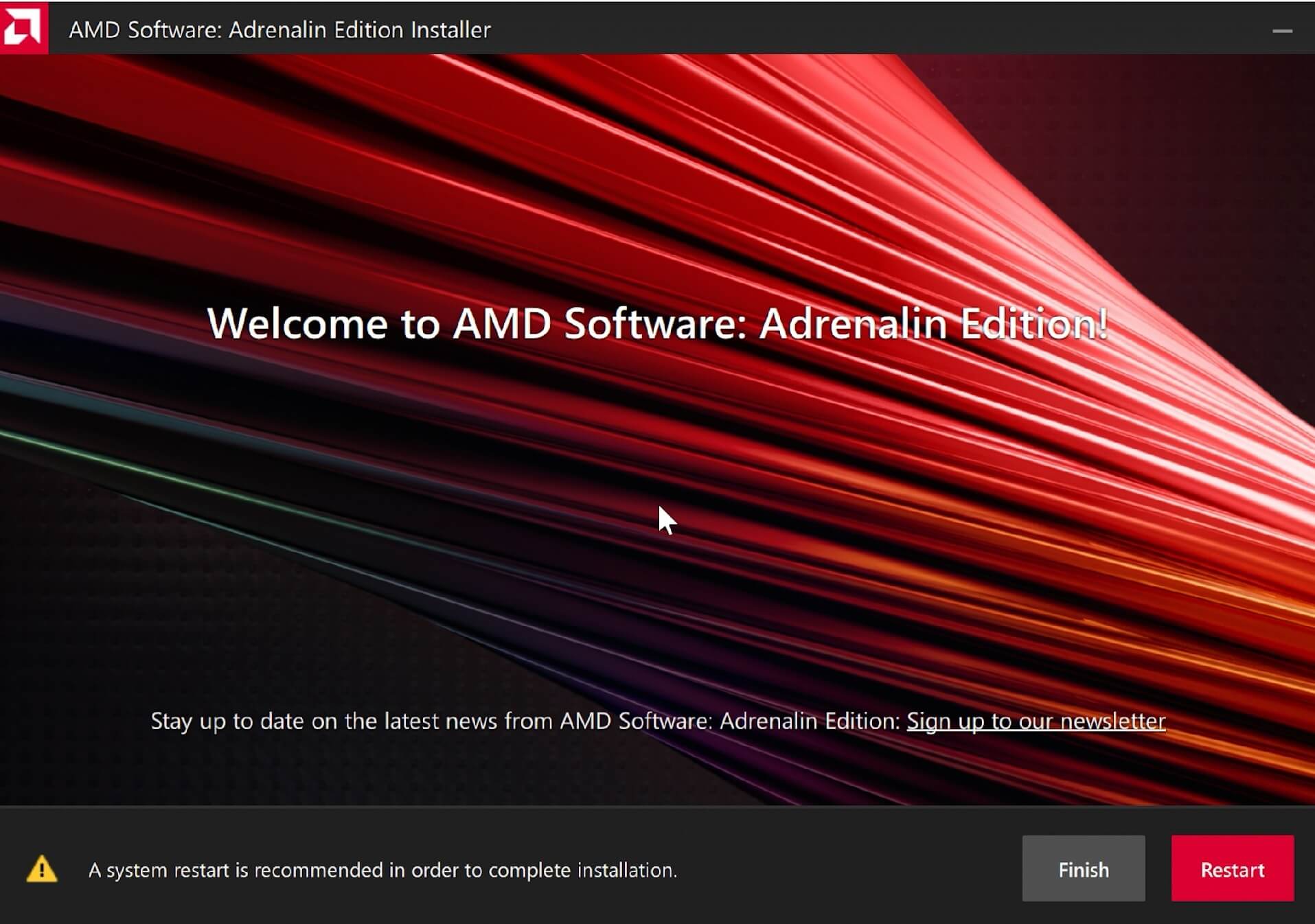
Nakon što se vaš uređaj ponovno pokrene, vaši su upravljački programi sada instalirani!
Pitanja i odgovori 4
Ahoj cca před týdnem se mi po najeti Win 11 vše zabarvilo do růžova – odstín. Hledal jsem závadu v monitoru, ale ten je v pořádku a následně jsem teď postupoval dle Vašeho postupu a smazal všechny ovladače a po najetí Win 11 jsou barvy zase normální, ale jakmile nainstaluji Adrenalin Edition vše se opět zabarví do hodně nepříjemné růžové barvy. Funguje i jakmile odinstaluji Adrenalin Edition. Je chyba v nějaké jejich akutalizaci toho softwaru, nebo jinde ?
Zkuste nainstalovat starší verzi ovladače. Pokud použijete automatickou instalaci, nainstaluje se nejnovější verze, která může mít problémy. Starší verze si můžete stáhnout z webu AMD.
Super, pomohlo to. Bál jsem se, že odešla grafika nebo něco, protože se mi zobrazovala pouze integrovaná. Po odinstalování a znovu nainstalování ovladačů funguje !
To se skvěle čte. Mnoho problémů může často vyřešit přeinstalace ovladačů.