




यदि आप नवीनतम AMD ग्राफ़िक्स ड्राइवरों को अपडेट करने में समस्या का सामना कर रहे हैं, या संगतता संबंधी समस्या आ रही है, तो आपको अन्य ड्राइवरों को इंस्टॉल करने से पहले पुराने ड्राइवरों को अनइंस्टॉल करना पड़ सकता है। यह आसानी से अनुसरण करने योग्य मार्गदर्शिका आपको इस प्रक्रिया को दिखाएगी।
ग्राफ़िक्स ड्राइवर अनइंस्टॉल करें
AMD ने एक उपयोग में आसान एप्लिकेशन प्रदान किया है जो उनके पुराने ग्राफ़िक्स ड्राइवरों को अनइंस्टॉल करने का सारा काम आपके लिए कर देता है। आप उनका Cleanup Utility सॉफ़्टवेयर यहाँ डाउनलोड कर सकते हैं।
AMD Cleanup Utility एप्लिकेशन चलाएँ। यदि आपसे Administrator अधिकारों के लिए संकेत दिया जाए, तो YES पर क्लिक करें।
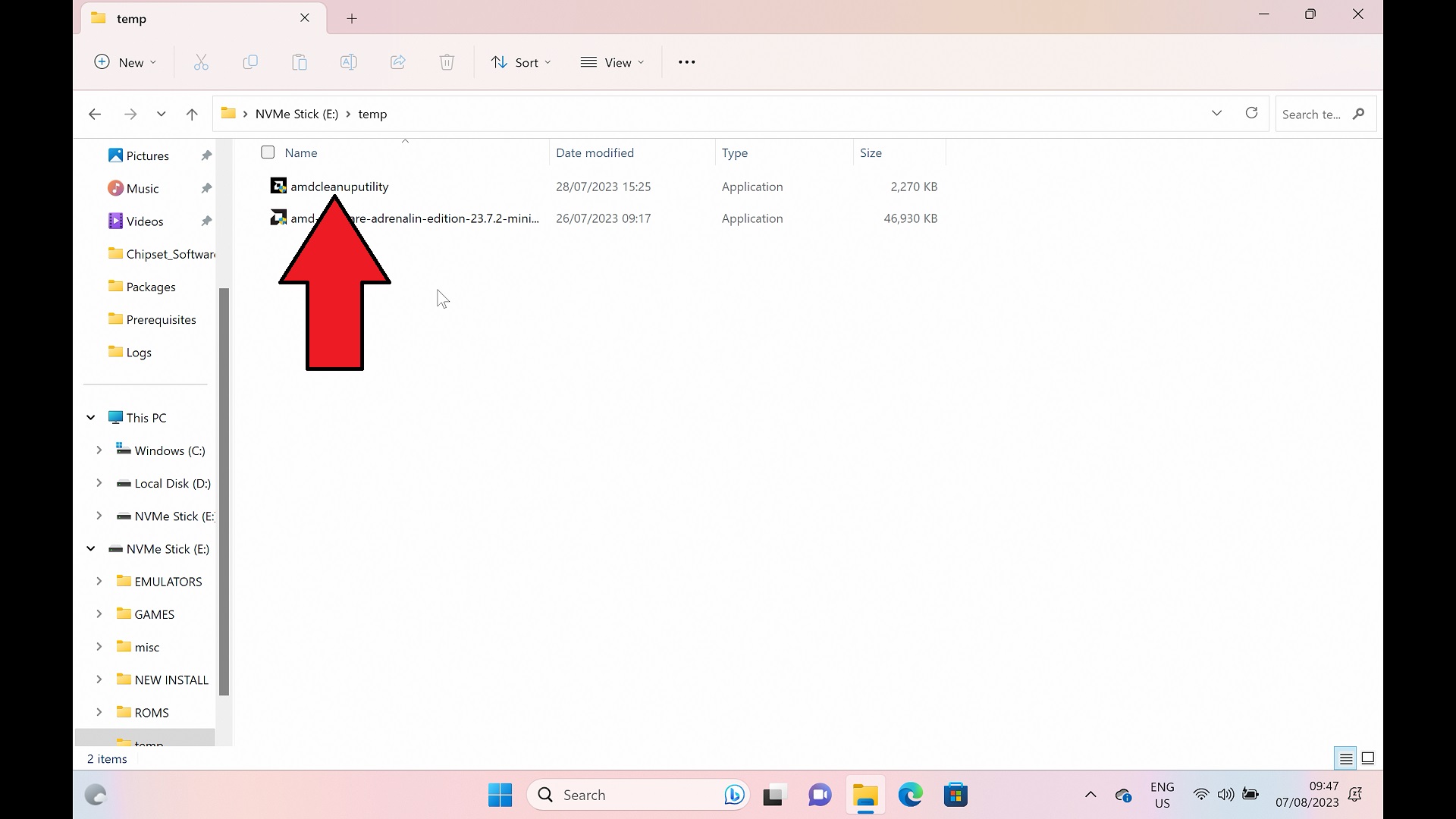
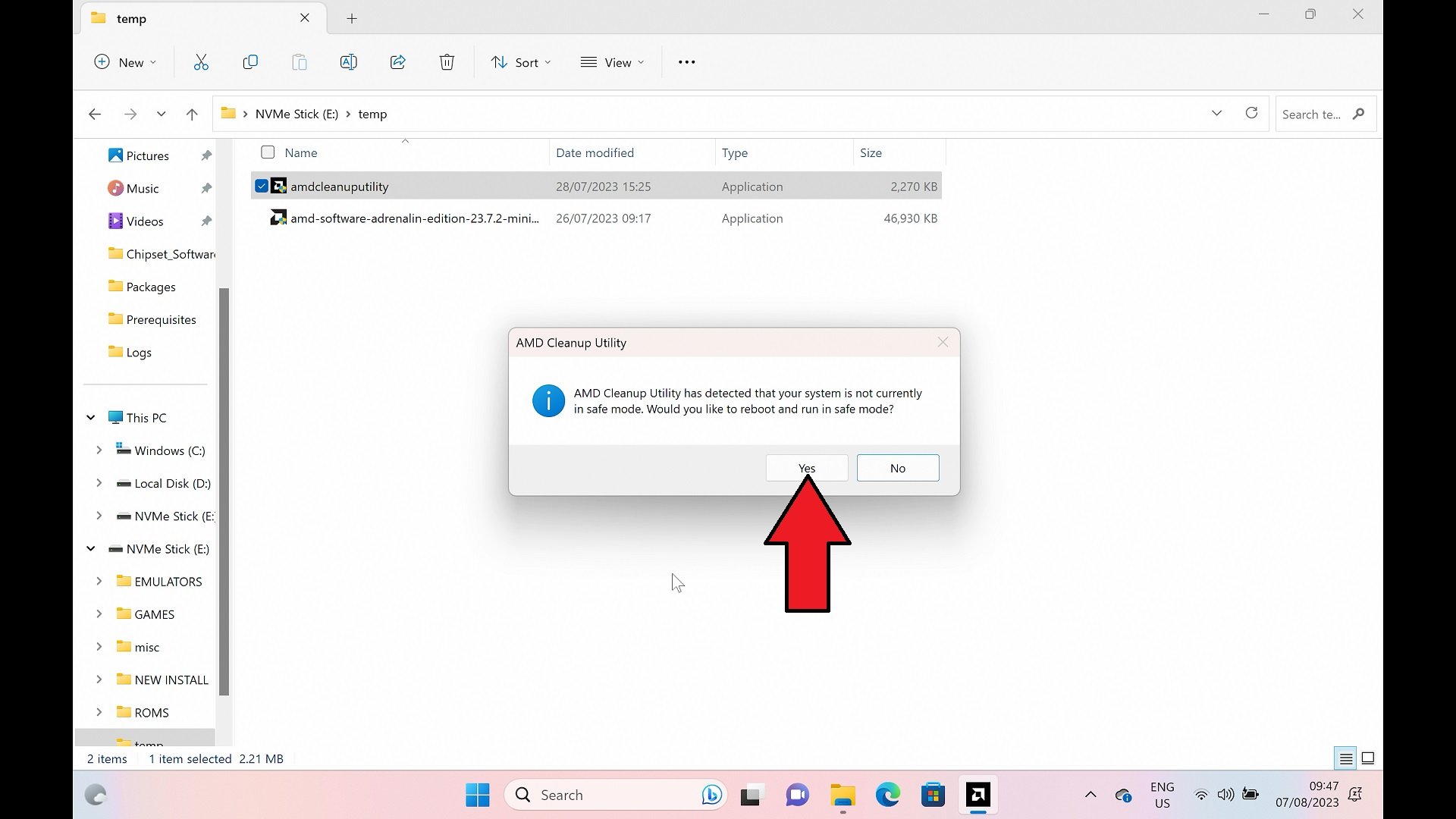
एक-दो क्षण बाद, आपसे Windows Safe Mode में बूट करने के लिए अपने डिवाइस को रीबूट करने का संकेत दिया जाएगा। Windows Safe Mode किसी भी सिस्टम ड्राइवर का उपयोग नहीं करता और उपयोग में न होने पर किसी भी ड्राइवर को अनइंस्टॉल करना आसान होता है। सेफ़ मोड में बूट करने के लिए YES पर क्लिक करें।
आपका डिवाइस अब रीबूट होगा, Windows में बूट होने में सामान्य से थोड़ा अधिक समय लग सकता है। एक बार बूट हो जाने के बाद, Cleanup Utility सॉफ़्टवेयर स्वतः शुरू हो जाना चाहिए और आपसे अनइंस्टॉलेशन जारी रखने का संकेत देगा। YES चुनें।

ड्राइवरों को अनइंस्टॉल होने में एक-दो मिनट लग सकते हैं, इस दौरान सॉफ़्टवेयर को बंद न करें या Windows को शट डाउन न करें। प्रक्रिया पूरी हो जाने के बाद आपको सूचित किया जाएगा कि यह पूरी हो गई है, आगे बढ़ने के लिए FINISH पर क्लिक करें।

अनइंस्टॉलेशन पूरा करने के लिए Finish पर क्लिक करें
अब आपसे सामान्य Windows पर वापस रीबूट करने का संकेत दिया जाएगा। आगे बढ़ने के लिए YES चुनें।
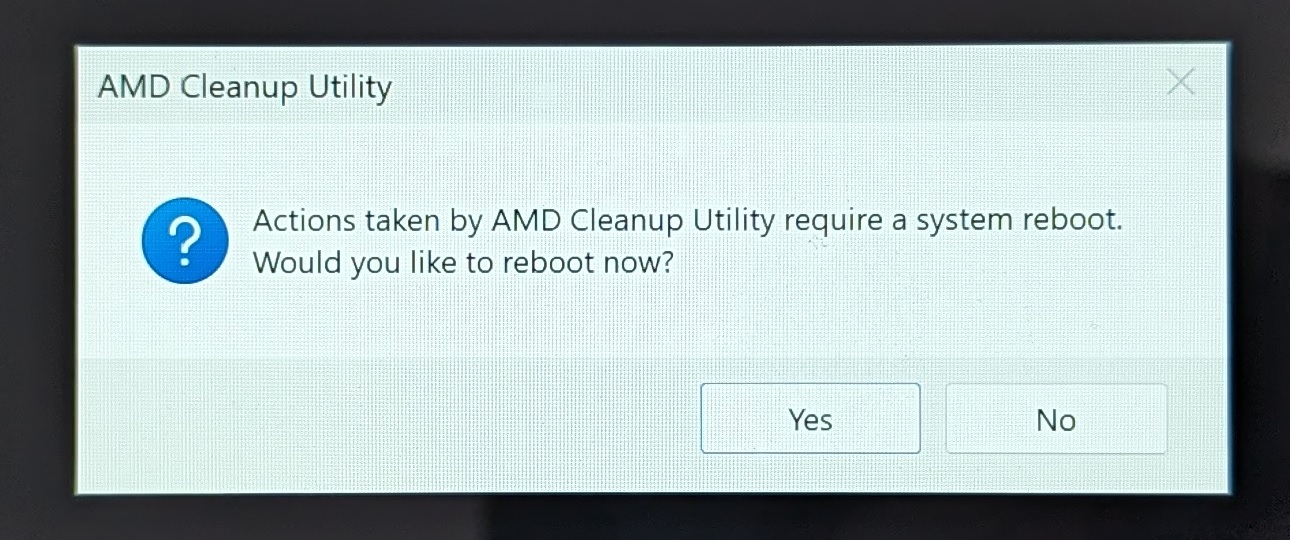
एक बार जब आप Windows में रीबूट कर लें, तो ग्राफ़िक्स ड्राइवर अनइंस्टॉलेशन प्रक्रिया समाप्त हो जाती है।
AMD ग्राफ़िक्स ड्राइवर इंस्टॉल करना
आपको पहले यहाँ से नवीनतम ग्राफ़िक्स ड्राइवर डाउनलोड करने होंगे। हम “Auto-Detect and Install Driver Updates for AMD Radeon™ Series Graphics and Ryzen™ Chipsets” डाउनलोड करने की सलाह देते हैं। यह आपके डिवाइस के लिए सही ड्राइवर ढूँढेगा, डाउनलोड करेगा और इंस्टॉल करेगा। हालाँकि, यदि यह काम नहीं करता, तो आप हैंडहेल्ड और आमतौर पर मिनी पीसी के लिए उनकी वेबसाइट पर नीचे दिए गए मेनू से अपना “Processor With Graphics” चुन सकते हैं।
ड्राइवर सॉफ़्टवेयर डाउनलोड कर लेने के बाद, आप फ़ाइल चला सकते हैं।
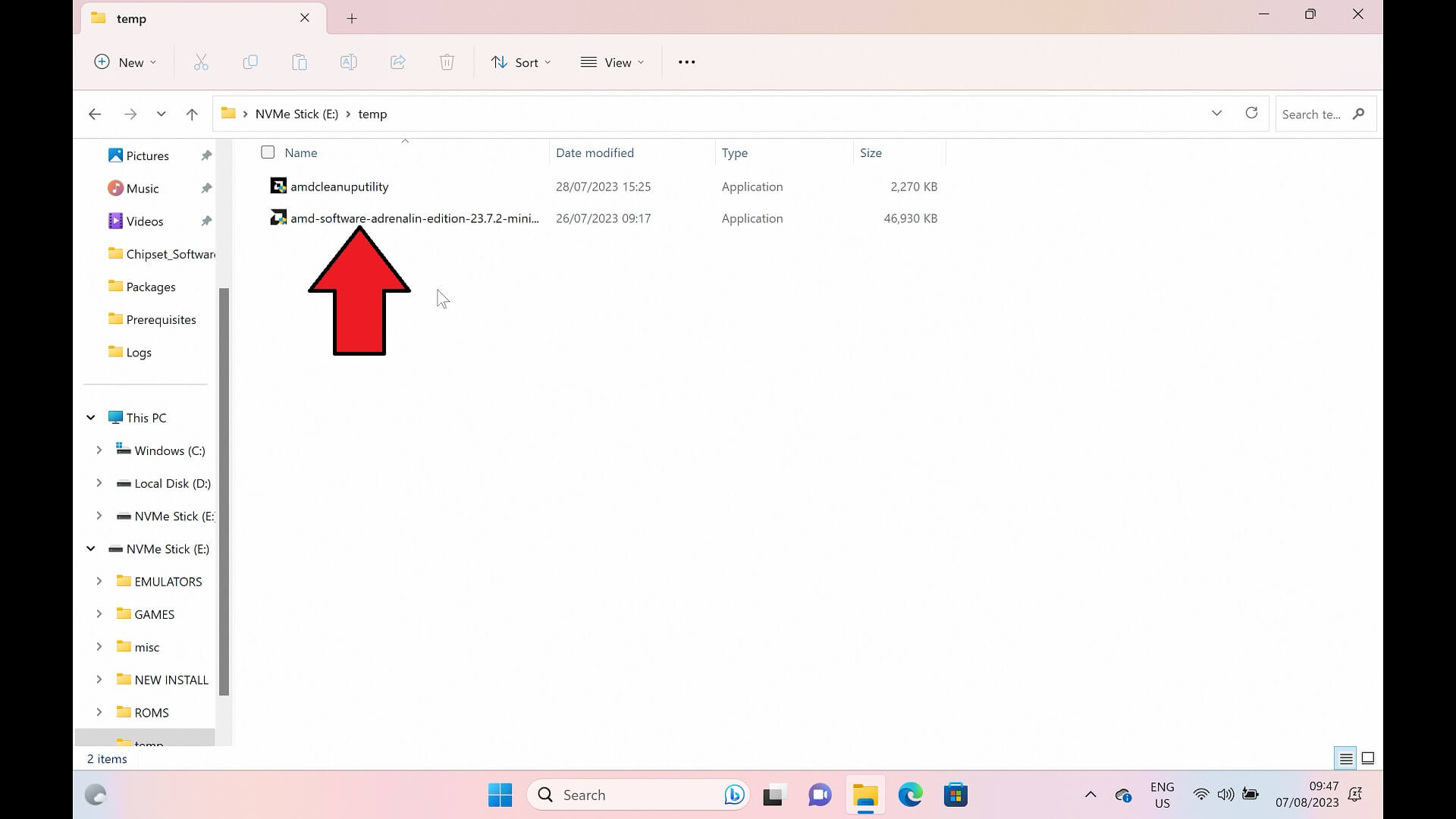
सॉफ़्टवेयर आपसे इंस्टॉलेशन पथ दर्ज करने का संकेत दे सकता है, आप डिफ़ॉल्ट पथ चुन सकते हैं। सॉफ़्टवेयर इंस्टॉल होगा और फिर ग्राफ़िक्स के लिए आपके सिस्टम को स्कैन करेगा। इसमें कुछ मिनट लग सकते हैं।
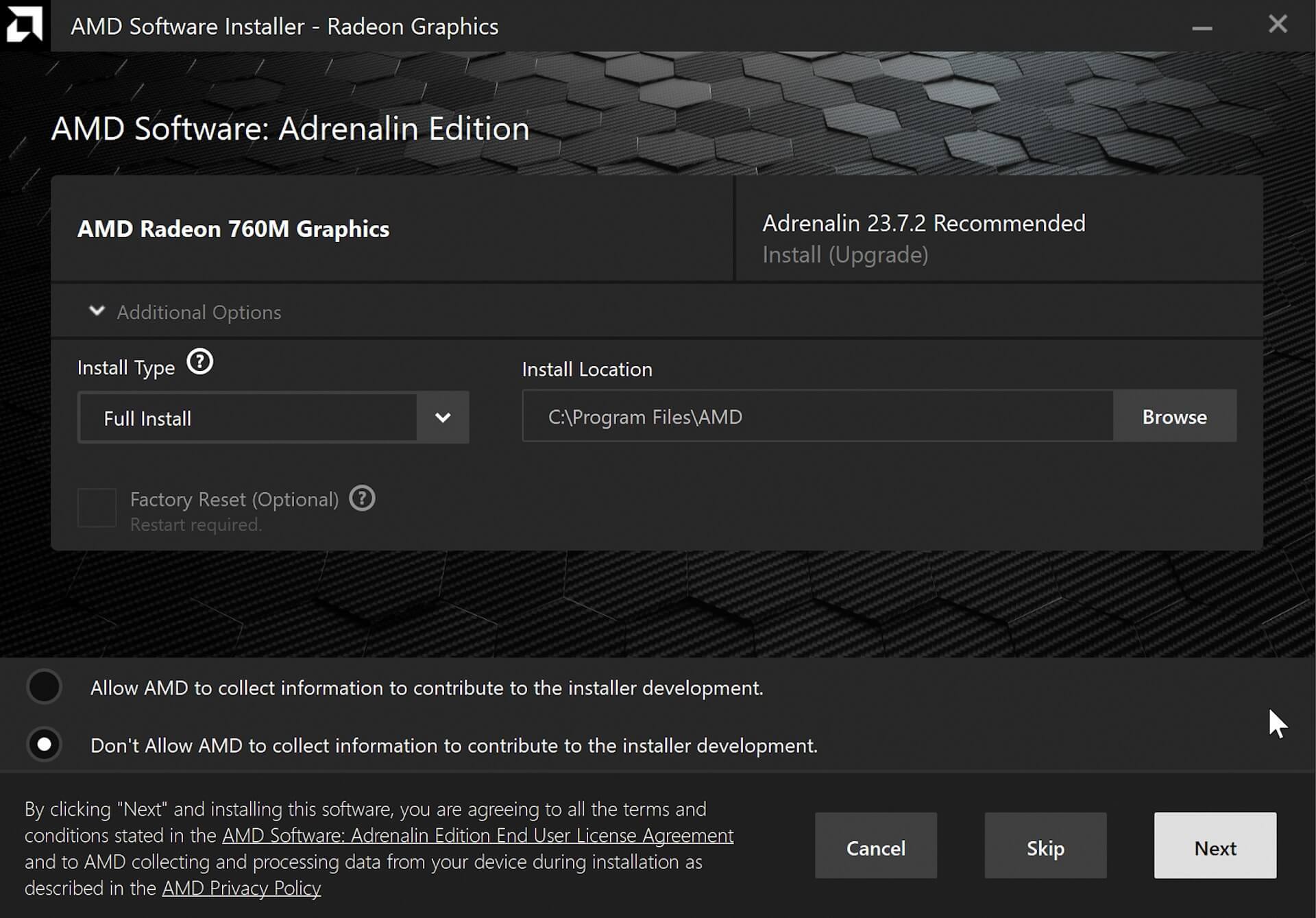
आपको दिखाया जाएगा कि आपके डिवाइस पर कौन-सा ग्राफ़िक्स कार्ड पाया गया है। इस उदाहरण में, यह GPD WIN MAX 2 2023 पर Ryzen 5 7640U का AMD Radeon 760M Graphics है। आगे बढ़ने के लिए NEXT पर क्लिक करें।
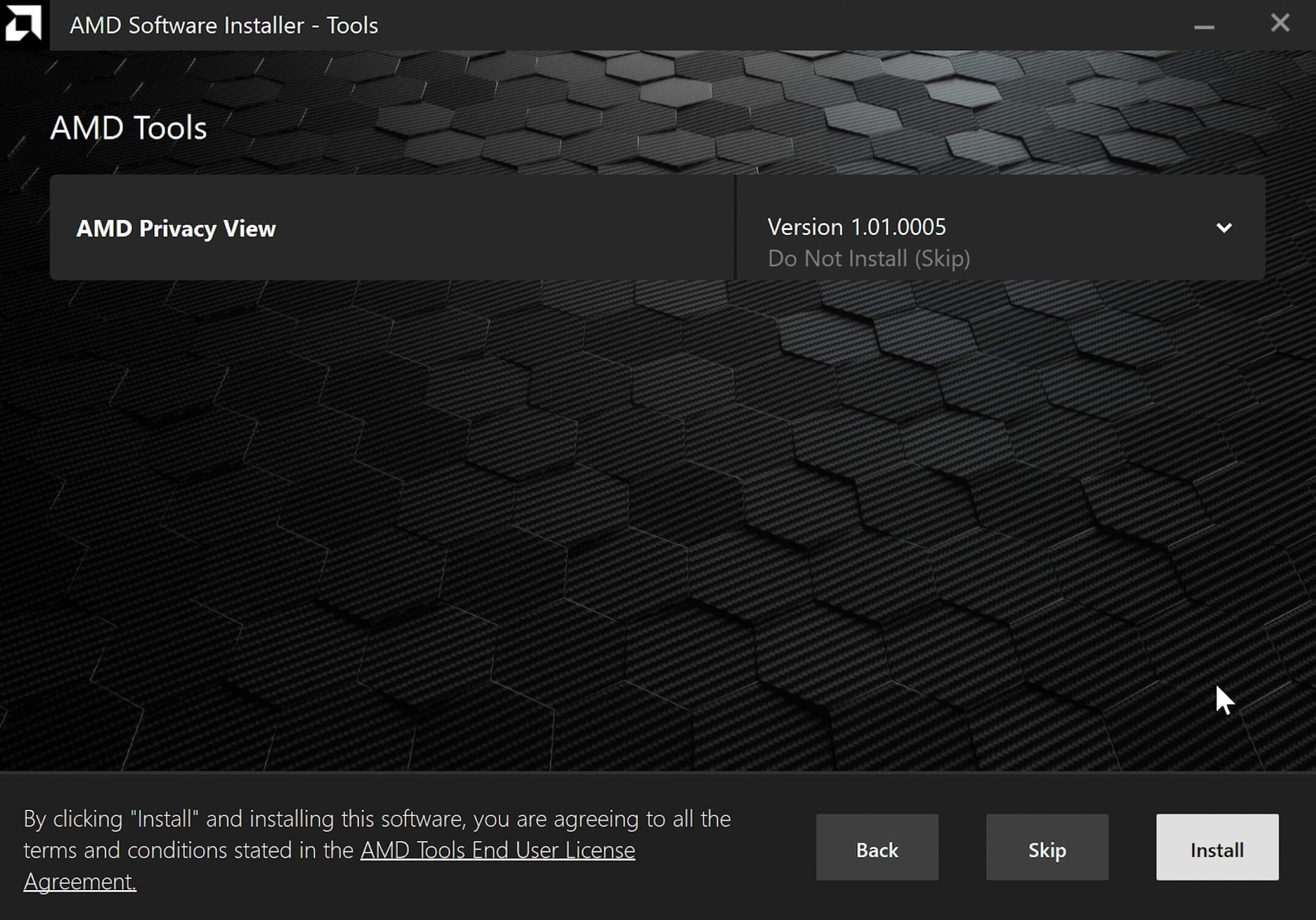
इसके बाद आपसे पूछा जाएगा कि क्या आप Privacy View टूल इंस्टॉल करना चाहते हैं, यह वैकल्पिक है इसलिए आप तय कर सकते हैं कि इसे इंस्टॉल करना है या नहीं। आगे बढ़ने के लिए Next पर क्लिक करें।
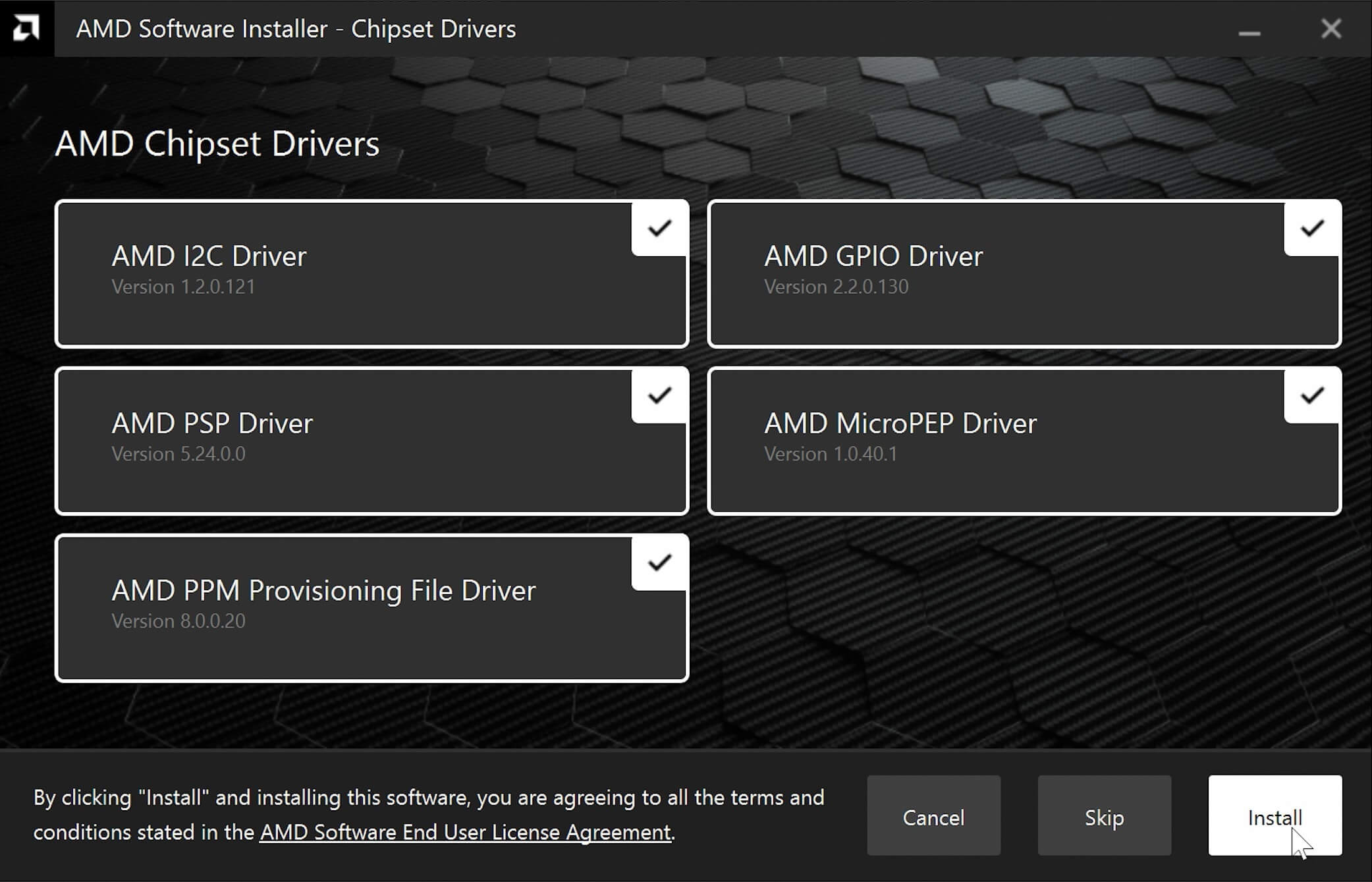
इसके बाद आपसे Chipset ड्राइवर इंस्टॉल करने का संकेत दिया जा सकता है। हम नवीनतम संस्करण इंस्टॉल करने की सलाह देते हैं, इसलिए उन सभी को टिक करें और फिर आगे बढ़ने के लिए Install पर क्लिक करें।
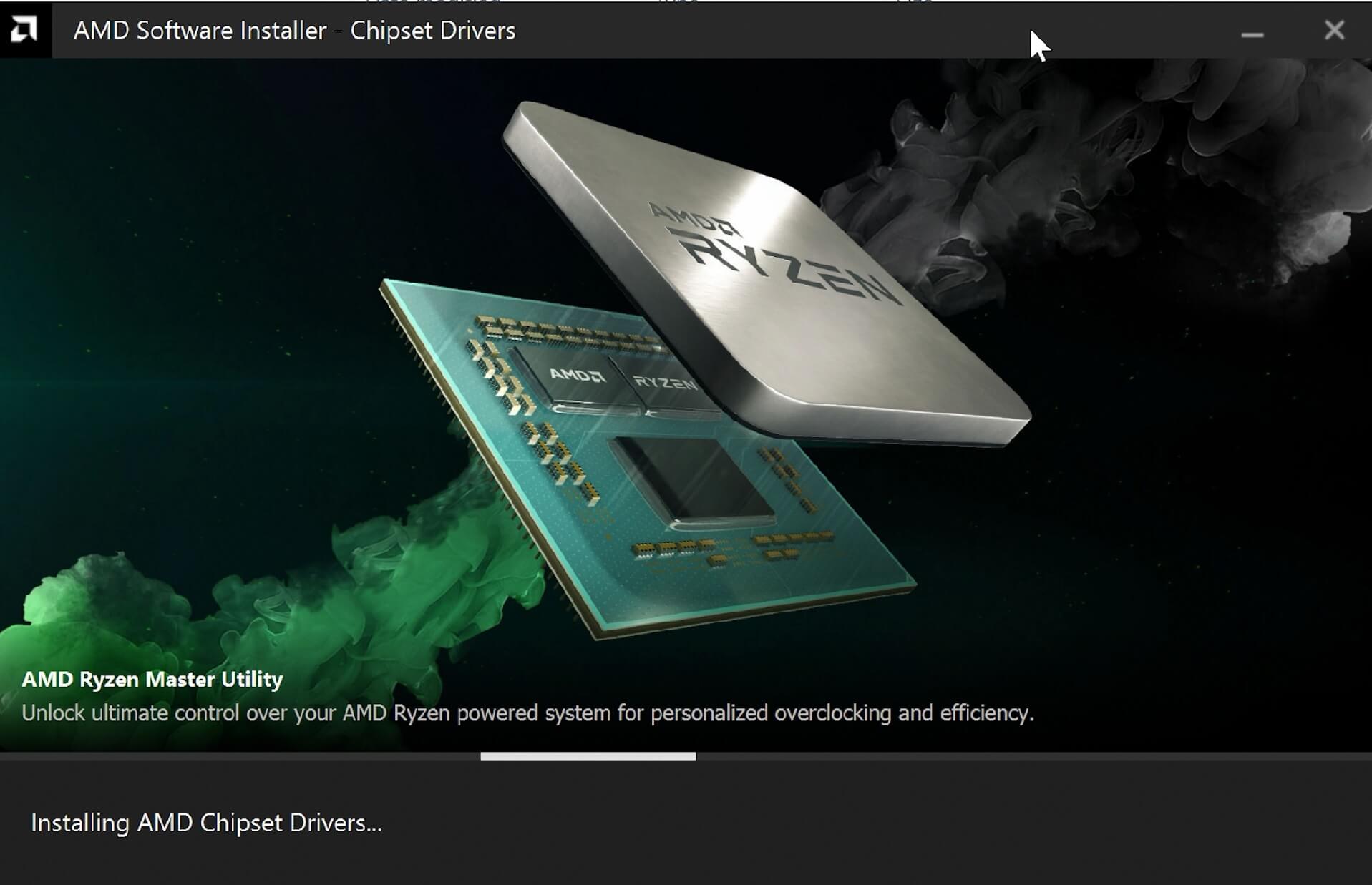
अब सॉफ़्टवेयर आपके ग्राफ़िक्स के लिए नवीनतम ड्राइवर डाउनलोड और इंस्टॉल करेगा। उदाहरण के लिए, आपकी इंटरनेट गति के आधार पर इसमें कई मिनट लग सकते हैं। कृपया सॉफ़्टवेयर को डाउनलोड और इंस्टॉल करने दें। ग्राफ़िक्स ड्राइवर इंस्टॉल होने के दौरान आपके डिवाइस की डिस्प्ले काली हो सकती है।
प्रक्रिया समाप्त हो जाने के बाद आपसे Finish या अपने डिवाइस को Restart करने का संकेत दिया जाएगा। प्रक्रिया को सही ढंग से पूरा करने के लिए हम Restarting करने की सलाह देते हैं।
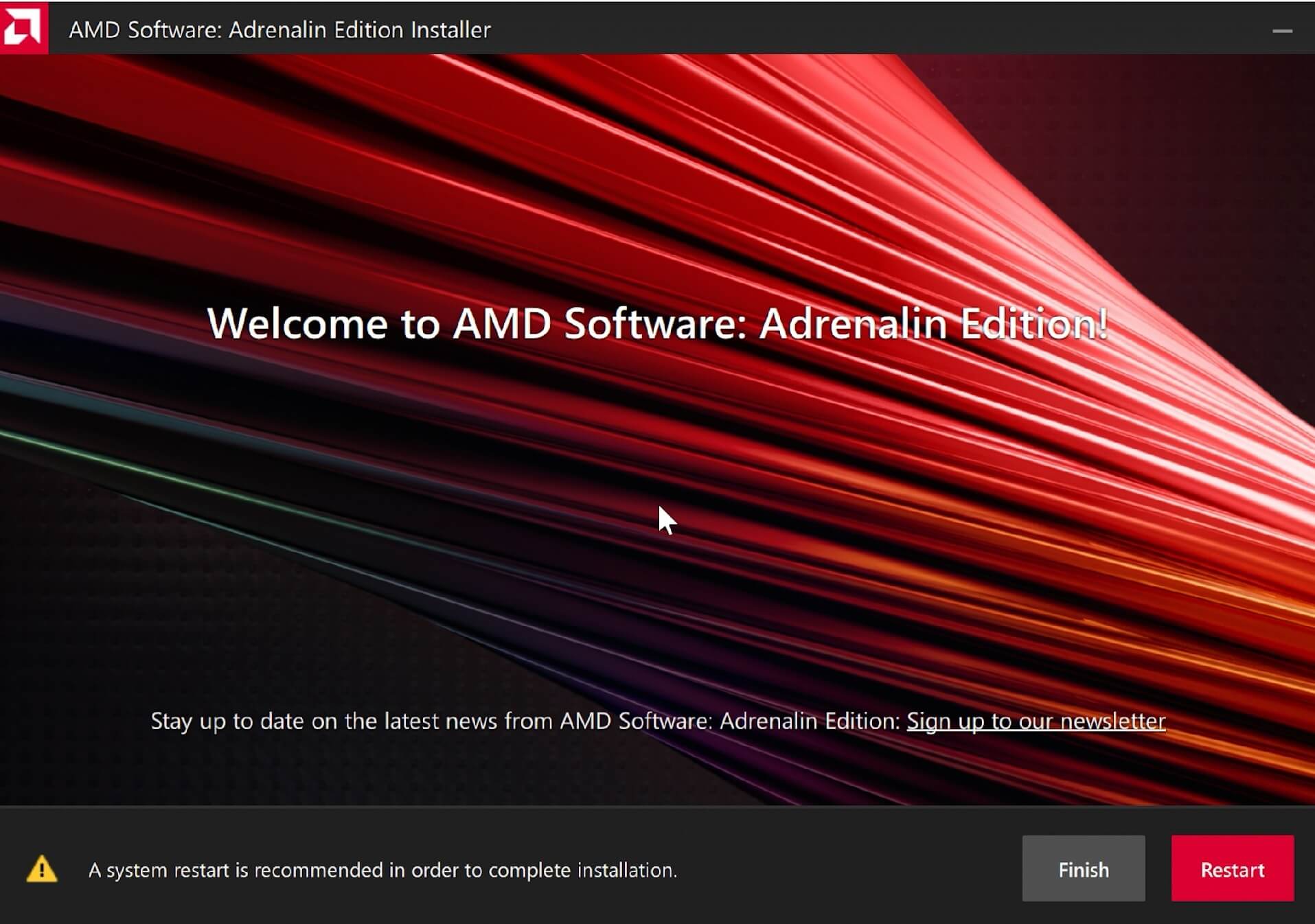
एक बार आपका डिवाइस रीबूट हो जाने के बाद, आपके ड्राइवर अब इंस्टॉल हो चुके हैं!
प्रश्न और उत्तर 4
Ahoj cca před týdnem se mi po najeti Win 11 vše zabarvilo do růžova – odstín. Hledal jsem závadu v monitoru, ale ten je v pořádku a následně jsem teď postupoval dle Vašeho postupu a smazal všechny ovladače a po najetí Win 11 jsou barvy zase normální, ale jakmile nainstaluji Adrenalin Edition vše se opět zabarví do hodně nepříjemné růžové barvy. Funguje i jakmile odinstaluji Adrenalin Edition. Je chyba v nějaké jejich akutalizaci toho softwaru, nebo jinde ?
Zkuste nainstalovat starší verzi ovladače. Pokud použijete automatickou instalaci, nainstaluje se nejnovější verze, která může mít problémy. Starší verze si můžete stáhnout z webu AMD.
Super, pomohlo to. Bál jsem se, že odešla grafika nebo něco, protože se mi zobrazovala pouze integrovaná. Po odinstalování a znovu nainstalování ovladačů funguje !
To se skvěle čte. Mnoho problémů může často vyřešit přeinstalace ovladačů.