




Datoteke korištene u ovom vodiču
Dnevnik promjena
- Izvorni vodič: NOVI RG35XX Dual Boot firmware + OS
- Izvorni vodič: Prilagođeni firmware za retro ručne konzole
Starije verzije mogu se preuzeti za vraćanje - svaka verzija čuva vlastitu potvrđenu datoteku.
Dnevnik promjena
- Izvorni vodič: Kako ponovno instalirati tvornički firmware na retro prijenosnim konzolama
Starije verzije mogu se preuzeti za vraćanje - svaka verzija čuva vlastitu potvrđenu datoteku.
Doista možete imati najbolje od oba svijeta. Anbernic objavio je novi firmware koji podržava RG35XX dual boot, što znači da sada možete pokretati i bootati dva zasebna operativna sustava s istog uređaja!
Možda se pitate: „Zašto bi netko želio pokretati dva OS-a na svom retro handheldu?”, što je opravdano pitanje. Naime, oni su većinom samo prednja sučelja za RetroArch. Različite vrste firmvera dostupne za Retro Handhelds ipak idu dublje od površine. GarlicOS, primjerice, sada službeno dolazi pakiran sa Stock OS-om, kao što ćete vidjeti u ovom vodiču, i nudi mnoge dodatne značajke poput naprednijih prečaca u izborniku, glađe prebacivanje između igara, postavki, sučelja i više. Pristup igrama samo je jedan dio retro handheld gaminga; način na koji komunicirate s igrama i igrate ih može značajno utjecati na vaše zadovoljstvo, stoga su dodatna pristupačnost, prilagodba i korisnička kontrola dobrodošli.
Mogućnost izbora više OS-ova na istoj SD kartici dobrodošla je dodatna opcija koju smo sretni vidjeti. Prođimo kroz postupak i pogledajmo kako možete dual bootati i Stock firmware I Black Seraph’s GarlicOS na vašem Anbernic RG35XX.
Instalacija
Ovaj postupak ĆE formatirati vašu MicroSD karticu, pa molimo vas da prije toga napravite sigurnosnu kopiju BIOS i ROM mapa na svoje računalo. To možete učiniti jednostavnim povlačenjem i ispuštanjem na računalo. Ako to ne učinite, IZGUBIT ĆETE sve svoje igre. Ako želite, također možete napraviti sigurnosnu kopiju drugih stvari poput stanja spremanja, tema, slika i više. One se nalaze ili u korijenu vaše SD kartice ili u FAT32 particiji ako vaša SD kartica ima više particija.
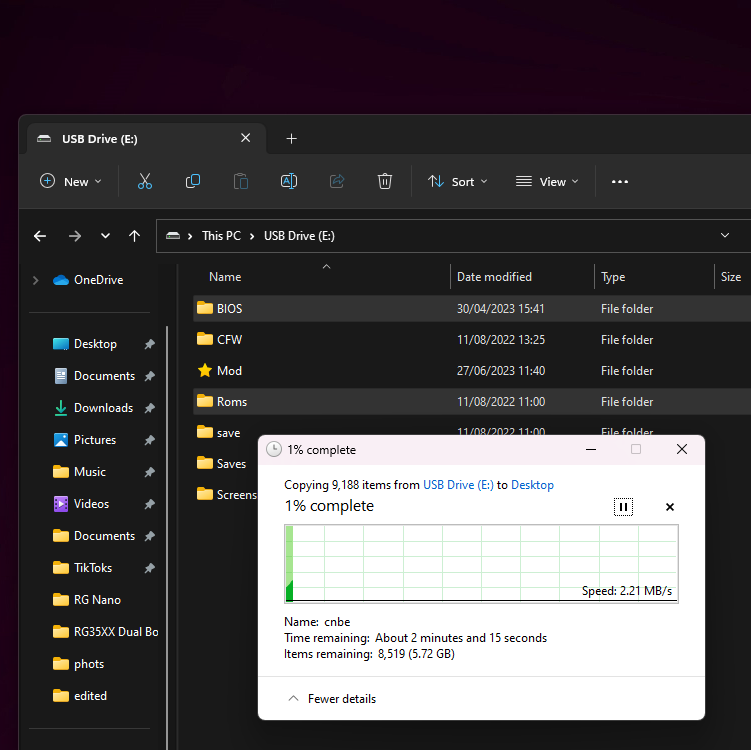
Nakon što ste napravili sigurnosnu kopiju svega što vam treba, možemo započeti s formatiranjem MicroSD kartice.
Formatirajte MicroSD karticu
U ovom vodiču koristili smo MiniTool Partition Wizard, ako želite koristiti drugačiji softver, ne možemo potvrditi uspjeh s ovim uputama. Trebalo bi biti u redu s bilo kojim softverom za upravljanje diskovima. Za početak, kliknite desnom tipkom miša na sve particije na vašoj MicroSD kartici i odaberite ‘Delete’ (Izbriši).
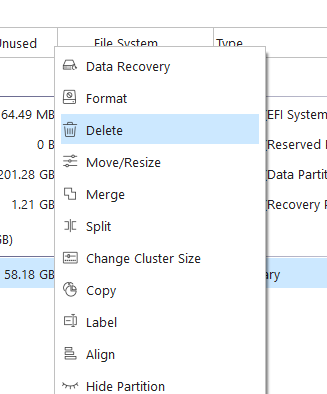
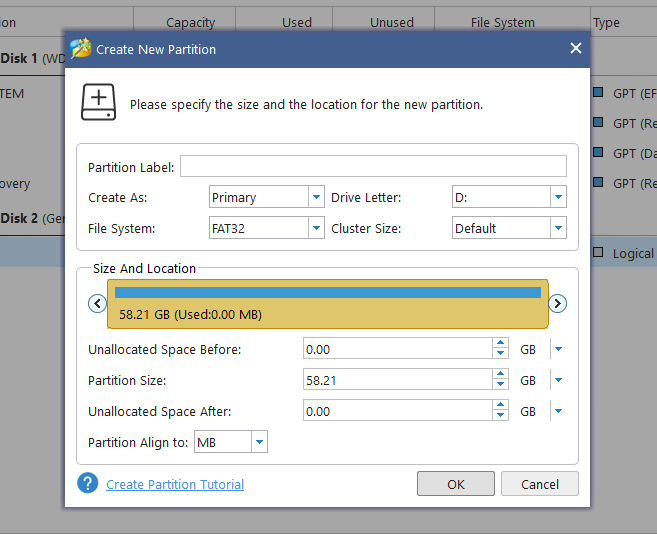
Zatim moramo stvoriti novu particiju. Kliknite desnom tipkom miša na novi prazan pogon i odaberite ‘Create New Partition’ (Stvori novu particiju). Postavite FAT32 particiju koja će zauzeti cijeli pogon. Kada završite, kliknite ‘Apply’ (Primijeni) i dopustite da se nova postavka provede.
Flashanje novog firmwarea
Sada kada je uređaj spreman, možemo nastaviti s flashanjem novog firmwarea na SD karticu. Koristit ćemo RUFUS za to; ponovno, ako želite koristiti drugačiji softver, možete, no ne možemo jamčiti uspjeh. .img datoteku možete preuzeti s Black Seraph’s Patreon stranice ovdje ili putem poveznice ispod.
| Firmware | Poveznica za preuzimanje |
| Garlic OS | Preuzmi |
Budući da želimo koristiti MicroSD karticu za pokretanje prilagođenog firmwarea – preuzmite obje 001 i 002 MicroSDCardImage datoteke (NE verzije CopyPasteOnTopOfStock). Nakon što su preuzimanja dovršena, možemo raspakirati i spojiti obje komprimirane datoteke jednostavnim raspakiravanjem MicroSDCardImage.7z.001 pomoću alata kao što je 7-Zip.
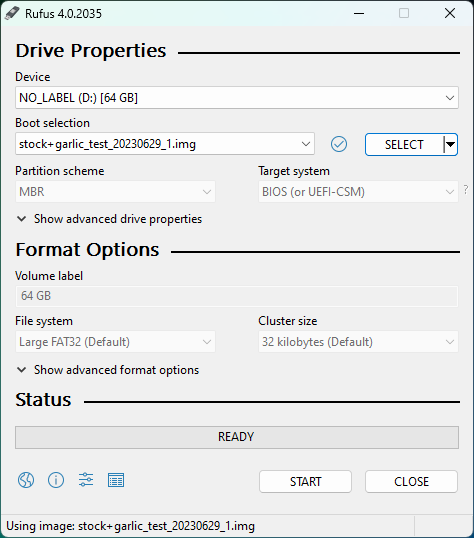
Kada budete spremni, otvorite Rufus, odaberite svoju MicroSD karticu kao pogon i preuzetu .img datoteku kao izvor te kliknite na ‘Start’ (Pokreni). Flashanje će trajati nekoliko minuta.
Proširi Games particiju
Nakon što završi flashanje, Rufus će stvoriti nekoliko particija na vašoj MicroSD kartici. U MiniTool Partition Wizardu pronađite onu formatiranu kao ‘FAT32’; to je particija koja će sadržavati vaše ROM-ove i BIOS datoteke… jesam li vas podsjetio da ih sigurnosno kopirate?

Nakon što pronađete FAT32 particiju, kliknite desnom tipkom miša i odaberite ‘Extend’ (Proširi).
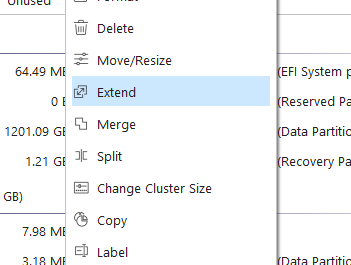
Proširite particiju tako da popuni ostatak diska, čime ćete iskoristiti sav preostali prostor za pohranu više igara, spremnih stanja i datoteka.
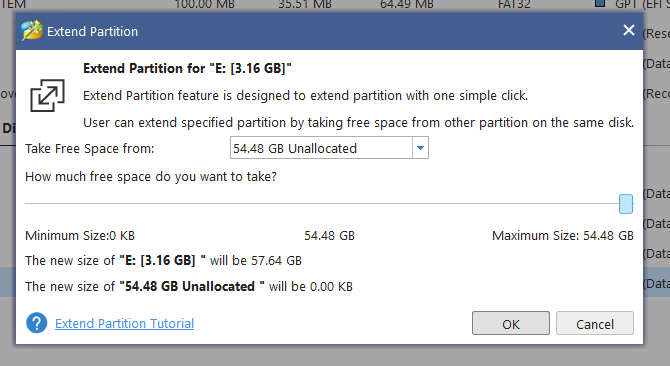
Kliknite ‘OK’, a zatim ‘Apply’ (Primijeni) kako bi se promjene provedle.
Vratite ROM-ove i BIOS-ove
Čestitamo! Uspješno ste instalirali dual boot Stock Firmwarea i GarlicOS-a na svoju MicroSD karticu, ali nismo još gotovi. Morate vratiti svoje igre i datoteke, osim ako ne želite koristiti uređaj bez igara, što znači – slobodno, radite po svome. No, ako želite igrati igre, pronađite particiju pogona koji ste upravo proširili, u FAT32 formatu, u Windows Exploreru.
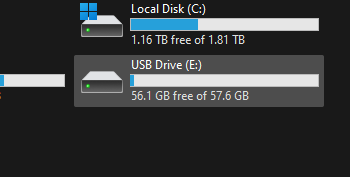
Unutra ćete pronaći nekoliko različitih mapa; zanimaju nas ‘Roms’ i ‘BIOS’.
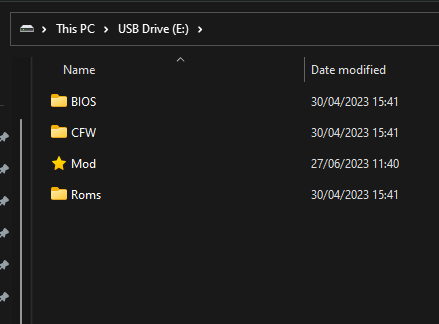
Ako otvorite Roms, vidjet ćete sve konzole koje možete emulirati već postavljene. Jednostavno kopirajte sadržaj izvorne mape koju ste sigurnosno kopirali u novu mapu na SD kartici. Pazite da kopirate sadržaj unutar mape u drugu mapu, a ne samu mapu, kao što je prikazano ispod.
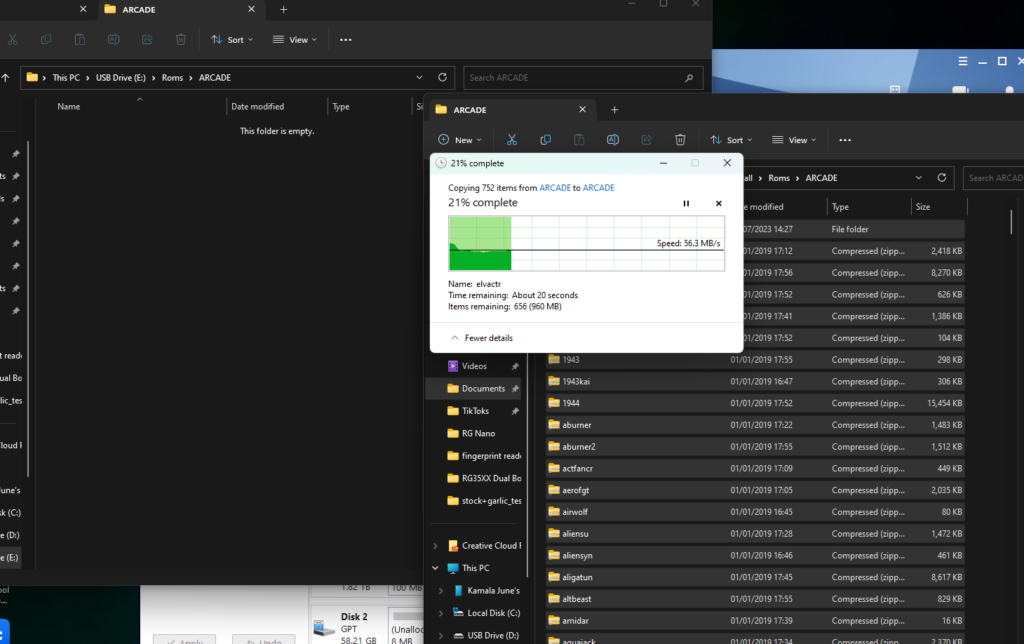
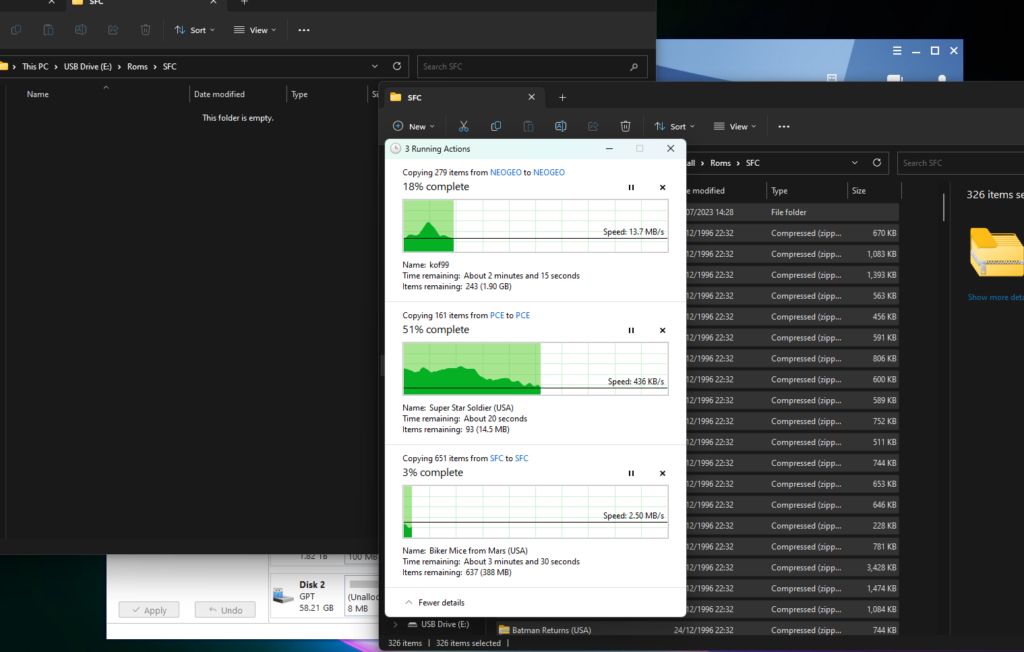
To učinite za sve njih, no kod BIOS mape možete jednostavno kopirati sadržaj svoje stare BIOS mape u novu, preskačući duplicirane datoteke.
Testiranje RG35XX Dual Boota
Nakon što se sve prenese, možete sigurno izvaditi SD karticu i umetnuti je u TF1 slot svog uređaja. Pri prvom pokretanju ući ćete u GarlicOS.
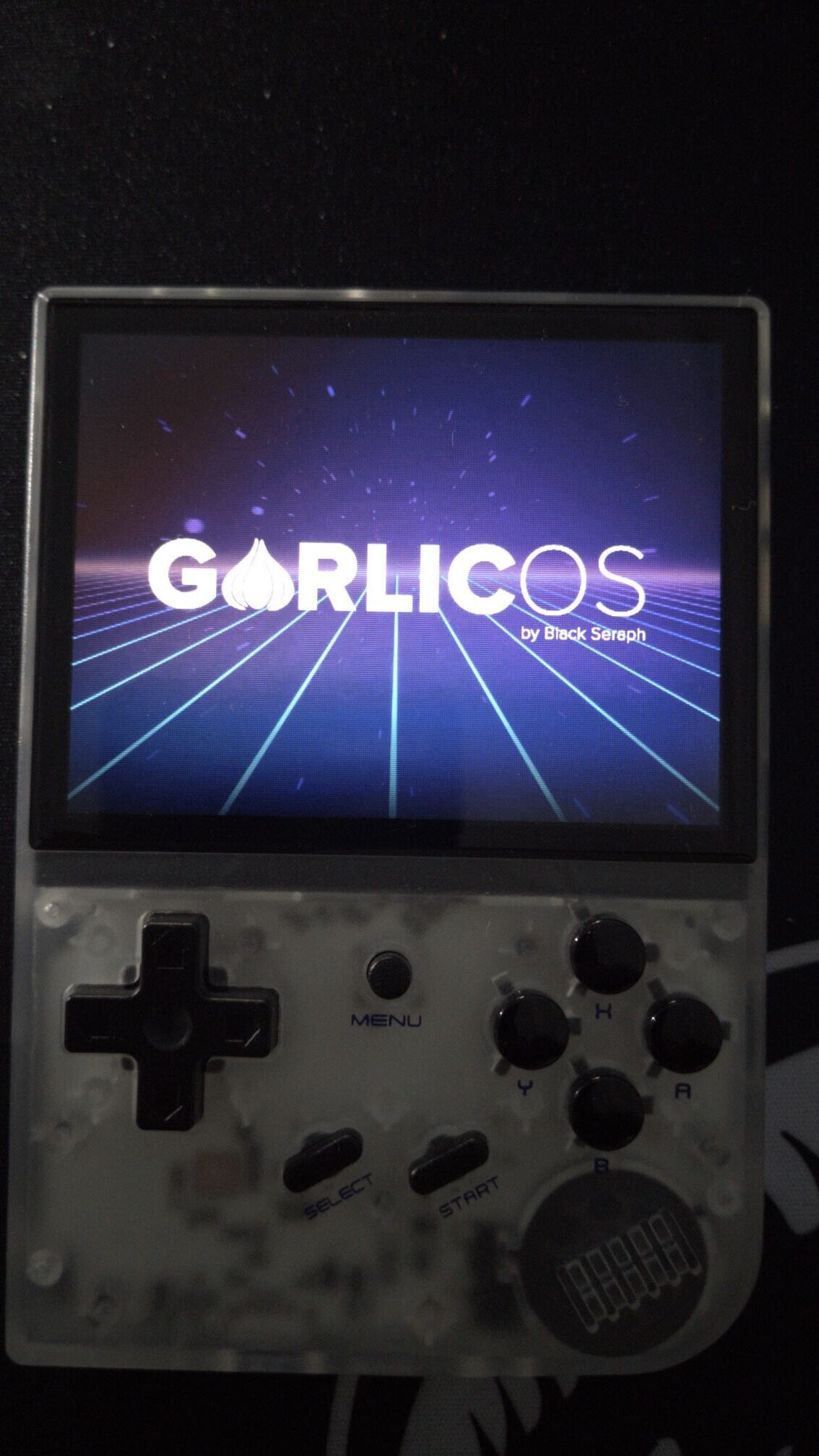
Pokrenut ćete se u GarlicOS kao i pri bilo kojoj instalaciji. Unutar OS-a, da biste prešli na stock firmware, idite na Consoles, Apps, a zatim skrolajte do dna i odaberite ‘Switch to Stock OS’ (Prebaci na Stock OS).
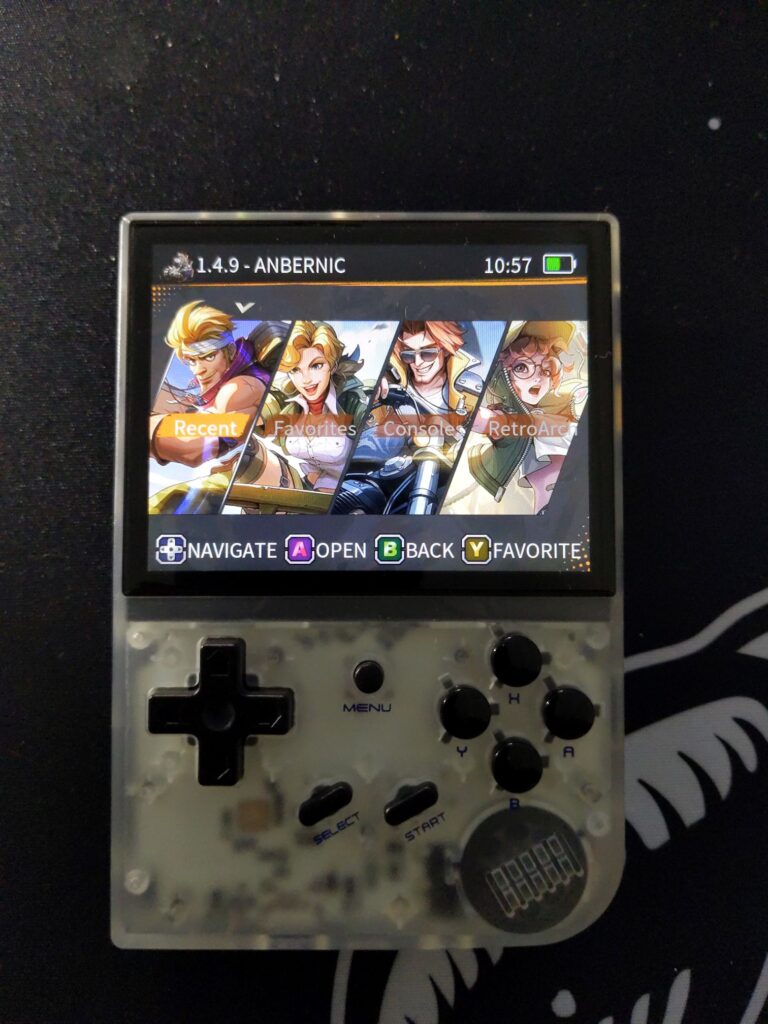
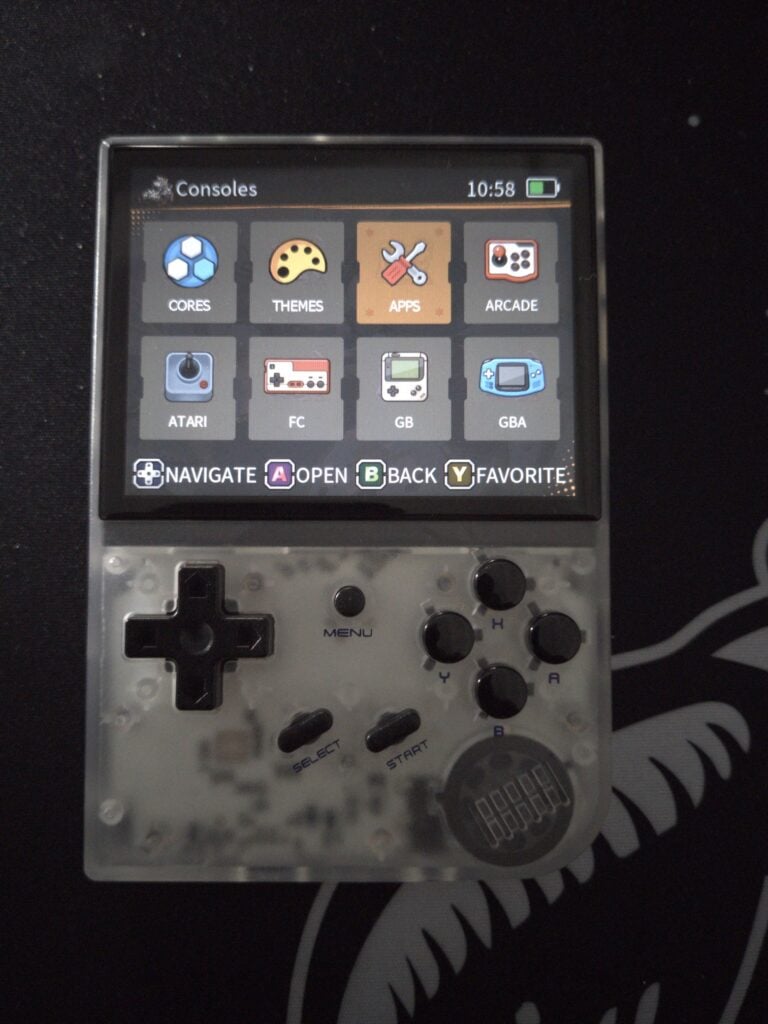
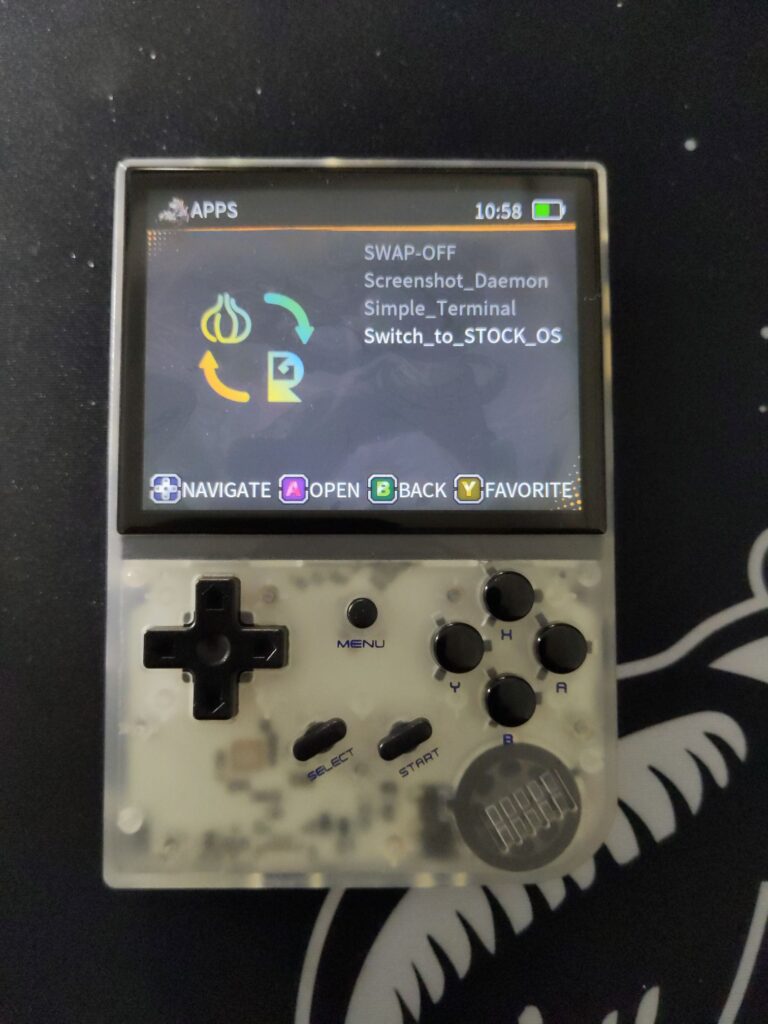
Sada ćete se pokrenuti u stock OS.
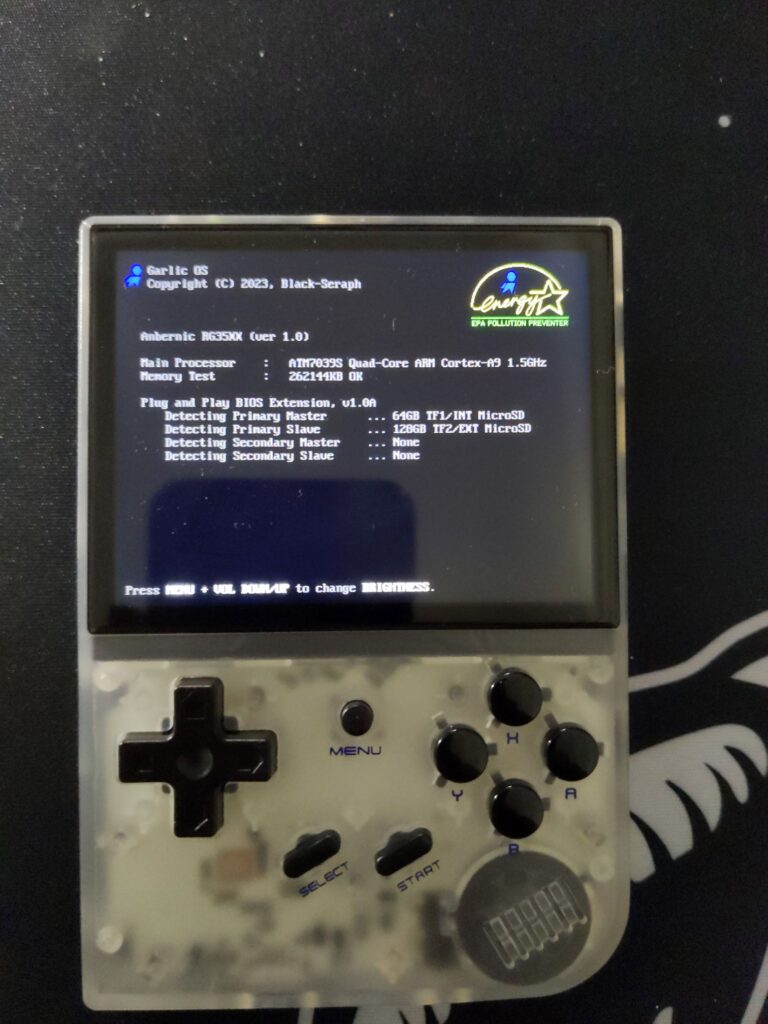
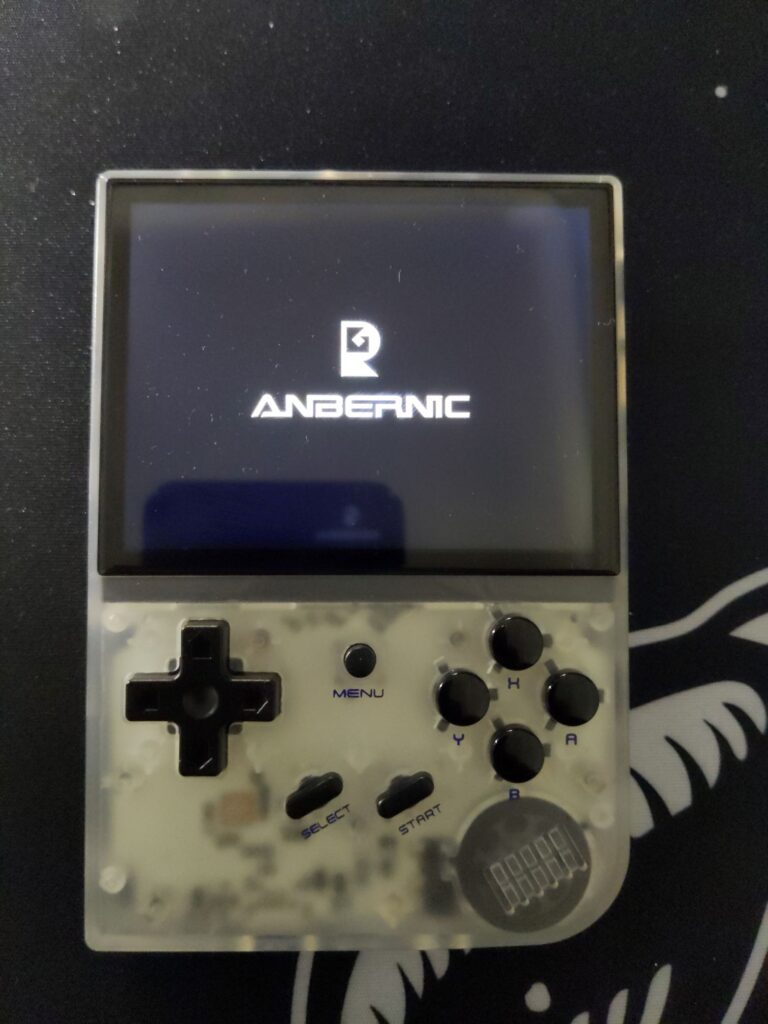
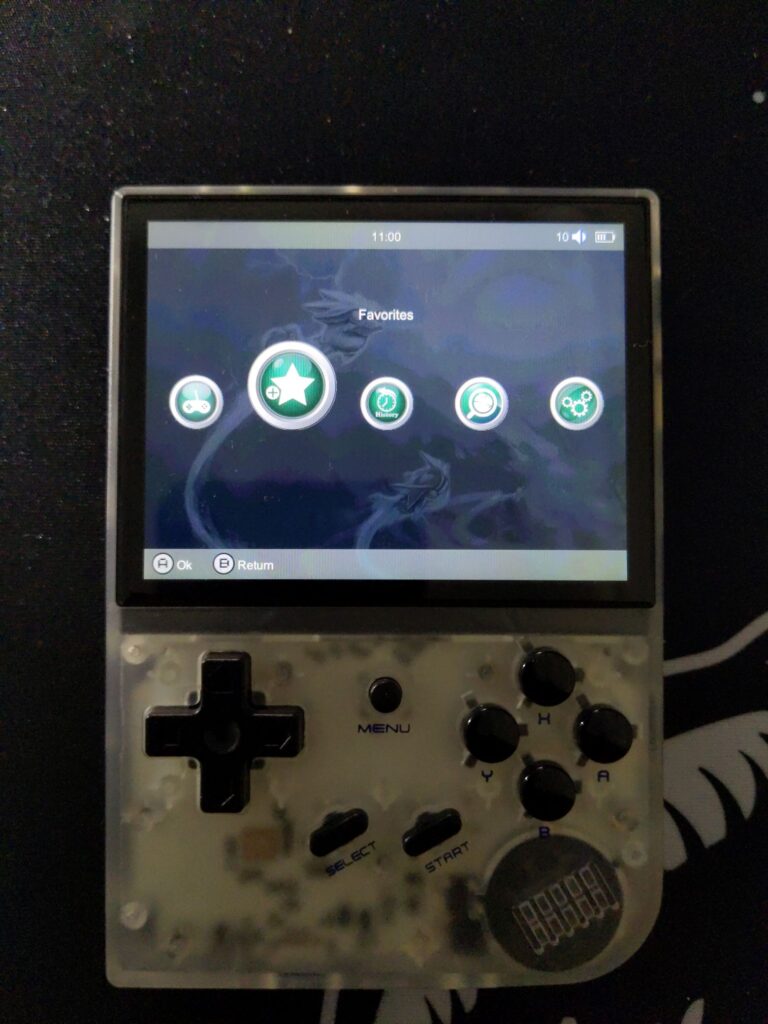
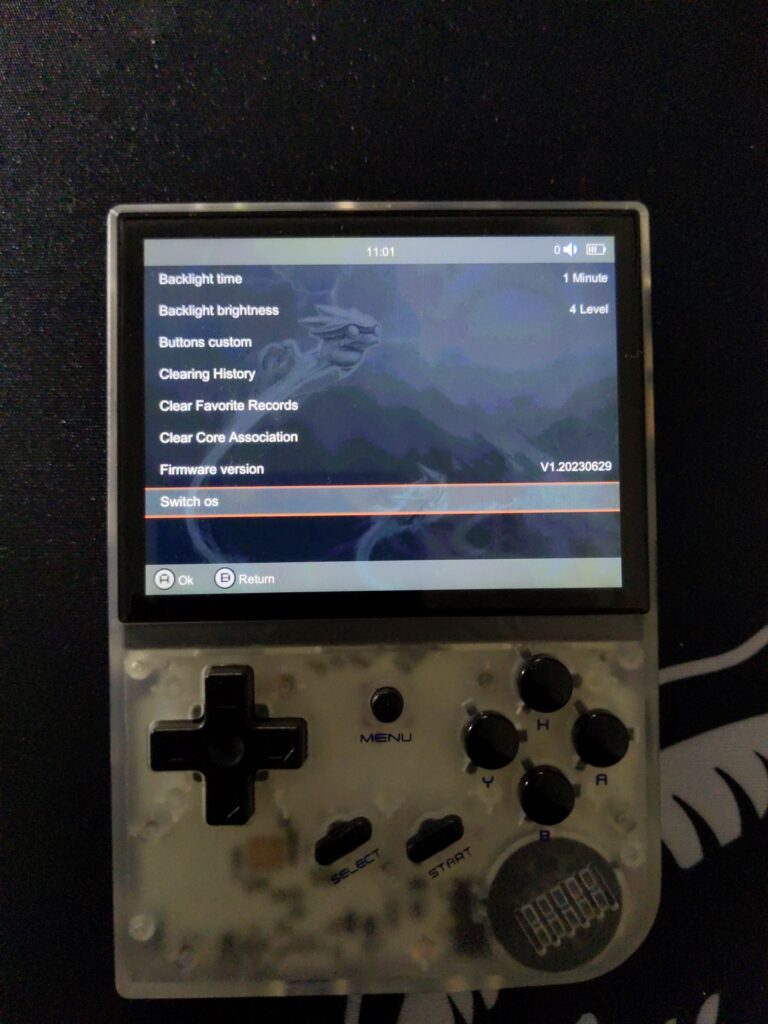
Za povratak, idite na ‘Postavke’ i zatim pri dnu odaberite ‘Promijeni OS’.
Sada možete koristiti oba operativna sustava i odlučiti u kojem ćete igrati igre te instalirati datoteke.
Pitanja i odgovori 7
Can you reupload the GarlicOS image file in this tutorial? The link isn’t working
The link has been updated along with some extra details on how to proceed – if you have any questions, let us know!
Thank you!
Ya no esta el archivo .img disponible
Lo he comprobado y las descargas en https://www.patreon.com/pos… funcionan bien.
Si están los links pero cuando quiero descomprimir con la última versión del 7zip sale error. Por lo q veo es problema del link de ellos
Parece que los enlaces ya funcionan correctamente. He descargado los archivos y los he descomprimido correctamente con la última versión de 7zip. Intenta acceder a ellos de nuevo y avísame si tienes algún problema.