




इस गाइड में प्रयुक्त फ़ाइलें
बदलाव का
- स्रोत गाइड: नया RG35XX डुअल बूट फर्मवेयर + OS
- स्रोत मार्गदर्शिका: रेट्रो हैंडहेल्ड के लिए कस्टम फ़र्मवेयर
पुराने संस्करण रोलबैक के लिए डाउनलोड करने योग्य रहते हैं - प्रत्येक संस्करण की अपनी सत्यापित फ़ाइल होती है।
बदलाव का
- स्रोत गाइड: रेट्रो गेमिंग हैंडहेल्ड्स पर स्टॉक फर्मवेयर को कैसे पुनःस्थापित करें
पुराने संस्करण रोलबैक के लिए डाउनलोड करने योग्य रहते हैं - प्रत्येक संस्करण की अपनी सत्यापित फ़ाइल होती है।
आप वास्तव में दोनों दुनियाओं का सर्वश्रेष्ठ प्राप्त कर सकते हैं। Anbernic ने नया फर्मवेयर जारी किया है जो RG35XX डुअल बूट का समर्थन करता है, जिसका अर्थ है कि अब एक ही डिवाइस से दो अलग-अलग ऑपरेटिंग सिस्टम चलाए और बूट किए जा सकते हैं!
आप सोच रहे होंगे, ‘कोई अपने रेट्रो हैंडहेल्ड पर दो OS क्यों चलाना चाहेगा?’ जो एक उचित प्रश्न है। मेरा मतलब है, वे ज्यादातर केवल RetroArch के लिए फ्रंट एंड हैं। हालांकि, Retro Handhelds के लिए उपलब्ध विभिन्न प्रकार के फर्मवेयर सतही से आगे जाते हैं। उदाहरण के लिए, GarlicOS अब आधिकारिक तौर पर Stock OS के साथ पैक किया गया है जैसा कि आप इस गाइड में देखेंगे, और कई अतिरिक्त सुविधाएं प्रदान करता है जैसे अधिक उन्नत मेनू शॉर्टकट, स्मूदर गेम स्विचिंग, सेटिंग्स, इंटरफेस और बहुत कुछ। गेम तक पहुंच रेट्रो हैंडहेल्ड गेमिंग का केवल एक हिस्सा है, आप गेम के साथ कैसे इंटरैक्ट करते हैं और खेलते हैं यह आपके आनंद पर महत्वपूर्ण प्रभाव डाल सकता है, अधिक पहुंच, अनुकूलन और उपयोगकर्ता नियंत्रण का स्वागत है।
एक ही SD कार्ड पर कई OS का विकल्प होना एक स्वागत योग्य अतिरिक्त विकल्प है जिसे देखकर हमें खुशी है। आइए देखें कि आप अपने Anbernic RG35XX पर Stock फर्मवेयर और Black Seraph’s GarlicOS दोनों को कैसे डुअल बूट कर सकते हैं।
इंस्टॉलेशन
यह प्रक्रिया आपके MicroSD कार्ड को फॉर्मेट करेगी, इसलिए कृपया अपने BIOS और ROMs फ़ोल्डरों का बैकअप अपने PC पर लें। आप उन्हें सरलता से अपने कंप्यूटर पर ड्रैग एंड ड्रॉप कर सकते हैं। यदि आप ऐसा करने में विफल रहते हैं तो आप अपने सभी गेम खो देंगे। यदि आप चाहें, तो आप अन्य चीजों जैसे सेव स्टेट्स, थीम, इमेज और बहुत कुछ का भी बैकअप ले सकते हैं। ये या तो आपके SD कार्ड की रूट में या FAT32 पार्टीशन में पाए जा सकते हैं यदि आपके SD कार्ड में कई पार्टीशन हैं।
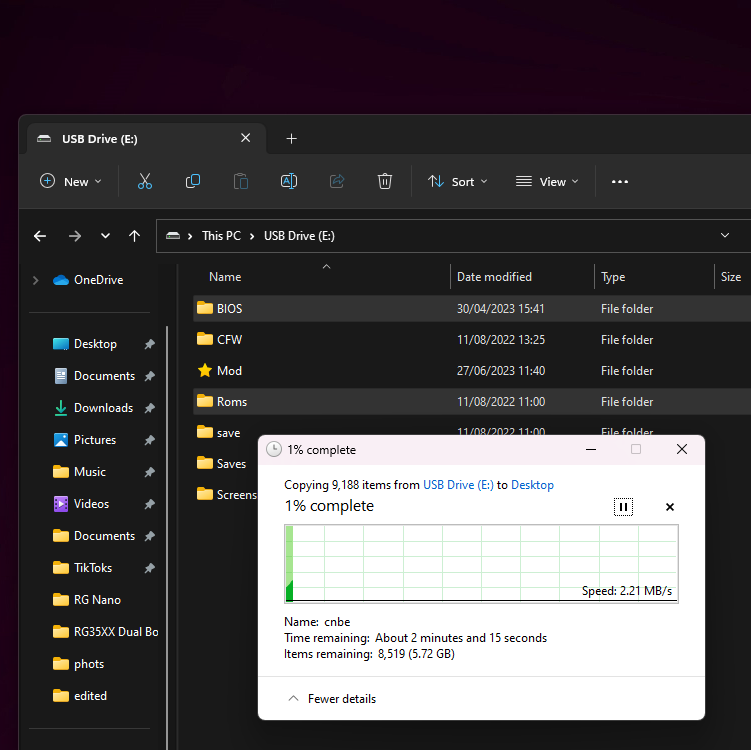
एक बार जब आपने अपनी आवश्यकता की हर चीज का बैकअप ले लिया है, तो हम MicroSD कार्ड को फॉर्मेट करना शुरू कर सकते हैं।
MicroSD कार्ड फॉर्मेट करें
इस गाइड में हमने MiniTool Partition Wizard का उपयोग किया है, यदि आप कोई अन्य सॉफ़्टवेयर उपयोग करना चाहते हैं तो हम इन निर्देशों के साथ आपकी सफलता की पुष्टि नहीं कर सकते। किसी भी डिस्क प्रबंधन सॉफ़्टवेयर के साथ यह ठीक होना चाहिए। शुरू करने के लिए, अपने MicroSD कार्ड पर सभी पार्टीशन पर राइट-क्लिक करें और ‘Delete’ पर क्लिक करें।
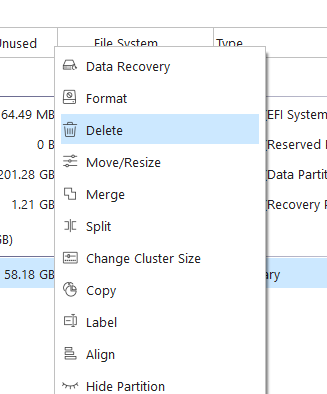
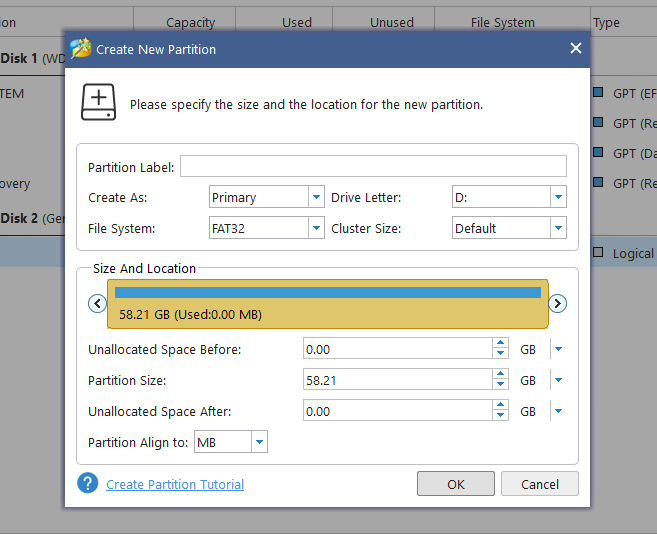
अगला, हमें एक नया पार्टीशन बनाना है। नई खाली ड्राइव पर राइट-क्लिक करें और ‘Create New Partition’ पर क्लिक करें। पूरी ड्राइव को लेने के लिए एक FAT32 पार्टीशन सेट करें। हो जाने पर ‘Apply’ पर क्लिक करें और नए सेटअप को आकार लेने दें।
नया फर्मवेयर फ्लैश करना
अब जब डिवाइस तैयार है, हम SD कार्ड पर नया फर्मवेयर फ्लैश कर सकते हैं। हम ऐसा करने के लिए RUFUS का उपयोग करेंगे, फिर से यदि आप कोई अन्य सॉफ़्टवेयर उपयोग करना चाहते हैं तो आप कर सकते हैं, हालांकि हम सफलता की गारंटी नहीं दे सकते। आप .img को Black Seraph’s Patreon यहाँ से या नीचे लिंक से डाउनलोड कर सकते हैं।
| फर्मवेयर | डाउनलोड लिंक |
| Garlic OS | डाउनलोड |
चूंकि हम कस्टम फर्मवेयर लॉन्च करने के लिए माइक्रोएसडी कार्ड का उपयोग करना चाहते हैं – दोनों को डाउनलोड करें 001 और 002 MicroSDCardImage फ़ाइलें (नहीं CopyPasteOnTopOfStock संस्करण)। डाउनलोड पूर्ण होने के बाद, हम दोनों संपीड़ित फ़ाइलों को केवल निकालकर विलय कर सकते हैं MicroSDCardImage.7z.001 जैसे किसी उपकरण का उपयोग करके 7-Zip.
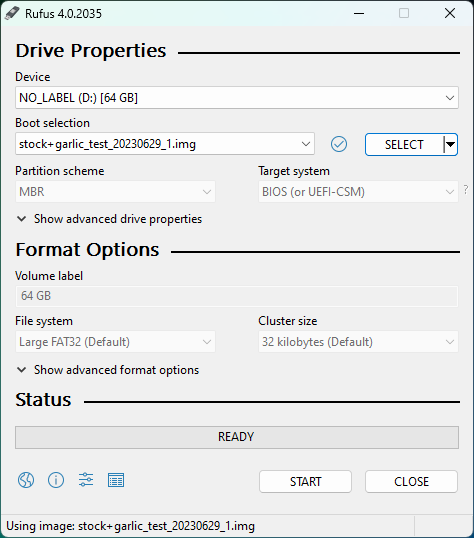
जब आप तैयार हों, Rufus खोलें, अपने MicroSD कार्ड को ड्राइव के रूप में और डाउनलोड की गई .img फाइल को स्रोत के रूप में चुनें और ‘Start’ पर क्लिक करें। फ्लैश होने में कुछ मिनट लगेंगे।
गेम्स पार्टीशन का विस्तार करें
फ्लैशिंग पूरी होने के बाद Rufus ने आपके MicroSD कार्ड पर कई पार्टीशन बना दिए होंगे, MiniTool Partition Wizard में ‘FAT32’ के रूप में फॉर्मेट किए गए को खोजें, यह वह पार्टीशन है जो आपके ROMs और BIOS फाइलों को रखेगा… आपने उनका बैकअप लेना याद रखा, है ना?

एक बार जब आप FAT32 पार्टीशन पा लें, राइट-क्लिक करें और ‘Extend’ चुनें।
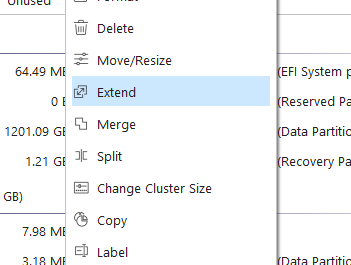
पार्टीशन को डिस्क के शेष भाग को भरने के लिए बढ़ाएं, इस प्रकार शेष सभी स्टोरेज का उपयोग अधिक गेम, सेव और फाइलें संग्रहीत करने के लिए करें।
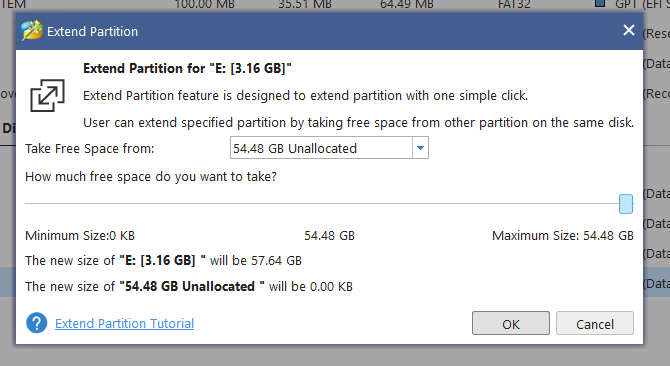
‘OK’ पर क्लिक करें और फिर परिवर्तनों को लागू करने के लिए ‘Apply’ पर क्लिक करें।
ROMs और BIOSs पुनर्स्थापित करें
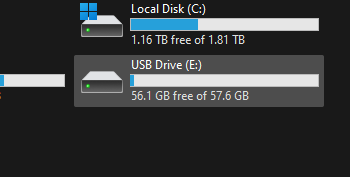
बधाई हो! आपने अपने MicroSD कार्ड पर Stock फर्मवेयर और GarlicOS डुअल बूट सफलतापूर्वक इंस्टॉल कर लिया है, लेकिन हम अभी पूरा नहीं हुए हैं। हमें आपके गेम और फाइलें पुनर्स्थापित करने की आवश्यकता है, जब तक कि आप बिना किसी गेम के डिवाइस का उपयोग नहीं करना चाहते, जिसका मतलब है कि आगे बढ़ें, आप अपनी मर्जी करें। लेकिन अगर आप गेम खेलना चाहते हैं, तो Windows Explorer में FAT32 प्रारूप में उस ड्राइव का पार्टीशन खोजें जिसे आपने अभी बढ़ाया है।
अंदर आपको कुछ अलग फ़ोल्डर मिलेंगे, हमें ‘Roms’ और ‘BIOS’ में रुचि है।
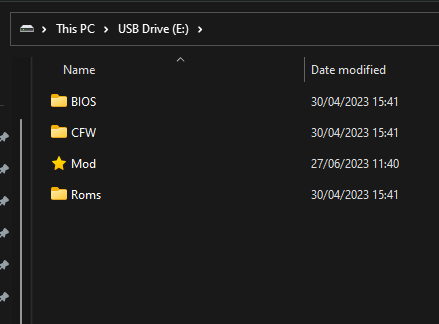
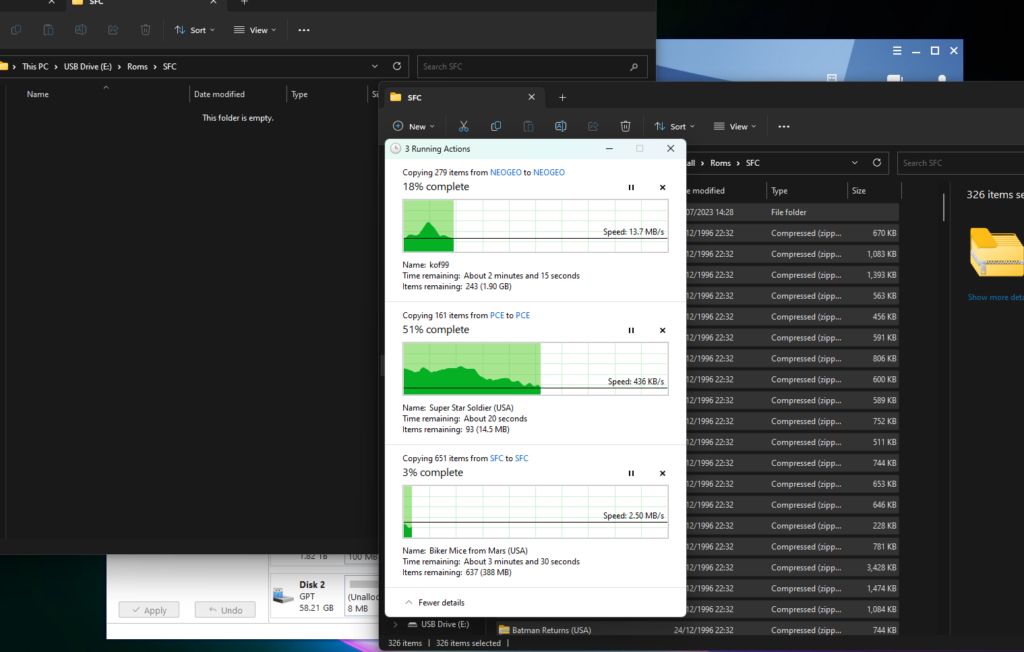
यदि आप Roms खोलते हैं तो आपको वे सभी कंसोल मिलेंगे जिन्हें आप एमुलेट कर सकते हैं, पहले से सेटअप। बस अपने बैकअप किए गए मूल फ़ोल्डर की सामग्री को SD कार्ड पर नए फ़ोल्डर में कॉपी करें। सुनिश्चित करें कि आप फ़ोल्डर की सामग्री को दूसरे फ़ोल्डर के अंदर कॉपी करते हैं, न कि फ़ोल्डर को स्वयं, जैसा कि नीचे दिखाया गया है।
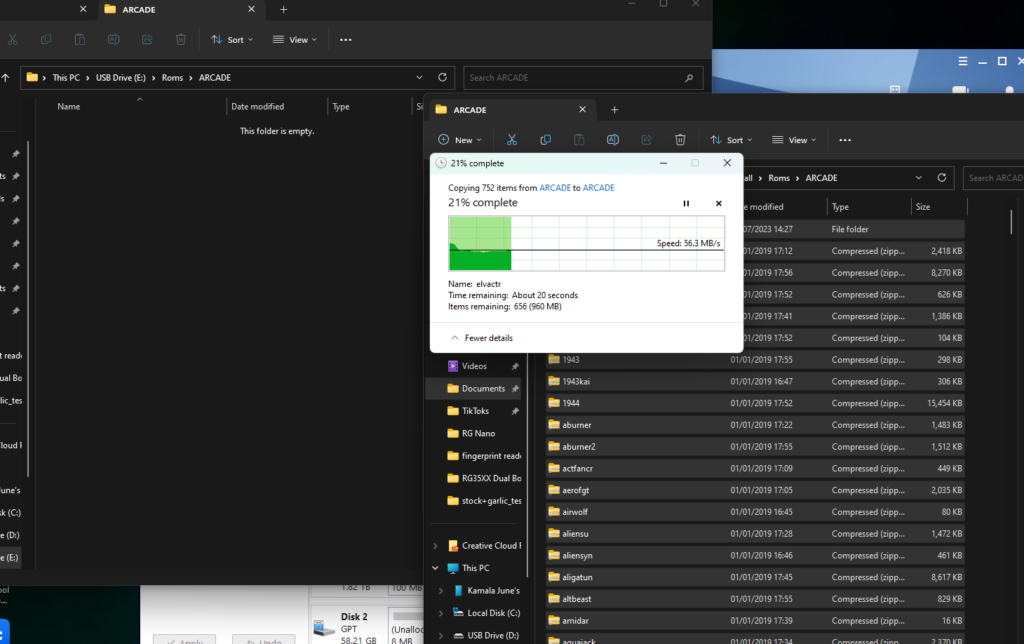
यह सभी के लिए करें, हालांकि BIOS फ़ोल्डर के साथ, आप बस अपने पुराने BIOS फ़ोल्डर की सामग्री को नए में कॉपी कर सकते हैं, किसी भी डुप्लिकेट को छोड़कर।
RG35XX डुअल बूट का परीक्षण
एक बार सब कुछ स्थानांतरित हो जाने के बाद आप अपने SD कार्ड को सुरक्षित रूप से निकाल सकते हैं और इसे अपने डिवाइस के TF1 स्लॉट में इंस्टॉल कर सकते हैं। जब आप पहली बार बूट करेंगे तो आप GarlicOS में पहुंचेंगे।
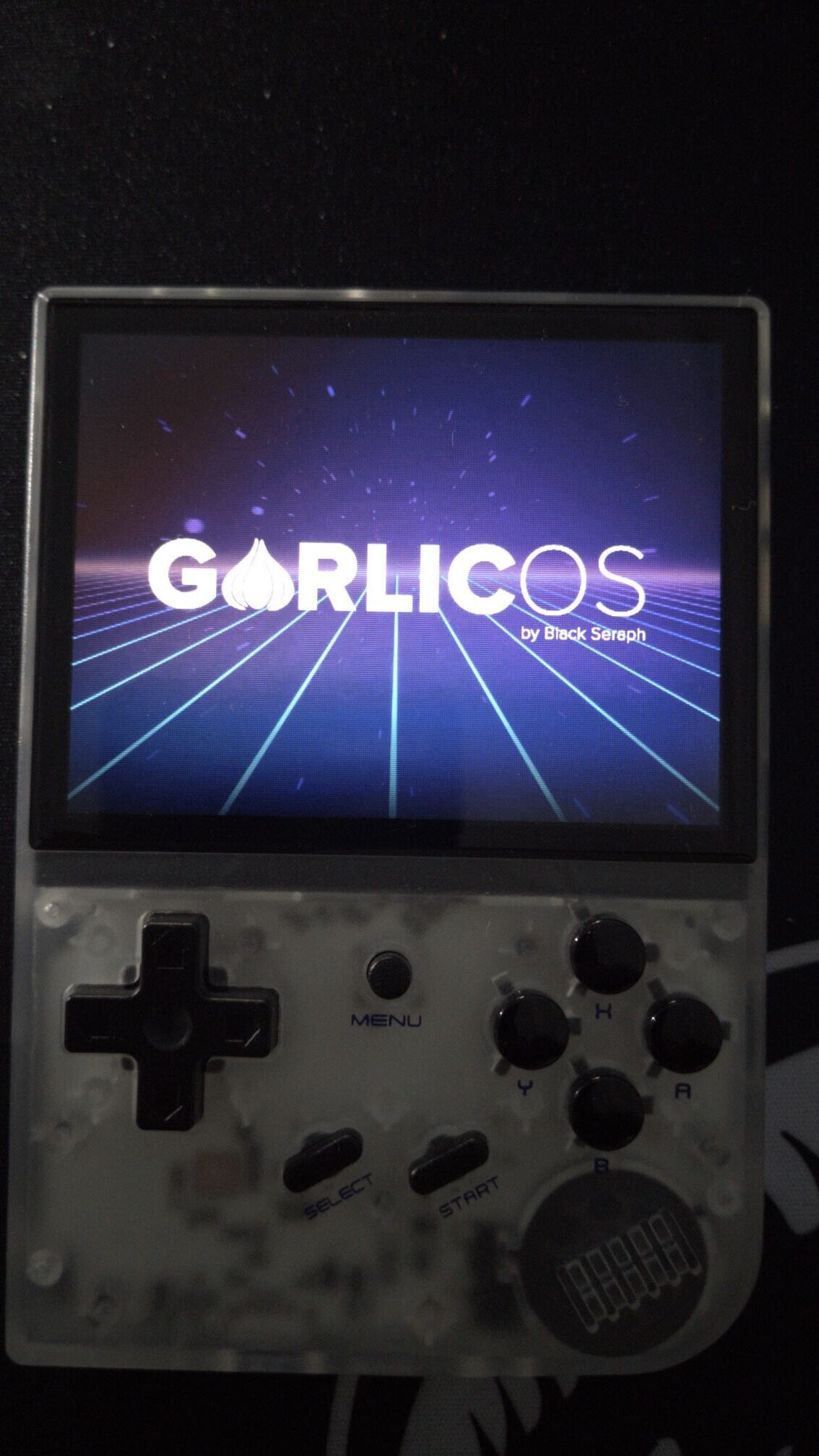
आप किसी भी इंस्टॉल की तरह GarlicOS में बूट करेंगे। OS के भीतर एक बार, स्टॉक फर्मवेयर पर स्विच करने के लिए, Consoles, Apps पर जाएं और फिर नीचे स्क्रॉल करें और ‘Switch to Stock OS’ चुनें
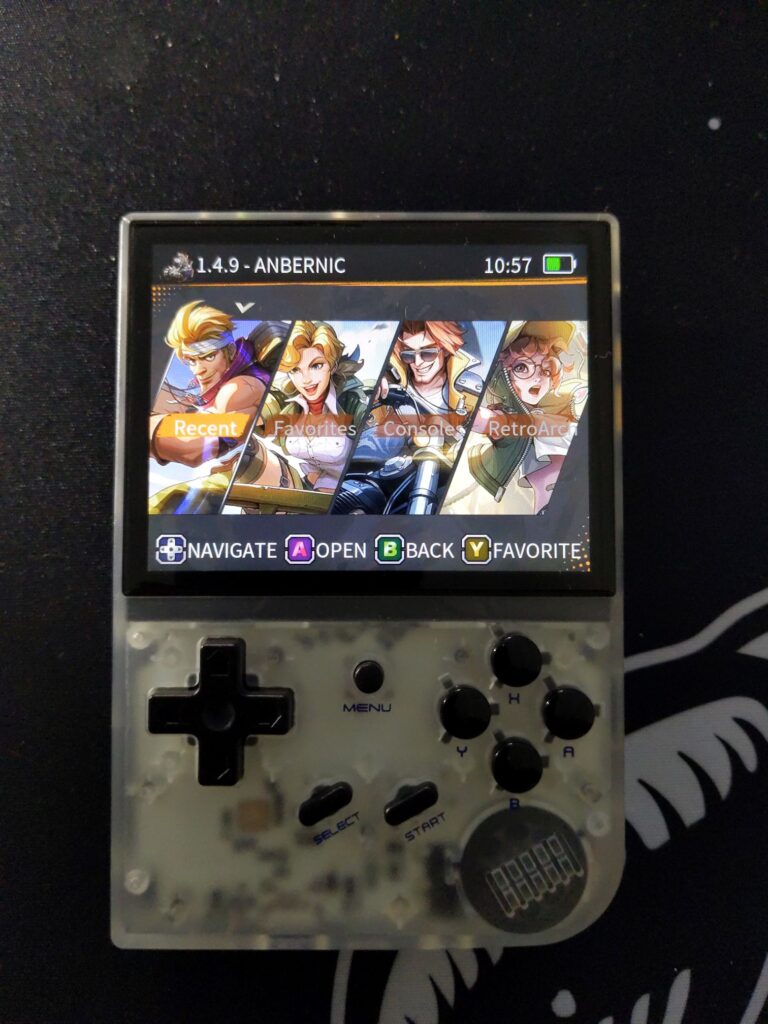
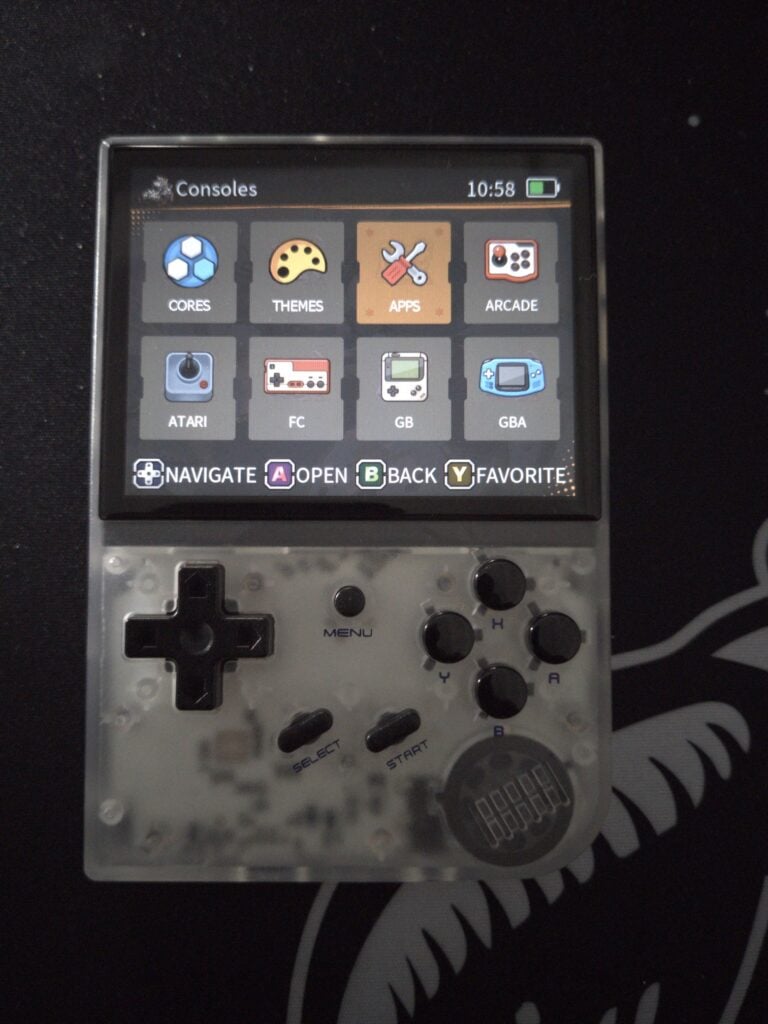
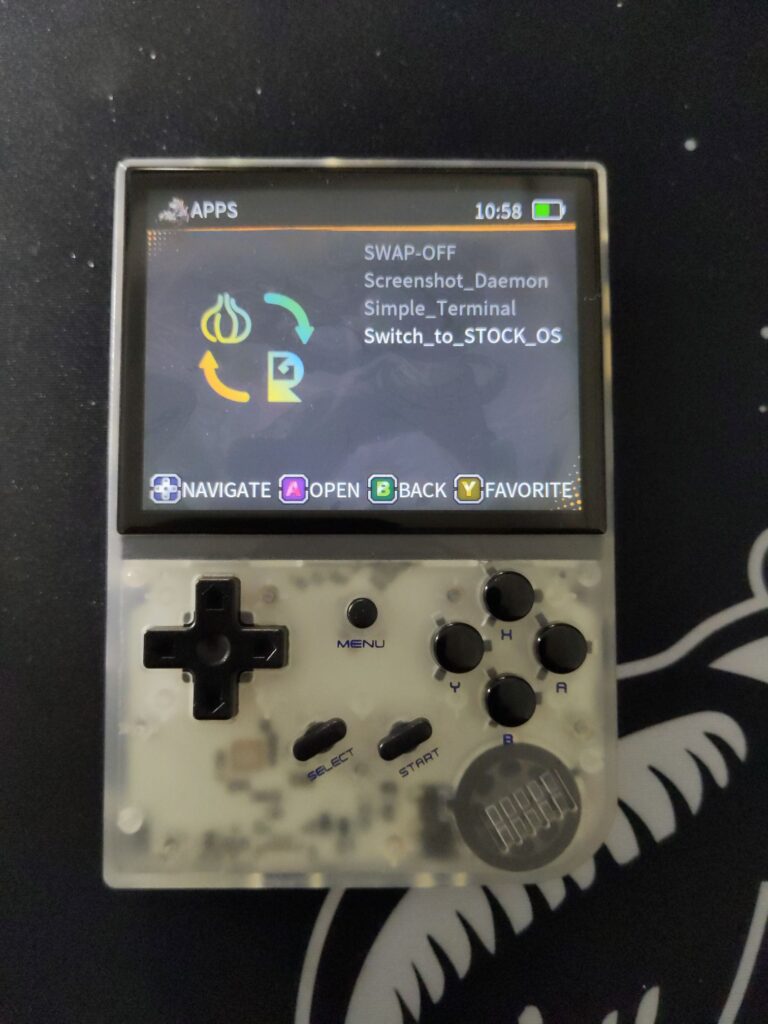
अब आप स्टॉक OS में बूट करेंगे।
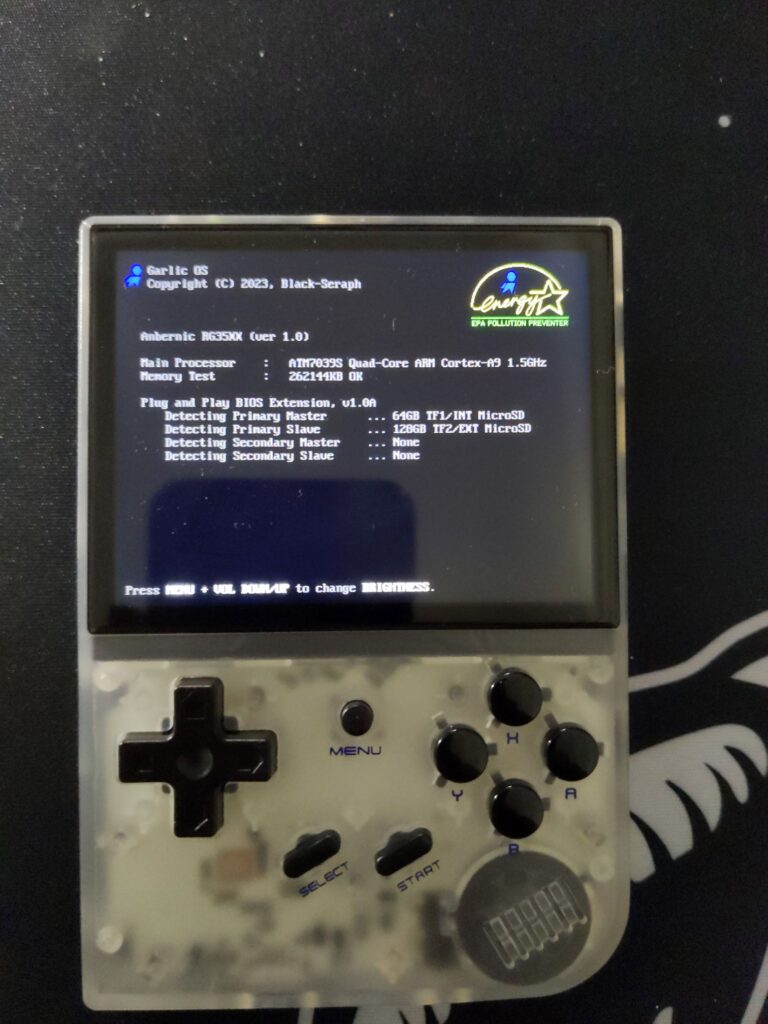
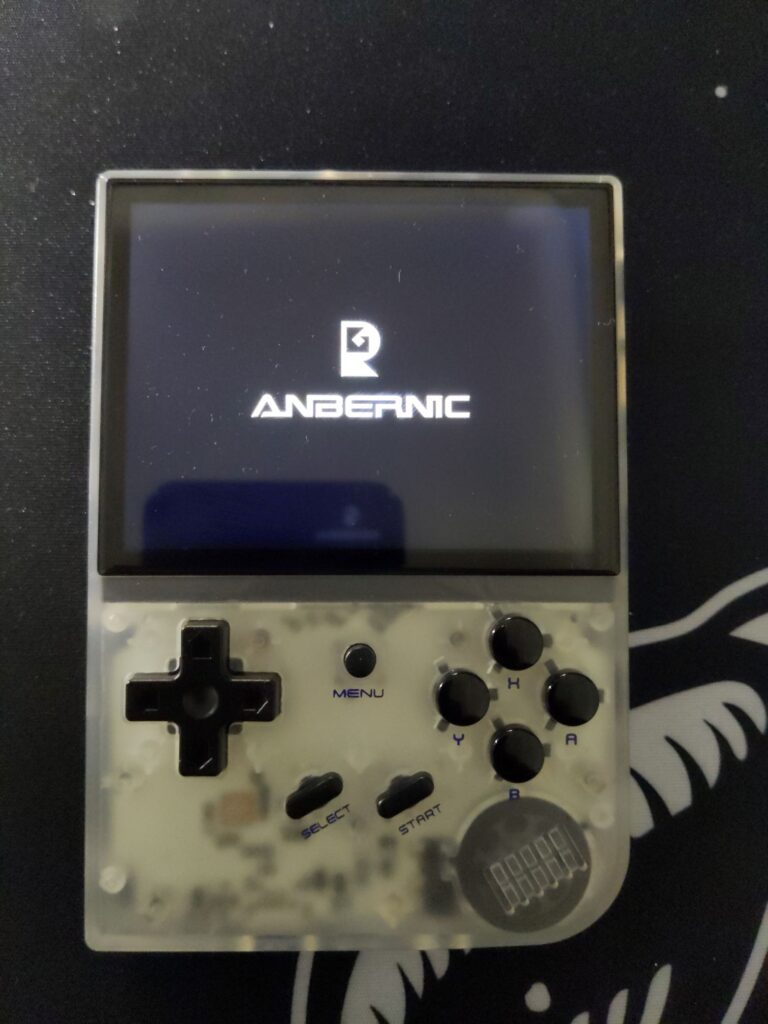
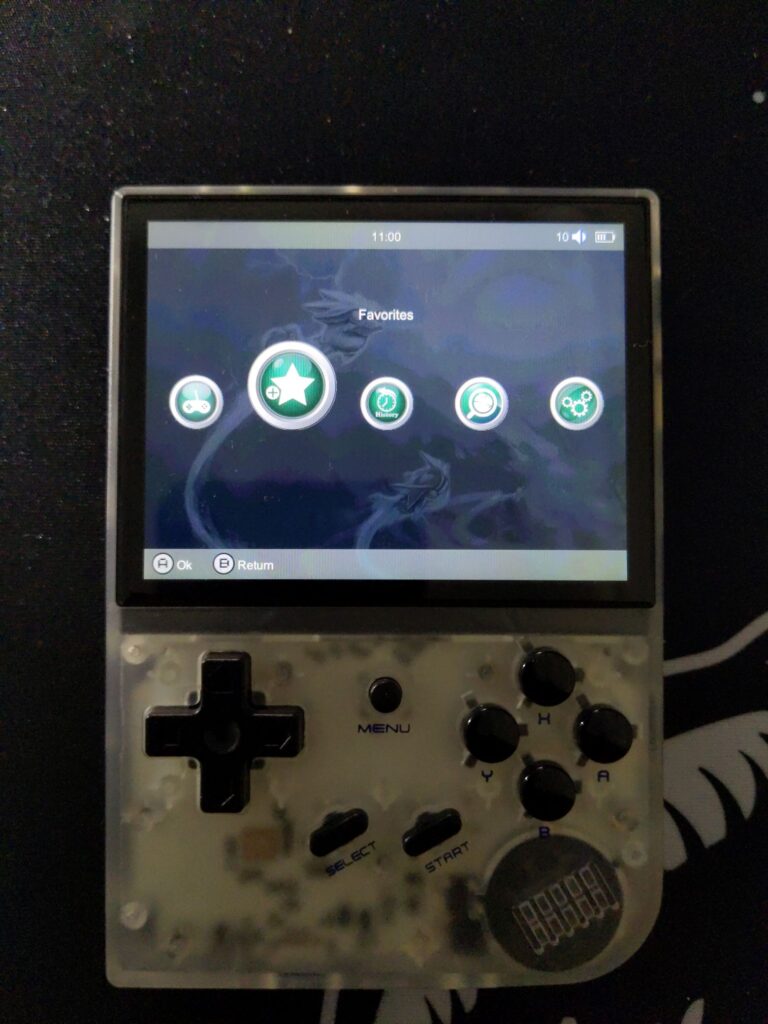
वापस स्विच करने के लिए, ‘Settings’ पर जाएं और फिर नीचे ‘Switch OS’ पर।
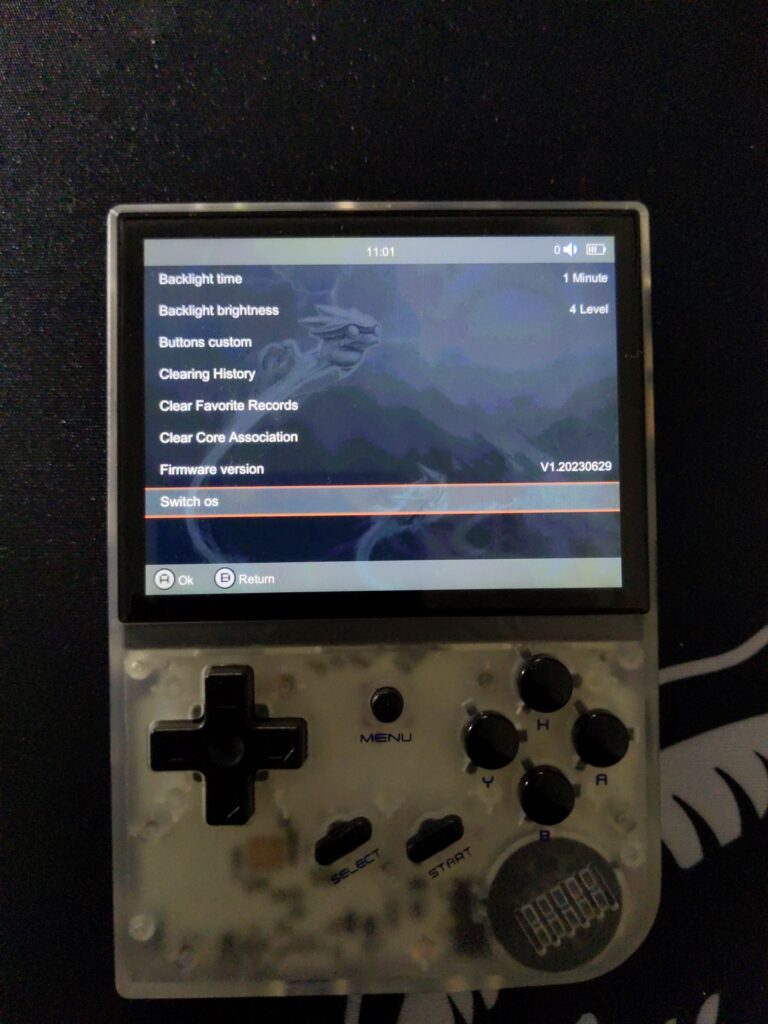
अब आप दोनों ऑपरेटिंग सिस्टम का उपयोग कर सकते हैं और तय कर सकते हैं कि किस पर गेम खेलें और फाइलें इंस्टॉल करें।
प्रश्न और उत्तर 7
Can you reupload the GarlicOS image file in this tutorial? The link isn’t working
The link has been updated along with some extra details on how to proceed – if you have any questions, let us know!
Thank you!
Ya no esta el archivo .img disponible
Lo he comprobado y las descargas en https://www.patreon.com/pos… funcionan bien.
Si están los links pero cuando quiero descomprimir con la última versión del 7zip sale error. Por lo q veo es problema del link de ellos
Parece que los enlaces ya funcionan correctamente. He descargado los archivos y los he descomprimido correctamente con la última versión de 7zip. Intenta acceder a ellos de nuevo y avísame si tienes algún problema.