




이 가이드에 사용된 파일
변경 내역
- 소스 가이드: 핸드헬드 기기에 Windows 재설치
이전 버전은 롤백을 위해 다운로드 가능한 상태로 유지됩니다. 모든 버전은 자체적으로 확인된 파일을 유지합니다.
Windows OS를 재설치하는 것은 여러 가지 이유로 수행할 수 있습니다. 문제가 발생했거나, 휴대용 기기를 판매할 준비를 하고 있거나, 단순히 기기를 약간 새로 고치고 싶을 때 이 가이드에서 깨끗한 설치를 진행하는 방법을 보여드립니다.
Ayaneo 2부터 Anbernic Win600 및 ONEXPLAYER 2에 이르기까지 대부분의 휴대용 기기의 경우 프로세스가 매우 유사하므로 이 가이드에서 필요한 부분을 구분하여 이들 모두와 그 이상을 다룰 것입니다. 일부 다른 휴대용 기기, 특히 GPD 기기는 Windows 재설치를 위한 자체 프로세스를 가지고 있습니다. GPD 기기의 경우 여기 가이드를 따르세요.
첫 번째 프로세스는 모든 기기에 대해 가이드가 동일한 부분이므로 사용 중인 기기에 관계없이 다음 단계를 따르세요. 어떤 이유로든 기기를 사용할 수 없는 경우 첫 번째 부분은 다른 PC에서 수행할 수 있습니다. 이 과정은 시스템을 지우므로 보관하고 싶은 것은 모두 백업하세요.
이 섹션을 위해 필요한 것:
- 기기 – 전원에 연결하고 충전 중.
- 고속 16GB 이상의 USB 플래시 드라이브.
- 인터넷 연결.
Windows
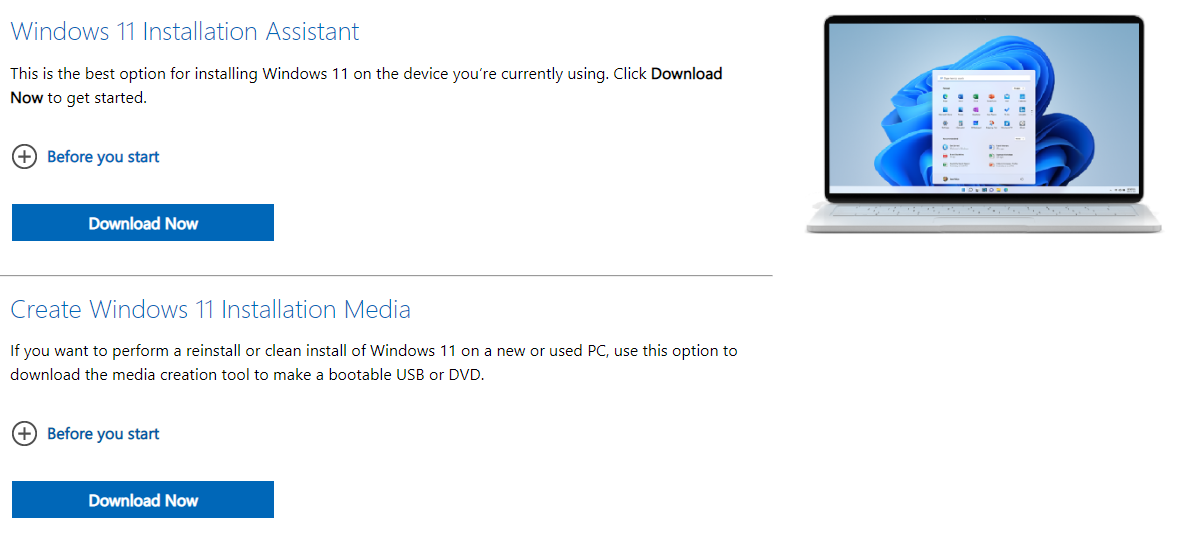
설치첫 번째 단계는 Windows 11 Media Creation Tool을 다운로드하는 것입니다. Windows 11 설치 도우미를 사용하여 기기에 Windows 11을 설치할 수도 있지만, 이 가이드에서는 Windows 11 설치 미디어를 만들 것입니다. 그러니 Create Windows 11 Installation Media 아래의 ‘Download Now’를 클릭하세요.
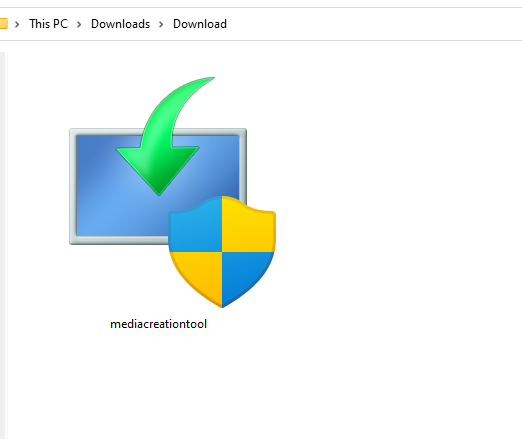
다운로드가 완료되면 다운로드한 위치에서 프로그램을 찾으세요. 이름은 ‘mediacreationtool’입니다. 두 번 클릭하여 응용 프로그램을 실행하세요. 관리자 정보를 입력하고, 모르는 경우 기기 관리자에게 요청하여 입력하게 한 후 예를 클릭하세요.
프로그램이 고지 사항 및 라이선스 약관을 로드합니다. 읽어보고 원하면 ‘동의’를 클릭하세요. 이제 부팅 가능한 장치를 만들기 시작할 수 있습니다.

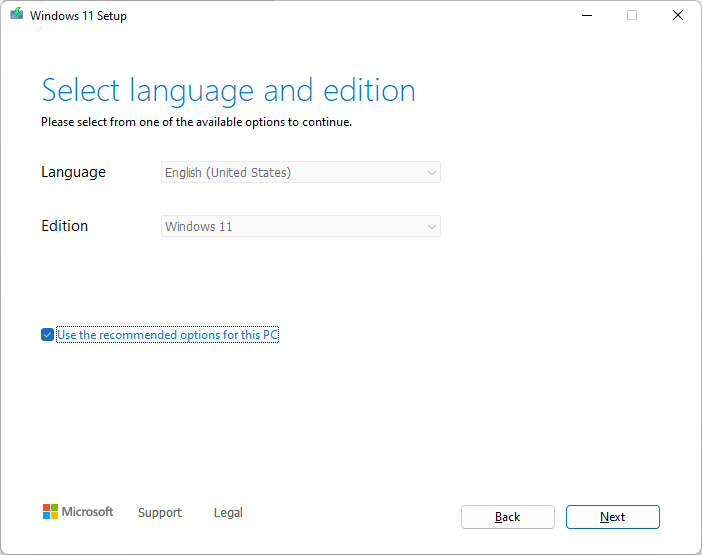
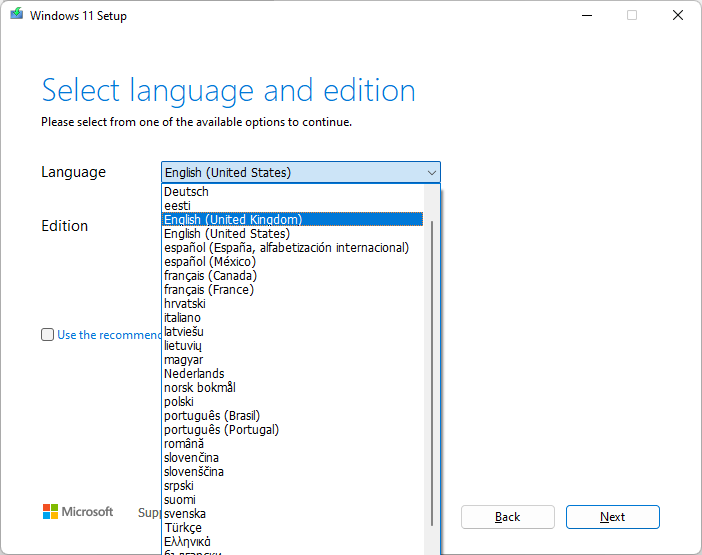
설치 미디어를 만들기 위해 언어와 Windows 11 에디션을 선택하라는 메시지가 표시됩니다. 자동 선택된 옵션에서 언어와 에디션을 변경하려면 ‘이 PC에 권장 옵션 사용’을 선택 해제하고 원하는 대로 변경하세요. 선택에 만족하면 ‘다음’을 클릭하세요.
ISO 파일이 아닌 USB 드라이브에 플래시하고 있는지 확인하세요.

아직 하지 않았다면 사용하려는 USB 장치를 휴대용 기기에 연결하세요. 휴대용 기기에 USB 포트가 없거나 USB-C 플래시 드라이브가 없는 경우 USB Dock을 사용하여 기기에 필요한 포트를 추가해야 합니다. 이동식 드라이브가 보이면 ‘다음’을 클릭하세요.

그런 다음 프로그램이 Windows 11을 다운로드한 후 USB 드라이브에 플래시합니다. 커피 한 잔을 만들거나 휴대용 기기를 계속 사용하셔도 좋습니다.
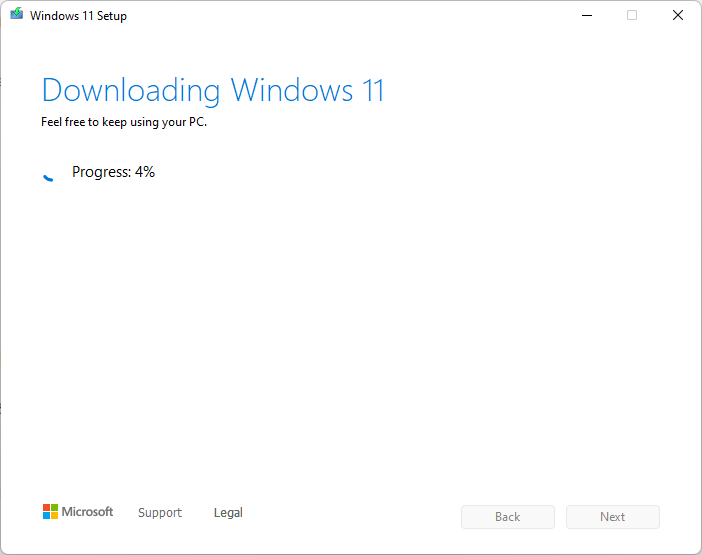
다운로드한 복사본을 사용하여 미디어를 만듭니다. 그대로 두세요.
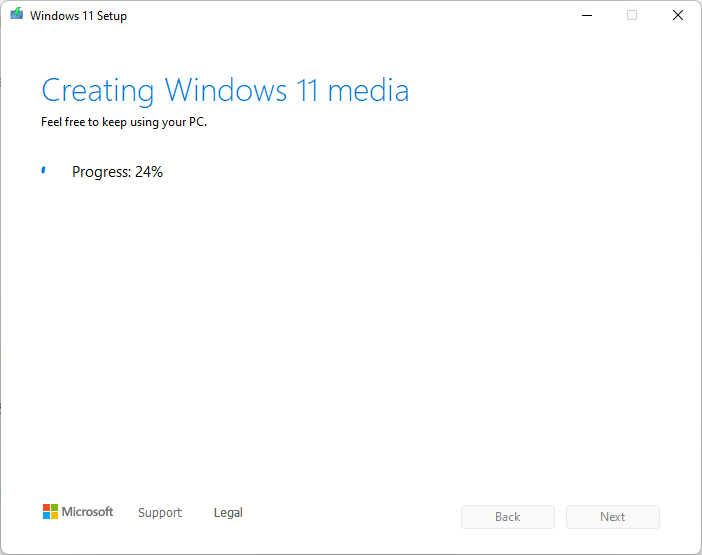
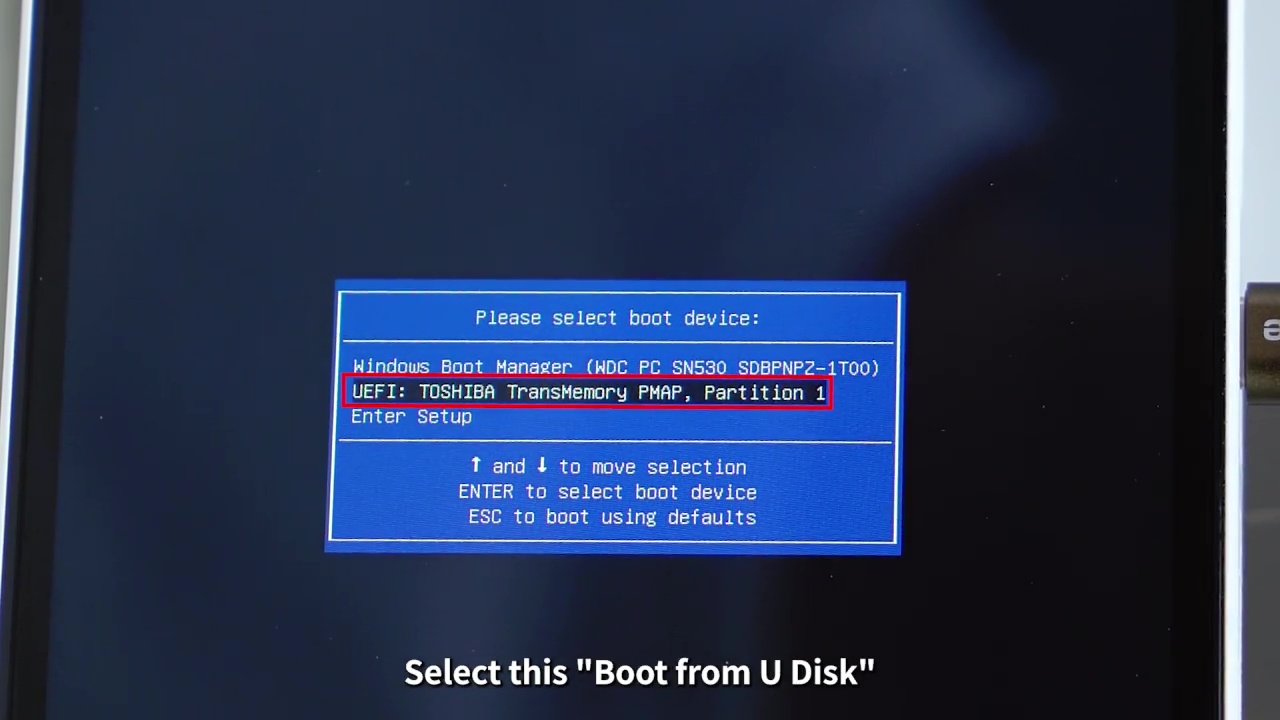
설치 미디어가 만들어지고 ‘USB 플래시 드라이브가 준비되었습니다’라고 표시되면 ‘마침’을 클릭하고 재부팅할 수 있습니다. 드라이브에서 부팅할 것입니다. 대부분의 기기에서 방법이 다르므로 몇 가지를 살펴보겠습니다. 기기가 설명되지 않은 경우 설명서를 참조하거나 다음 방법 중 하나를 시도해 보세요. 아마도 작동할 것입니다.
| Ayaneo | ANBERNIC WIN600 | ONEXPLAYER |
| 키보드를 연결하고 기기가 부팅될 때 F7을 눌러 부팅 메뉴에 들어갑니다. USB 드라이브를 선택하세요. | 키보드를 연결하고 기기가 부팅될 때 F7을 눌러 부팅 메뉴에 들어갑니다. USB 드라이브를 선택하세요. | ONEXPLAYER을 켭니다. 로고가 보이면 DESKTOP 버튼과 Volume + 버튼을 함께 누르세요. 부팅 메뉴가 표시됩니다. Keyboard 버튼을 1~2초 동안 길게 눌러 불이 들어오게 하세요. D-Pad 를 사용하여 USB 드라이브를 선택하고 START 버튼을 눌러 계속하세요. |
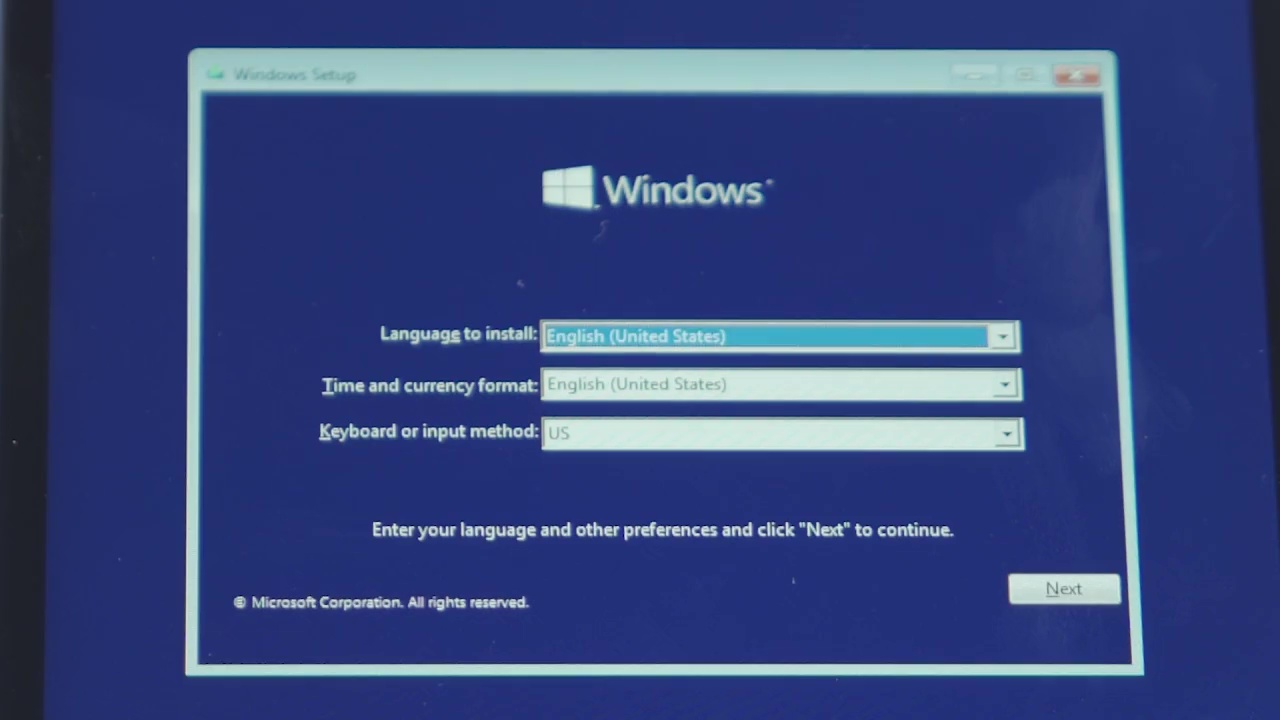
부팅 메뉴에 들어가면 USB을 선택하고 부팅합니다. 로드되면 원하는 언어, 시간 & 통화 형식 및 키보드를 선택할 수 있습니다.
‘지금 설치’를 클릭하고 약관에 동의하세요.
사용자 지정 설치를 클릭하세요. 그런 다음 시스템 디스크를 선택하세요. 이것은 휴대용 기기에서 가장 큰 파티션입니다. ‘포맷’을 클릭한 다음 ‘확인’을 클릭하세요. 완료되면 ‘다음’을 클릭하세요.
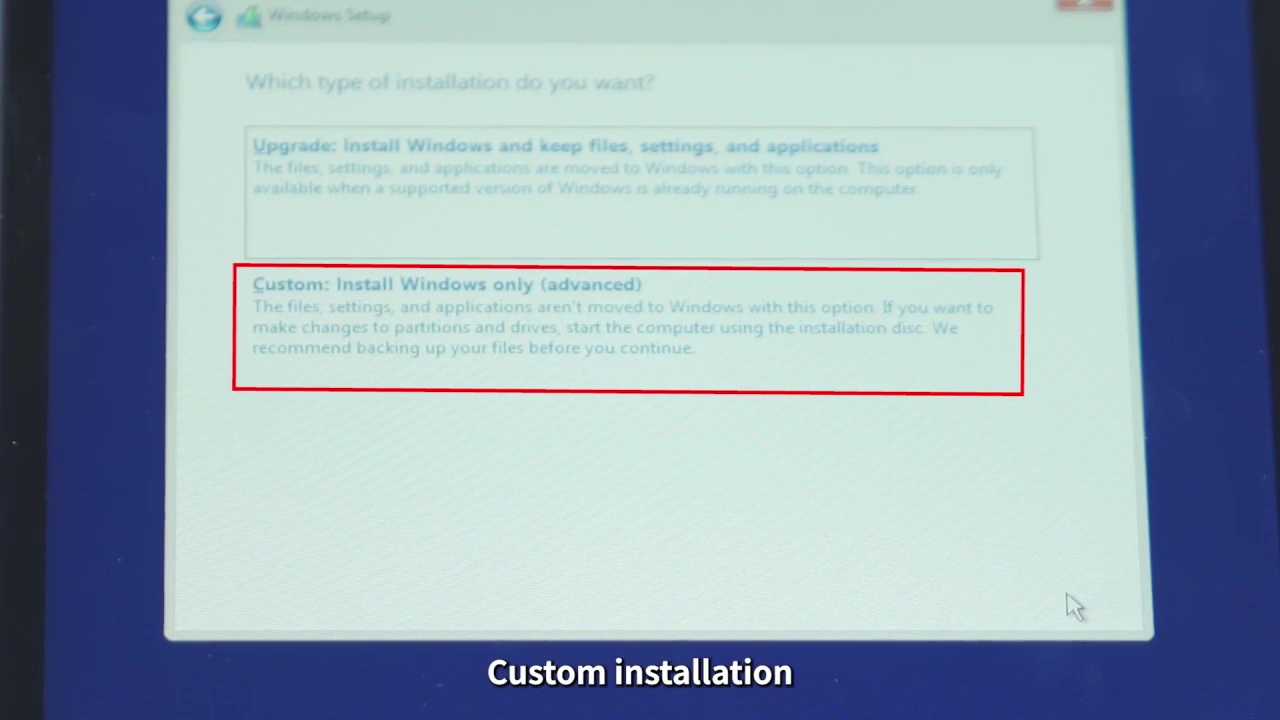
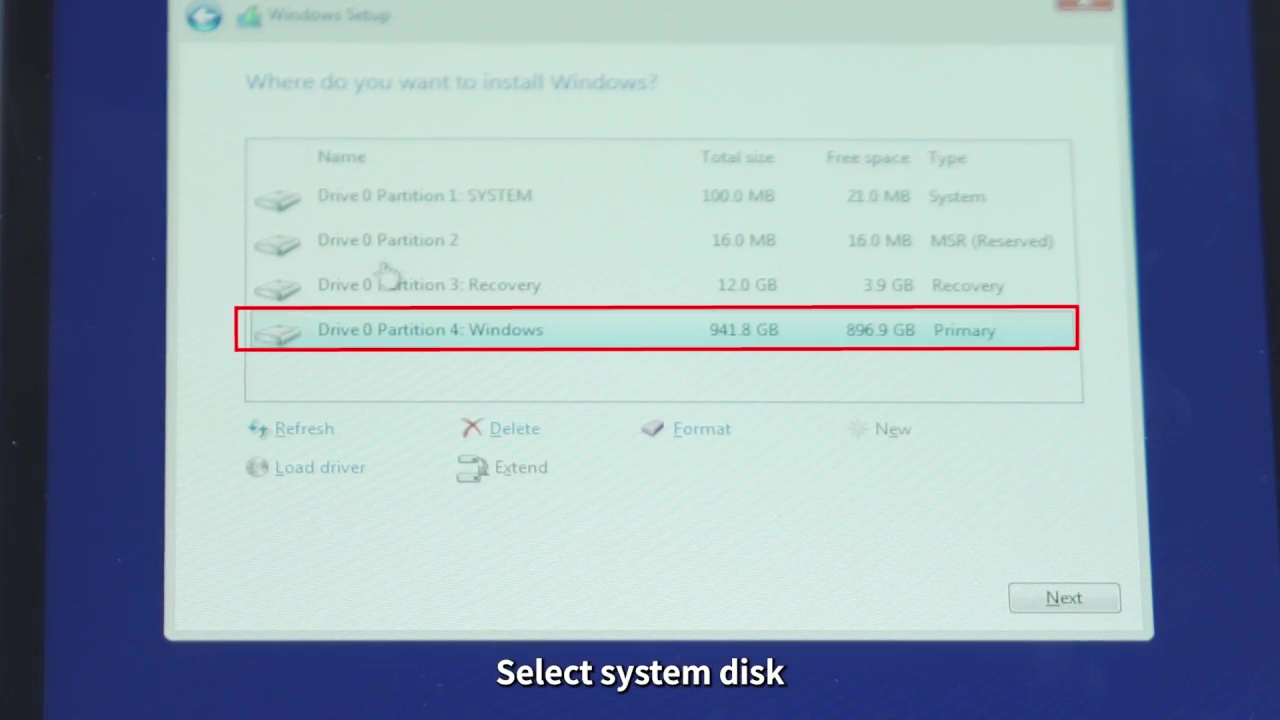
Windows이 설치됩니다. 그대로 두세요. 완료되면 휴대용 기기가 자동으로 다시 시작됩니다.
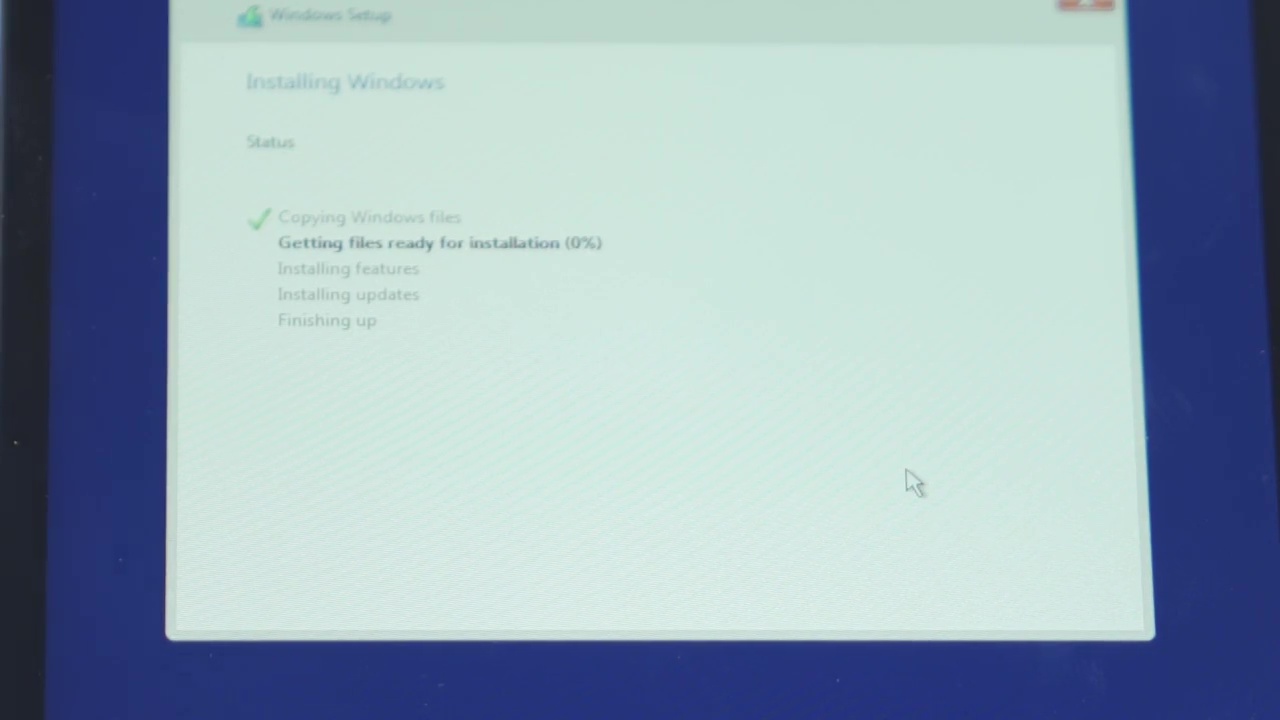
시스템이 Windows 설치로 부팅되고 OS 설정을 시작합니다. 일부 기기는 이 부분을 예상되는 가로 방향이 아닌 세로 방향으로 표시합니다. 괜찮습니다. 기기를 세로 방향으로 계속 진행하세요. 설치 과정을 진행하면서 원하는 설정을 입력하세요.
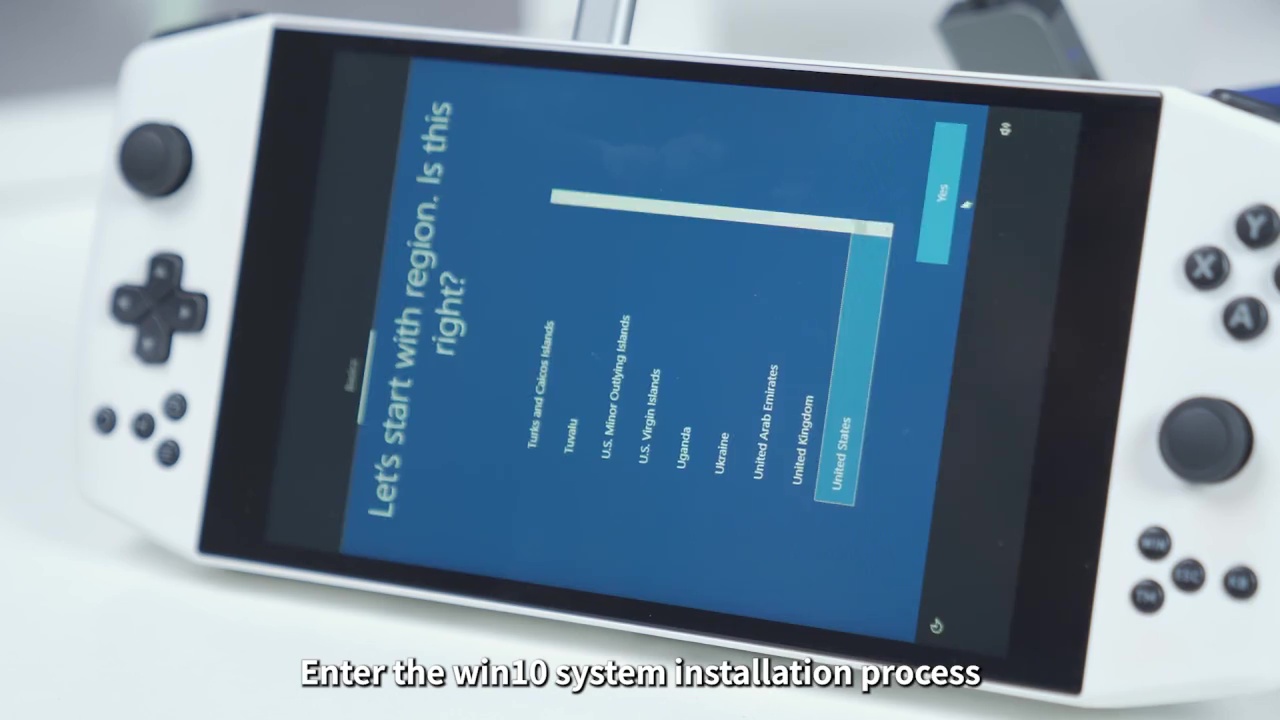
휴대용 기기가 설정을 완료하도록 두세요. 완료되면 Windows로 부팅됩니다. 여기서 필요한 경우 마우스 오른쪽 버튼을 클릭하고 디스플레이 설정을 클릭할 수 있습니다. 여기에서 아래로 스크롤하여 디스플레이 방향을 기기에 맞게 ‘가로’로 변경할 수 있습니다. 축하합니다. 기기에 Windows의 새 복사본을 성공적으로 설치했습니다.
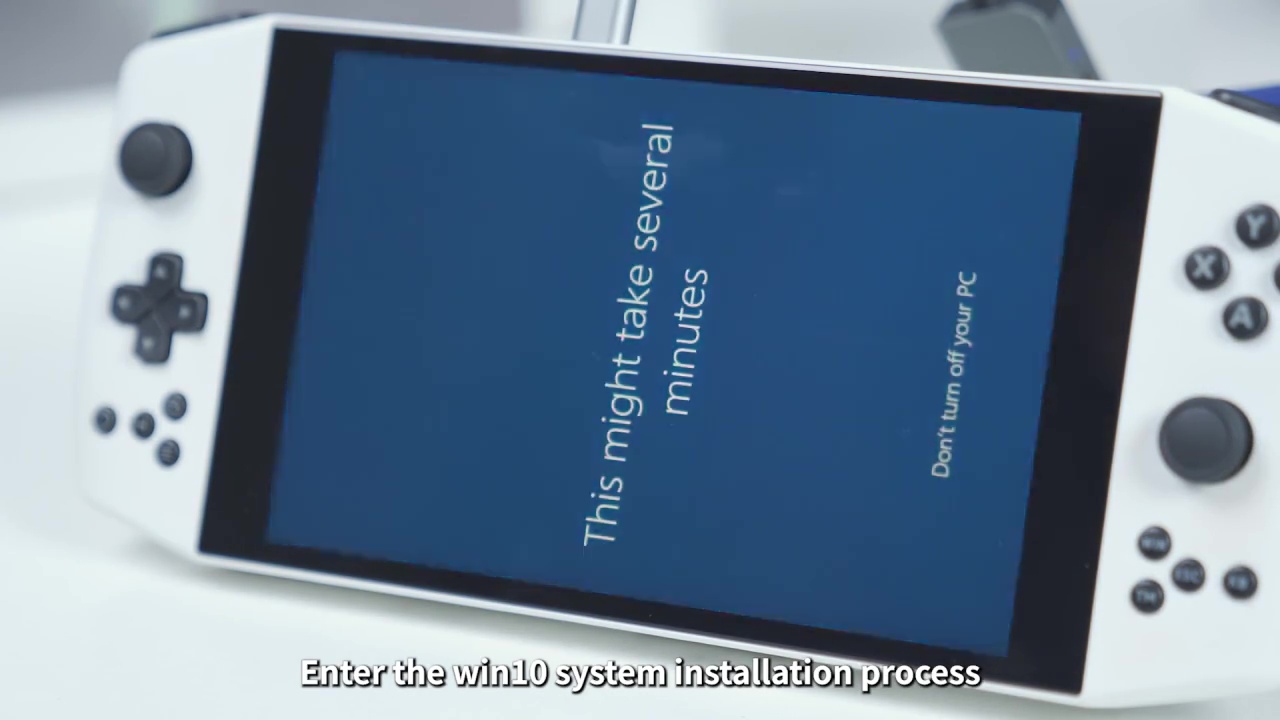
드라이버 설치
다음 단계는 기기가 제대로 작동하도록 모든 드라이버를 설치하는 것입니다. 여기서 가이드가 더 세분화되기 시작합니다. 아래 앵커 링크를 클릭하여 기기에 대한 가이드를 찾으세요.
Anbernic WIN600
Anbernic WIN600은 드라이버를 설치하는 방법이 비교적 간단합니다. Windows에서 실행되면 이 링크 여기로 이동하여 드라이버 패키지를 다운로드하세요. 파일을 다운로드하고 압축을 푸세요. 내부에 ‘driver’라는 폴더가 있으며, 각 드라이버는 해당 폴더에 번호가 매겨져 있습니다.
각 드라이버 폴더를 순서대로 진행하고 ‘Install.bat’을 마우스 오른쪽 버튼으로 클릭하여 ‘관리자 권한으로 실행’하세요. 잠시 명령 프롬프트가 나타났다가 사라집니다. 아무 일도 일어나지 않은 것처럼 보이지만 드라이버가 설치된 것입니다. 모두 완료한 후 기기를 재부팅하세요.
AMD에서 “Auto-Detect for Windows 11” 드라이버 업데이트를 다운로드하여 설치하고 최신 버전인지 확인하세요. 설치 후 기기를 다시 재부팅하세요. 설치되면 설정 > 디스플레이 > GPU 스케일링 > 켜기로 이동하세요. 이렇게 하면 낮은 해상도의 게임이 자동으로 전체 화면을 차지할 수 있습니다.
RivaTuner Statistics Server를 다운로드하여 설치하세요. 설치되면 열고 “프레임 제한”을 60으로 설정하세요. 이렇게 하면 게임이 초당 60프레임을 초과하여 추가 성능 전력을 낭비하지 않습니다.
이렇게 하면 완료되었으며 게임을 즐길 준비가 되었습니다!
Ayaneo
가이드의 이 부분은 모든 Ayaneo 기기를 다룹니다. 각 기기 간에 약간의 차이가 있을 수 있습니다. 필요한 경우 명시됩니다.
기기에서 휴대용 기기에 필요한 드라이버를 다운로드하세요. 여기에서 사용할 수 있습니다. 각 드라이버 패키지는 제작된 기기에 대해 라벨이 지정되어 있습니다. 기기에 적용되는 모든 드라이버를 찾아 다운로드하세요.

AMD 드라이버를 제외한 각 드라이버에 대해 압축을 풀고 설치 과정을 따르세요. AMD 드라이버의 경우 다운로드 링크가 AMD 웹사이트로 연결됩니다. 여기에서 download Windows 드라이버를 사용하여 보유한 구성 요소를 자동으로 감지하고 올바른 드라이버를 설치할 수 있습니다.
모든 드라이버를 설치한 후 모든 드라이버가 올바르게 설치되었는지 확인하려면 장치 관리자로 이동하여 각 범주를 확인하세요. 알 수 없는 장치가 없으면 모든 드라이버가 성공적으로 설치된 것입니다. 그렇지 않은 경우 해당 구성 요소의 드라이버를 다운로드하여 설치했는지 확인하세요. 여전히 문제가 있으면 DroiX 고객 지원에 문의하세요.
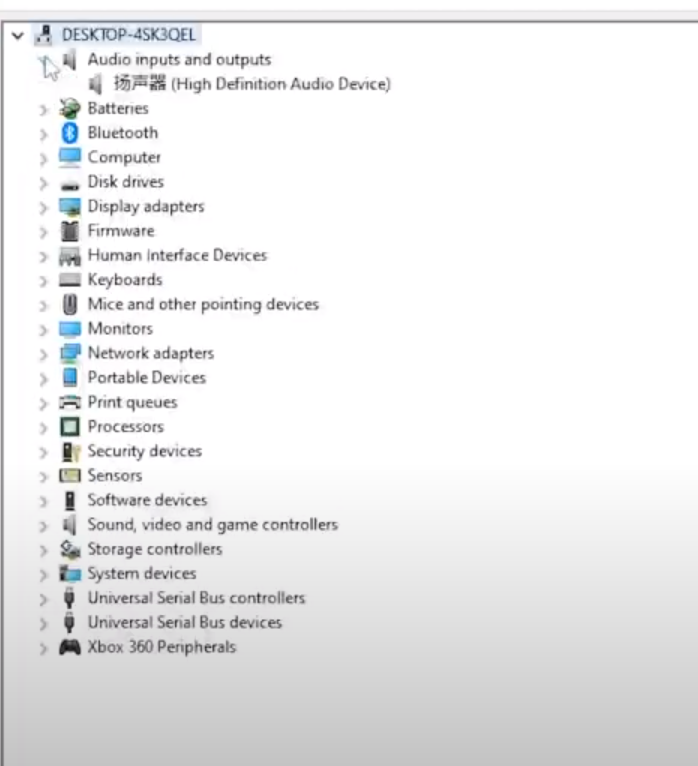
완료되고 알 수 없는 장치가 없으면 프로세스가 끝났으며 Ayaneo 기기에서 원하는 대로 게임을 즐길 수 있습니다.
ONEXPLAYER
가이드의 이 부분은 모든 ONEXPLAYER 기기를 다룹니다. 각 기기 간에 약간의 차이가 있을 수 있습니다. 필요한 경우 명시됩니다.
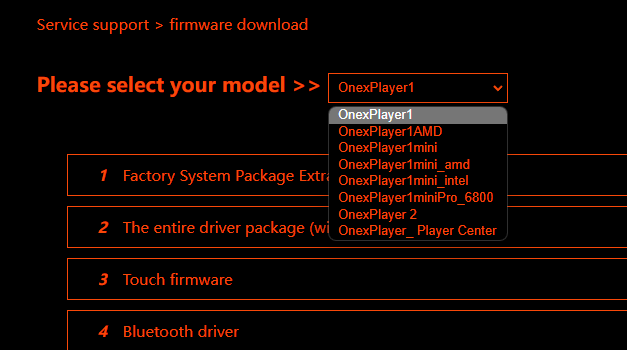
휴대용 기기에서 Windows로 들어가면 드라이버 웹사이트 여기로 이동하세요. 드롭다운 메뉴에서 기기를 선택하세요. 기기에 대한 각 소프트웨어를 다운로드하세요. 이들은 .rar 파일로 다운로드되므로 열려면 WinRAR을 다운로드하는 것을 권장합니다.
압축을 푼 후 각 폴더 내에서 Install.bat을 찾아 드라이버를 설치하세요. 드라이버와 기기에 따라 ‘Setup.exe’와 같은 유사한 설치 파일이 있을 수 있습니다. 기기에 사용 가능한 모든 드라이버를 설치하세요.
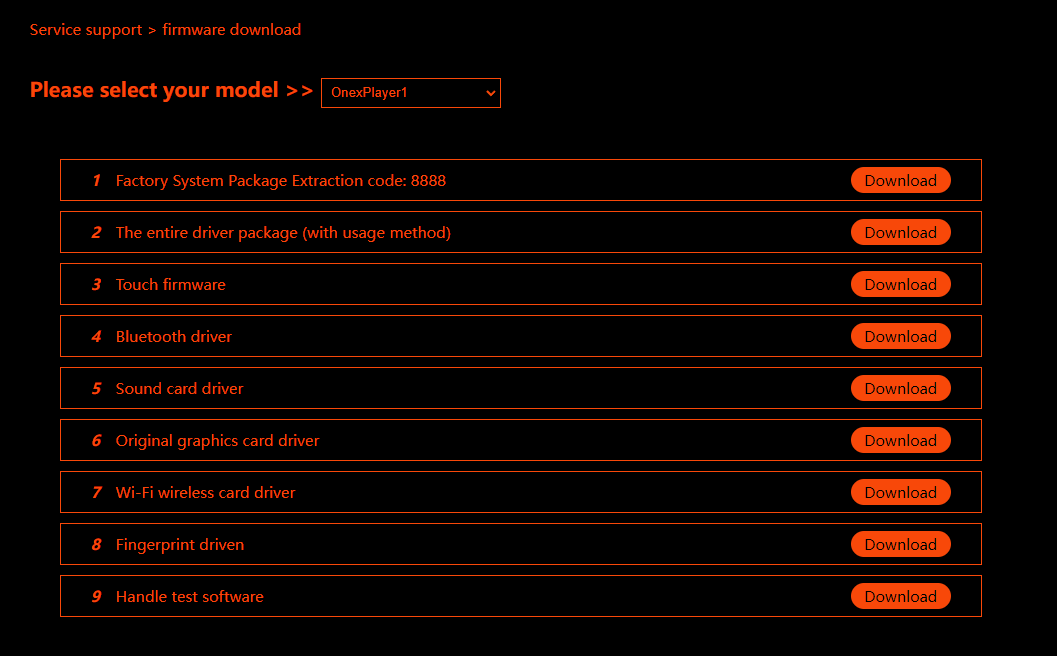
모든 드라이버를 성공적으로 설치하면 기기를 사용할 준비가 되었으며 게임을 즐길 수 있습니다!
모든 것이 잘 진행되면 모든 드라이버가 그대로 유지된 상태로 휴대용 게임 PC에 Windows의 새 복사본을 성공적으로 설치한 것입니다. 깨끗한 PC에서 게임, 생산성 등을 즐길 수 있습니다.
다른 Windows 기반 휴대용 기기를 살펴보려면 여기를 클릭하세요.
다른 제공 및 제품에 대해 자세히 알아보려면 다른 지식 기반 문서 여기를 살펴보세요.
질문과 답변