




الملفات المستخدمة في هذا الدليل
سجل التغيير
- الدليل المصدر: إعادة تثبيت Windows على الأجهزة المحمولة
تظل الإصدارات الأقدم قابلة للتنزيل من أجل التراجع عن الإصدارات السابقة — يحتفظ كل إصدار بملفه الخاص الذي تم التحقق منه.
يمكن إعادة تثبيت نظام التشغيل Windows OS لعدة أسباب. سواء حدث خطأ ما، أو كنت تستعد لبيع جهازك المحمول، أو كنت ترغب فقط في تحديث جهازك قليلاً، سيوضح لك هذا الدليل كيفية إجراء تثبيت نظيف.
بالنسبة لمعظم الأجهزة المحمولة، من Ayaneo 2 إلى Anbernic Win600 وONEXPLAYER 2، فإن العملية متشابهة جدًا، لذا سنغطي كل هذه الأجهزة والمزيد في هذا الدليل؛ مع توضيح الاختلافات حيثما كان ذلك ضروريًا. بعض الأجهزة المحمولة الأخرى، ولا سيما أجهزة GPD، لديها عملية خاصة بها لإعادة تثبيت Windows. بالنسبة لأجهزة GPD، اتبع دليلنا هنا.
ستكون العملية الأولى حيث يكون الدليل متطابقًا لجميع الأجهزة، لذا بغض النظر عما تستخدمه، اتبع هذه الخطوات. إذا كان جهازك غير قابل للاستخدام، لأي سبب كان، يمكن تنفيذ الجزء الأول على جهاز كمبيوتر آخر. سيؤدي هذا إلى محو نظامك، لذا احتفظ بنسخة احتياطية من أي شيء ترغب في الاحتفاظ به.
ستحتاج لهذا القسم إلى:
- جهازك – موصول بالكهرباء ويشحن.
- محرك أقراص فلاش USB عالي السرعة بسعة 16 جيجابايت أو أكبر.
- اتصال بالإنترنت.
تثبيت Windows
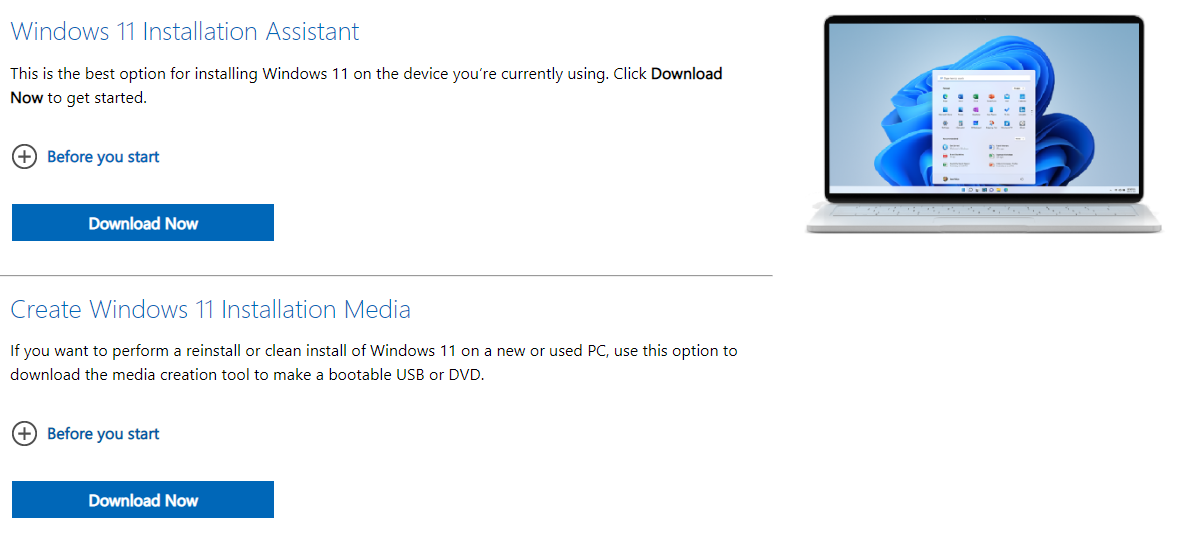
الخطوة الأولى هي تنزيل أداة إنشاء الوسائط Windows 11 Media Creation Tool. بينما يمكننا استخدام مساعد تثبيت Windows 11 لتثبيت Windows 11 على جهازك، في هذا الدليل سنقوم بإنشاء وسائط تثبيت Windows 11. لذا تفضل بالنقر على ‘Download Now’ أسفل خيار Create Windows 11 Installation Media.
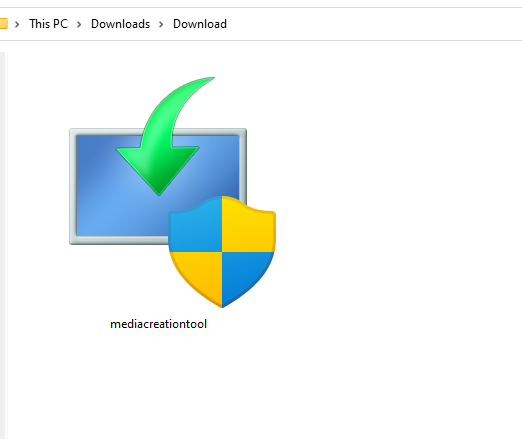
بمجرد اكتمال التنزيل، ابحث عن البرنامج حيث قمت بتنزيله. سيكون اسمه ‘mediacreationtool’. انقر نقرًا مزدوجًا لتشغيل التطبيق. أدخل بيانات المسؤول الخاصة بك، وإذا كنت لا تعرفها فاطلب من مسؤول جهازك إدخالها، ثم انقر على نعم.
سيقوم البرنامج بتحميل الإشعارات وشروط الترخيص. اقرأها وإذا كنت ترغب في ذلك انقر على ‘Accept’. يمكنك الآن البدء في إنشاء جهاز قابل للإقلاع.

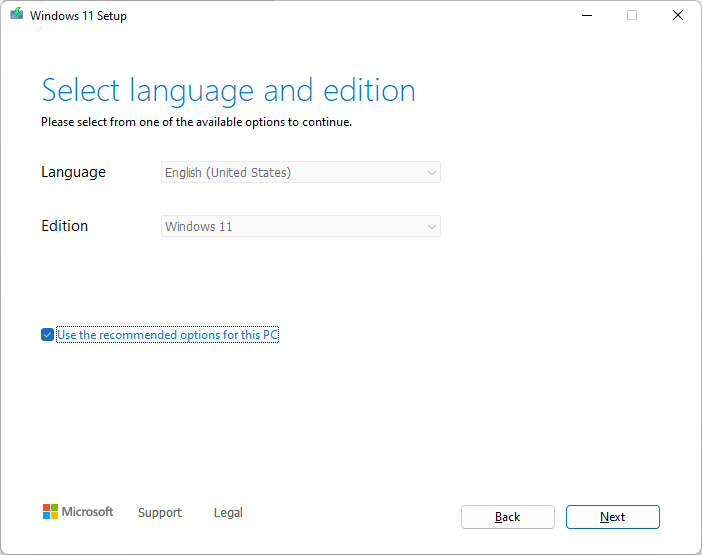
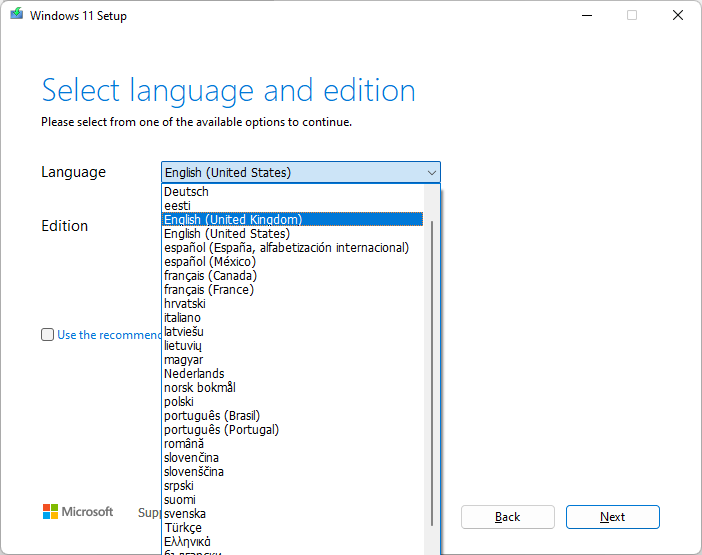
سيُطلب منك تحديد لغتك وإصدار Windows 11 لإنشاء وسائط التثبيت. إذا كنت ترغب في تغيير لغتك وإصدارك عن الخيار المحدد تلقائيًا، فألغِ تحديد ‘Use the recommended options for this PC’ وقم بإجراء أي تغييرات ترغب فيها. بمجرد أن تكون راضيًا عن اختياراتك، انقر على ‘Next’.
تأكد من أنك تقوم بالنسخ إلى محرك أقراص USB وليس إلى ملف ISO.

إذا لم تكن قد فعلت ذلك بالفعل، فقم بتوصيل جهاز USB الذي ترغب في استخدامه بجهازك المحمول. إذا لم يكن جهازك المحمول يحتوي على منفذ USB و/أو لم يكن لديك محرك أقراص فلاش USB-C، فستحتاج إلى استخدام USB Dock لإضافة المنفذ اللازم للجهاز. بمجرد أن ترى محرك الأقراص القابل للإزالة، انقر على ‘Next’.

سيقوم البرنامج بعد ذلك بتنزيل Windows 11 قبل نسخه إلى محرك أقراص USB. لا تتردد في إعداد فنجان من القهوة أو الاستمرار في استخدام جهازك المحمول.
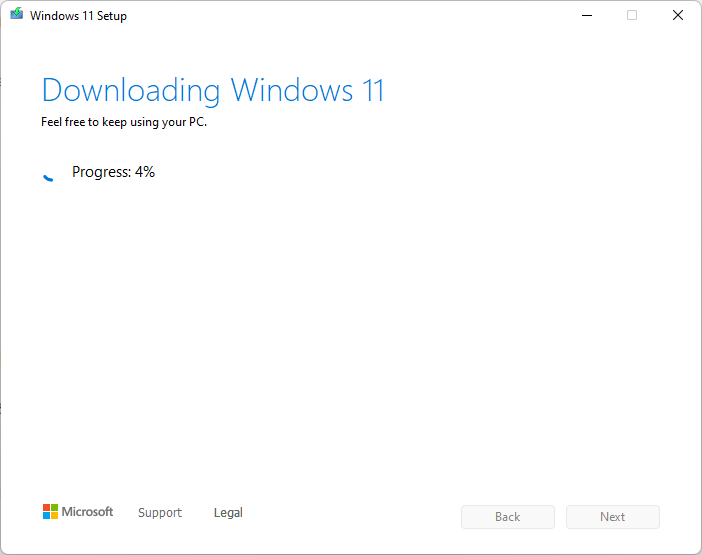
سيقوم بإنشاء الوسائط باستخدام النسخة التي تم تنزيلها. اتركه يقوم بعمله.
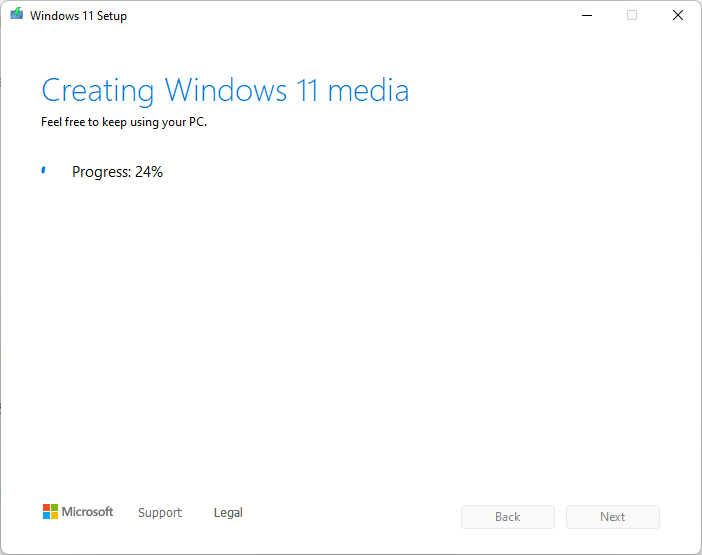
بمجرد إنشاء وسائط التثبيت وعندما تظهر رسالة ‘Your USB flash drive is ready’، يمكنك النقر على ‘Finish’ وإعادة التشغيل. سنقوم بالإقلاع من محرك الأقراص. ستختلف هذه العملية بالنسبة لمعظم الأجهزة، لذا سنستعرض بعضًا منها. إذا لم يتم شرح جهازك، فراجع دليله، أو جرب إحدى هذه الطرق، فمن المحتمل أن تنجح.
| Ayaneo | ANBERNIC WIN600 | ONEXPLAYER |
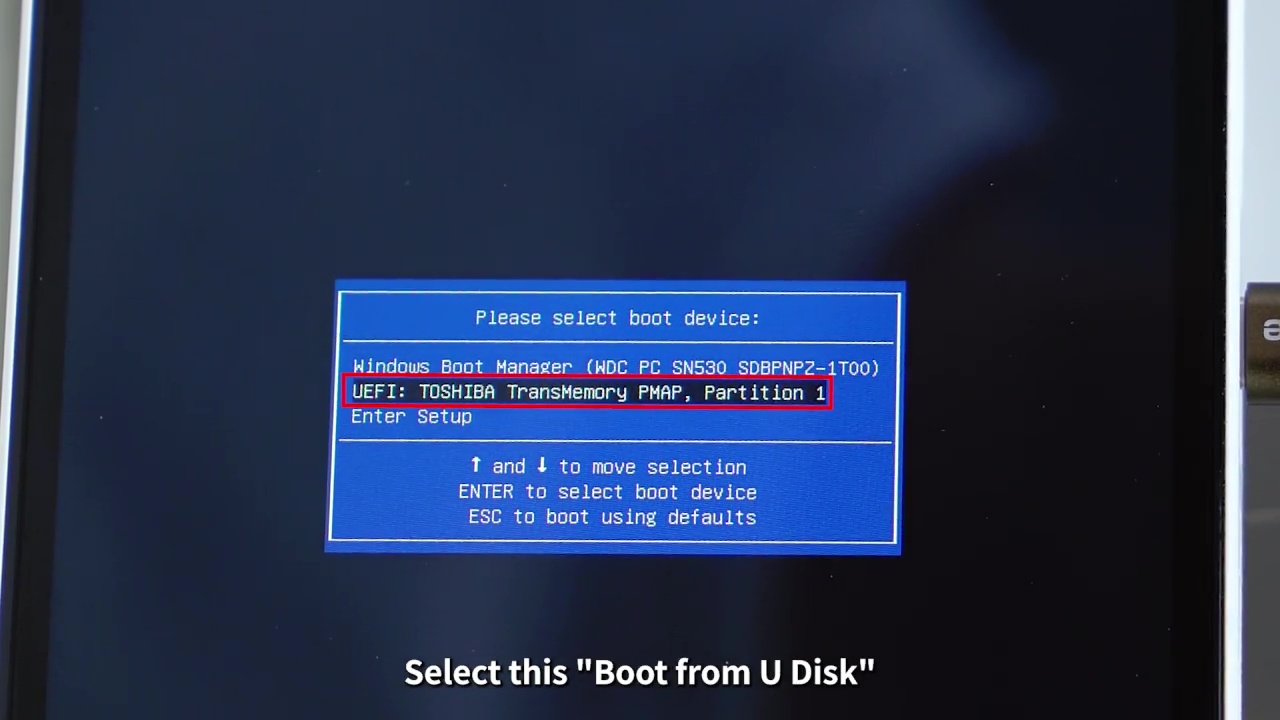
| قم بتوصيل لوحة مفاتيح واضغط على F7 عند إقلاع الجهاز للدخول إلى قائمة الإقلاع. اختر محرك أقراص USB. | قم بتوصيل لوحة مفاتيح واضغط على F7 عند إقلاع الجهاز للدخول إلى قائمة الإقلاع. اختر محرك أقراص USB. | قم بتشغيل ONEXPLAYER عندما ترى الشعار، اضغط على زر DESKTOP وزر Volume + معًا سيؤدي هذا إلى عرض قائمة الإقلاع. اضغط مع الاستمرار على زر Keyboard لثانية أو ثانيتين حتى يضيء. استخدم D-Pad لاختيار محرك أقراص USB واضغط على زر START للمتابعة. |
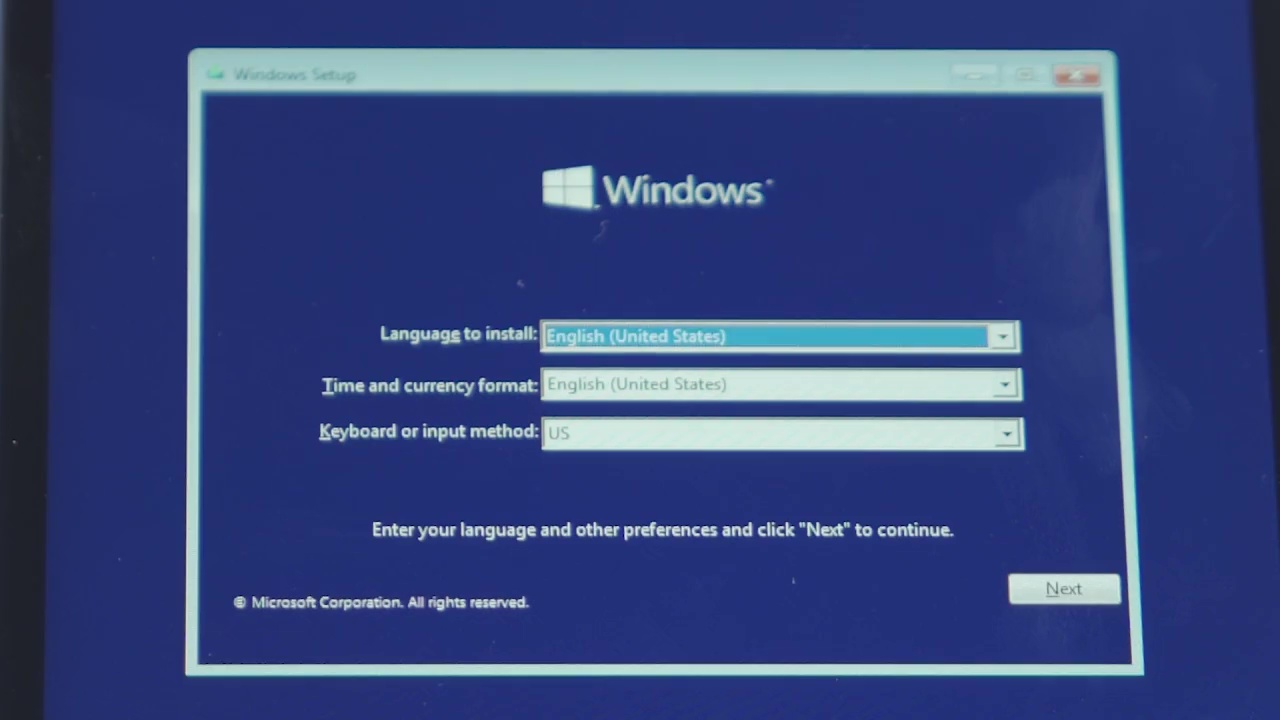
بمجرد دخولك إلى قائمة الإقلاع، اختر USB وأقلع منه. بمجرد تحميله، يمكنك تحديد لغتك المفضلة وتنسيق الوقت & والعملة ولوحة المفاتيح التي تختارها.
انقر على ‘Install Now’ واقبل الشروط والأحكام.
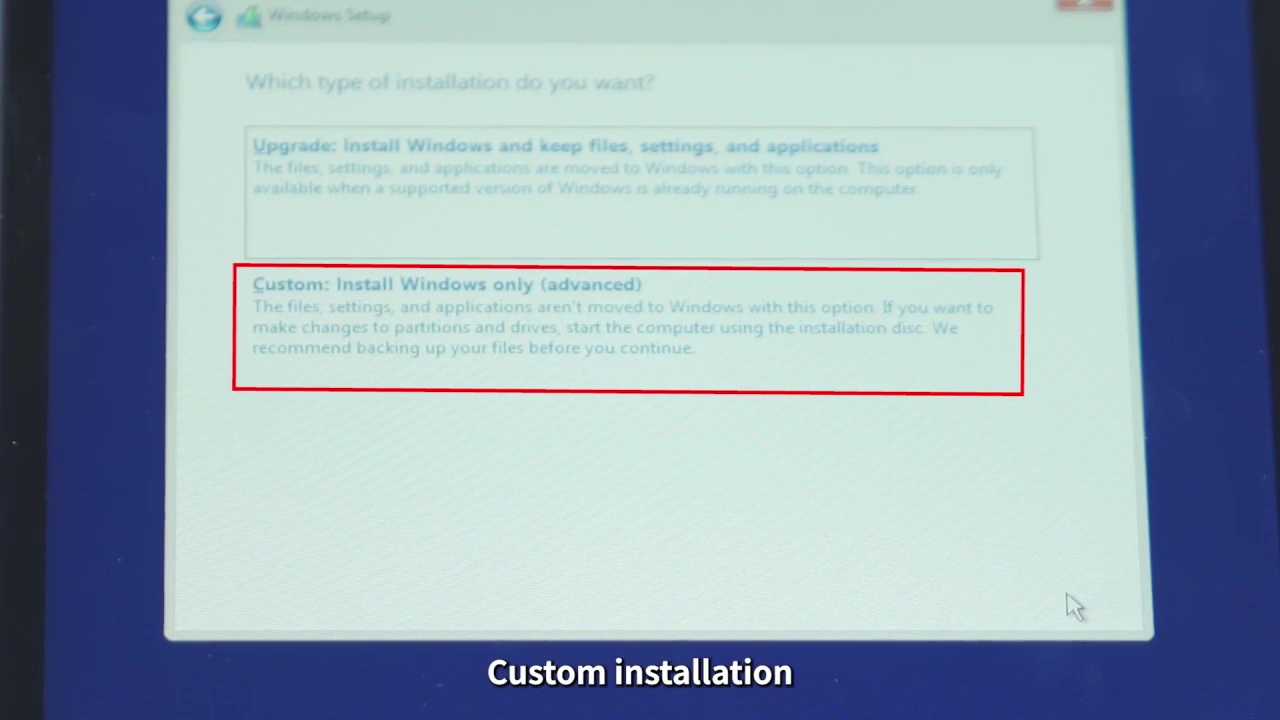
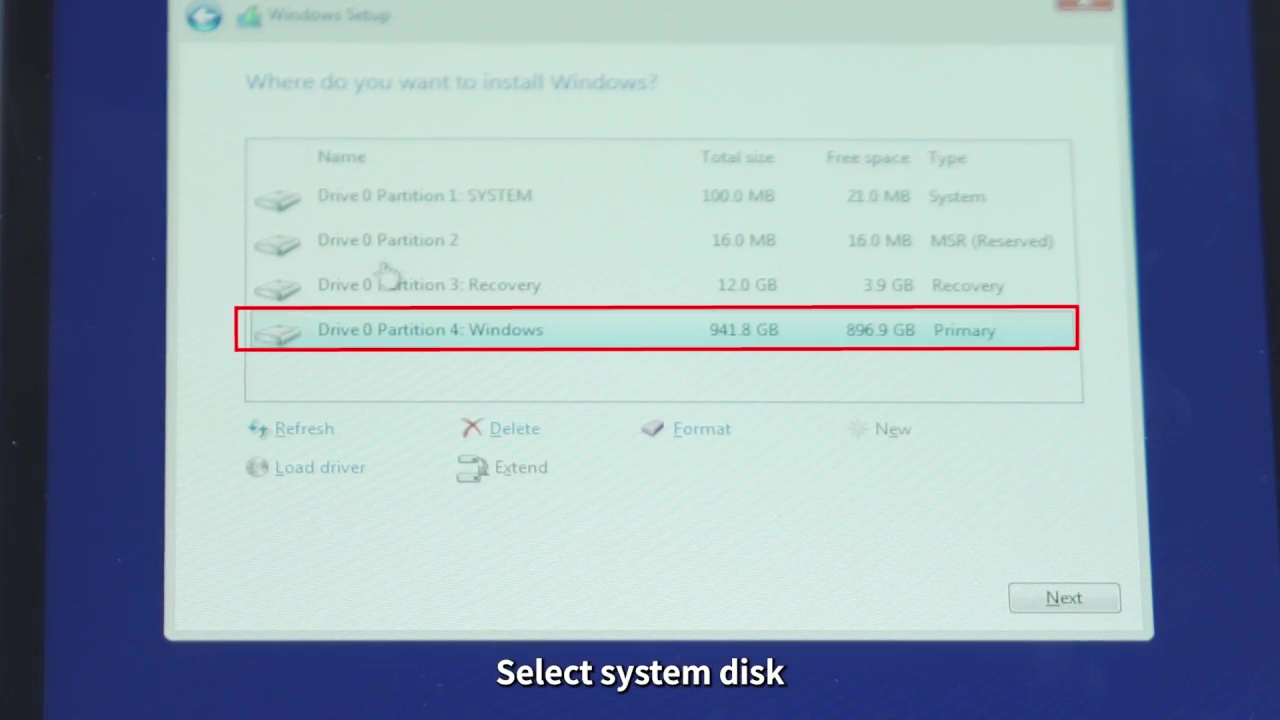
انقر على Custom Install. ثم اختر قرص النظام الخاص بك، سيكون هذا أكبر قسم على جهازك المحمول. انقر على ‘Format’ ثم ‘OK’. بمجرد اكتمال ذلك، انقر على ‘Next’.
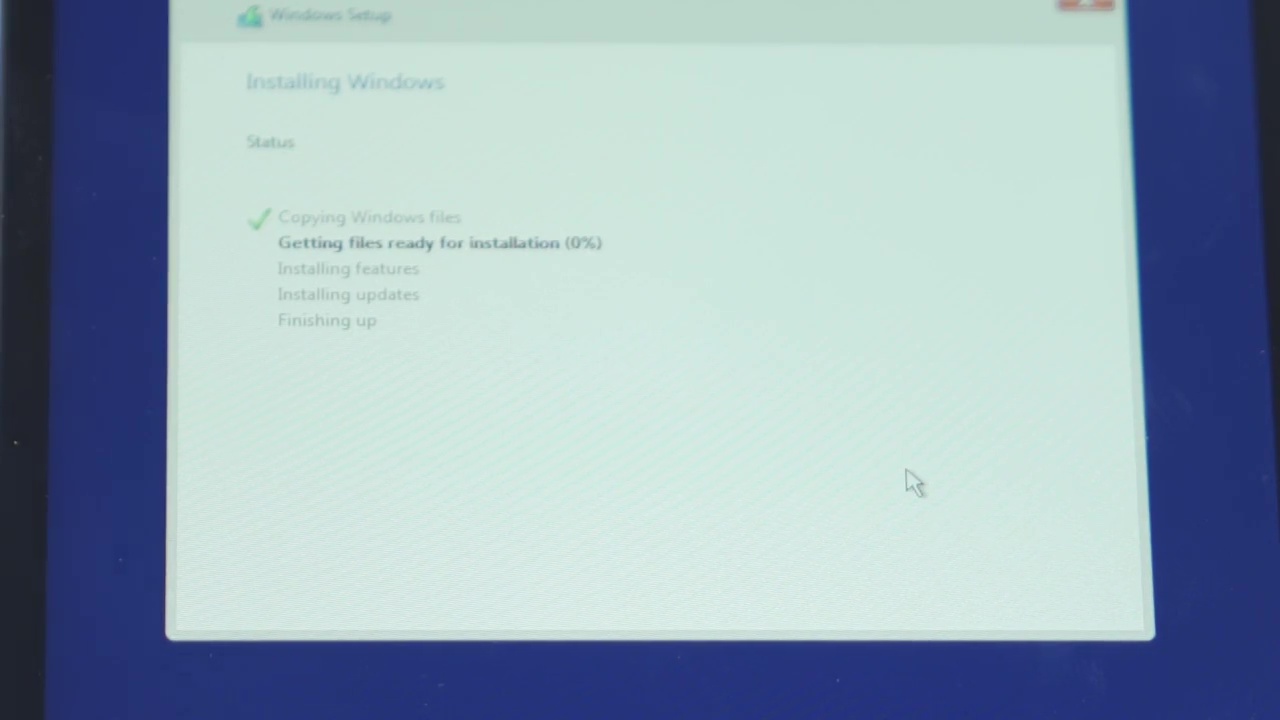
سيتم تثبيت Windows، اتركه يقوم بعمله. بمجرد اكتماله، سيعيد تشغيل جهازك المحمول تلقائيًا.
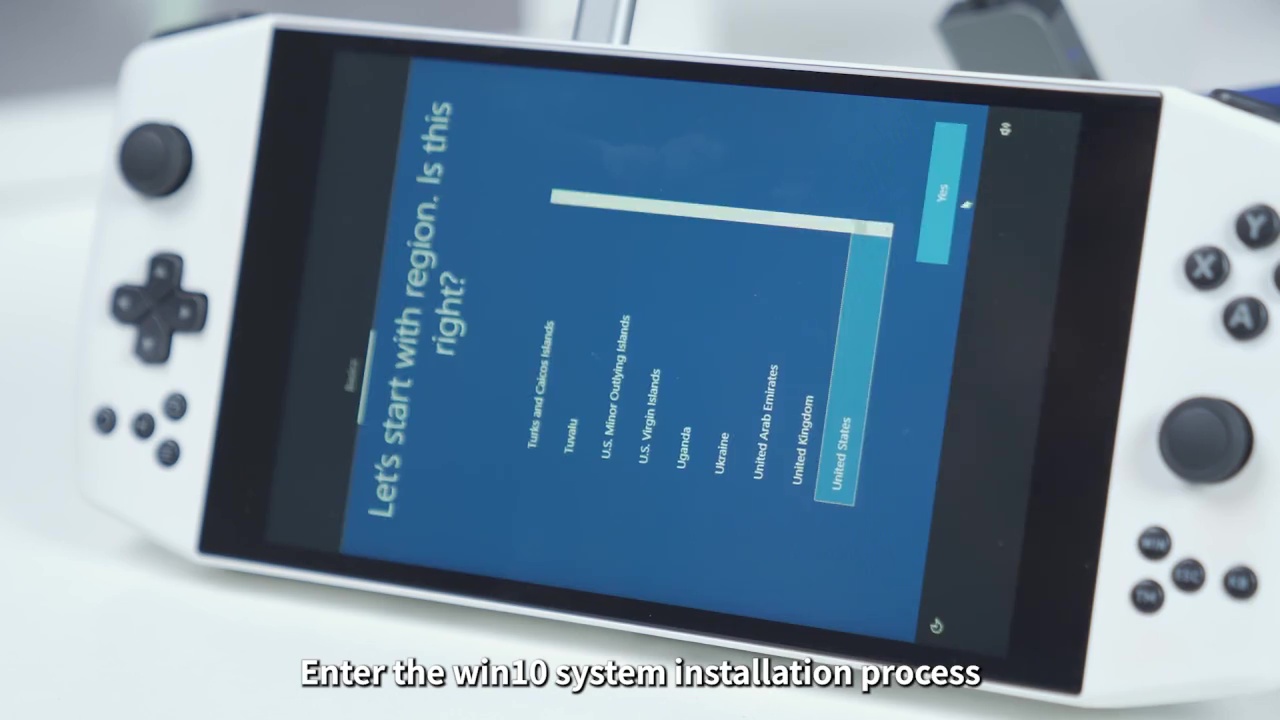
سيقلع نظامك إلى تثبيت Windows، ويبدأ في إعداد نظام التشغيل. ستعرض بعض الأجهزة هذا الجزء بوضع عمودي بدلاً من الوضع الأفقي المتوقع. هذا أمر طبيعي، فقط تابع مع الجهاز في وضع عمودي. اتبع عملية التثبيت بإدخال الإعدادات المفضلة لديك.
اترك الجهاز المحمول يكمل الإعداد. عند الانتهاء، سيقلع إلى Windows. من هنا، إذا كنت بحاجة إلى ذلك، يمكنك النقر بزر الماوس الأيمن والنقر على Display Settings. من هنا يمكنك التمرير لأسفل وتغيير اتجاه العرض إلى ‘Landscape’ ليتناسب مع الجهاز. تهانينا، لقد قمت بتثبيت نسخة جديدة من Windows على جهازك بنجاح.
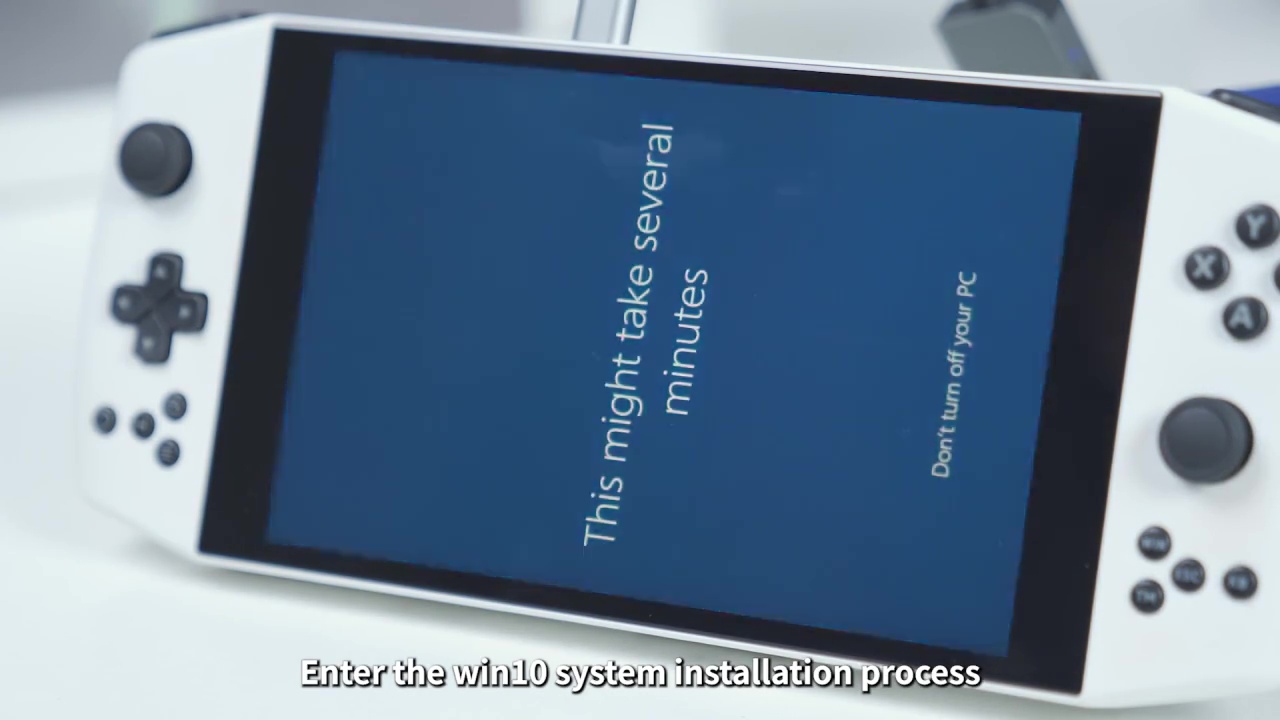
تثبيت برامج التشغيل
الخطوة التالية هي تثبيت جميع برامج التشغيل حتى يعمل الجهاز بشكل صحيح. هنا يبدأ الدليل في التفرع أكثر. انقر على رابط المرساة أدناه للعثور على الدليل الخاص بجهازك.
Anbernic WIN600
يتمتع Anbernic WIN600 بطريقة مباشرة نسبيًا لتثبيت برامج التشغيل. بمجرد أن تعمل بنجاح في Windows، توجه إلى هذا الرابط هنا لتنزيل حزمة برامج التشغيل. قم بتنزيل الملف واستخراجه. بالداخل ستجد مجلدًا يسمى ‘driver’، حيث يتم ترقيم كل برنامج تشغيل في مجلده.
انتقل عبر كل مجلد برنامج تشغيل بالترتيب وانقر بزر الماوس الأيمن على ‘Install.bat’ واختر ‘Run as Administrator’. سيظهر إطار موجه أوامر لفترة وجيزة ثم يختفي. سيبدو الأمر وكأن شيئًا لم يحدث، ولكن تم تثبيت برامج التشغيل. بعد الانتهاء من جميعها، أعد تشغيل الجهاز.
قم بتنزيل وتثبيت تحديثات برامج التشغيل “Auto-Detect for Windows 11” من AMD وتأكد من أنك تستخدم أحدث إصدار. أعد تشغيل الجهاز مرة أخرى بعد التثبيت. بمجرد التثبيت، انتقل إلى Settings > Display > GPU Scaling > ON. سيسمح هذا للألعاب ذات الدقة المنخفضة بملء الشاشة تلقائيًا.
قم بتنزيل وتثبيت RivaTuner Statistics Server. بمجرد التثبيت، افتحه واضبط “Framerate Limit” على 60. سيضمن هذا عدم تشغيل الألعاب بأكثر من 60 إطارًا في الثانية وإهدار طاقة الأداء الإضافية.
بهذه البساطة، لقد انتهيت وأصبحت جاهزًا للعب!
Ayaneo
سيغطي هذا الجزء من الدليل جميع أجهزة Ayaneo، قد تكون هناك بعض الاختلافات بين كل جهاز. سيتم ذكرها حسب الحاجة.
على جهازك، قم بتنزيل برامج التشغيل المطلوبة لجهازك المحمول. وهي متاحة هنا. يتم تصنيف كل حزمة برامج تشغيل للجهاز المصممة له. ما عليك سوى العثور على جميع الحزم التي تنطبق على جهازك وتنزيلها.

بالنسبة لكل برنامج تشغيل، باستثناء برامج تشغيل AMD، قم بفك الضغط واتبع عملية التثبيت. بالنسبة لبرامج تشغيل AMD، سينقلك رابط التنزيل إلى موقع AMD. من هنا يمكنك تنزيل برامج تشغيل Windows للكشف تلقائيًا عن المكونات التي لديك وتثبيت برامج التشغيل الصحيحة.
بمجرد تثبيت جميع برامج التشغيل، للتأكد من تثبيتها جميعًا بشكل صحيح، انتقل إلى Device Manager وتحقق ضمن كل فئة. إذا لم تكن هناك أجهزة غير معروفة، فقد تم تثبيت جميع برامج التشغيل بنجاح. إذا لم يكن الأمر كذلك، فتأكد من أنك قمت بتنزيل وتثبيت برنامج التشغيل لهذا المكون. إذا كانت هناك أي مشكلات لا تزال قائمة، فتواصل مع دعم عملاء DroiX.
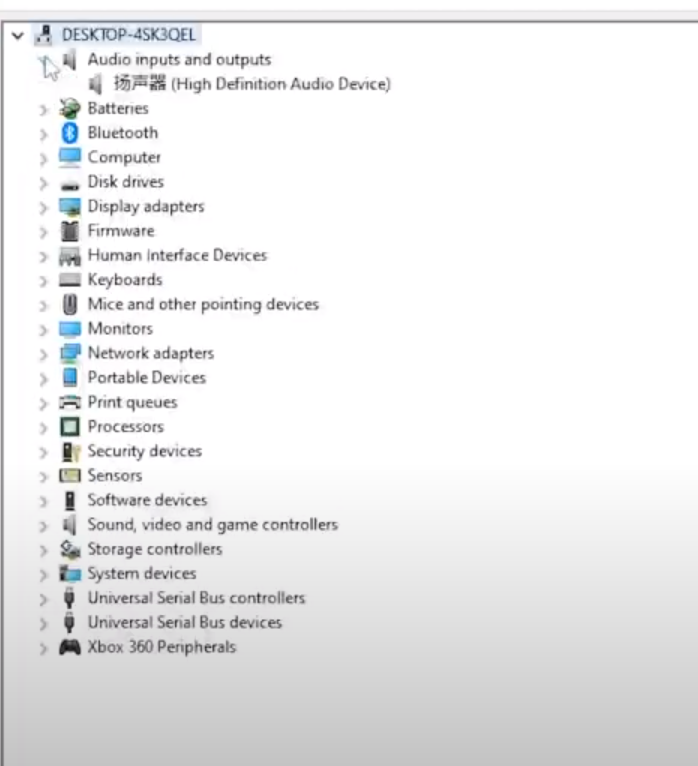
بمجرد الانتهاء من ذلك وعدم وجود أجهزة غير معروفة، تكون قد أكملت العملية وأصبحت حرًا في اللعب كما تشاء على جهاز Ayaneo الخاص بك.
ONEXPLAYER
سيغطي هذا الجزء من الدليل جميع أجهزة ONEXPLAYER، قد تكون هناك بعض الاختلافات بين كل جهاز. سيتم ذكرها حسب الحاجة.
بمجرد دخولك إلى Windows على جهازك المحمول، توجه إلى موقع برامج التشغيل هنا. اختر جهازك من القائمة المنسدلة. قم بتنزيل كل برنامج لجهازك، سيتم تنزيلها كملفات .rar لذا أوصي بتنزيل WinRAR لفتحها.
بمجرد فك الضغط، ابحث عن Install.bat داخل كل مجلد وقم بتثبيت برنامج التشغيل. قد يكون هناك ملف تثبيت مشابه مثل ‘Setup.exe’ حسب برنامج التشغيل والجهاز. تأكد من تثبيت جميع برامج التشغيل المتاحة لجهازك.
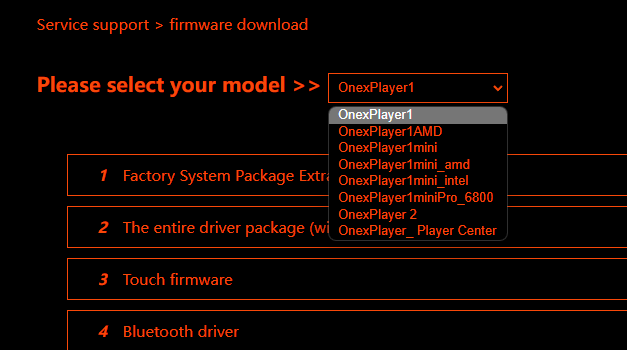
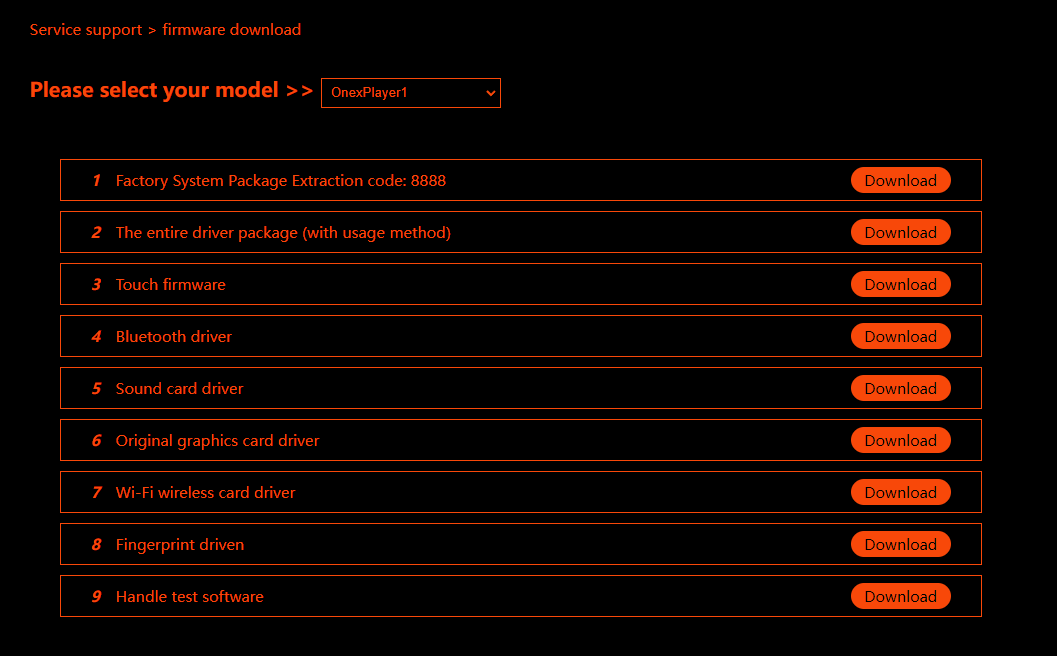
بمجرد تثبيت جميع برامج التشغيل بنجاح، يصبح الجهاز جاهزًا للاستخدام ويمكنك البدء في اللعب!
إذا سار كل شيء على ما يرام، ستكون قد قمت بتثبيت نسخة جديدة من Windows على جهاز الكمبيوتر المحمول للألعاب بنجاح، مع جميع برامج التشغيل سليمة. يمكنك البدء في اللعب والإنتاجية والمزيد على جهازك النظيف.
لإلقاء نظرة على أجهزة محمولة أخرى تعمل بـWindows، انقر هنا.
لمعرفة المزيد عن عروضنا ومنتجاتنا الأخرى، ألقِ نظرة على مقالات قاعدة المعرفة الأخرى هنا.
أسئلة وأجوبة