




때때로 구성 요소를 교체하거나 업그레이드해야 할 필요가 있습니다. WiFi 카드도 그중 하나입니다. 그런 상황이라면 올바른 곳에 오셨습니다. 미니 PC에서 WiFi 카드를 교체하는 방법에 대한 이 매우 쉬운 가이드를 따라 해 보세요.
가장 먼저 해야 할 일은 컴퓨터를 여는 것입니다. 이는 모델마다 다르지만, 대부분 바닥의 나사 몇 개를 풀고 덮개를 들어내는 방식입니다. 따라서 나사를 안전한 곳에 보관하세요.

케이스를 여는 것이 어려울 수 있으므로 스퍼저나 그와 유사한 도구를 사용하여 여는 것을 권장합니다.

일단 열면 PC 내부를 볼 수 있습니다. WiFi 카드의 위치는 모든 PC에서 다르므로, 설명서를 참조하여 장치의 위치를 찾으세요. 이 PC에서는 SSD 아래에 있으므로 먼저 그것을 제거하겠습니다.
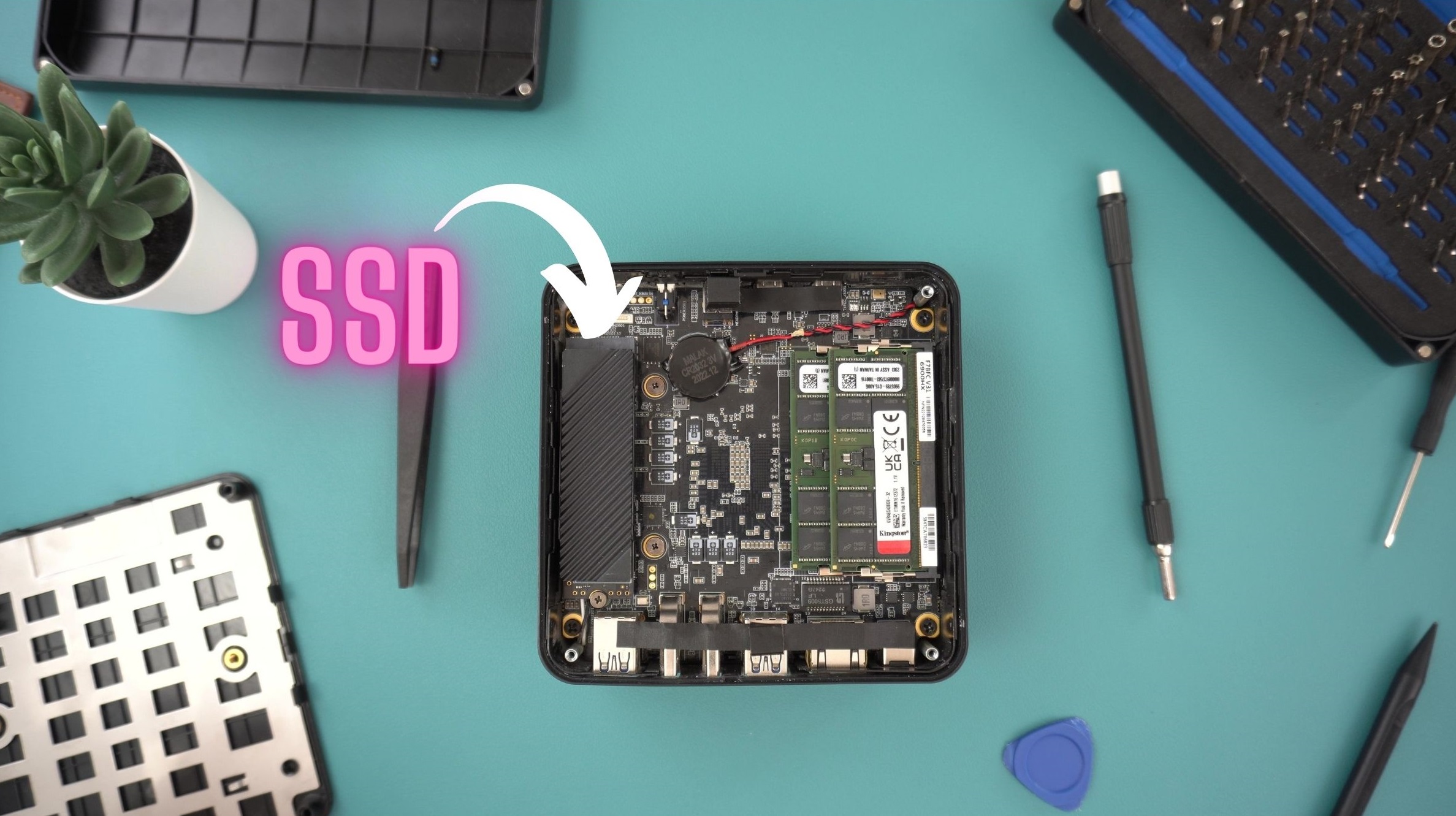
SSD를 제거하려면 먼저 장치를 고정하고 있는 상단의 나사를 풉니다. 그러면 SSD가 풀리고 조심스럽게 빼내면 WiFi 카드가 나타납니다.

WiFi 카드는 연결된 두 개의 안테나 케이블로 쉽게 알아볼 수 있습니다.
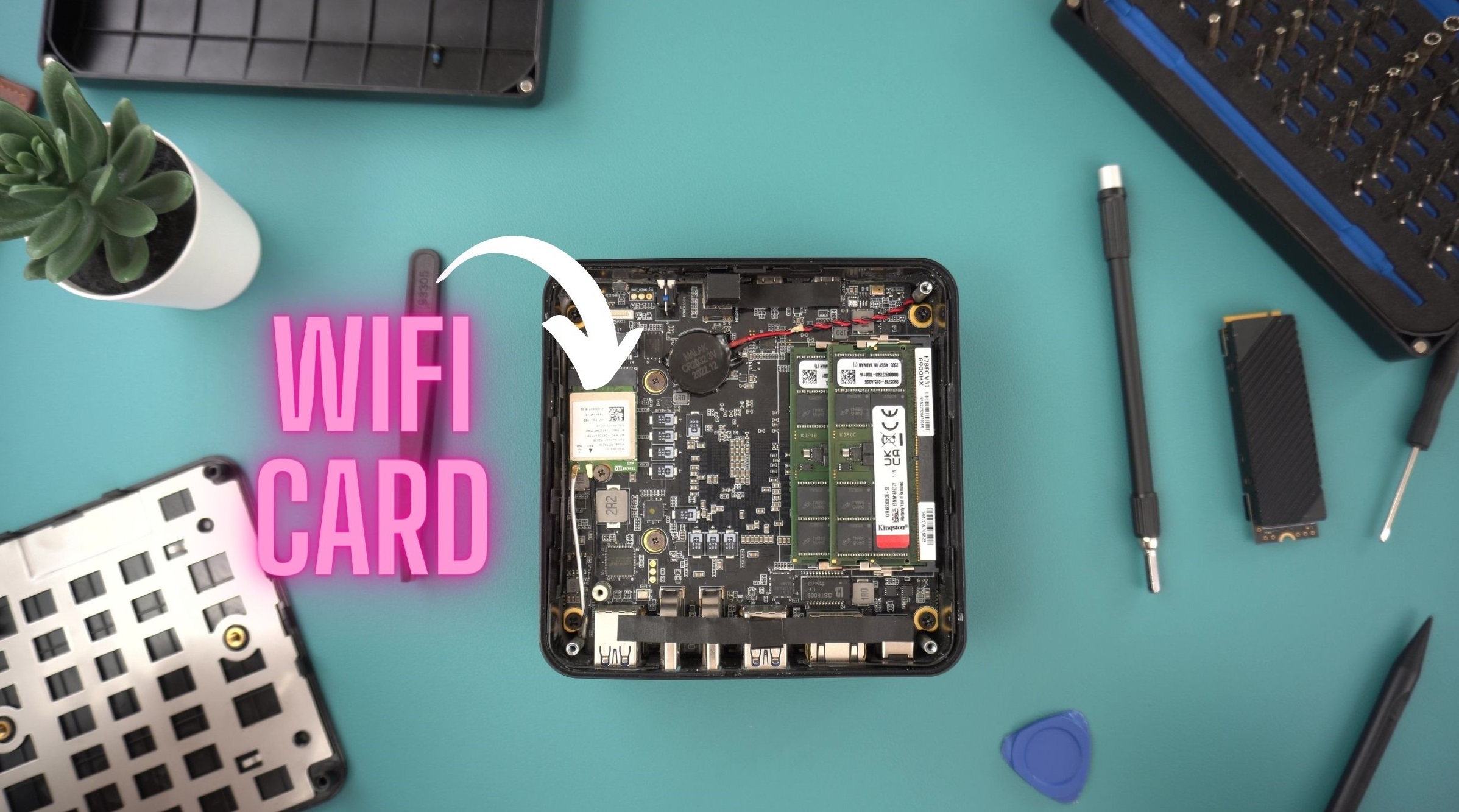
두 케이블을 조심스럽게 분리하고 칩을 고정하고 있는 나사를 제거합니다.
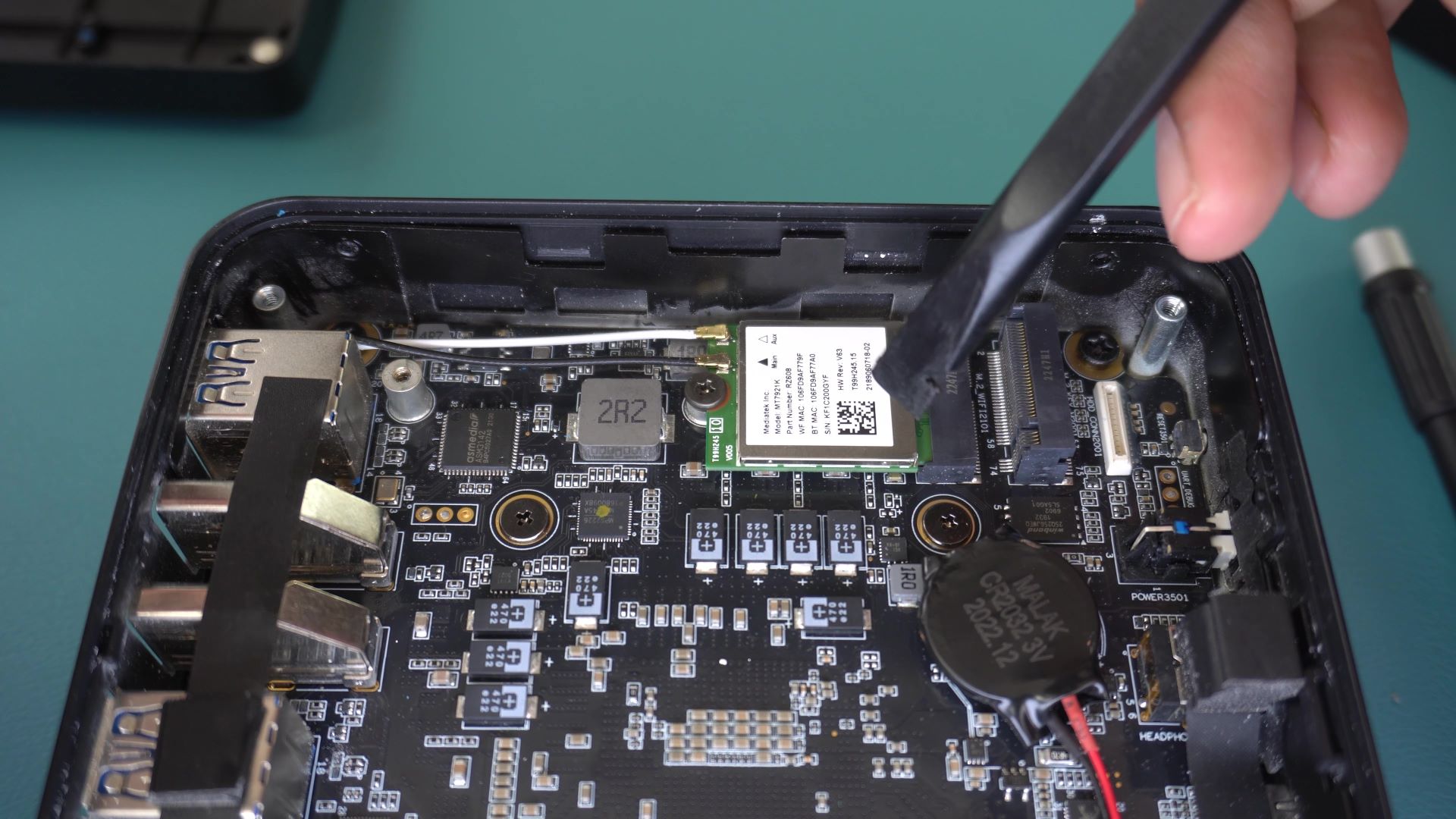
그것이 완료되면 WiFi 카드를 제거하고 새 카드로 교체할 수 있습니다. 카드를 설치하려면 핀이 정렬되도록 마더보드에 끼웁니다. 나사로 고정하는 동안 눌러 주세요.
이제 안테나 케이블을 다시 연결해야 합니다. 이것이 교체에서 가장 까다로운 부분입니다. 핀셋 같은 도구를 사용하여 케이블을 잡고 조심스럽게 밀어 넣는 것을 권장합니다. 이 케이블은 상당히 약할 수 있으므로 조심스럽게 다루는 것이 중요합니다. 행운을 빕니다.
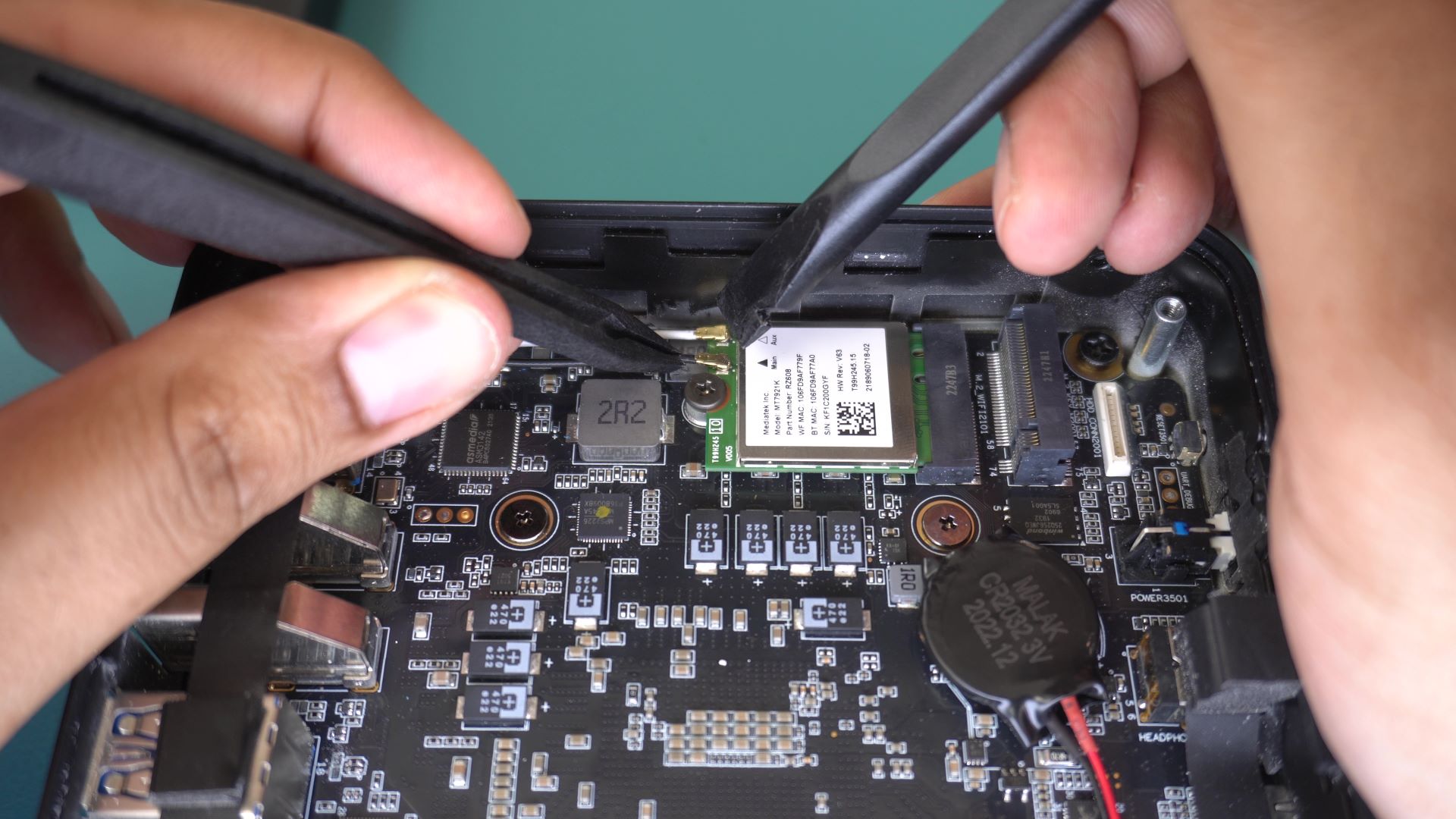
케이블이 연결되고 WiFi 카드가 나사로 고정되면 SSD를 제거한 단계를 역순으로 따라 SSD를 다시 장착할 수 있습니다. 비스듬한 각도로 M.2 슬롯에 조심스럽게 끼웁니다. 핀을 마더보드의 레이아웃에 맞춥니다. 한쪽이 다른 쪽보다 핀이 적으므로 SSD가 올바른 방향으로 향하도록 하세요.

이전에 사용했던 동일한 나사를 사용하여 눌러 주고 마더보드에 고정합니다.
SSD가 다시 장착되면 컴퓨터를 닫고 덮개를 다시 나사로 고정할 수 있습니다. 축하합니다. 방금 WiFi 카드를 교체하셨습니다. 이제 무선 인터넷의 놀라움을 마음껏 누리세요.
새로운 튜토리얼과 가이드는 저희 지식 베이스 여기에서 확인하세요!
질문과 답변