




Инсталиране на 2.5″ HDD или SSD във вашия DroiX Proteus 11 отнема само няколко минути. По-долу сме предоставили видео ръководство и ръководство стъпка по стъпка с текст, ако предпочитате да използвате него.
Видео ръководство
Текстово ръководство
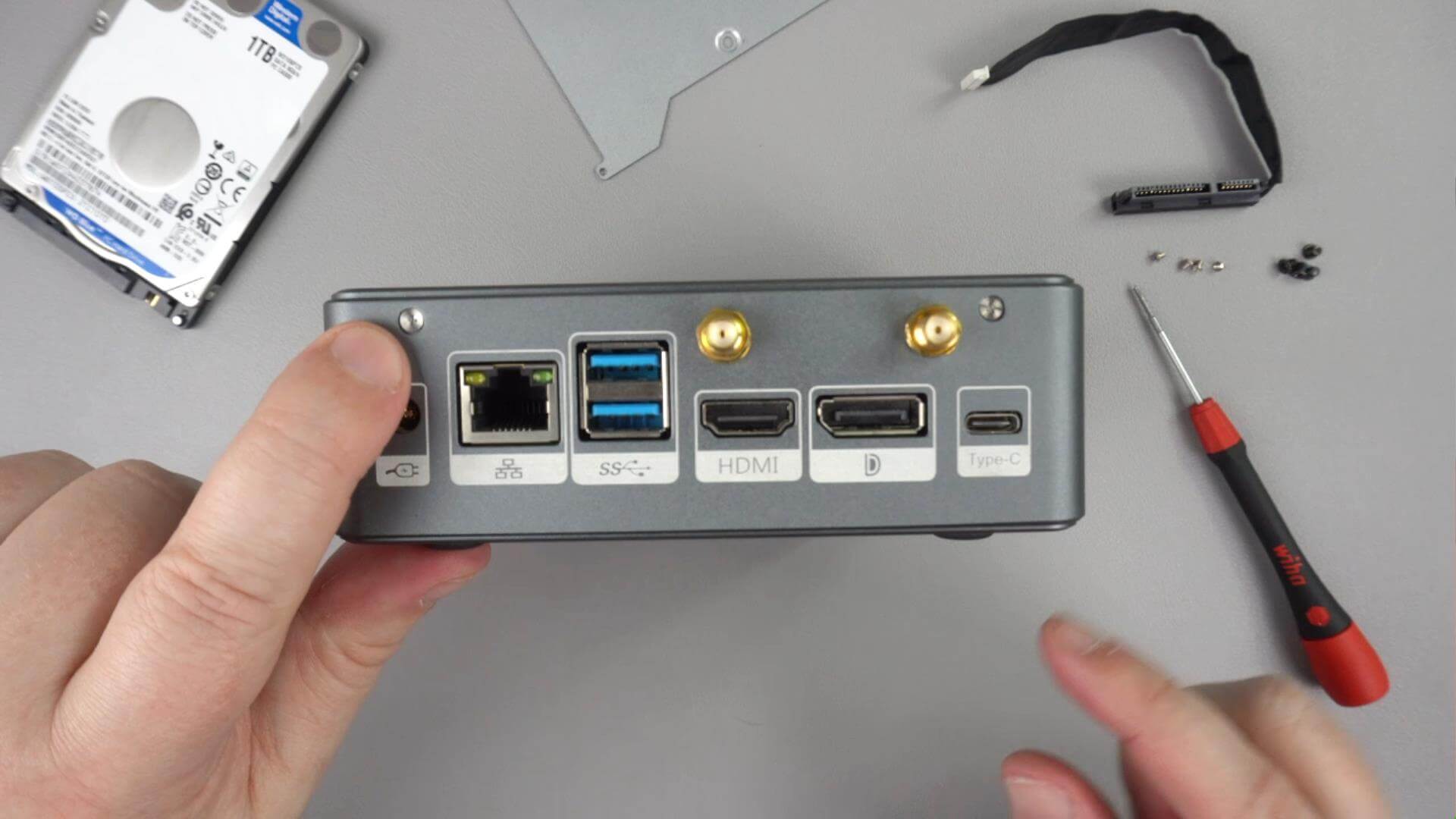
Отстранете двата винта, разположени на гърба на DroiX Proteus 11.
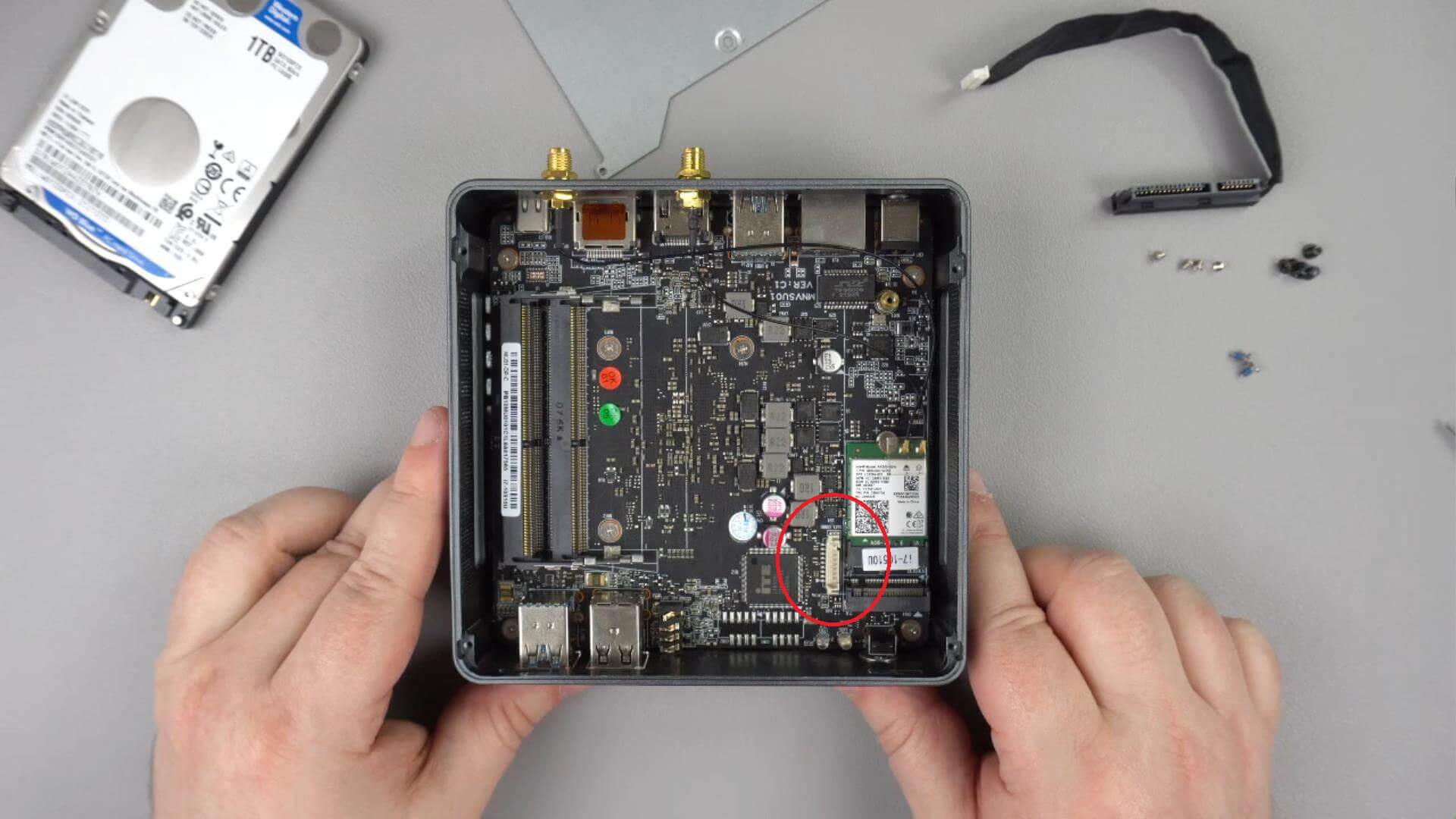
Свържете SATA кабела към посочения порт на дънната платка. Той може да бъде поставен само по един начин.
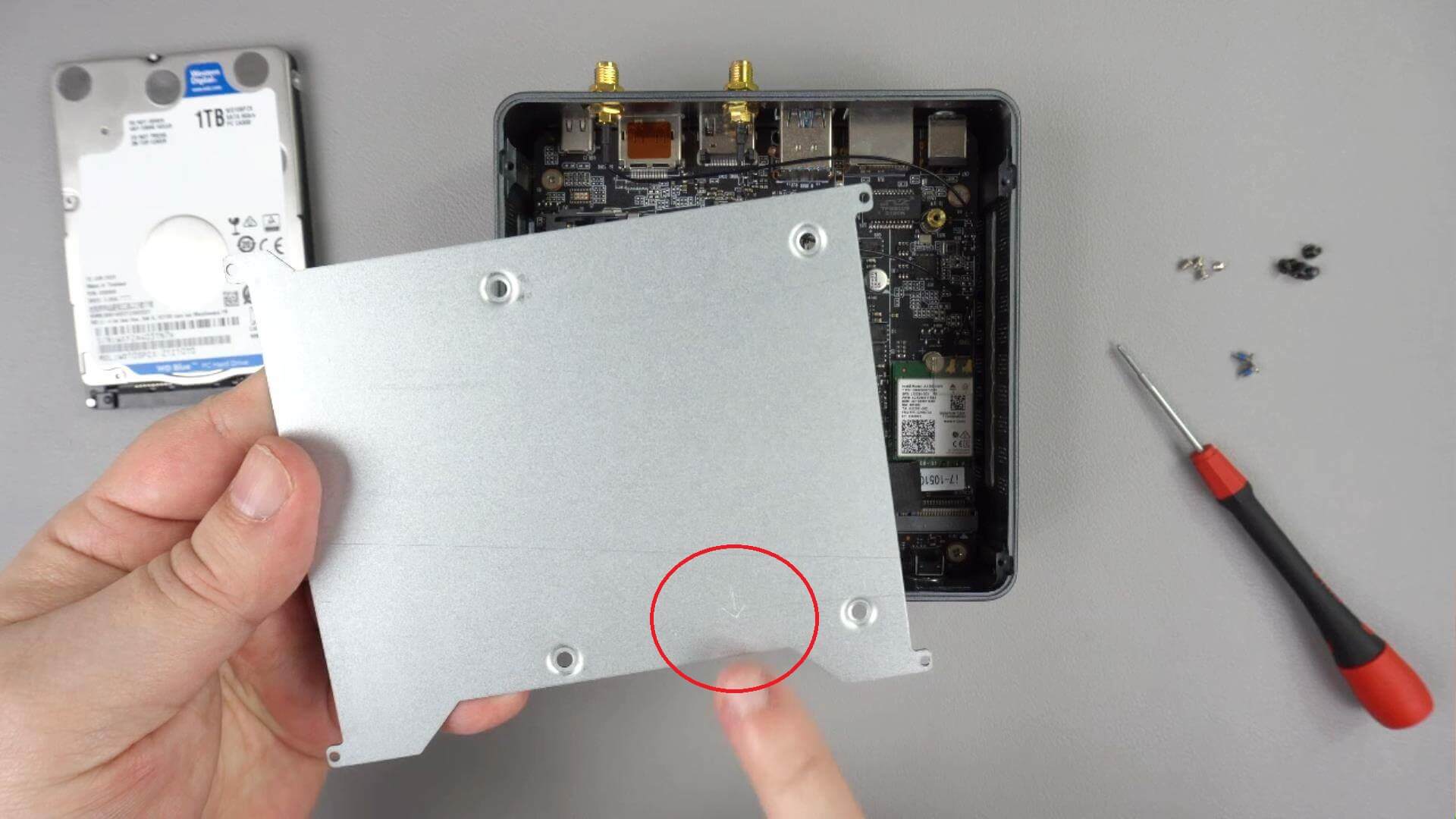
Металната пластина, която държи HDD или SSD, ще има стрелка от едната страна, указваща посоката, в която трябва да бъде поставена към корпуса на Proteus 11. Стрелката трябва да сочи към предната част на корпуса и да бъде видима отгоре.
Обърнете металната пластина и прикрепете четирите предоставени черни винта към HDD или SSD. Портовете за свързване на устройството трябва да бъдат най-близо до стрелката.
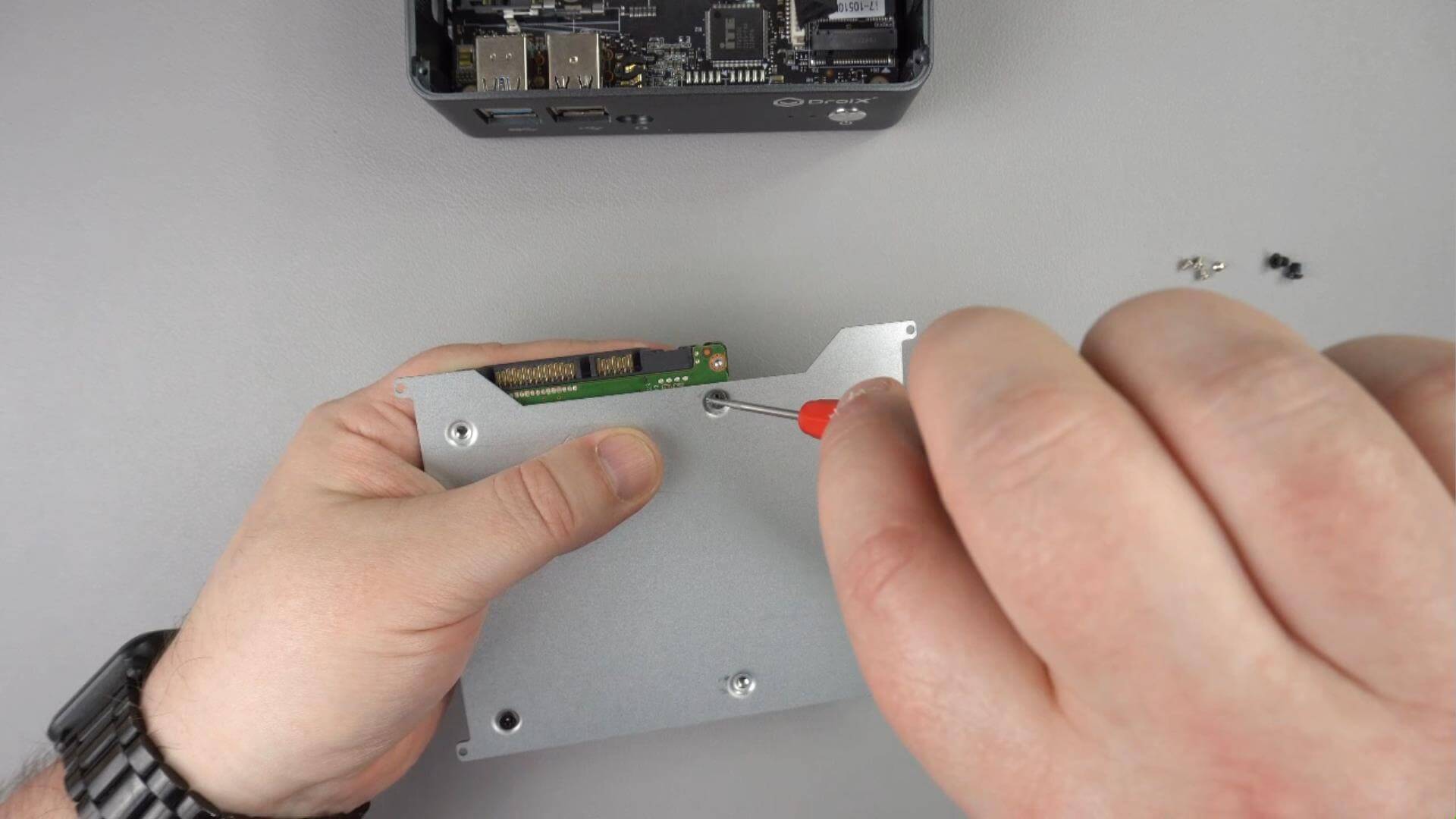
Свържете SATA кабела към HDD или SSD, той може да бъде поставен само по един начин.
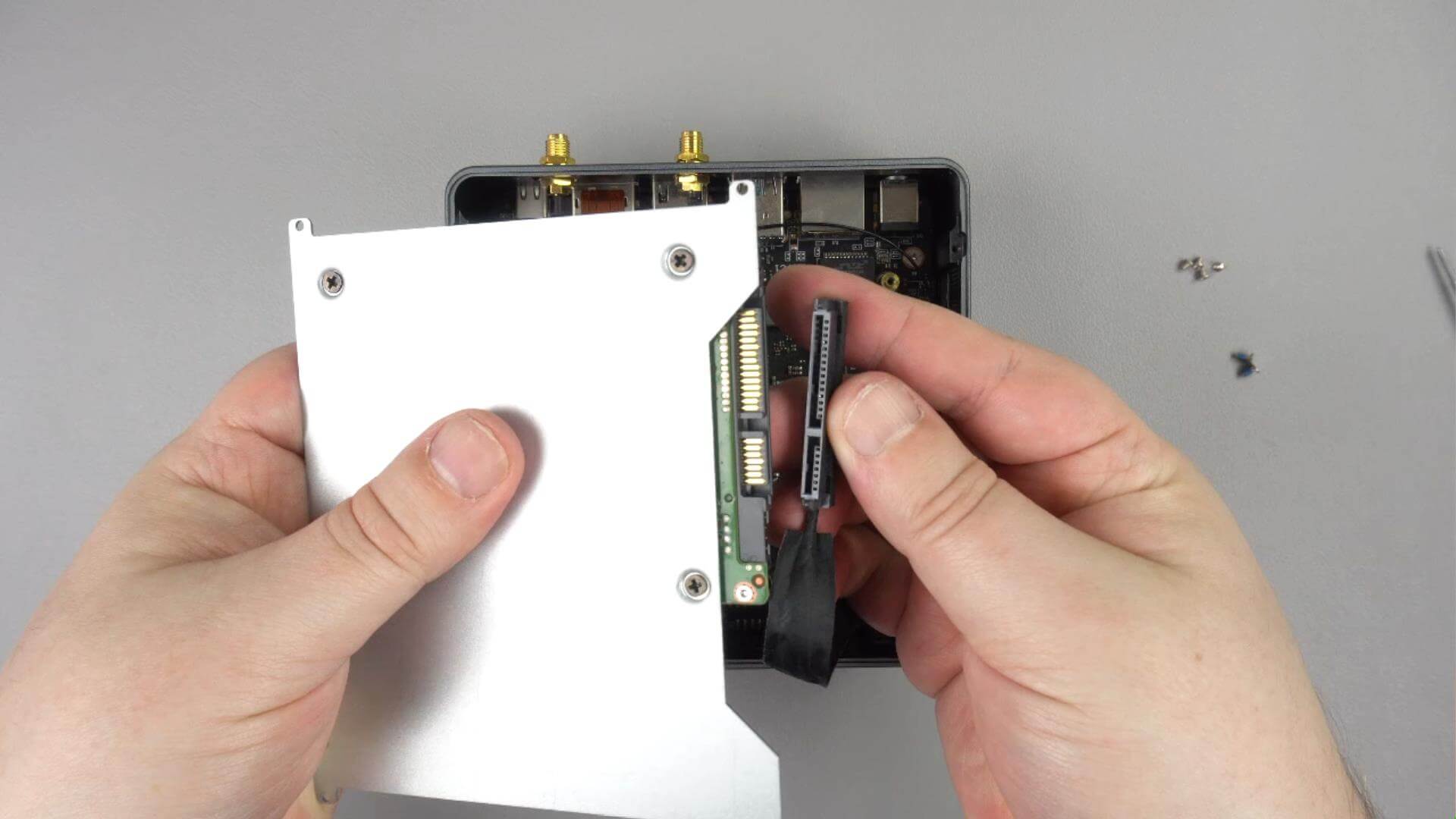
Поставете металната пластина към корпуса на Proteus 11, стрелката трябва да сочи към предната част на корпуса.
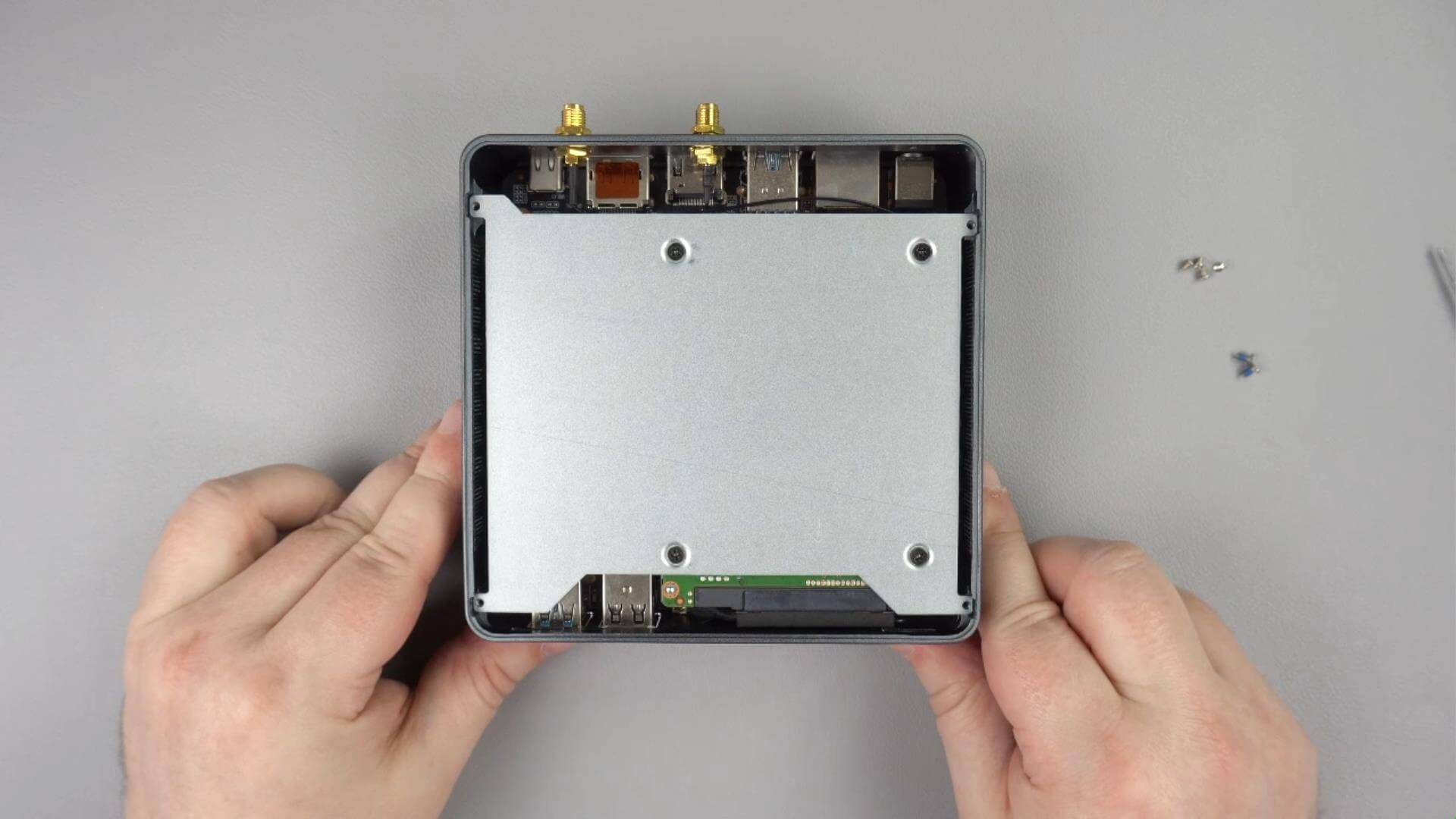
Прикрепете четирите предоставени сребърни винта към ъгловите планки, за да задържите металната пластина здраво.
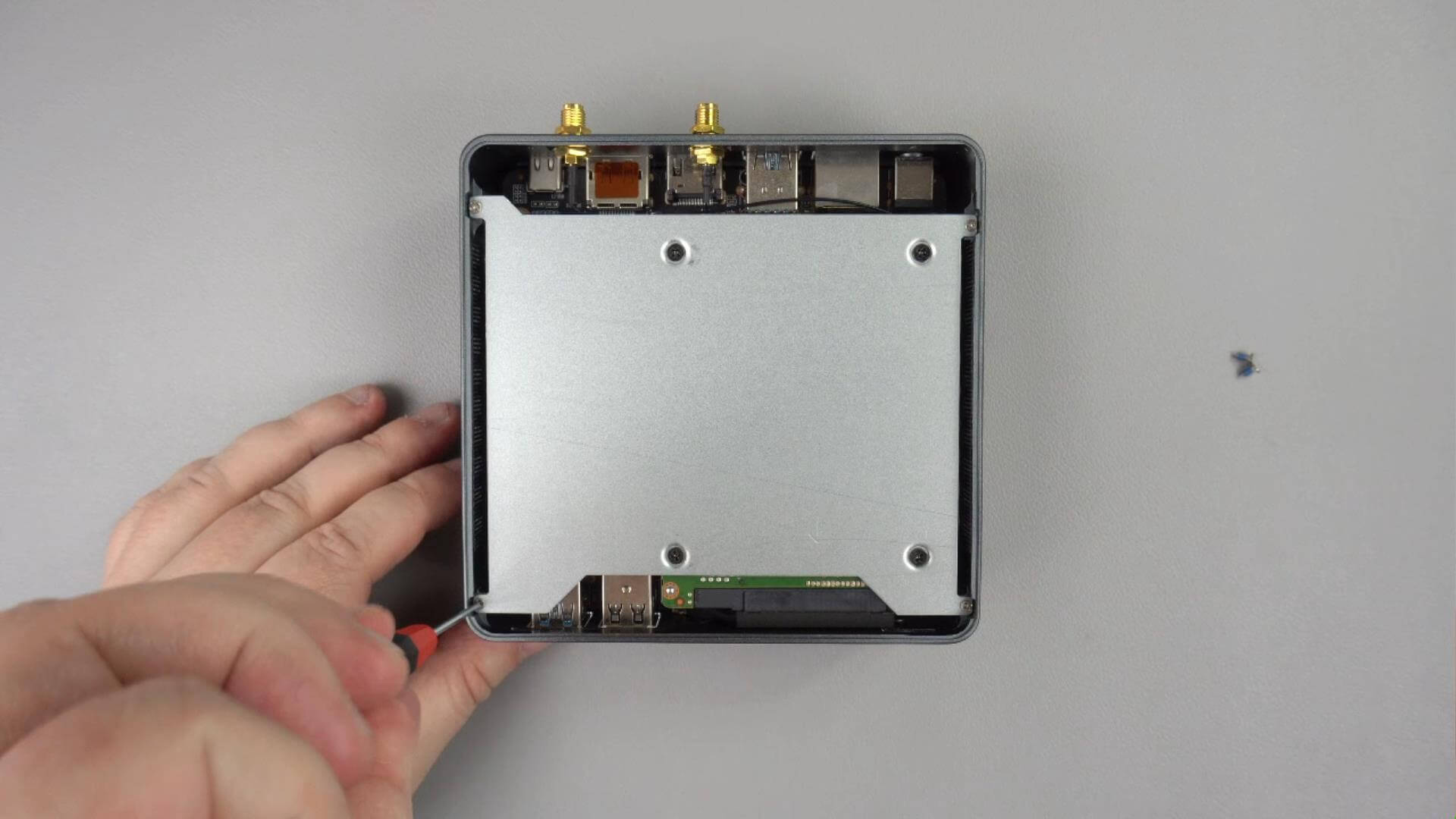
Поставете капака на Proteus 11 обратно върху корпуса и прикрепете двата винта на задната част на корпуса
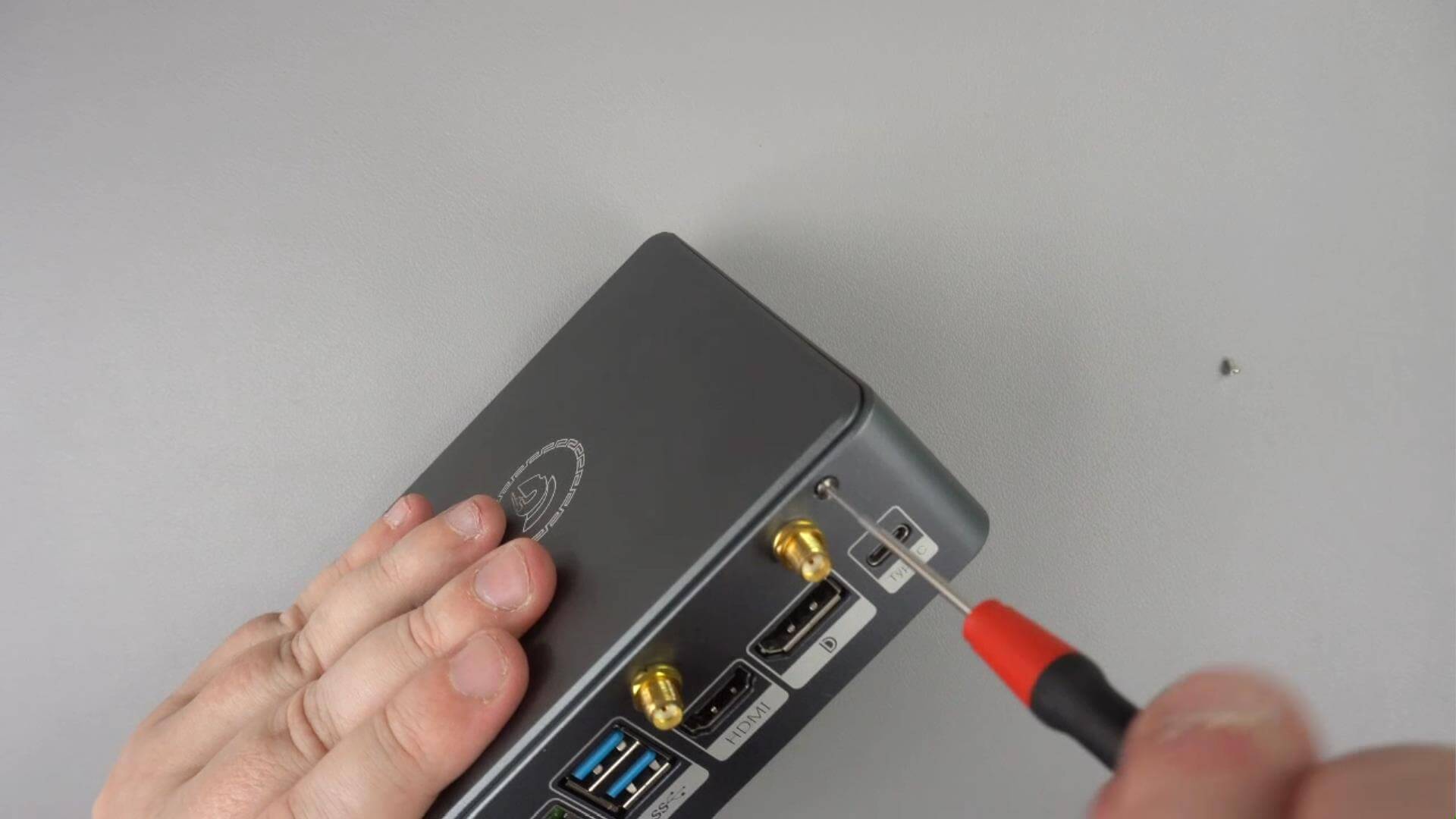
Вашият HDD или SSD вече е инсталиран и готов за използване.
Може да се наложи да форматирате вашия HDD или SSD в Windows, преди да бъде разпознат. Можете да използвате Disk Manager, за да направите това.
Можете да научите повече за DroiX Proteus 11 тук.
Въпроси и отговори