




Namestitev 2,5-palčnega trdega diska HDD ali SSD v vaš DroiX Proteus 11 traja le nekaj minut. Spodaj najdete video vodnik in besedilni vodnik po korakih, če ga raje uporabite.
Video vodnik
Besedilni vodnik
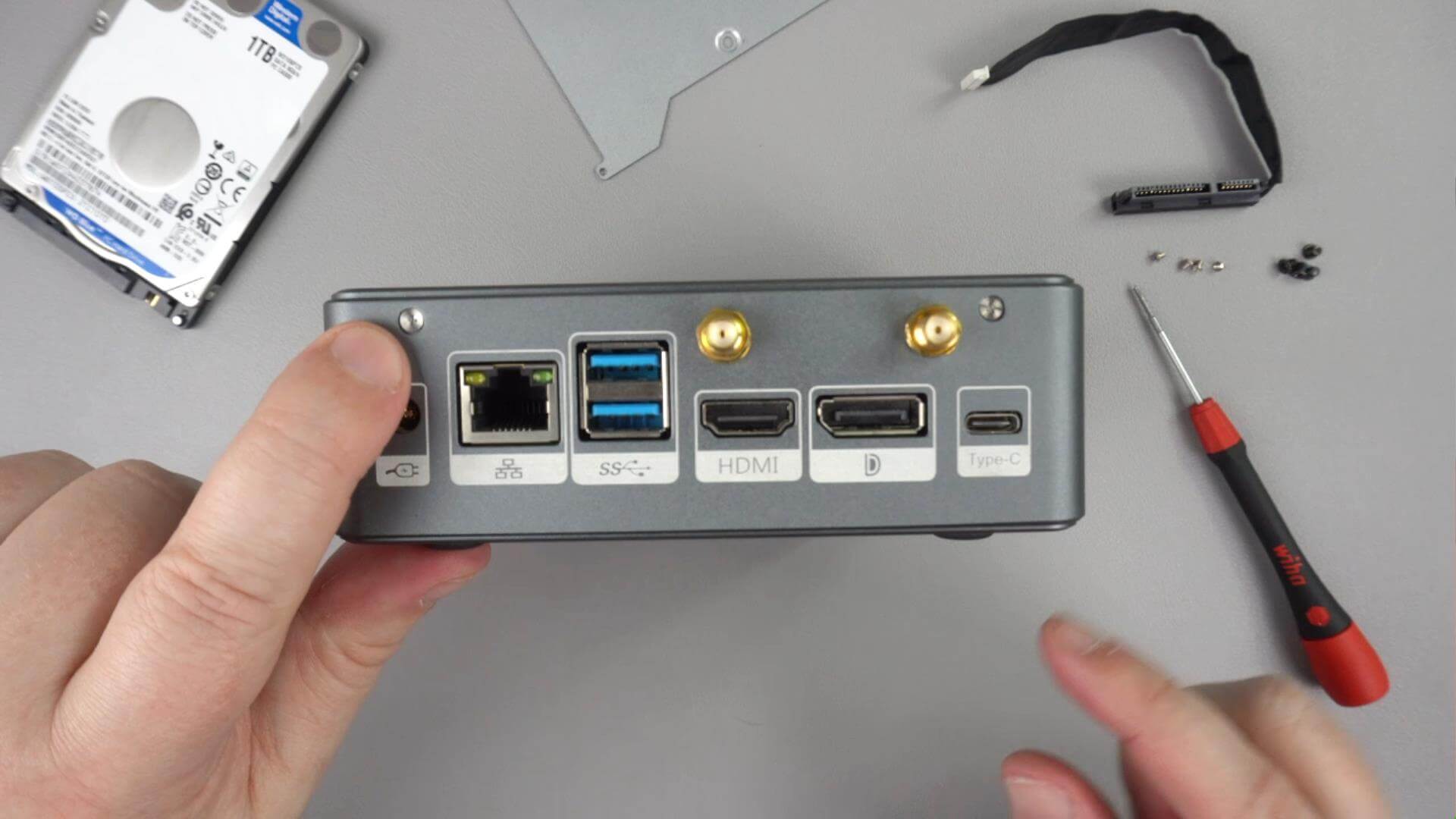
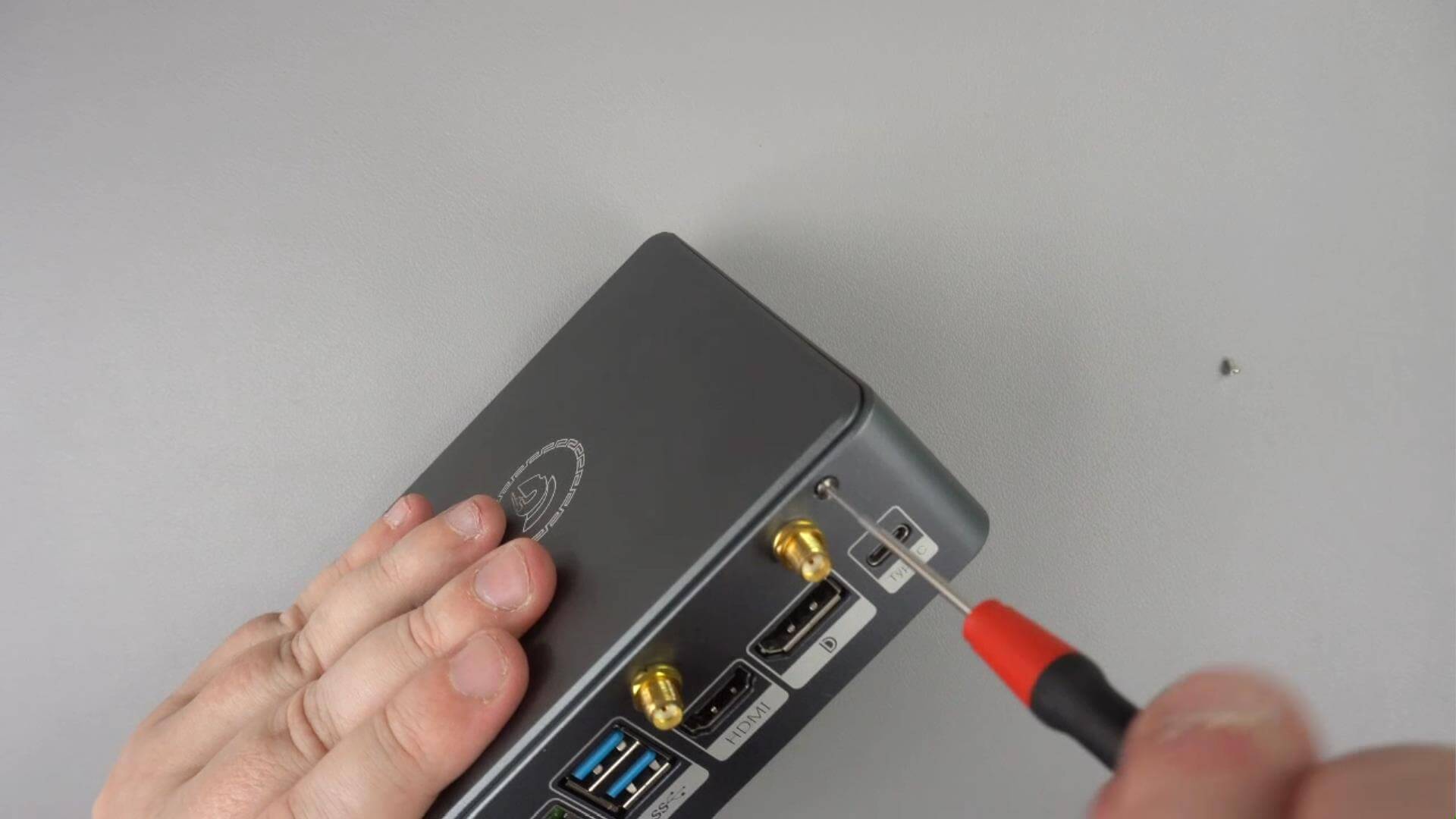
Odstranite dva vijaka, ki se nahajata na zadnji strani DroiX Proteus 11.
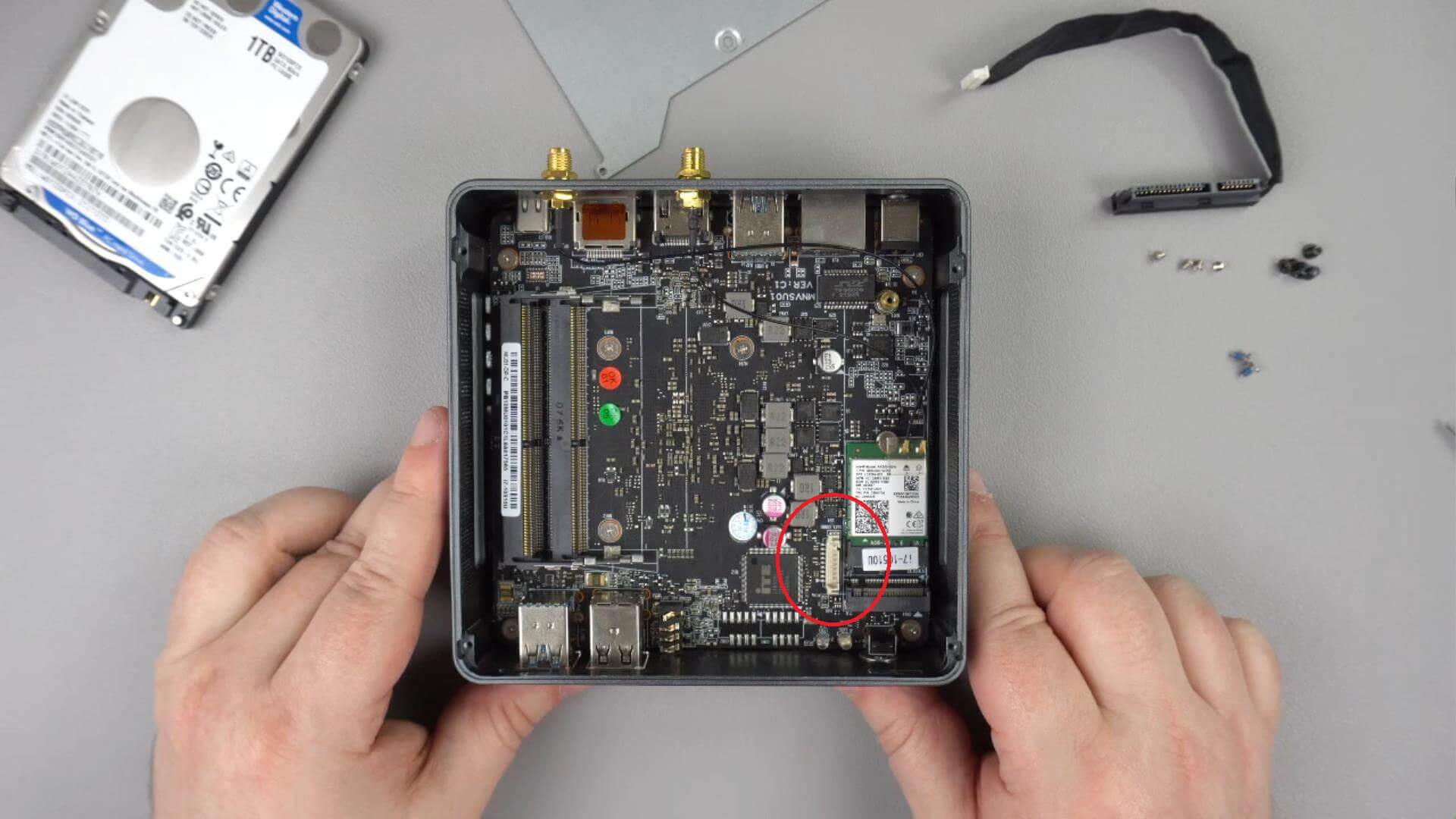
Priključite kabel SATA v označena vrata na matični plošči. Vstaviti ga je mogoče le na en način.
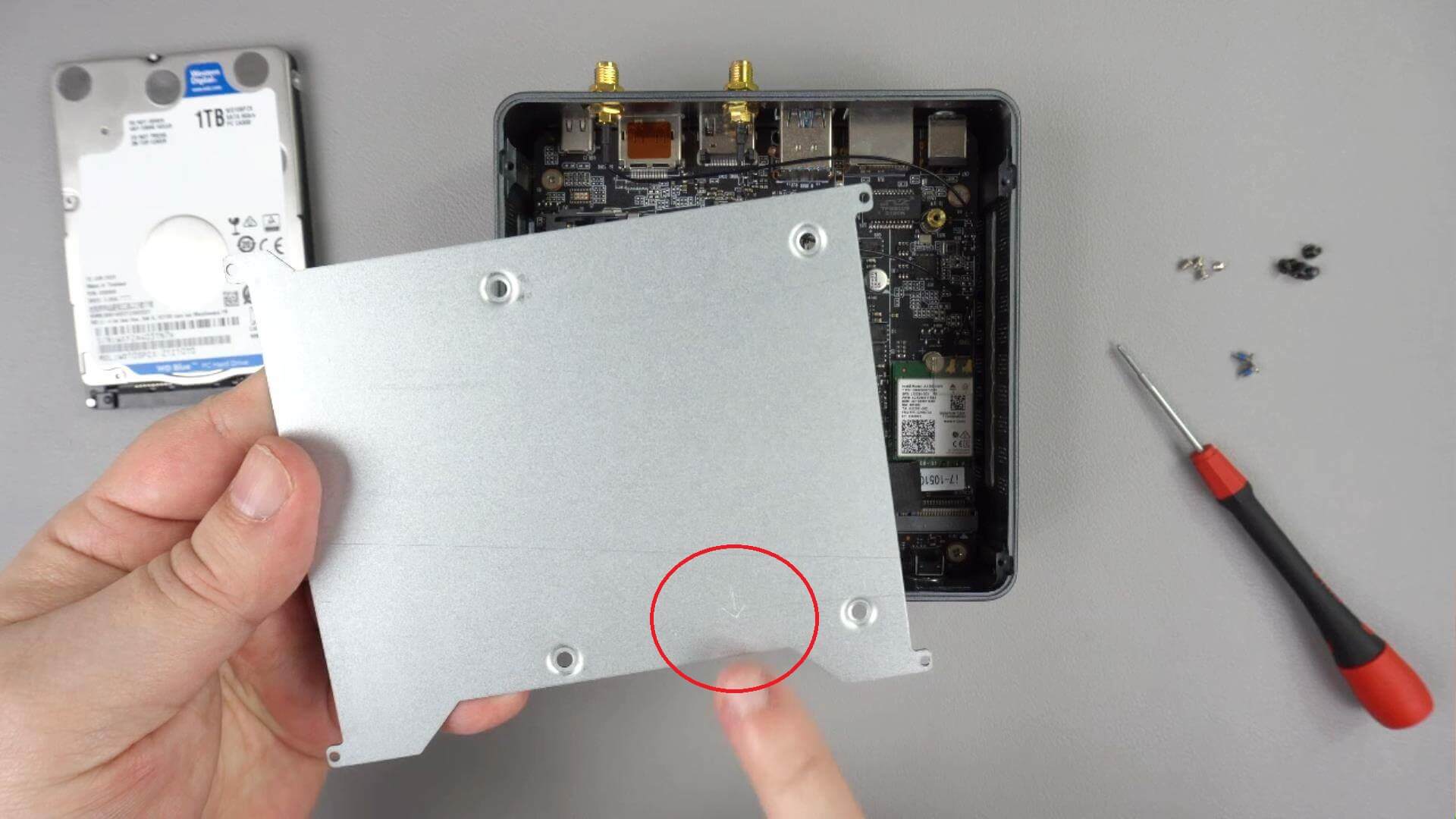
Kovinska plošča, ki drži trdi disk HDD ali SSD, bo imela na eni strani puščico, ki označuje smer, v kateri jo je treba namestiti v ohišje Proteus 11. Puščica mora biti obrnjena proti sprednji strani ohišja in vidna z vrha.
Obrnite kovinsko ploščo in pritrdite štiri priložene črne vijake na trdi disk HDD ali SSD. Priključna vrata pogona morajo biti najbližje puščici.
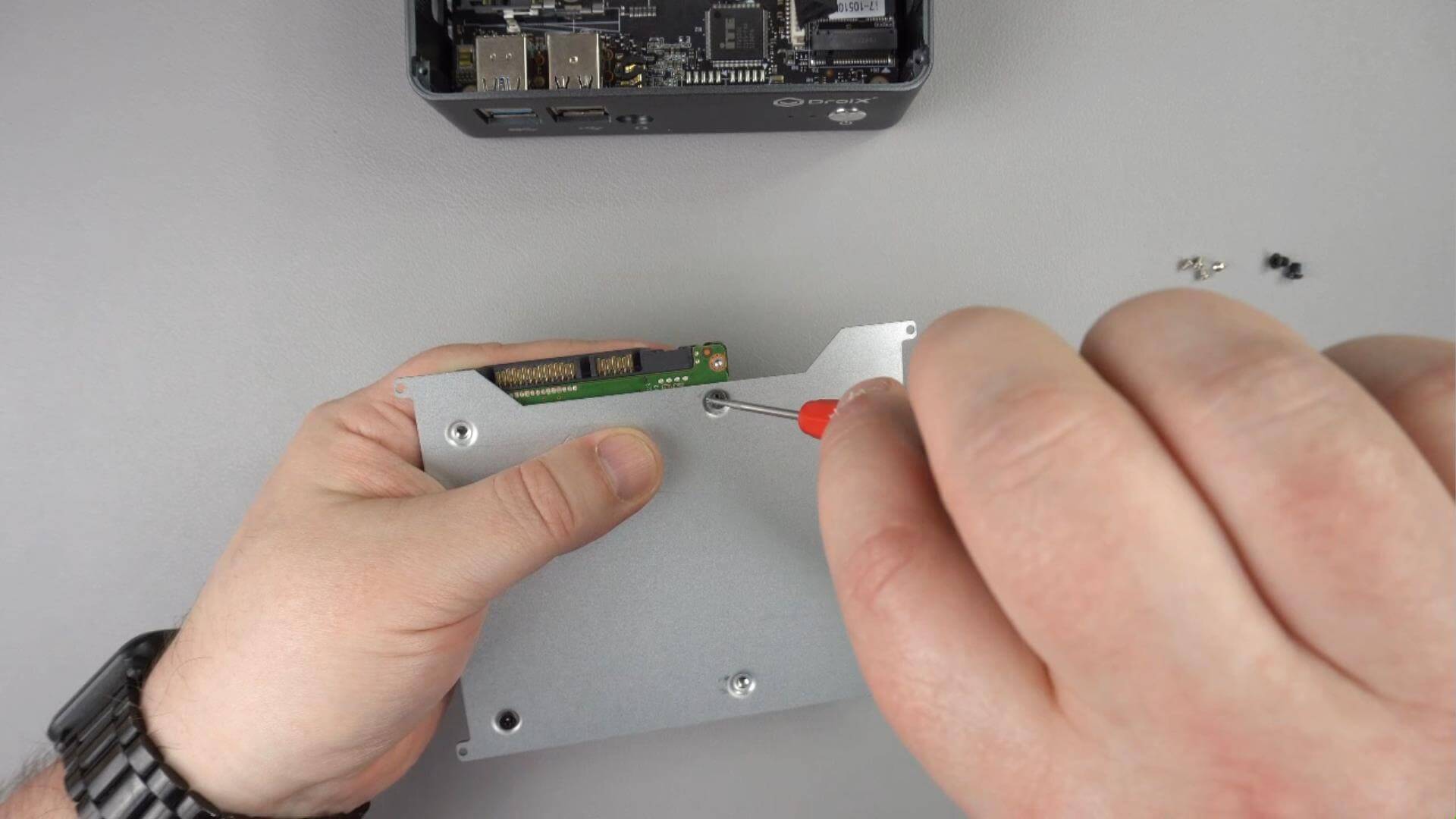
Priključite kabel SATA na trdi disk HDD ali SSD, vstaviti ga je mogoče le na en način.
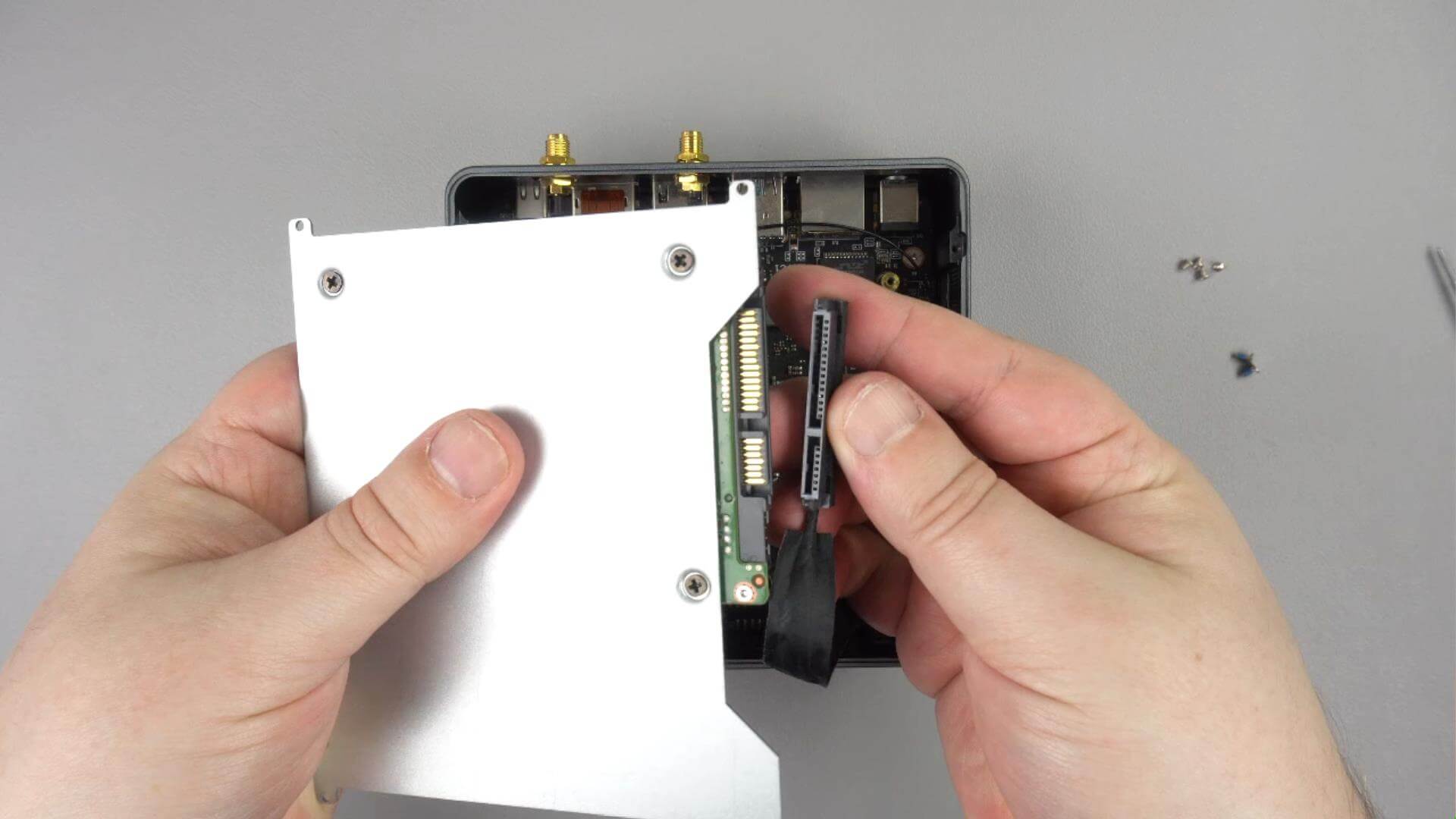
Namestite kovinsko ploščo v ohišje Proteus 11, puščica mora biti obrnjena proti sprednji strani ohišja.
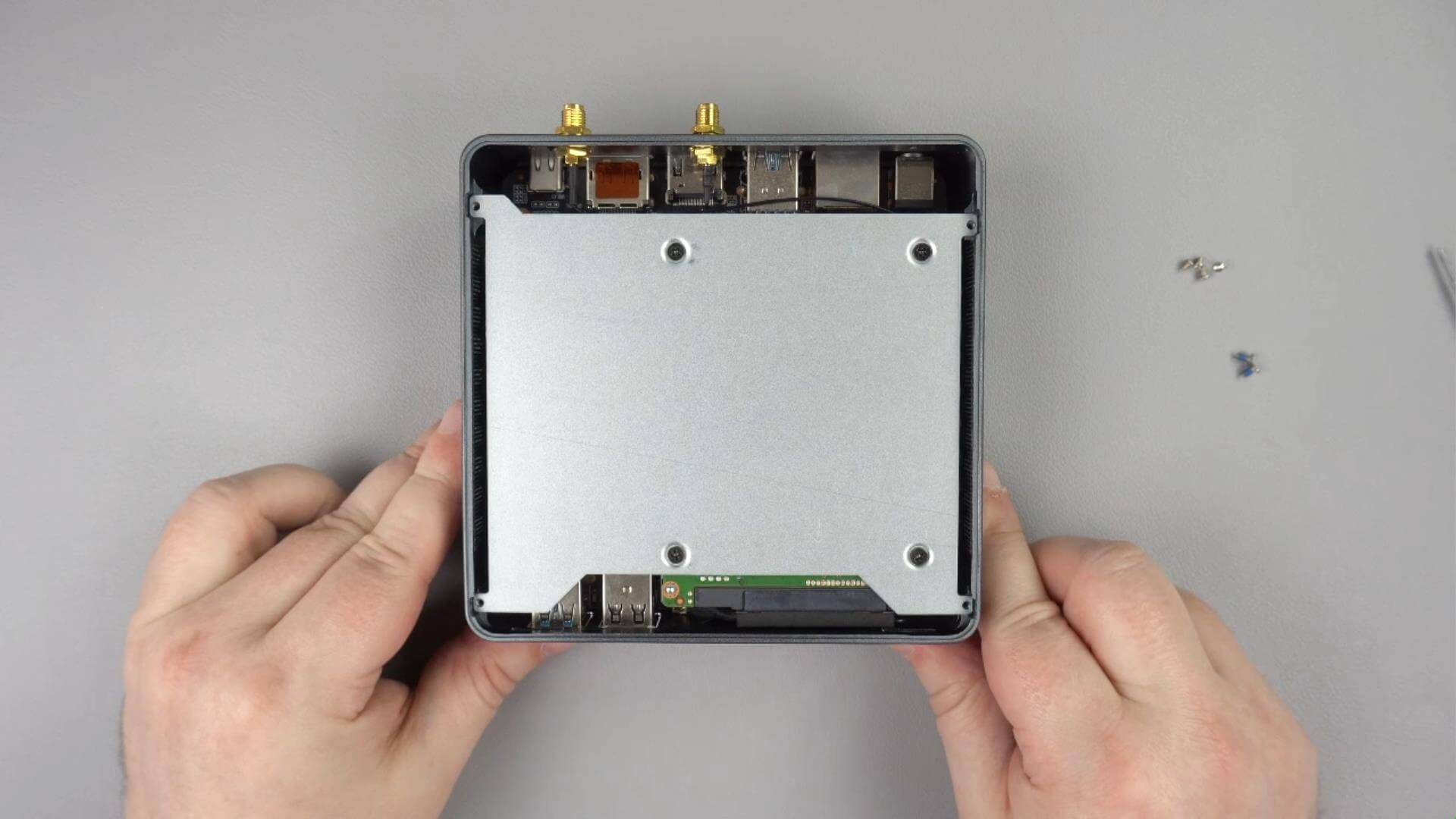
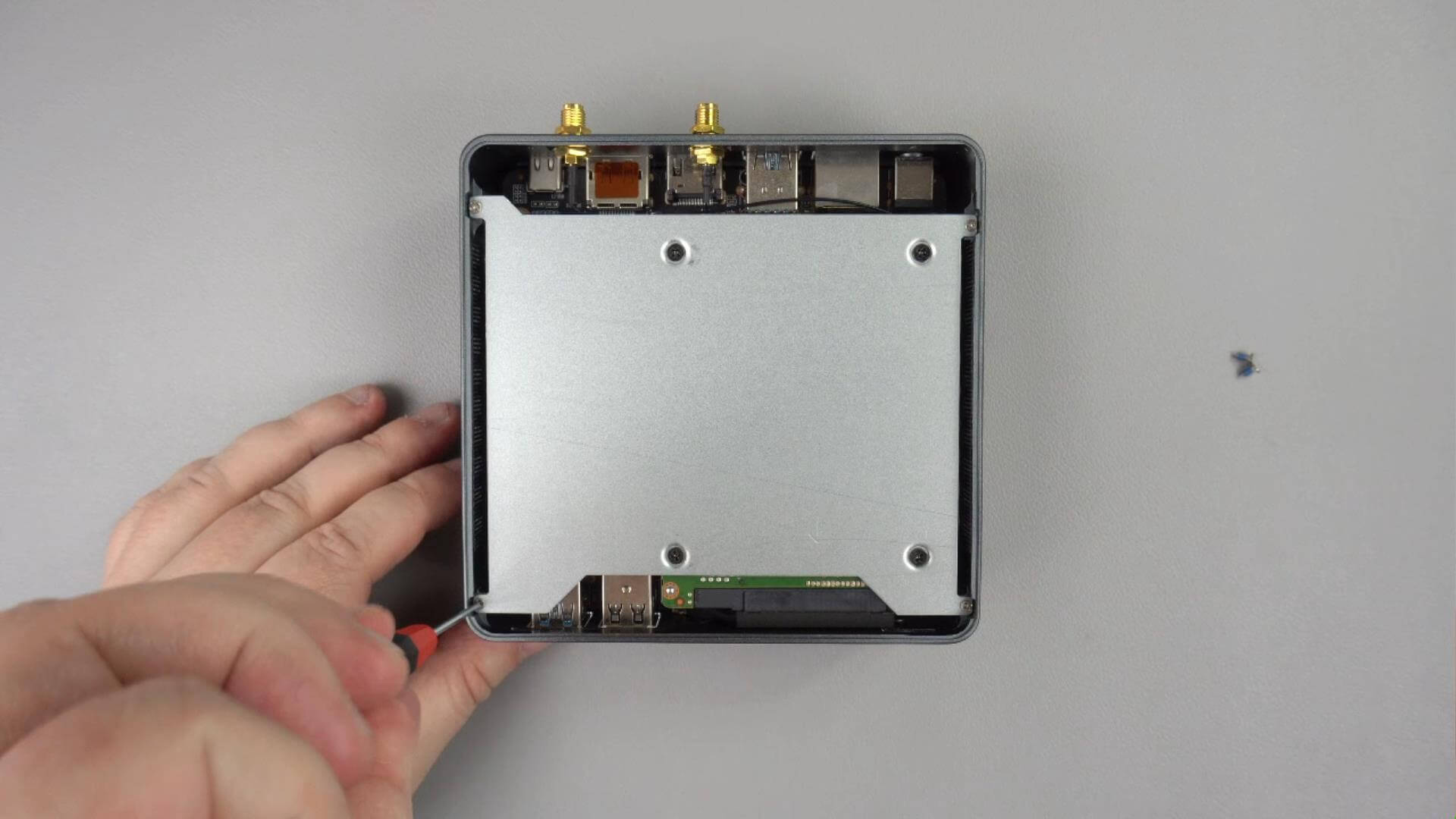
Pritrdite štiri priložene srebrne vijake na kotne jezičke, da bo kovinska plošča varno pritrjena.
Namestite pokrov Proteus 11 nazaj na ohišje in pritrdite dva vijaka na zadnji strani ohišja
Vaš trdi disk HDD ali SSD je zdaj nameščen in pripravljen za uporabo.
Morda boste morali formatirati vaš trdi disk HDD ali SSD v Windows, preden bo prepoznan. To lahko storite z upraviteljem diskov.
Vprašanja in odgovori