




Šiame vadove parodysime, kaip įdiegti ir nustatyti emuliatoriaus priekinę dalį „RetroArch“ jūsų Windows ir Android pagrindu veikiančiuose įrenginiuose, tokiuose kaip Žaidimų delniniai kompiuteriai, Mini kompiuteriai ir TV priedėliai. Parodysime, kaip atsisiųsti ir įdiegti, kaip įdiegti emuliatorių branduolius, kaip pridėti naujų ROM failų į žaidimų naršyklę ir daug daugiau!
Kaip atsisiųsti „RetroArch“?
Windows
Jei naudojate Windows įrenginius, naujausią versiją galite atsisiųsti iš oficialios svetainės adresu https://www.retroarch.com/.

Galite pasirinkti naujausią „Nightly“ versiją, kuri gali turėti klaidų, arba stabiliąją versiją, kuri yra šiek tiek senesnė, bet neturėtų turėti problemų. Atsisiuntę failą, atidarykite jį ir vadovaukitės nurodymais, kad jį įdiegtumėte.
Android
Jei jūsų Android įrenginyje yra įdiegta „Google Play“ parduotuvė, galite tiesiog atsisiųsti ir įdiegti ją iš ten. Ieškokite „RetroArch“, tada spustelėkite „įdiegti“ ir viskas bus padaryta už jus.
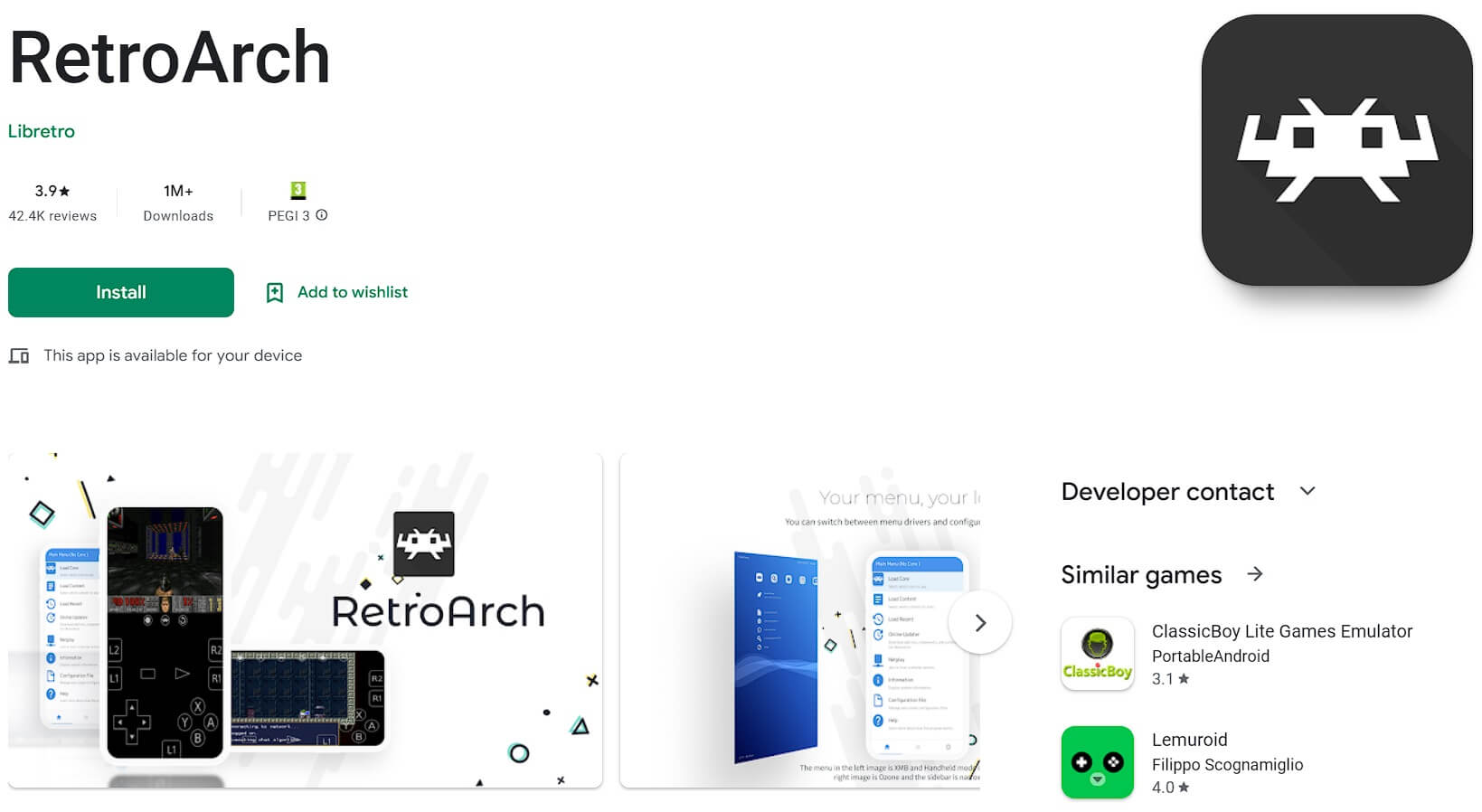
Jei neturite „Google Play“ parduotuvės, galite ją atsisiųsti iš jų svetainės. Atidarykite naršyklę savo „Retro“ žaidimų delniniame kompiuteryje ir apsilankykite https://www.retroarch.com/, tada eikite į atsisiuntimo puslapį. Jis turėtų automatiškai aptikti, kad naudojate Android, ir pasiūlyti tinkamą versiją atsisiuntimui. Galite pasirinkti naujausią „Nightly“ versiją, kuri gali turėti klaidų, arba stabiliąją versiją, kuri yra šiek tiek senesnė, bet neturėtų turėti problemų.
Atsisiuntę jį, atidarykite failų tvarkyklę ir eikite į atsisiuntimų aplanką. Atidarykite atsisiųstą APK failą ir „RetroArch“ bus įdiegtas jūsų įrenginyje.
Kaip nustatyti „RetroArch“?
Konfigūracijos failų atnaujinimas
Pirmas žingsnis, kurį rekomenduojame, yra konfigūracijos ir duomenų failų atnaujinimas. Norėdami tai padaryti, pagrindiniame meniu pasirinkite Nustatymai , tada Internetinis atnaujintuvas.
Pasirinkite meniu elementus, prasidedančius Atnaujinti.., ir kiekvienas iš jų atsisiųs bei atnaujins atitinkamus failus iki naujausių versijų.

„RetroArch“ branduolių įdiegimas ir atnaujinimas
Kai tai bus baigta, galite atsisiųsti emuliatorių branduolius. Tai iš esmės yra skirtingi emuliatoriai, galimi jūsų delniniam kompiuteriui. Tame pačiame Nustatymai > Internetinis atnaujintuvas ekrane pasirinkite Branduolių atsisiuntimas.
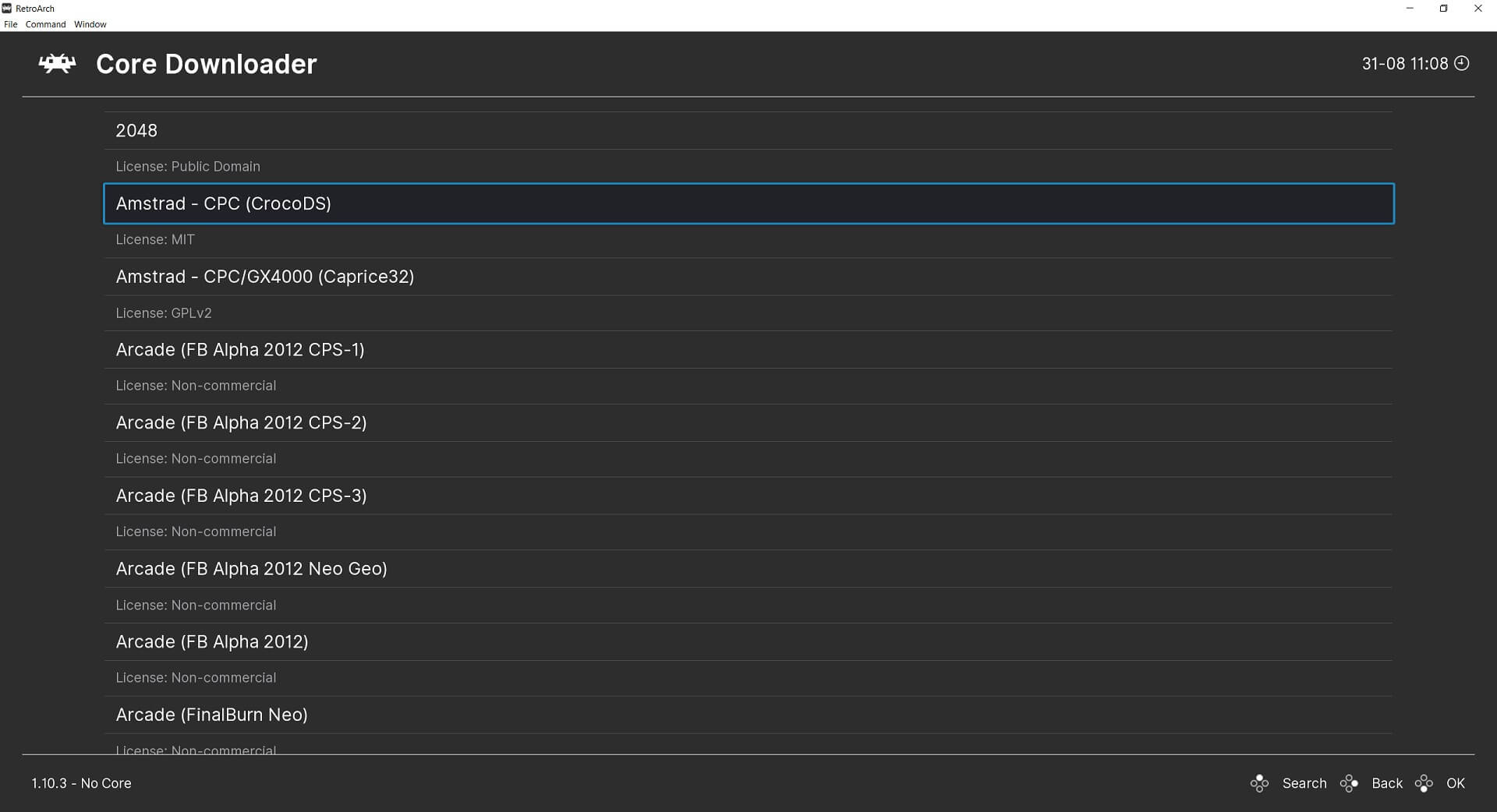
Bus parodytas galimų branduolių sąrašas. Vienai sistemai gali būti keli branduoliai, pavyzdžiui, arkadiniams žaidimams jų yra dvylika. Arkadinis yra bendras terminas, kai kurie branduoliai palaiko konkrečias arkadines sistemas, o kai kurie palaiko kelias.
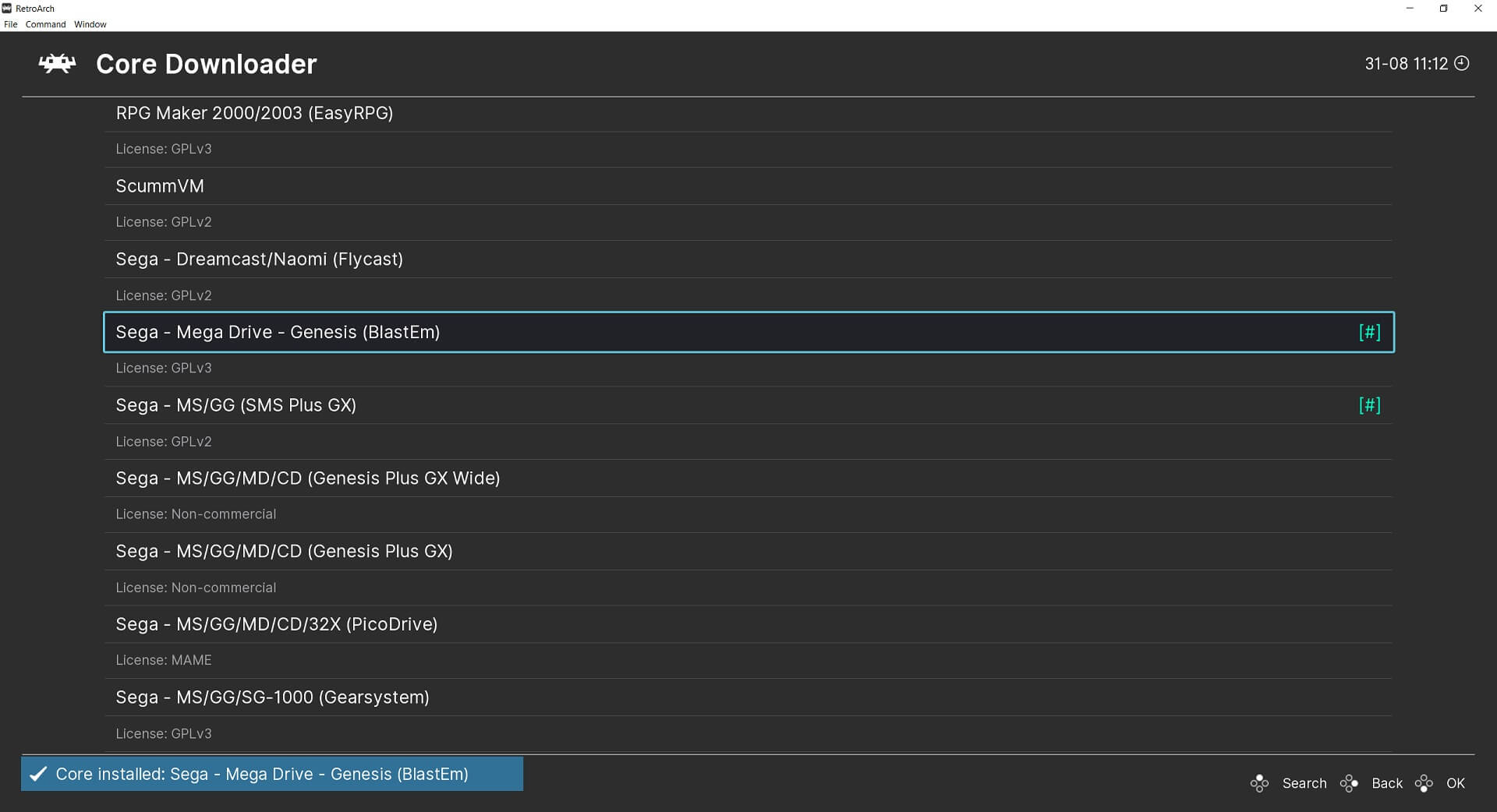
Tiesiog spustelėkite branduolį ir jis bus automatiškai atsisiųstas bei įdiegtas jūsų įrenginyje. Jei nesate tikri, kurį branduolį pasirinkti, kai jų yra keli, galite atsisiųsti juos visus ir išbandyti kiekvieną, kad pamatytumėte, kuris jums tinkamiausias.
Naujų žaidimų pridėjimas
Atsisiuntę norimus branduolius, galite nuskaityti savo saugyklą, ieškodami ROM failų. Jei dar nepridėjote jokių žaidimų ROM failų į savo įrenginį, rekomenduojame perskaityti mūsų vadovą čia, kaip juos rasti ir pridėti.
Pridėję keletą žaidimų į įrenginį, galite tęsti ROM failų aplanko nuskaitymą, ieškodami žaidimų. Pagrindiniame meniu pasirinkite Importuoti turinį, tada Nuskaityti katalogą.

Raskite savo ROM failų aplanką saugykloje ir galite pasirinkti nuskaityti visus aplankus arba pasirinkti konkrečią sistemą, jei taip ją organizavote. Pasirinkite <Nuskaityti šį katalogą> ir „RetroArch“ nuskaitys aplanką bei pridės juos į „RetroArch“.
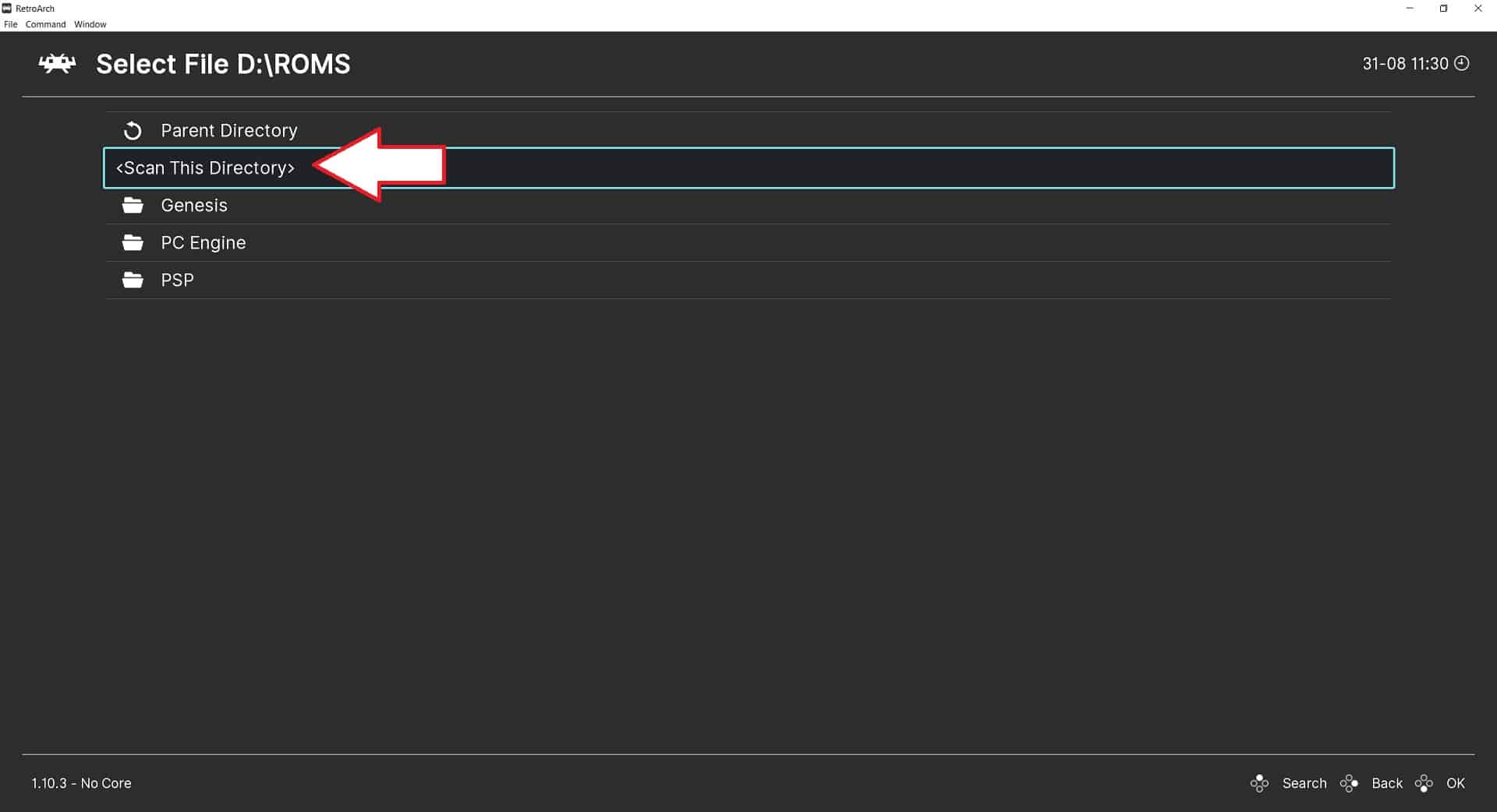
Tai gali užtrukti šiek tiek laiko, priklausomai nuo to, kiek žaidimų turite nuskaityti. Leiskite jam atlikti savo darbą.
Importuoto žaidimo įkėlimas
Pagrindiniame meniu slinkite sąrašu žemyn ir pamatysite žaidimų sistemas, kurias anksčiau nuskaitėte.
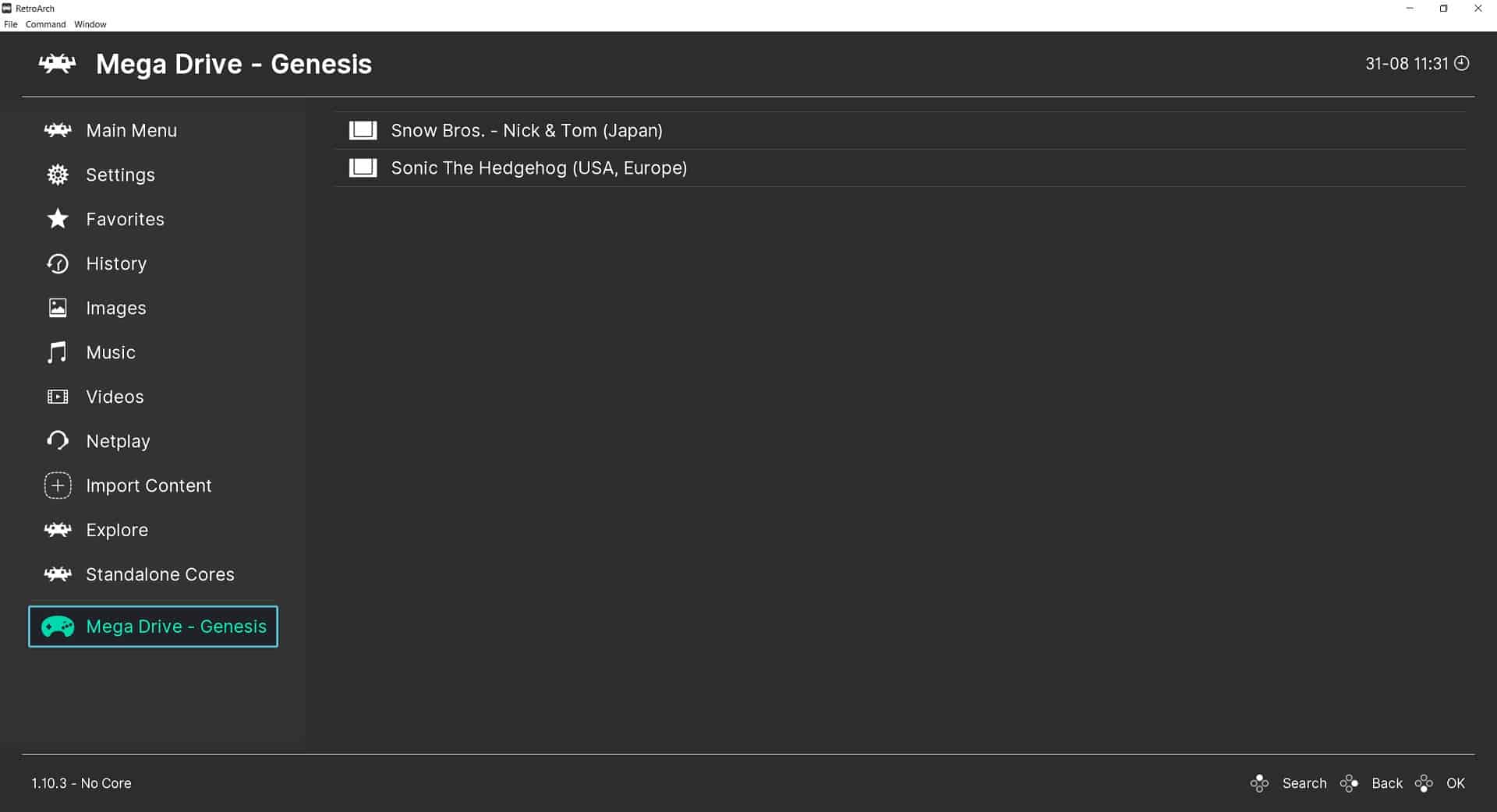
Pasirinkite žaidimų sistemą ir dešinėje pusėje pamatysite rastų žaidimų sąrašą. Pasirinkite žaidimą, kurį norite žaisti.
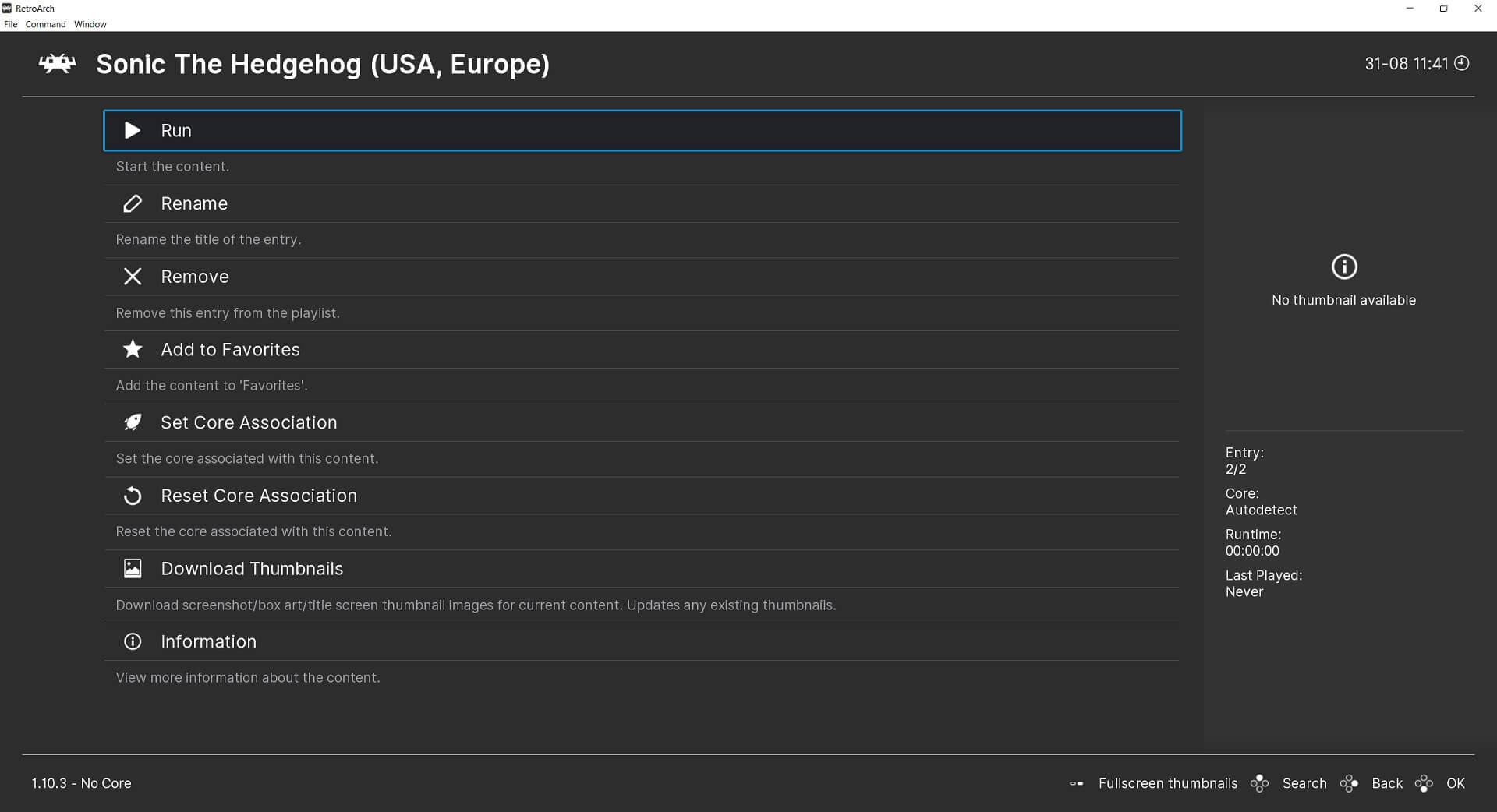
Bus parodytas meniu su keliomis parinktimis. Čia galite konfigūruoti įvairius nustatymus, tačiau šiuo metu mes tiesiog norime žaisti žaidimą, todėl pasirinkite Paleisti.
Atsiras naujas meniu su galimų suderinamų emuliatorių branduolių, kurie paleis žaidimą, sąrašu. Priklausomai nuo to, kiek jų įdiegėte, galite turėti tik vieną arba kelis, iš kurių rinktis. Jei pastebėsite, kad branduolys jums netinka, visada galite grįžti ir išbandyti kitą.
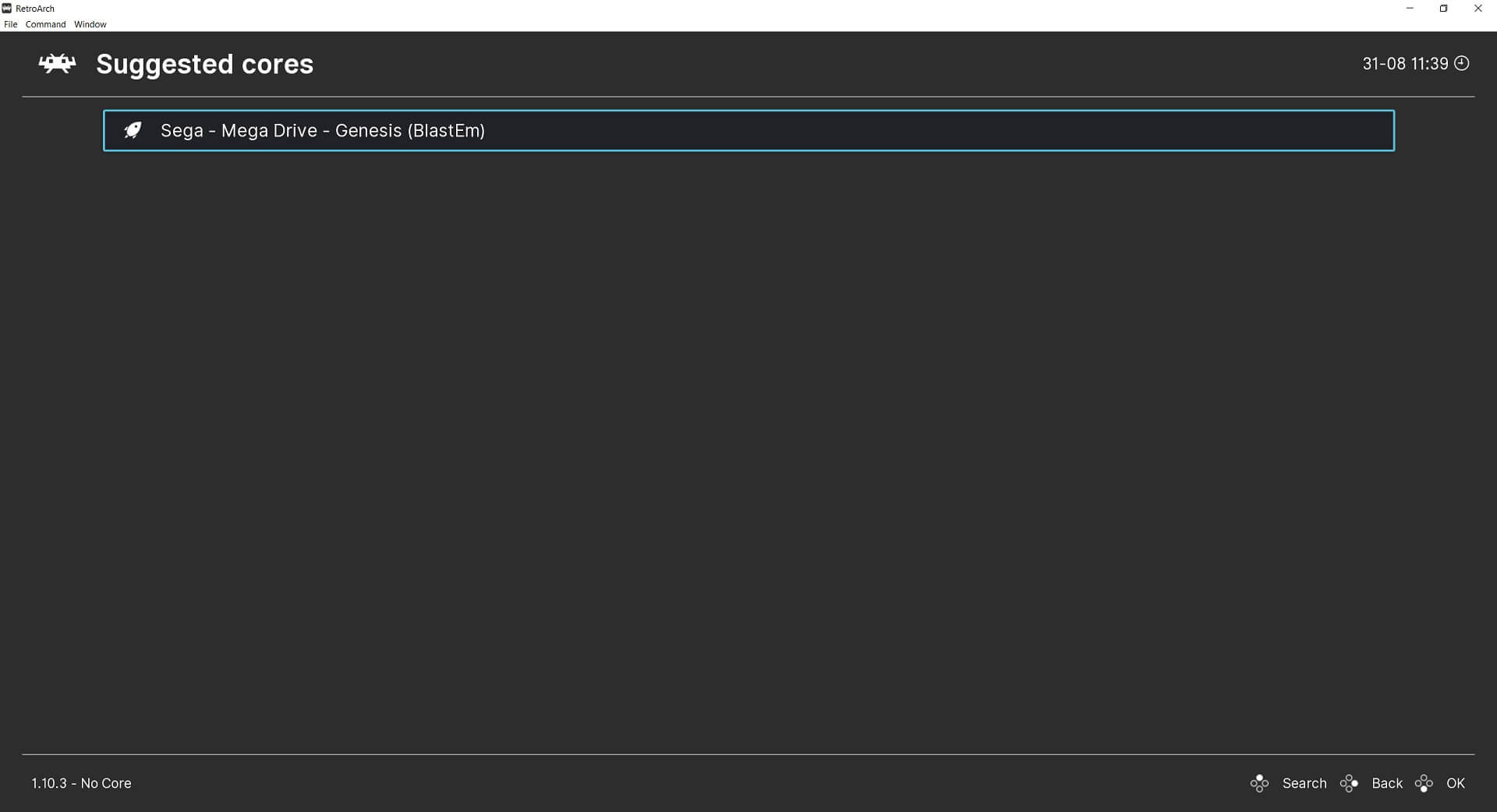
Pasirinkite suderinamą emuliatoriaus branduolį ir būsite grąžinti į ankstesnį meniu, dar kartą pasirinkite Paleisti ir jūsų žaidimas bus įkeltas. Mėgaukitės!
Valdiklio konfigūravimas
„RetroArch“ turėtų automatiškai rasti jūsų žaidimų valdiklį arba įmontuotą valdiklį, kai programinė įranga įsikrauna. Tačiau yra keletas papildomų konfigūravimo galimybių, tokių kaip sparčiojo klavišo nuorodos į dažniausiai naudojamas funkcijas. Tai gali apimti žaidimo meniu iškvietimą, būsenų išsaugojimą/įkėlimą ir net žaidimų atsukimą atgal suderinamuose emuliatoriuose!
Sparčiojo klavišo pridėjimas prie „RetroArch“
Spartusis klavišas leidžia naudoti mygtukų kombinacijas nuorodoms. Norėdami tai padaryti, pirmiausia turime nustatyti, koks turėtų būti spartusis klavišas. Dažniausiai naudojamas spartusis klavišas yra SELECT mygtukas, bet galite pasirinkti bet kurį kitą, jei norite. Pagrindiniame meniu pasirinkite Nustatymai, tada Įvestis.

Slinkite meniu žemyn, kol pamatysite Spartieji klavišai, ir pasirinkite tai.
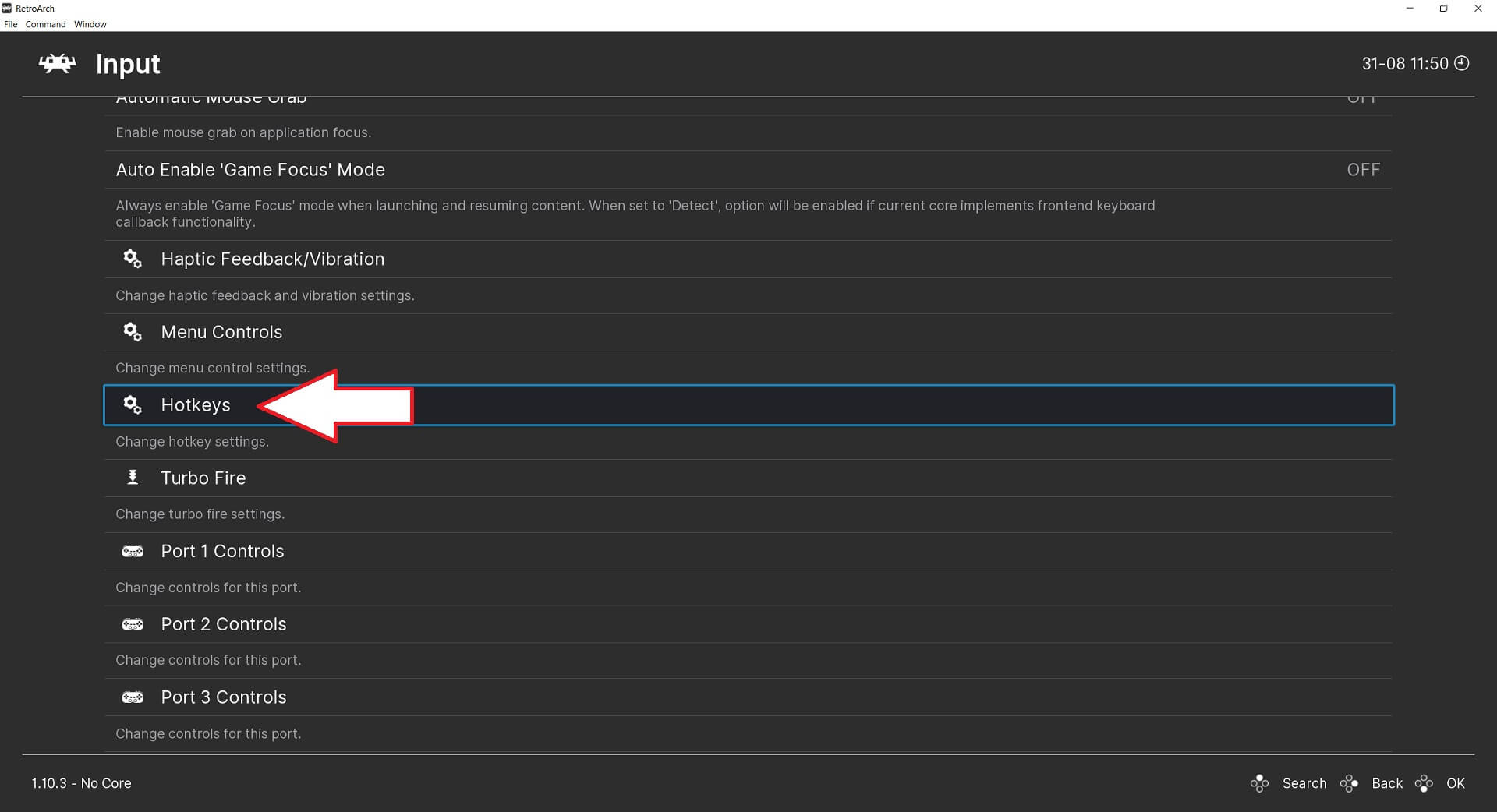
Slinkite žemyn ir pasirinkite Įjungti spartųjį klavišą, atsiras iššokantis langas, prašantis paspausti mygtuką ant valdiklio. Paspauskite SELECT mygtuką arba bet kurį kitą mygtuką, kurį norite naudoti.
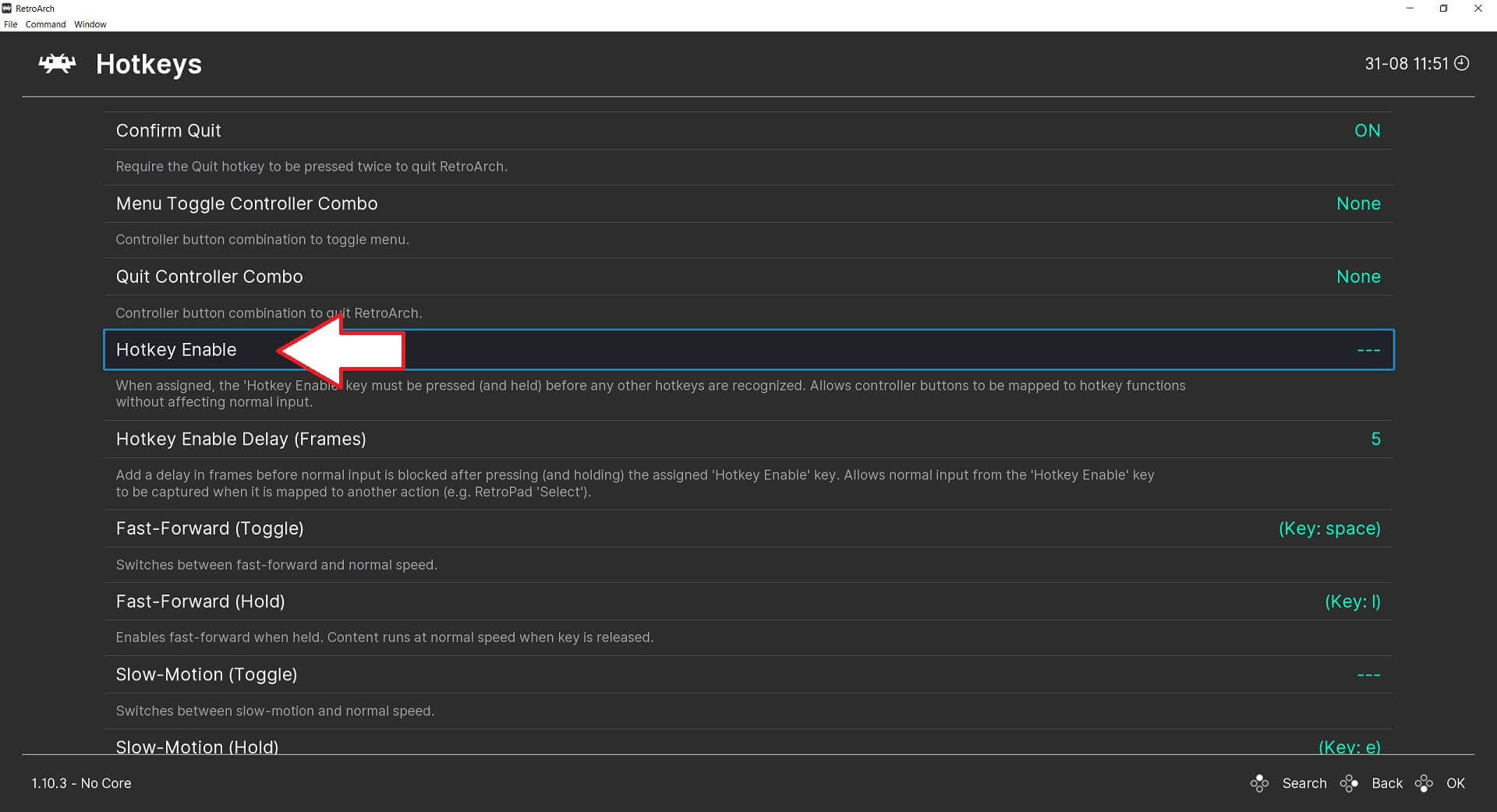
Jūsų spartusis klavišas dabar įjungtas. Skaitykite toliau, kad sužinotumėte, kaip juo naudotis!
Spartiųjų klavišų kombinacijų nustatymas
Tame pačiame spartiųjų klavišų ekrane galite slinkti žemyn nuorodų, kurias galite naudoti, sąrašu. Parodysime, kaip nustatyti būsenos įkėlimo ir išsaugojimo funkciją. Ši funkcija leidžia išsaugoti tiksliai ten, kur esate žaidime, ir vėliau grįžti bei tęsti tiksliai nuo tos vietos, kur sustojote. Naudosime L1 ir R1 mygtukus mygtukų kombinacijai, bet vėlgi galite nuspręsti naudoti kitus.
Slinkite sąrašu žemyn, kol pamatysite būsenos įkėlimo įrašą. Pasirinkite jį ir atsiras iššokantis langas, prašantis mygtuko įvesties, vieną kartą paspauskite L1 mygtuką ir mygtukas bus nustatytas. Pasirinkite būsenos išsaugojimą po juo ir pakartokite procesą, bet šį kartą paspauskite R1 mygtuką.
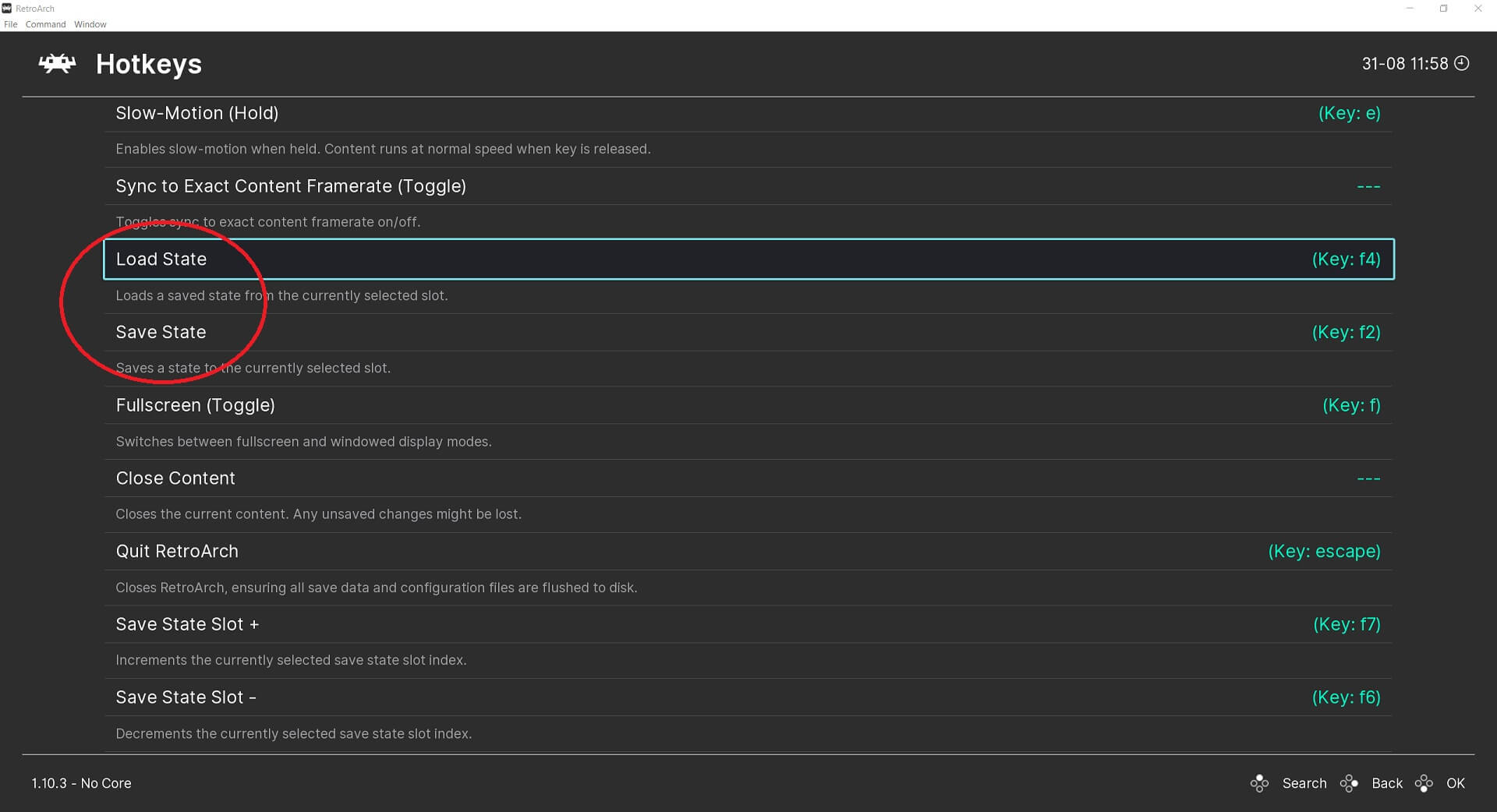
Dabar, žaisdami žaidimą, laikykite SELECT mygtuką ir paspauskite L1, kad įkeltumėte išsaugotą būseną, arba R2, kad išsaugotumėte būseną.
Taip pat rekomenduojame nustatyti Meniu perjungimo valdiklio kombinaciją, kuri iškvies žaidimo meniu. Tai naudinga, jei reikia pakeisti kokius nors nustatymus, taip pat galite saugiai uždaryti žaidimą ir grįžti į pagrindinį meniu. Yra daug kitų funkcijų, kurias galite aktyvuoti, pavyzdžiui, atsukimas atgal palaikomose sistemose arba greitasis persukimas, kuris puikiai tinka pagreitinti nepraleidžiamas tarpines scenas ar ilgus dialogus!
Kiti naudingi patarimai ir gudrybės
Kaip padaryti „RetroArch“ langą viso ekrano?
Galite padaryti, kad ekrano langas visada būtų viso ekrano, arba turėti nuorodą, leidžiančią perjungti tarp lango ir viso ekrano. Aukščiau aptartame spartiųjų klavišų meniu yra nustatymas, leidžiantis sukonfigūruoti perjungimą tarp jų.
Tačiau jei norite, kad „RetroArch“ visada paleistų viso ekrano režimu, yra nustatymas, kurį galite naudoti. Pagrindiniame meniu pasirinkite Nustatymai, tada Vaizdas.
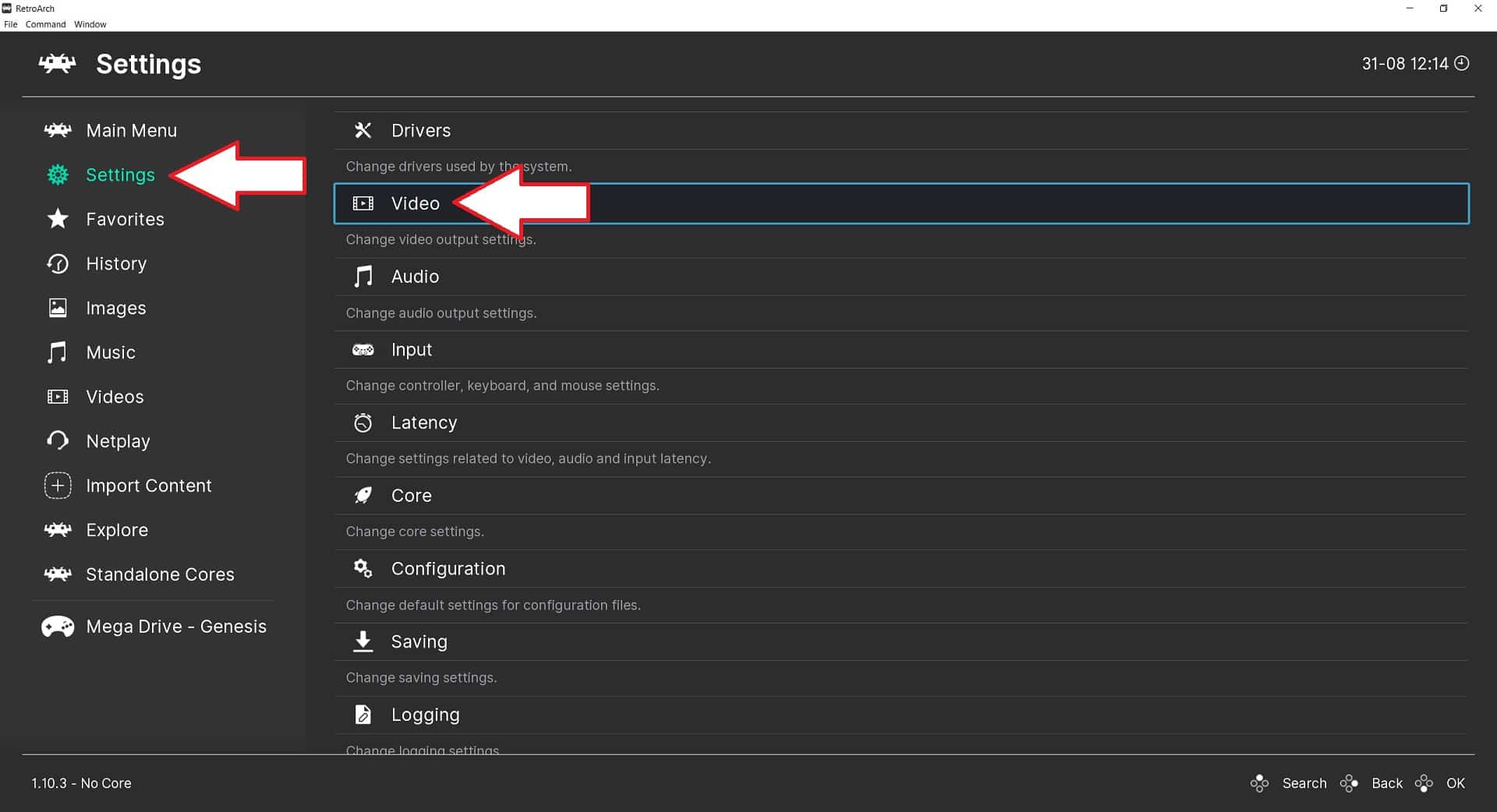
Pasirinkite Viso ekrano režimas
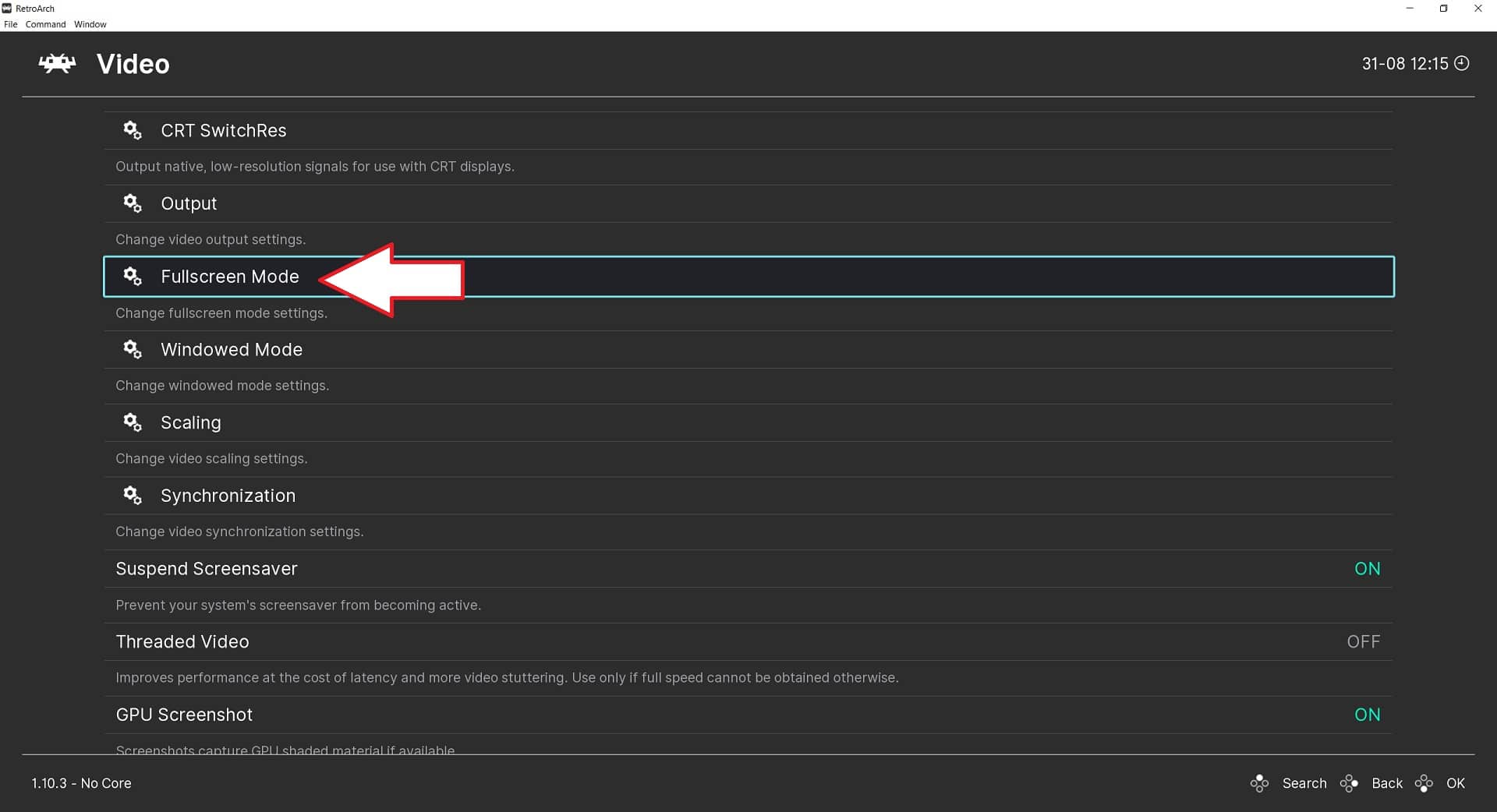
Tada pasirinkite Paleisti viso ekrano režimu. „RetroArch“ trumpam persikraus ir tada bus viso ekrano režimu. Galite grįžti į lango režimą, eidami į Paleisti viso ekrano režimu parinktį ir pasirinkdami ją dar kartą.
Klausimai ir atsakymai