




Šiame vadove naudojami failai
Pakeitimų žurnalas
- Šaltinio vadovas: Kaip iš naujo įrašyti RG351p’s programinė įranga
Senesnes versijas galima atsisiųsti atgal – kiekviena versija išsaugo savo patvirtintą failą.
Šiame straipsnyje
Sveiki! Kadangi RG351P jau patogiai išleistas ir atsidūrė daugelio rankose, mes, DroiX, nusprendėme, kad visai bendruomenei (klientams ar ne) būtų naudinga pateikti paprastą vadovą, kaip iš naujo įrašyti jūsų RG351P programinę įrangą.
Eksperimentuodami su įvairiomis įrenginio funkcijomis ir nustatymais galite įjungti ką nors, ką nebežinosite, kaip atšaukti – po kelių valandų trikčių šalinimo galbūt tiesiog norėsite atkurti visą sistemą su gamykline RG351P programine įranga.
Geros naujienos yra tai, kad šis procesas yra visiškai toks pat kaip ir ankstesnių modelių. Gaukite atvaizdo failą ir naudokite pasirinktą programinę įrangą, kad įrašytumėte jį į SD kortelę.
Blogos naujienos yra tai, kad kadangi RG351P naudoja tik vieną SD kortelę tiek operacinei sistemai, tiek žaidimams saugoti, jos įrašymas -pašalins- visus žaidimus, kuriuos pridėjote į sistemą po jos gavimo. Tai skiriasi nuo ankstesnių modelių, kuriuose operacinė sistema ir žaidimai galėjo būti laikomi atskirose kortelėse.
Turėdami tai omenyje, tęskime.
(Beje, šis vadovas taip pat tinka RG351M, nes abu įrenginiai naudoja tą pačią programinę įrangą)
Jums reikės:
- Bent 64 GB talpos microSD kortelės.
- RG351P gamyklinės programinės įrangos.
- RG315P su kuria buvo išleistas 2020 m. rugsėjį, atvaizdo kopiją galite atsisiųsti čia: https://go.droix.net/RG351-FW
- Kompiuterio ar nešiojamojo kompiuterio, galinčio skaityti ir rašyti į SD kortelę
- Jei jūsų kompiuteryje ar SD kortelėje nėra microSD kortelių lizdo, USB kortelių skaitytuvas puikiai tiks.
- Win32DiskImager – https://sourceforge.net/projects/win32diskimager/
- 7zip – https://www.7-zip.org/
SD kortelės paruošimas
Taip pat patartume pirmiausia suformatuoti SD kortelę.
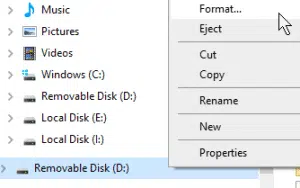
Norėdami ją suformatuoti, įkiškite SD kortelę į savo sistemą, tada spustelėkite ją dešiniuoju pelės mygtuku „File Explorer“. Kontekstiniame meniu pasirinkite „Format“.
Įsitikinkite, kad kortelė suformatuota kaip NTFS, tada spustelėkite formatuoti.
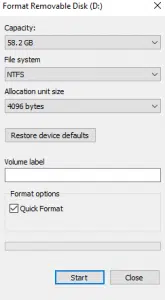
Dabar jūsų kortelė paruošta naudoti.
Kortelės įrašymas
Šiame vadove naudosime Win32 Disk Imager. Lengvą programą, kurią galima naudoti tiek atvaizdo failams rašyti ir skaityti, tiek išoriniams saugojimo įrenginiams.

Atidarę Win32 Disk Imager, spustelėkite mėlyną aplanką ir eikite ten, kur išsaugojote RG351P atvaizdo failą, tada pasirinkite jį.
Įsitikinkite, kad įrenginio disko raidė atitinka SD kortelę.
Tada, kai būsite pasiruošę, spustelėkite „Write“. Programa tada pradės rašyti atvaizdo failą į SD kortelę.
Prašome neišimti SD kortelės ir neuždaryti programos šio proceso metu, nes tai sukels operacijos nesėkmę, o tai reiškia, kad turėsite iš naujo pradėti įrašymo procesą.
Baigę galite saugiai išimti SD kortelę ir įkišti ją į savo sistemą. Jūsų RG351P tada įsijungs su nauja įdiegta sistema.
Tikimės, kad šis vadovas buvo naudingas! Jei turite daugiau klausimų ar problemų, nedvejodami palikite komentarą arba rašykite mums el. paštu [email protected].
Norėdami sužinoti apie RG351P ir kitus retro žaidimų delninius kompiuterius, apsilankykite mūsų svetainėje čia: https://droix.net/products/rg351p-retro-gaming-handheld
Klausimai ir atsakymai