




Bestanden die in deze handleiding worden gebruikt
Wijzigingslog
- Bronhandleiding: Hoe u Windows 10 opnieuw installeert op uw Beelink Mini PC
Oudere versies blijven downloadbaar voor rollbacks; elke versie behoudt zijn eigen geverifieerde bestand.
Wijzigingslog
- Bronhandleiding: Beelink-pc-firmware – Hoe u deze opnieuw installeert, firmware downloaden, enz.
Oudere versies blijven downloadbaar voor rollbacks; elke versie behoudt zijn eigen geverifieerde bestand.
In dit artikel
Vandaag behandelen we hoe u Windows opnieuw installeert op diverse Beelink Mini-pc’s.
U wilt dit wellicht doen als onderdeel van een probleemoplossingsproces, of u wenst misschien gewoon een grondige “voorjaarsschoonmaak” uit te voeren om het apparaat nieuw leven in te blazen. Wat de reden ook is, deze handleiding staat voor u klaar!
Hoewel uiteindelijk zeer vergelijkbaar, is de installatie van Windows op deze apparaten enigszins anders dan een algemene installatie van Windows 10. In geval van nood kunt u gewoon het installatiehulpprogramma van de website van Microsoft gebruiken, maar sommige zaken werken mogelijk niet zoals verwacht door het ontbreken van bepaalde stuurprogramma’s.
Daarom raden wij aan om opnieuw te installeren met behulp van de firmware van Beelink zelf.
U heeft het volgende nodig:
- Een USB-geheugenstick van ten minste 10 GB groot
- Een pc voor het voorbereiden van genoemde USB
- Win32 Disk Imager
- De firmware voor het apparaat, die u in de onderstaande tabel vindt:
| Modelnaam | Firmwarelink |
|---|---|
| AP45 | Home |
| T45 | Home |
| L55 | Home |
| U55 | Binnenkort beschikbaar |
| X55 | Home |
| BT3-X | Binnenkort beschikbaar |
| J45 | Home |
| U57 | Home |
| MII-V | Home |
(We zullen de komende dagen/weken afbeeldingsbestanden uploaden!)
De USB Stick voorbereiden
Download Win32 Disk Imager hier: https://sourceforge.net/projects/win32diskimager/
(Of, als u weet wat u doet, volstaat eigenlijk elke software voor schijfimages.)
Nadat u deze hebt gedownload, installeert u deze en start u deze op. U wordt begroet met een menu zoals dit:
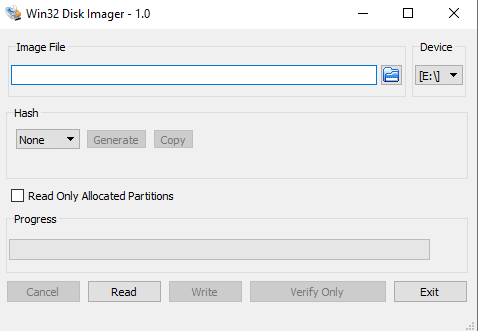
Klik op het blauwe map pictogram en navigeer vervolgens naar de map waarin u het firmware-imagebestand hebt gedownload (zie het vorige gedeelte). Selecteer het firmwarebestand en u zult zien dat het pad automatisch wordt ingevuld.
Controleer vervolgens of het juiste “apparaat” is geselecteerd (de stationsletter moet overeenkomen met uw USB) en klik vervolgens op “Write”).
DISCLAIMER: Dit zal de bestaande inhoud van de USB verwijderen. Wees gewaarschuwd.
Het imaging-proces begint automatisch. U kunt uw pc tijdens deze periode normaal gebruiken, maar zorg ervoor dat:
- Het imagebestand niet wordt verplaatst of anderszins gewijzigd tijdens dit proces
- De USB niet wordt losgekoppeld van de pc tijdens dit proces
- De toepassing niet wordt gesloten tijdens dit proces
Anders zal het imaging-proces mislukken en moet u opnieuw beginnen. Wanneer het is voltooid, verschijnt er een pop-up die u op de hoogte stelt van het succes. U kunt de toepassing dan veilig sluiten.
Nu uw USB-stick is geformatteerd, zou deze “WINPE” moeten heten en zou de inhoud er vergelijkbaar als volgt uit moeten zien:
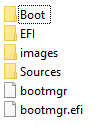
Uw USB-station is nu klaar voor gebruik. U kunt het laten liggen zodat u indien gewenst ook snel opnieuw kunt installeren op een of meerdere systemen.
Installatie
Met uw USB-station gereed en in een vrije USB-poort op het apparaat, schakelt u het in en drukt u op F7 op een aangesloten toetsenbord terwijl het opstart. Bij succes wordt u begroet met het Boot Menu (als dit niet het geval is, start u de computer opnieuw op en probeert u het nogmaals).
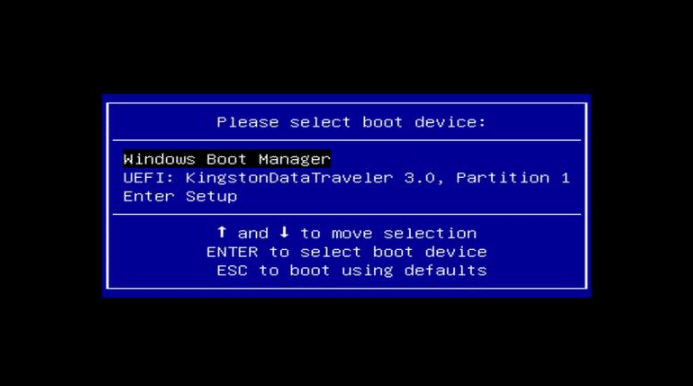
Selecteer de UEFI-optie uit de lijst met apparaten (de exacte naam verschilt afhankelijk van de USB-stick die u gebruikt).
De installatie wordt nu automatisch voortgezet.
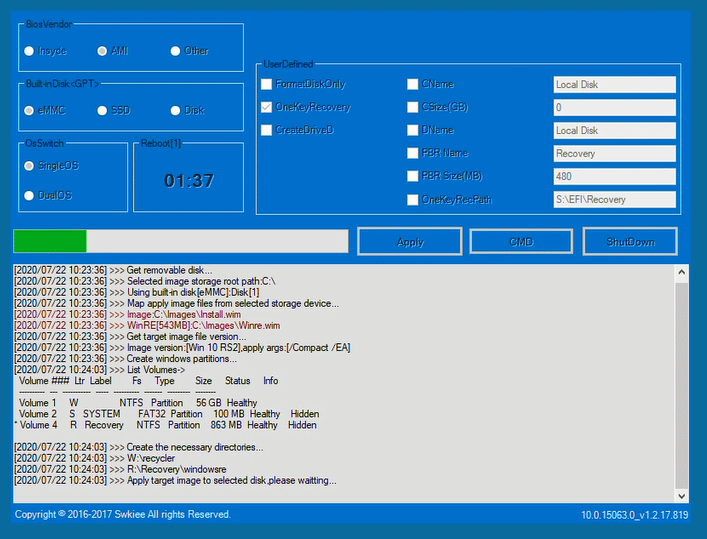
(Wij raden aan niets op dit venster aan te raken, tenzij u weet wat u doet!)
(Als de installatie echter mislukt omdat er geen station wordt gevonden, probeer dan “eMMC” te selecteren via de keuzerondjes linksboven en klik vervolgens op toepassen)!
Na voltooiing start de computer op in een beperkt beheerdersaccount dat bekendstaat als “Systeemvoorbereidingsmodus”. Nadat u de gewenste snelle controles hebt uitgevoerd, selecteert u “OK” en het systeem start opnieuw op in het normale Windows 10-installatiescherm.
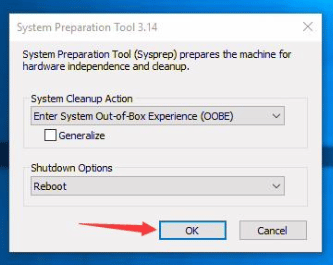
(Als alternatief kunt u de optie wijzigen van “Opnieuw opstarten” naar “Afsluiten” als u de pc later wilt opstarten).
Bedankt dat u onze handleiding hebt gevolgd. Als er iets is waarover u niet helemaal zeker bent, laat gerust een reactie achter en wij nemen zo snel mogelijk contact met u op!
U kunt ook ons assortiment NUC-pc’s bekijken op onze website.
Vragen & antwoorden