




Fișierele utilizate în acest ghid
Jurnalul modificărilor
- Ghid sursă: Cum se reinstalează Windows 10 pe Mini PC-ul Beelink
Versiunile mai vechi rămân descărcabile pentru rollback - fiecare versiune își păstrează propriul fișier verificat.
Jurnalul modificărilor
- Ghid sursă: Beelink Firmware PC – Cum se reinstalează, descărcare firmware etc.
Versiunile mai vechi rămân descărcabile pentru rollback - fiecare versiune își păstrează propriul fișier verificat.
În acest articol
Astăzi vom aborda modul de reinstalare a Windows pe diverse mini PC-uri Beelink.
Ați putea dori să faceți acest lucru ca parte a unui proces de depanare sau pur și simplu să efectuați o rundă de „curățenie generală” pentru a-l revigora. Oricare ar fi motivul, acest ghid este aici pentru dumneavoastră!
Deși în esență foarte asemănătoare, instalarea Windows pe aceste dispozitive este ușor diferită de o instalare generică Windows 10. La nevoie, puteți pur și simplu să descărcați instrumentul de instalare de pe site-ul Microsoft, dar unele lucruri s-ar putea să nu funcționeze conform așteptărilor din cauza absenței anumitor drivere.
Din acest motiv, vă sugerăm să reinstalați folosind firmware-ul de la Beelink înșiși.
Veți avea nevoie de:
- Un stick de memorie USB de cel puțin 10GB
- Un PC pentru pregătirea respectivului USB
- Win32 Disk Imager
- Firmware-ul pentru dispozitiv, pe care îl puteți găsi în tabelul de mai jos:
| Nume model | Link firmware |
|---|---|
| AP45 | Acasă |
| T45 | Acasă |
| L55 | Acasă |
| U55 | În curând |
| X55 | Acasă |
| BT3-X | În curând |
| J45 | Acasă |
| U57 | Acasă |
| MII-V | Acasă |
(Vom încărca fișiere imagine în zilele/săptămânile următoare!)
Pregătirea stick-ului USB
Descărcați Win32 Disk Imager aici: https://sourceforge.net/projects/win32diskimager/
(Sau, dacă știți ce faceți, orice software de creare de imagini de disc va fi suficient, de fapt.)
După ce l-ați descărcat, instalați-l și porniți-l. Veți întâmpina un meniu ca acesta:
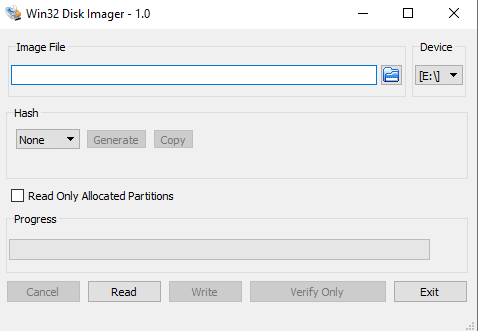
Faceți clic pe pictograma albastră de folder, apoi navigați la folderul în care ați descărcat fișierul imagine firmware (consultați secțiunea anterioară). Selectați fișierul firmware și veți vedea că calea este completată automat.
Apoi asigurați-vă că este selectat „dispozitivul” corect (litera unității ar trebui să corespundă cu USB), apoi faceți clic pe „Write”).
DECLINARE DE RESPONSABILITATE: Aceasta va șterge conținutul existent al USB. Fiți avertizat.
Procesul de creare a imaginii va începe automat. Vă puteți folosi PC-ul ca de obicei în acest timp, dar asigurați-vă că:
- Fișierul imagine nu este mutat sau modificat în alt mod în timpul acestui proces
- USB nu este deconectat de la PC în timpul acestui proces
- Aplicația nu este închisă în timpul acestui proces
În caz contrar, procesul de creare a imaginii va eșua și va trebui să începeți din nou. Când se termină, va apărea o fereastră pop-up care vă informează despre succes. Apoi puteți închide aplicația în siguranță.
Acum că stick-ul dumneavoastră USB este formatat, ar trebui să se numească „WINPE”, iar conținutul ar trebui să arate similar cu acesta:
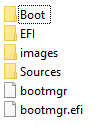
Unitatea dumneavoastră USB este acum pregătită pentru utilizare. O puteți păstra la îndemână pentru a reinstala rapid pe unul sau mai multe sisteme, dacă doriți.
Instalare
Cu unitatea dumneavoastră USB pregătită și introdusă în orice port USB liber de pe dispozitiv, porniți-l și apăsați F7 pe orice tastatură conectată în timp ce se inițializează. Dacă a reușit, ar trebui să întâmpinați meniul de boot (dacă nu, reporniți computerul și încercați din nou).
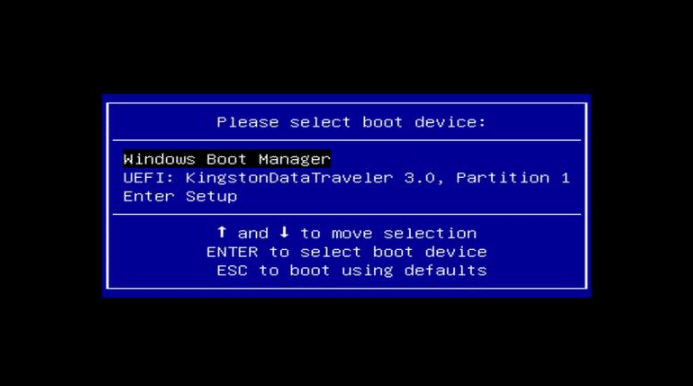
Selectați opțiunea UEFI din lista de dispozitive (numele exact va diferi în funcție de stick-ul USB pe care îl utilizați).
Instalarea va continua acum automat.
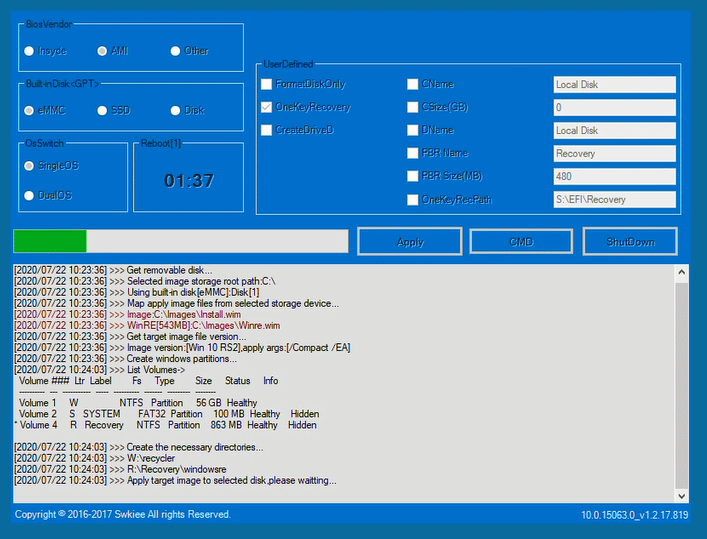
(Nu vă sugerăm să atingeți nimic în această fereastră decât dacă știți ce faceți!)
(Totuși, dacă instalarea eșuează din cauza faptului că nu găsește o unitate – încercați să selectați „eMMC” din butoanele radio din stânga sus, apoi faceți clic pe apply)!
Când este finalizat, computerul va porni într-un cont administrativ limitat cunoscut sub numele de „System Preparation Mode”. După ce ați efectuat orice verificări rapide doriți, selectați „OK”, iar sistemul va reporni în ecranul obișnuit de configurare Windows 10.
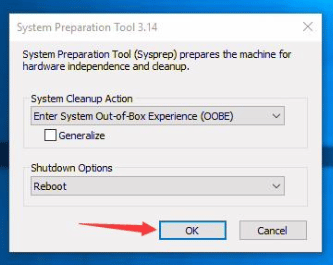
(Alternativ, puteți schimba opțiunea din „Reboot” în „Shutdown” dacă doriți să porniți PC-ul mai târziu).
Vă mulțumim că ați urmărit ghidul nostru. Dacă există ceva de care nu sunteți sigur, nu ezitați să lăsați un comentariu și vă vom răspunde cât mai curând posibil!
Puteți, de asemenea, să consultați gama noastră de PC-uri NUC pe site-ul nostru.
Întrebări și răspunsuri