




Selles juhendis kasutatud failid
Muudatuste logi
- Allika juhend: GT Kingi ja GT King Pro püsivara värskendamine
Vanemad versioonid jäävad tagasipööramiseks allalaaditavaks – iga versioon säilitab oma kinnitatud faili.
Muudatuste logi
- Allika juhend: GT Kingi ja GT King Pro püsivara värskendamine
Vanemad versioonid jäävad tagasipööramiseks allalaaditavaks – iga versioon säilitab oma kinnitatud faili.
Muudatuste logi
- Allika juhend: GT Kingi ja GT King Pro püsivara värskendamine
Vanemad versioonid jäävad tagasipööramiseks allalaaditavaks – iga versioon säilitab oma kinnitatud faili.
Selles artiklis
- GT King Pro püsivara
- GT King püsivara
- Uuendamine USB (põletusriistvara) kaudu
- Uuendamine SD-kaardi kaudu (OTA)
Selles juhendis näitame teile, kuidas uuendada püsivara mõlema seadme jaoks: GT King ja selle järeltulija, GT King Pro.
Saate seda kasutada ka tõrkeotsingu tehnikana, kui avastate, et teie seadmel esineb probleeme.
Lahtiütlus: Nende juhiste järgimine taastab teie seadme tehaseseadetele. Ja eemaldab kõik isiklikud failid/rakendused. Palun varundage kõik olulised failid enne jätkamist.
Esimene asi, mida peate tegema, on kinnitada oma seadme seerianumber. GT Kingi mudelite partiide vahel on tehtud väikeseid riistvara kohandusi, mis tähendab, et need nõuavad spetsiifilisi püsivara faile.
Seerianumbri leiate seadme alumiselt küljelt, vöötkoodi kõrvalt. Pöörame tähelepanu ainult numbri esimestele numbritele.
Uuendamise sammud on kahe seadme puhul peaaegu identsed, seega veenduge lihtsalt, et teil on õige püsivara.
GT King Pro püsivara
Palun veenduge kindlasti, et kasutate püsivara, mis vastab teie seerianumbrile. Kui teie seerianumber pole esitatud, jätke palun kommentaar!
| Seerianumber | Püsivara link |
| C92H / S92H / SB9H | Siin |
Märkus: Selleks ajaks, kui te seda loete, on suur tõenäosus, et ülaltoodud link sisaldab aegunud püsivara. Uusima püsivara saate hankida Beelink enda foorumist aadressil http://forum.bee-link.com/forum.php?mod=forumdisplay&fid=189
GT Kingi püsivara
Palun veenduge kindlasti, et kasutate püsivara, mis vastab teie seerianumbrile. Kui teie seerianumber pole esitatud, jätke palun kommentaar!
| Seerianumber | Püsivara link |
| C92X / SA9H / SB9H | Siin |
Märkus: Selleks ajaks, kui te seda loete, on suur tõenäosus, et ülaltoodud link sisaldab aegunud püsivara. Uusima püsivara saate hankida Beelink enda foorumist aadressil http://forum.bee-link.com/forum.php?mod=forumdisplay&fid=197
Uuendamine USB (põletusriist) abil
Seadme uuendamiseks USB abil vajate Windows arvutit ja isane-isane USB kaablit, nagu näidatud:
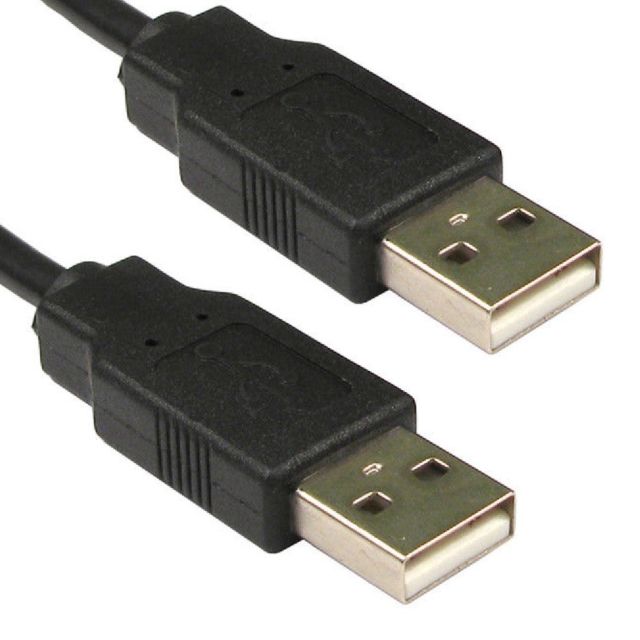
Samuti vajate Amlogicu USB põletusriista, mille saate alla laadida siin.
Installige Burning-tööriist ja käivitage see. Teid tervitab selline liides:
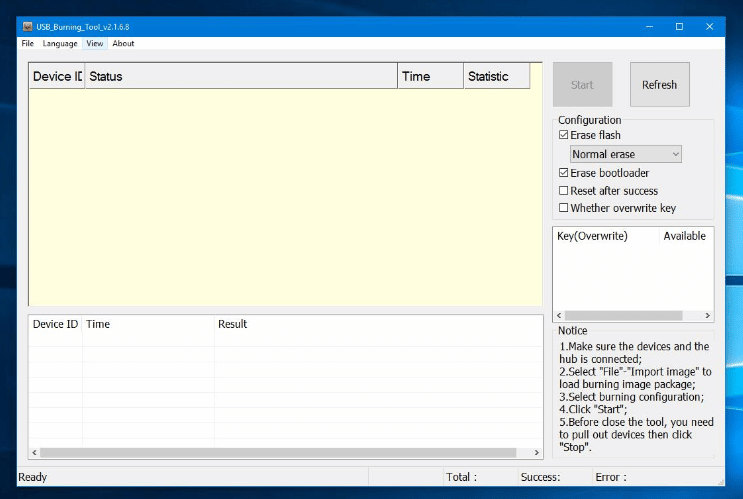
Klõpsake vasakus ülanurgas valikul „File“ ja seejärel „Import Image“
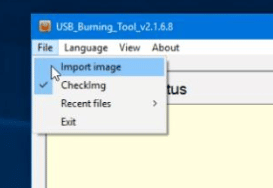
Leidke varem alla laaditud pildifail ja avage see. Selle laadimine võib võtta aega, seega olge kannatlik! Kui see on laaditud, klõpsake „Start“.
Nüüd ühendage USB-kaabli üks ots arvutiga ja teine ots seadme sobivasse USB-porti (vt pilte allpool).
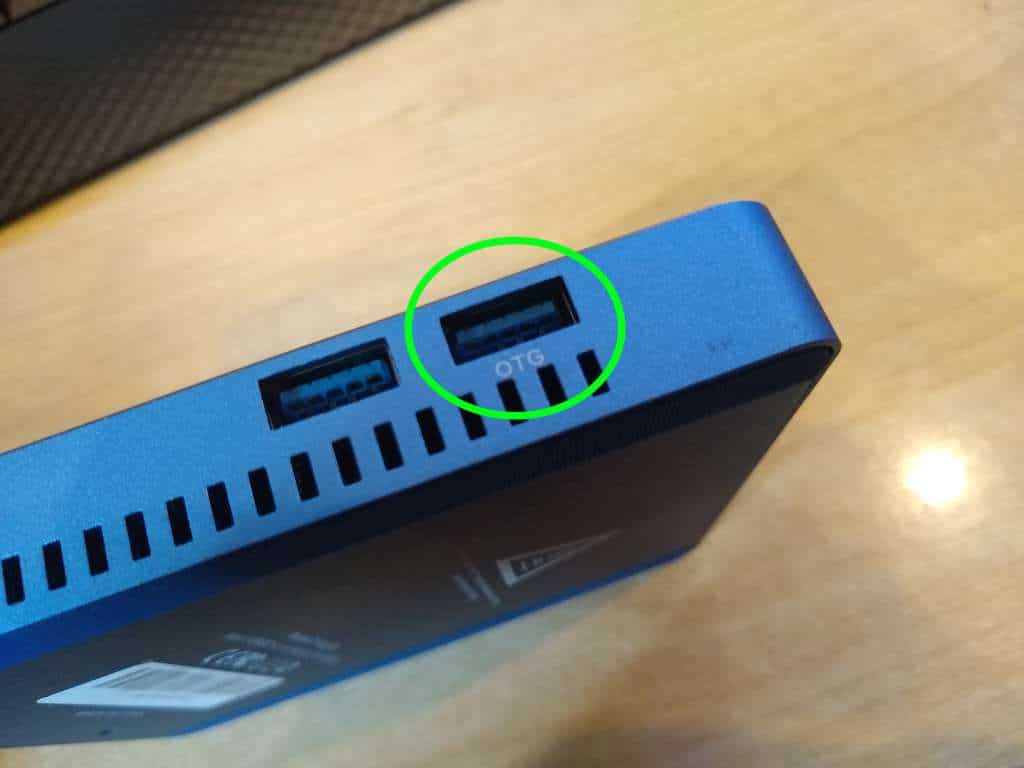
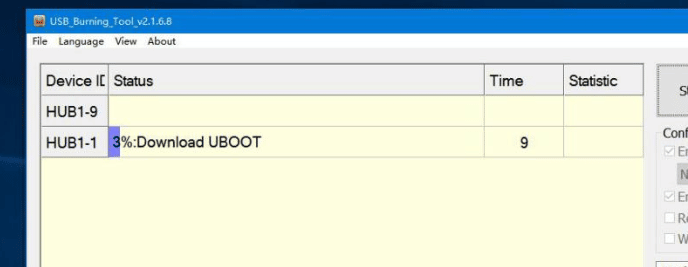
Nüüd on välgutamise protsess alanud. Soovitame tungivalt mitte ühendada selle aja jooksul täiendavaid seadmeid, kuna võite potentsiaalselt rikkuda soovimatu seadme sisu.
Kui riba on täitunud, on värskendus lõpule viidud ja saate nüüd käivitada oma äsja välgutatud GT Kingi.
Värskendamine SD-kaardi kaudu (OTA)
Soovi korral saate seadet värskendada ka SD-kaardi kaudu.
GT Kingi jaoks vajate microSD-kaarti. GT King Pro jaoks vajate täissuuruses/tavalist SD-kaarti. Mõlemal juhul peab selle maht olema vähemalt 4 GB.
Samuti vajate mingit meetodit SD-kaardi sisule juurdepääsuks ja selle muutmiseks. Võite kasutada USB-kaardilugejat või võib-olla on teie sülearvutis/arvutis juba sisseehitatud SD-kaardi/microSD-kaardi pesa.
Esmalt peame vormindama SD-kaardi FAT32-vormingusse. Selleks sisestage kaart arvutisse, paremklõpsake Windows File Exploreris SD-kaardil ja valige „Format“.
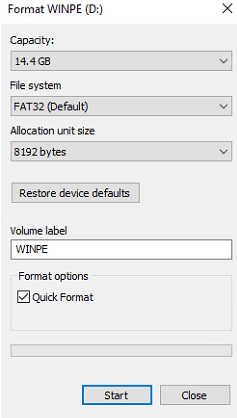
Veenduge, et failisüsteemiks on valitud FAT32 ja et Quick Format on märgitud. Seejärel klõpsake Start. Midagi muud pole vaja muuta.
Nüüd lohistage alla laaditud failist kausta sd_card sisu oma SD-kaardile. Seal peaks ainult SD-kaardil peaks nüüd olema kolm faili:
- factory_update_param.aml
- recovery.img
- ja OTA zip-fail ise
(Sõltuvalt püsivarast võib neid olla vähem – kui vähemalt OTA zip-fail on olemas, on see korras)
Nüüd sisestage SD-kaart seadmesse GT King/Pro ja lülitage see sisse.
Pärast sisselülitamist valige ikoon, millel on hallis ringis kuus valget täppi.
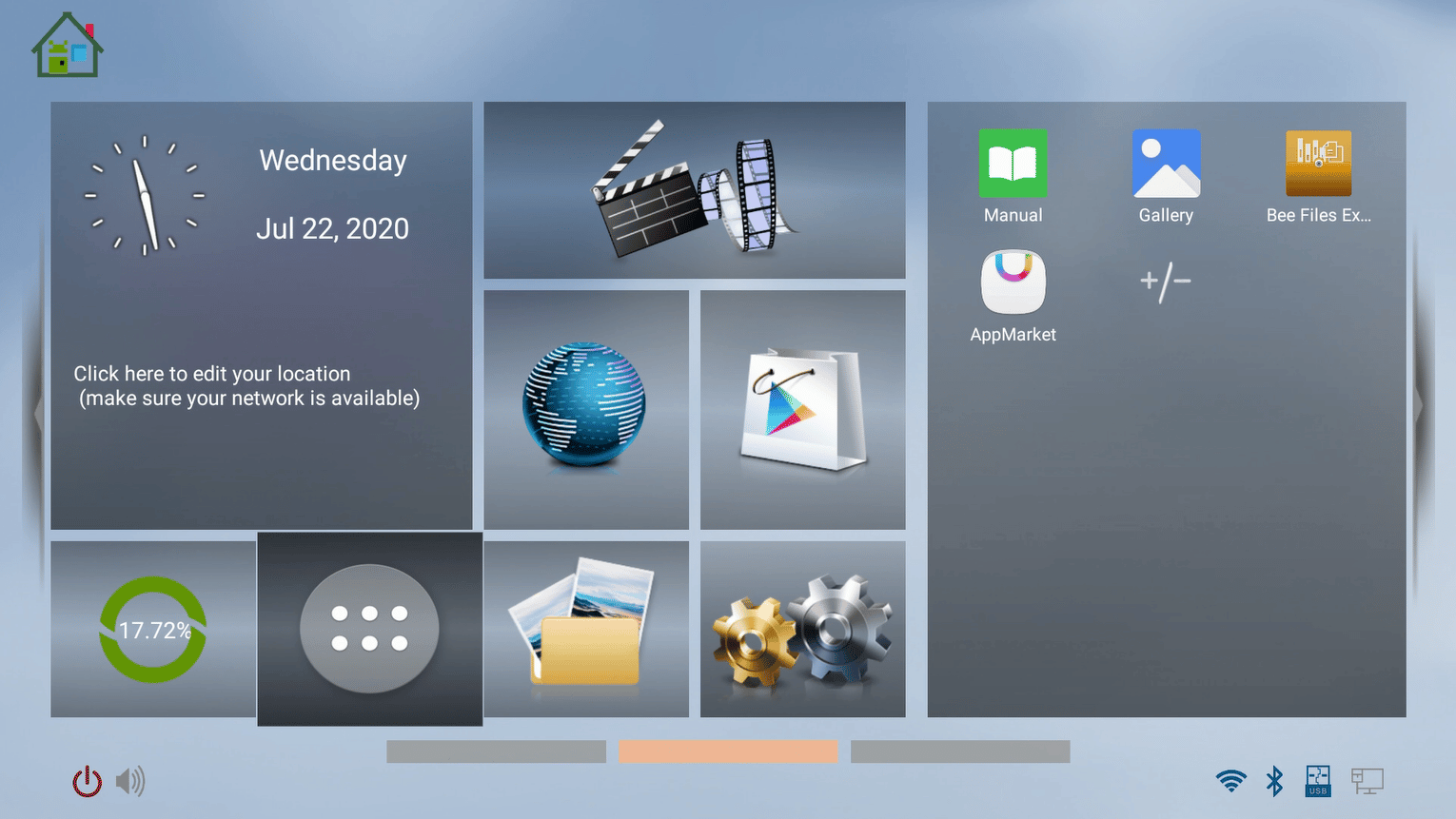
Teid suunatakse seadme rakenduste loendisse. Valige „UPDATE&BACKUP“ (seda võidakse nimetada ka „LOCAL UPDATE“)
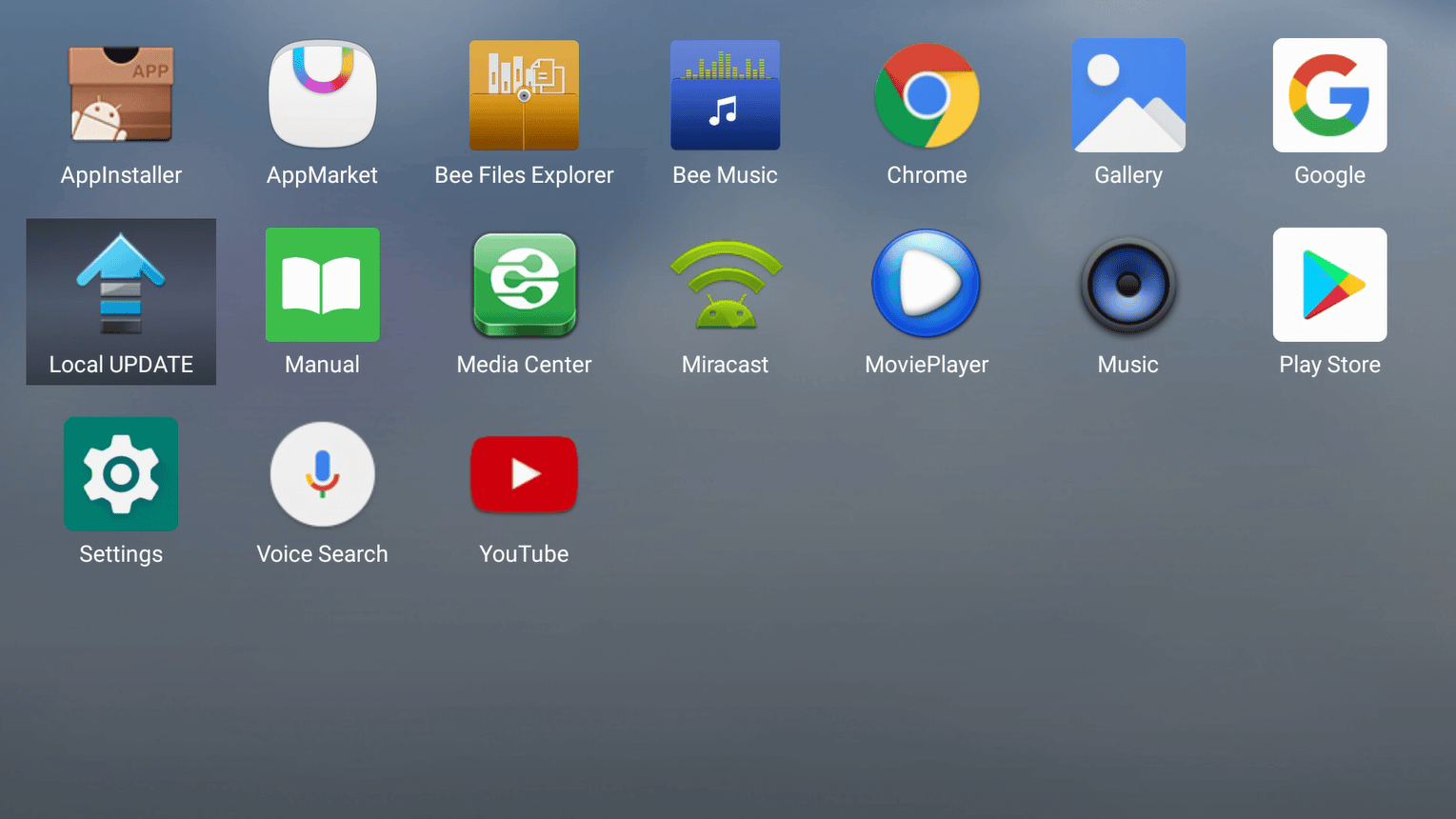
Vajutage „Select“ ja valige seadmest leitud zip-failide loendist OTA zip-fail.
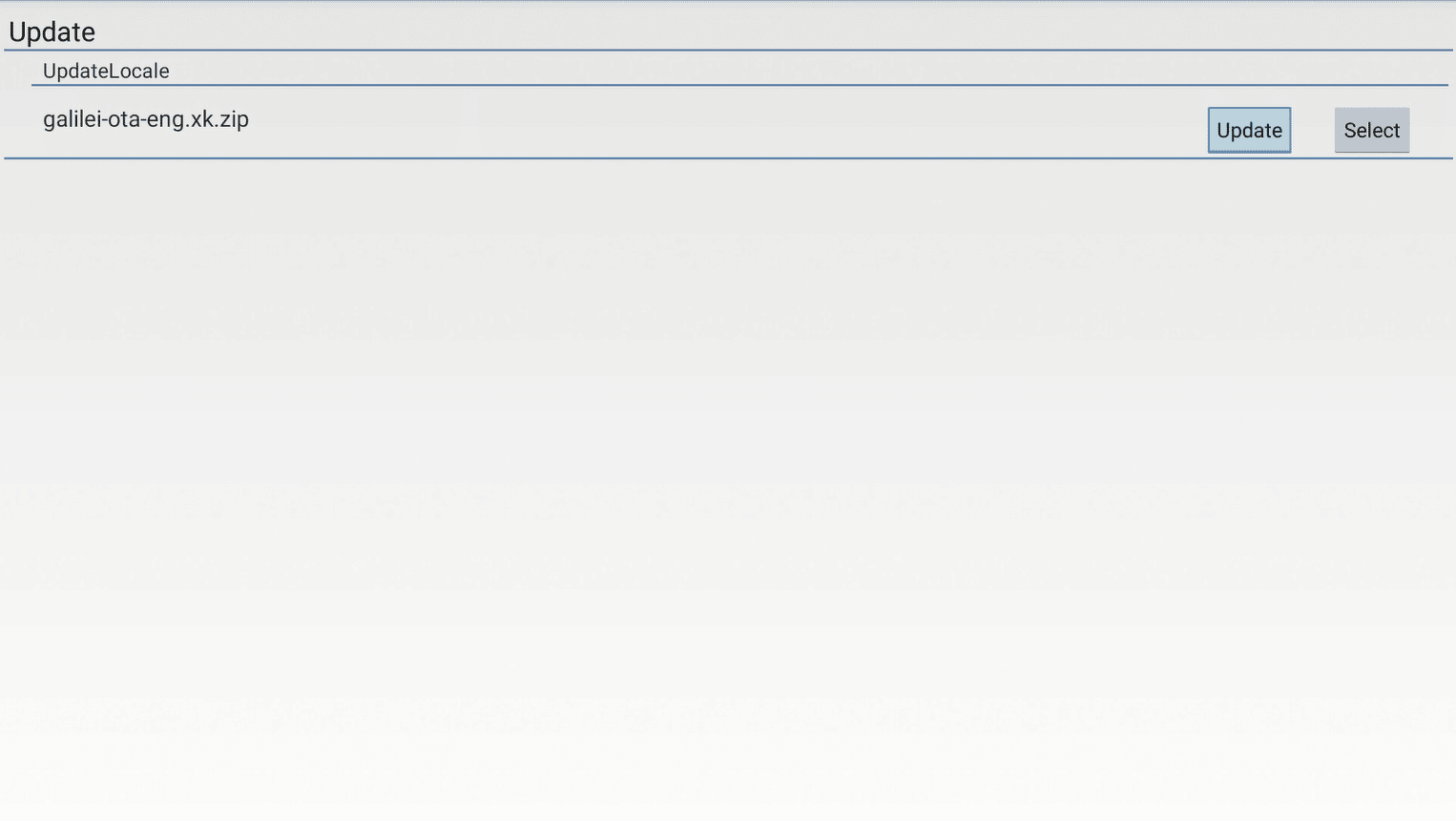
Nüüd valige „Update“ (kui kuvatakse kinnitusküsimus, vajutage lihtsalt uuesti update) ja värskendus jätkub automaatselt.
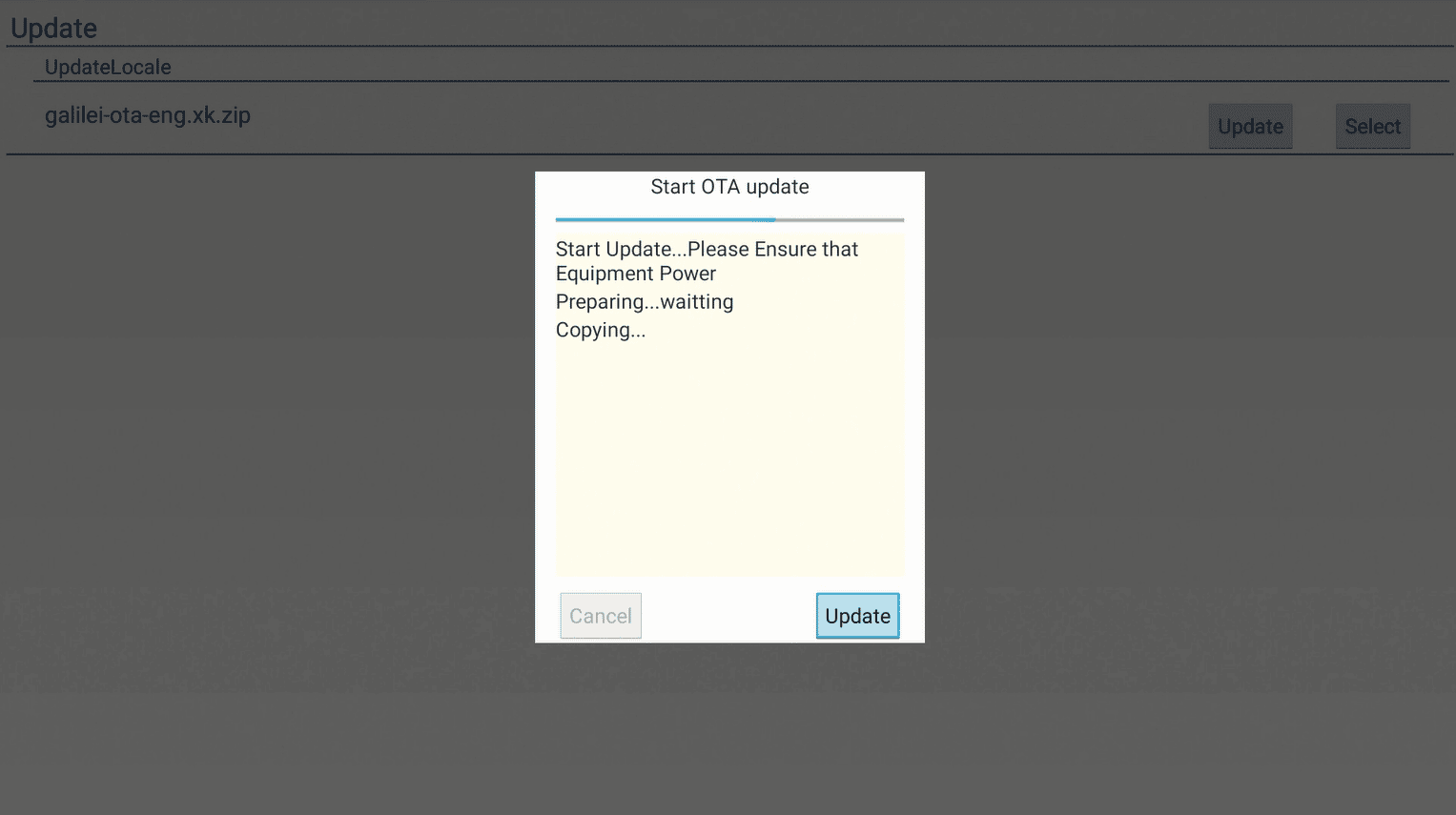
Seade värskendab ennast ja taaskäivitub. Pärast värskendust võib käivitumine võtta aega – see on tavaline.
Teie seade on nüüd üle kirjutatud/värskendatud ja kasutamiseks valmis!
Küsimused & vastused