




Šajā pamācībā izmantotās datnes
Izmaiņu žurnāls
- Avota ceļvedis: Kā atjaunināt GT King un GT King Pro programmaparatūru
Vecākās versijas paliek lejupielādējamas atgriešanai — katrai versijai saglabājas savs pārbaudītais fails.
Izmaiņu žurnāls
- Avota ceļvedis: Kā atjaunināt GT King un GT King Pro programmaparatūru
Vecākās versijas paliek lejupielādējamas atgriešanai — katrai versijai saglabājas savs pārbaudītais fails.
Izmaiņu žurnāls
- Avota ceļvedis: Kā atjaunināt GT King un GT King Pro programmaparatūru
Vecākās versijas paliek lejupielādējamas atgriešanai — katrai versijai saglabājas savs pārbaudītais fails.
Šajā rakstā
- GT King Pro programmaparatūra
- GT King programmaparatūra
- Atjaunināšana, izmantojot USB (ierakstīšanas rīks)
- Atjaunināšana, izmantojot SD karti (OTA)
Šajā rokasgrāmatā mēs parādīsim, kā atjaunināt programmaparatūru gan GT King, gan tā pēctecim GT King Pro.
To varat izmantot arī kā problēmu novēršanas paņēmienu, ja konstatējat, ka jūsu ierīce uzrāda problēmas.
Atruna: Pēc šo norādījumu izpildes jūsu ierīce tiks atjaunota uz rūpnīcas iestatījumiem. Un visi personīgie faili/lietotnes tiks noņemti. Pirms turpināšanas, lūdzu, izveidojiet rezerves kopiju visiem svarīgajiem failiem.
Pirmā lieta, kas jums jādara, ir jāapstiprina savas ierīces sērijas numurs. Starp GT King modeļu partijām ir veiktas nelielas aparatūras korekcijas, kas nozīmē, ka tiem ir nepieciešami konkrēti programmaparatūras faili.
Savu sērijas numuru varat atrast ierīces apakšpusē, blakus svītrkodam. Mēs pievērsīsim uzmanību tikai numura pirmajiem cipariem.
Atjaunināšanas darbības abām ierīcēm ir gandrīz identiskas, tāpēc vienkārši pārliecinieties, ka jums ir pareizā programmaparatūra.
GT King Pro programmaparatūra
Lūdzu, pārliecinieties, ka izmantojat programmaparatūru, kas atbilst jūsu sērijas numuram. Ja jūsu sērijas numurs nav norādīts, lūdzu, atstājiet komentāru!
| Sērijas numurs | Programmaparatūras saite |
| C92H / S92H / SB9H | Šeit |
Piezīme: Laikā, kad lasāt šo, pastāv liela iespēja, ka iepriekšminētā saite satur novecojušu programmaparatūru. Jaunākajai programmaparatūrai failus varat iegūt Beelink pašu forumā http://forum.bee-link.com/forum.php?mod=forumdisplay&fid=189
GT King programmaparatūra
Lūdzu, pārliecinieties, ka izmantojat programmaparatūru, kas atbilst jūsu sērijas numuram. Ja jūsu sērijas numurs nav norādīts, lūdzu, atstājiet komentāru!
| Sērijas numurs | Programmaparatūras saite |
| C92X / SA9H / SB9H | Šeit |
Piezīme: Laikā, kad lasāt šo, pastāv liela iespēja, ka iepriekšminētā saite satur novecojušu programmaparatūru. Jaunākajai programmaparatūrai failus varat iegūt Beelink pašu forumā http://forum.bee-link.com/forum.php?mod=forumdisplay&fid=197
Atjaunināšana, izmantojot USB (ierakstīšanas rīks)
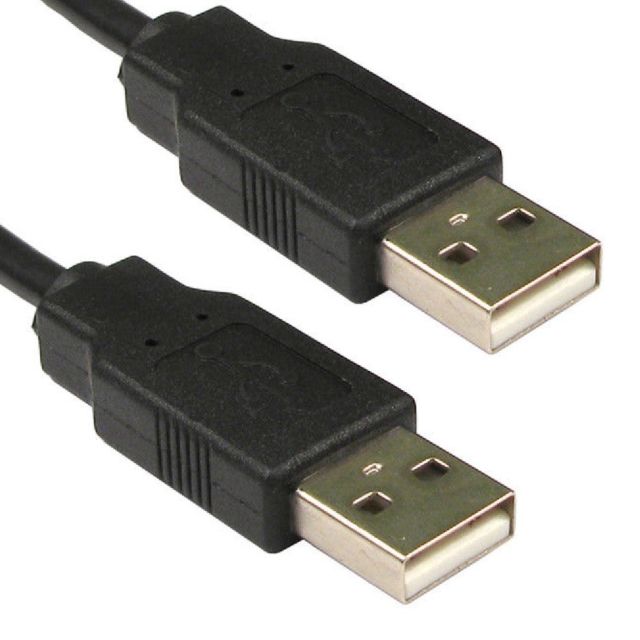
Lai atjauninātu ierīci, izmantojot USB, jums būs nepieciešams Windows dators un vīriešu-vīriešu USB kabelis, kā parādīts:
Jums būs nepieciešams arī Amlogic USB ierakstīšanas rīks, ko varat lejupielādēt šeit.
Instalējiet ierakstīšanas rīku, pēc tam palaidiet to. Jūs sastapsit saskarni, kas izskatās šādi:
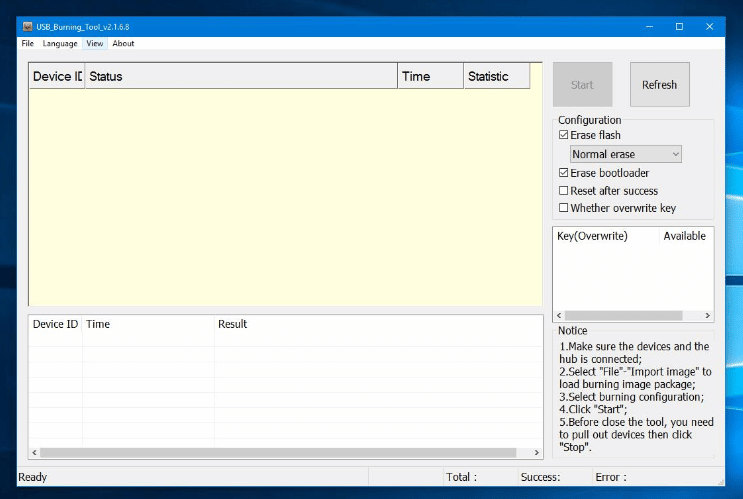
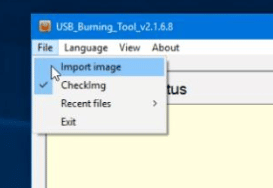
Augšējā kreisajā stūrī noklikšķiniet uz “FIle” un pēc tam uz “Import Image”
Atrodiet attēla failu, ko iepriekš lejupielādējāt, un atveriet to. Tā ielāde var aizņemt kādu laiku, tāpēc vienkārši esiet pacietīgs! Kad tas ir ielādēts, noklikšķiniet uz “Start”.
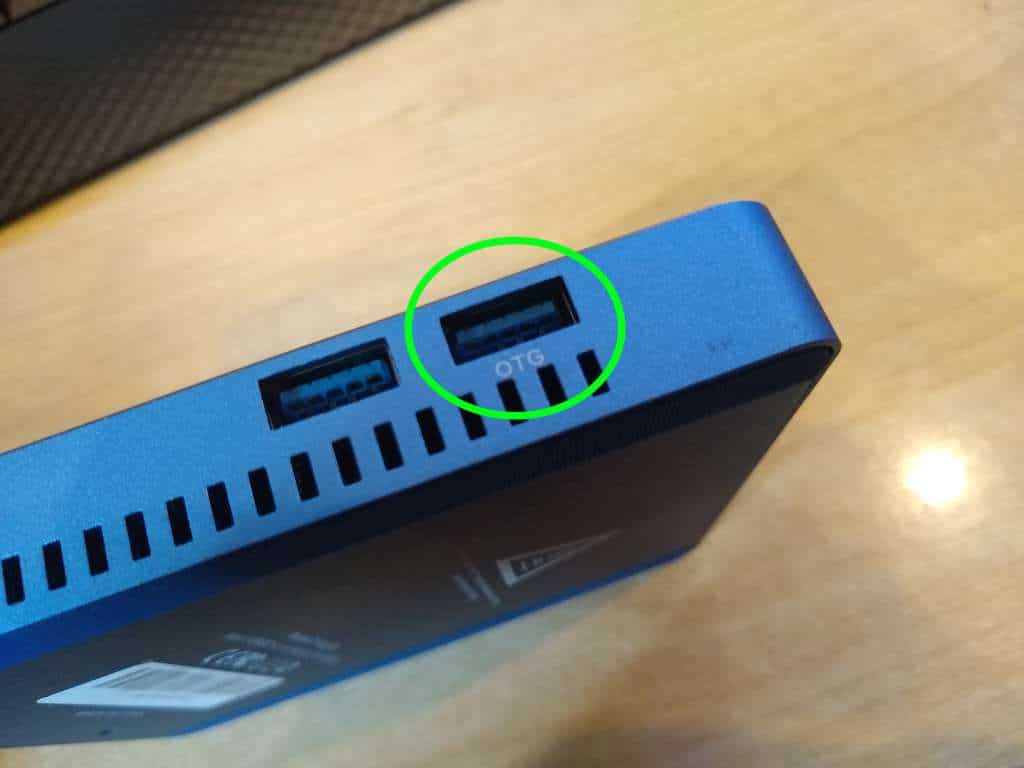
Tagad pievienojiet vienu USB kabeļa galu savam datoram, bet otru galu attiecīgajai USB portai ierīcē (attēlus skatiet zemāk).
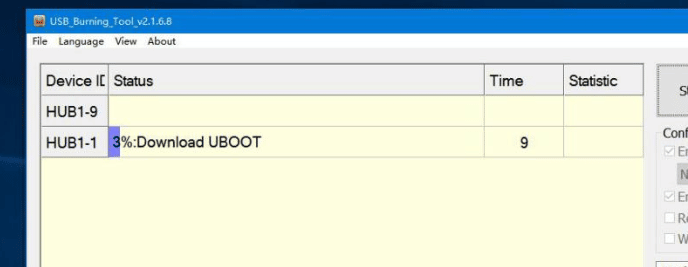
Tagad ierakstīšanas process ir sācies. Mēs ļoti iesakām šajā laikā nepievienot nekādas papildu ierīces, jo jūs potenciāli varētu sabojāt nevēlamas ierīces saturu.
Kad josla ir aizpildīta, atjaunināšana ir pabeigta, un tagad varat palaist savu tikko ierakstīto GT King.
Atjaunināšana, izmantojot SD karti (OTA)
Ja vēlaties, ierīci varat atjaunināt arī, izmantojot SD karti.
GT King modelim jums būs nepieciešama microSD karte. GT King Pro modelim jums būs nepieciešama pilna izmēra/parastā SD karte. Abos gadījumos tās izmēram jābūt vismaz 4GB.
Jums būs nepieciešama arī kāda metode gan piekļuvei SD kartes saturam, gan tā modificēšanai. Varat izmantot USB karšu lasītāju, vai arī jūsu portatīvajam datoram/datoram jau var būt iebūvēts SD kartes/microSD kartes slots.
Vispirms mums būs jāformatē SD karte kā FAT32. Lai to izdarītu, ievietojiet karti savā datorā, ar peles labo pogu noklikšķiniet uz SD kartes Windows failu pārlūkā un atlasiet “Format”.
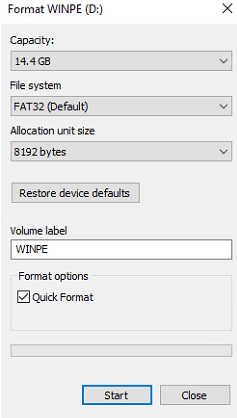
Pārliecinieties, ka kā failu sistēma ir atlasīta FAT32 un ka ir atzīmēta opcija Quick Format. Pēc tam noklikšķiniet uz Start. Nekas cits nav jāmaina.
Tagad lejupielādētajā failā velciet un nometiet mapes sd_card saturu uz savas SD kartes. Tagad SD kartē vajadzētu būt tikai trim failiem:
- factory_update_param.aml
- recovery.img
- un pašam OTA zip failam
(Atkarībā no programmaparatūras to var būt mazāk — ja vien ir klāt vismaz OTA zip fails, tas ir labi)
Tagad ievietojiet SD karti GT King/Pro un pēc tam ieslēdziet to.
Pēc ieslēgšanas atlasiet ikonu ar sešiem baltiem punktiem pelēkā aplī.
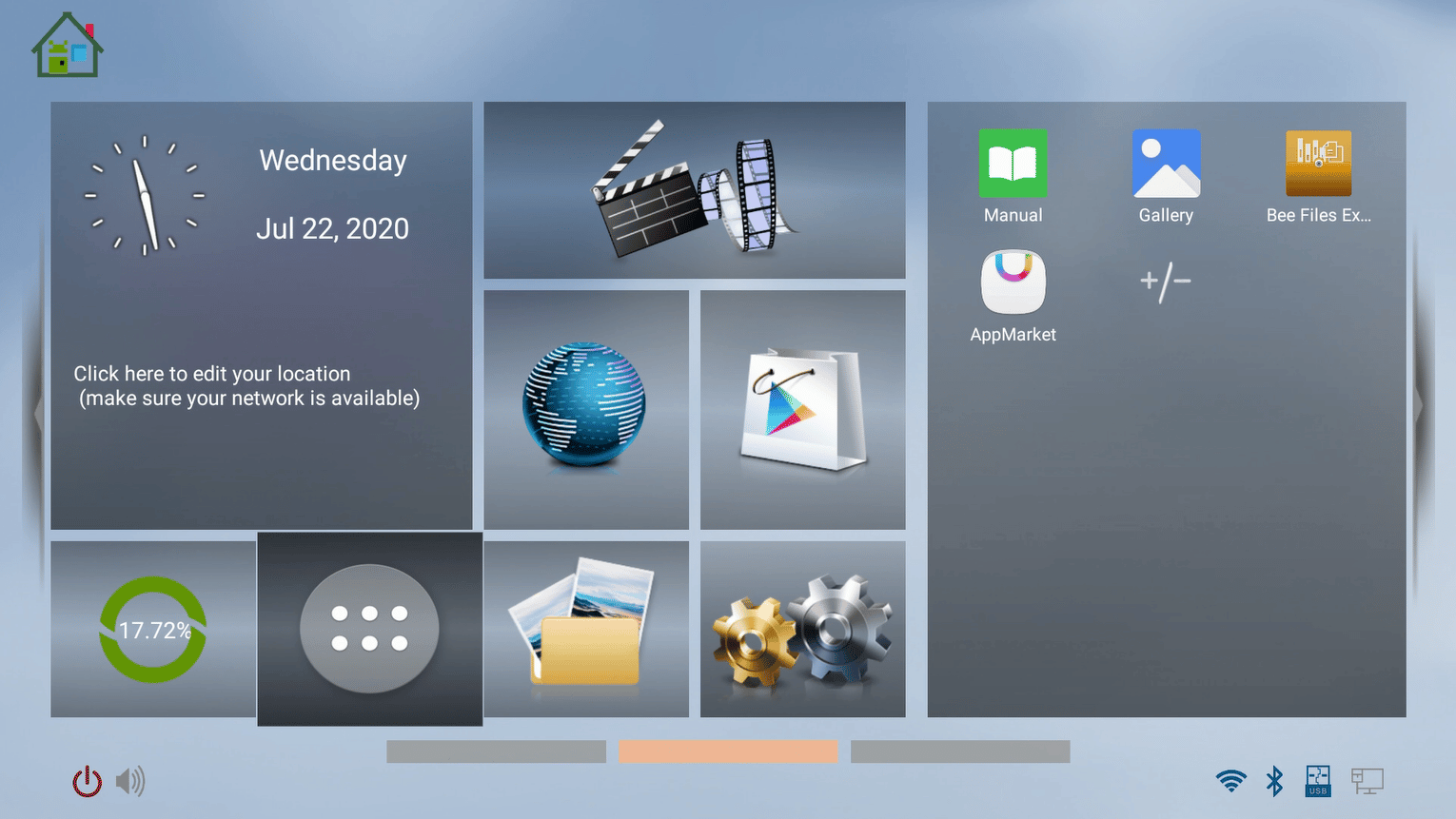
Jūs nokļūsiet ierīces lietotņu sarakstā. Atlasiet “UPDATE&BACKUP” (to var saukt arī par “LOCAL UPDATE”)
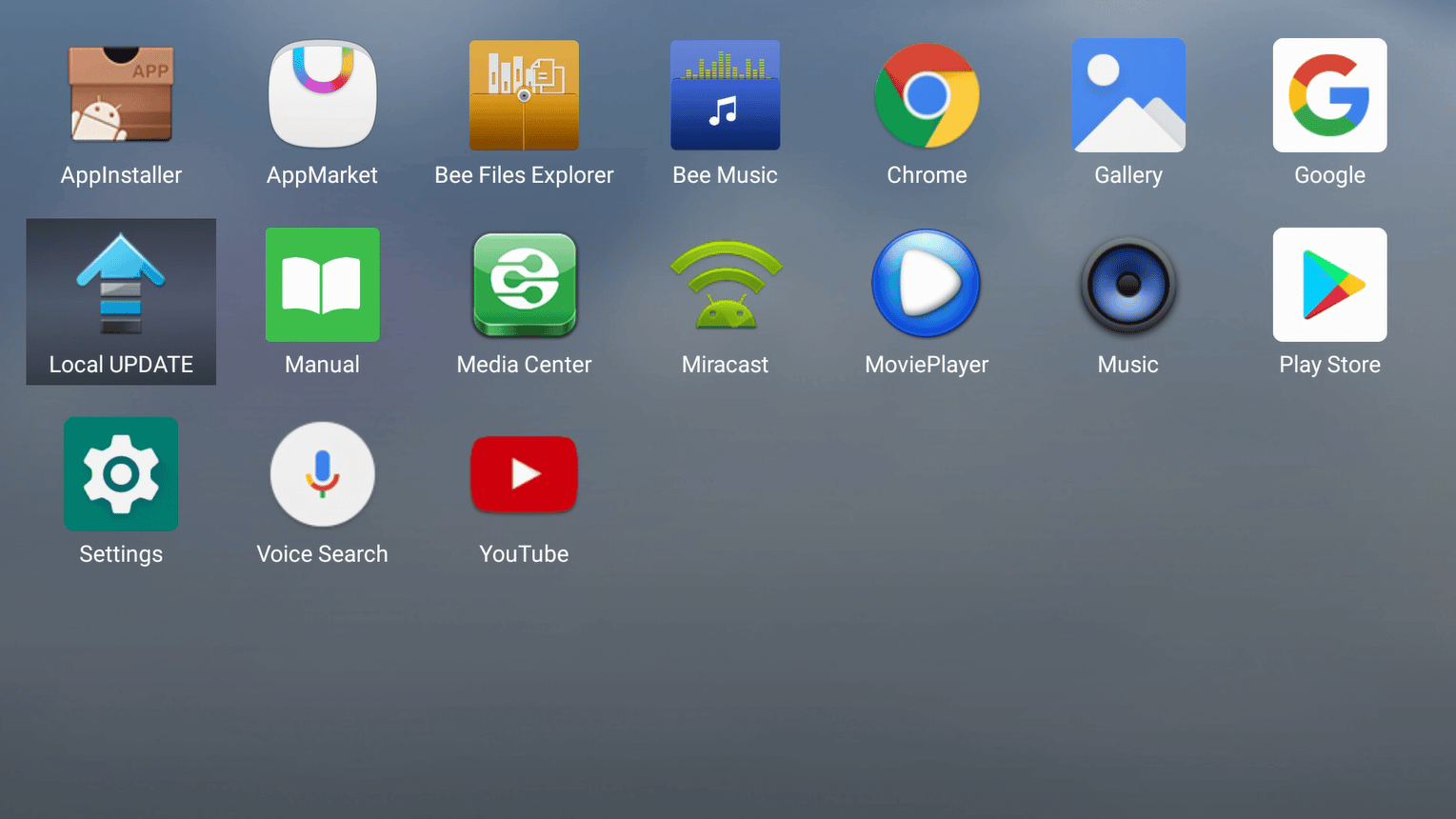
Nospiediet “Select” un izvēlieties OTA zip failu no ierīcē atrasto zip failu saraksta.
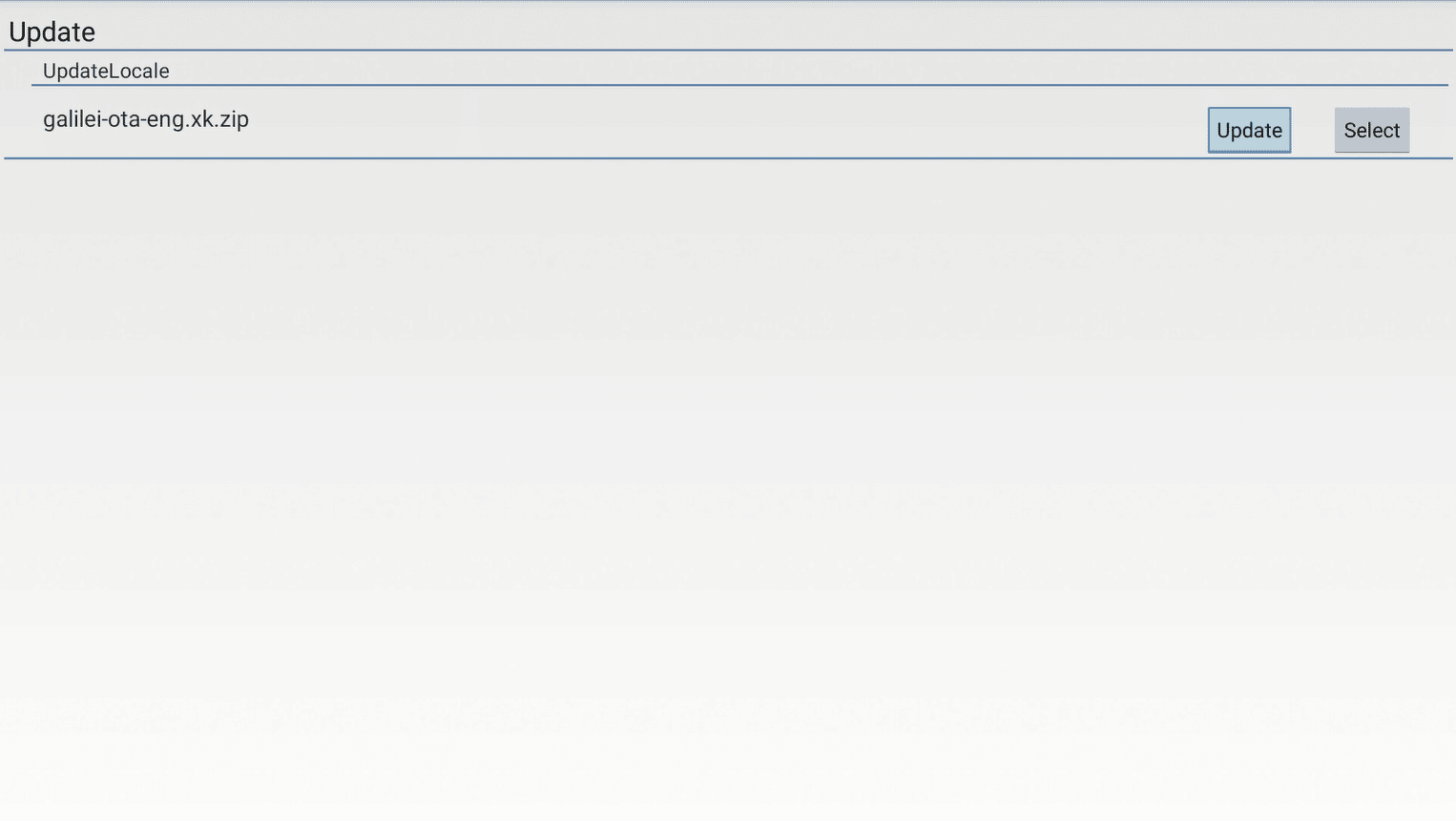
Tagad atlasiet “Update” (ja tiek prasīts apstiprināt, vienkārši vēlreiz nospiediet update), un atjaunināšana turpināsies automātiski.
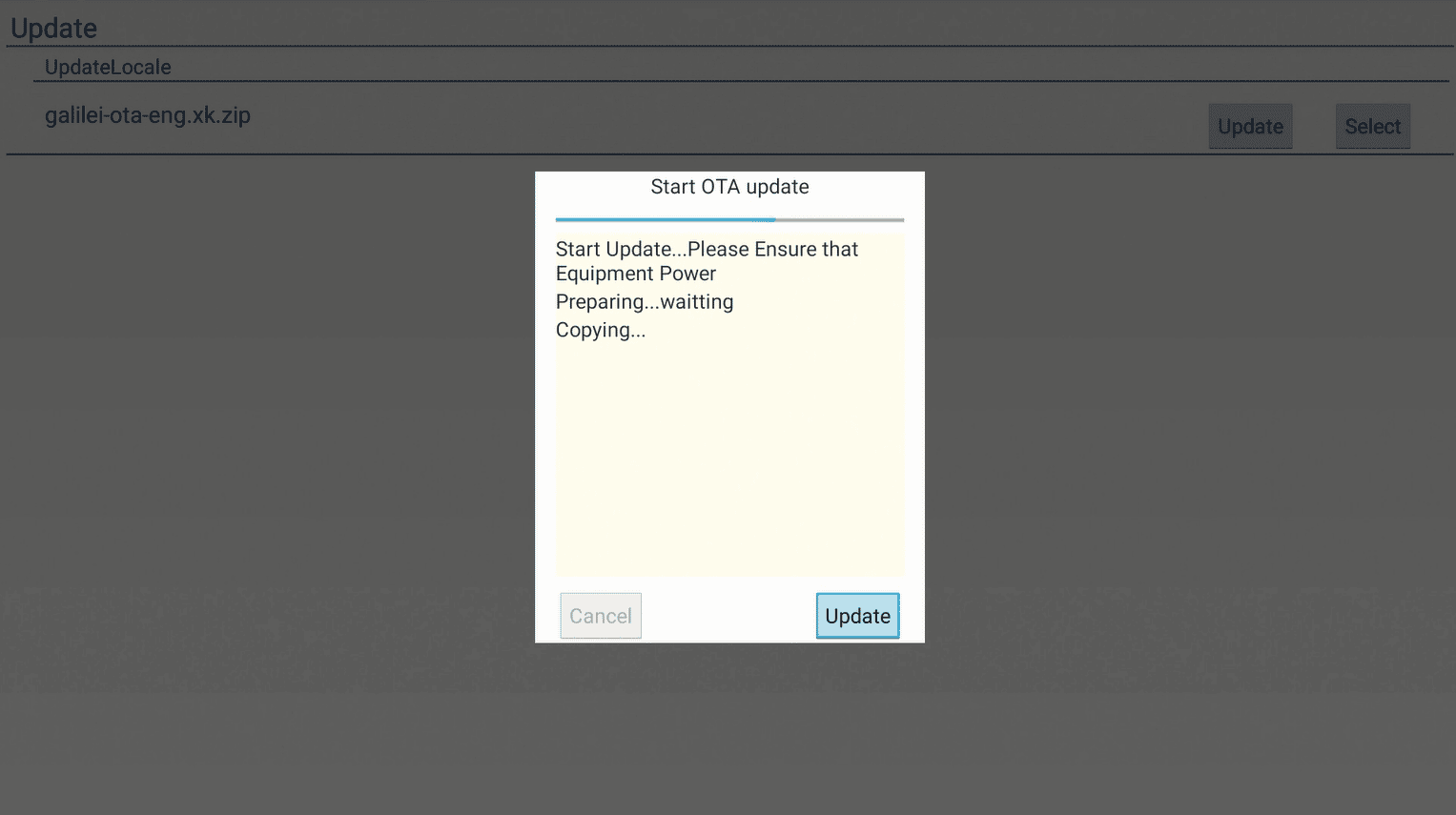
Ierīce pati atjaunināsies un pārstartēsies. Pēc atjaunināšanas palaišanās var aizņemt kādu laiku — tas ir normāli.
Jūsu ierīce tagad būs no jauna ierakstīta/atjaunināta un gatava lietošanai!
Jautājumi & atbildes