




このガイドで使用するファイル
変更履歴
- ソースガイド:GT King および GT King Pro ファームウェアの更新方法
古いバージョンはロールバック用に引き続きダウンロード可能です。各バージョンは独自の検証済みファイルを保持します。
変更履歴
- ソースガイド:GT King および GT King Pro ファームウェアの更新方法
古いバージョンはロールバック用に引き続きダウンロード可能です。各バージョンは独自の検証済みファイルを保持します。
変更履歴
- ソースガイド:GT King および GT King Pro ファームウェアの更新方法
古いバージョンはロールバック用に引き続きダウンロード可能です。各バージョンは独自の検証済みファイルを保持します。
この記事の内容
このガイドでは、 GT King とその後継機である GT King Proのファームウェアを更新する方法をご紹介します。
デバイスに問題が表示される場合のトラブルシューティング手法としてもご利用いただけます。
免責事項: これらの手順を実行すると、デバイスは工場出荷時の設定に復元されます。また、すべての個人ファイル/アプリが削除されます。続行する前に、重要なファイルを必ずバックアップしてください。
まず最初に、デバイスのシリアル番号を確認する必要があります。GT Kingモデルのバッチ間で小さなハードウェア調整が行われており、特定のファームウェアファイルが必要となります。
シリアル番号は、デバイスの底面、バーコードの隣で確認できます。番号の最初の数桁のみに注目します。
更新手順は両デバイス間でほぼ同じですので、正しいファームウェアを使用していることを確認してください。
GT King Proファームウェア
シリアル番号に一致するファームウェアのみを使用するようにしてください。お使いのシリアル番号が存在しない場合は、コメントを残してください!
| シリアル番号 | ファームウェアリンク |
| C92H / S92H / SB9H | こちら |
注:これを読んでいる時点で、上記のリンクには古いファームウェアが含まれている可能性が高いです。最新のファームウェアについては、Beelink自身のフォーラム( http://forum.bee-link.com/forum.php?mod=forumdisplay&fid=189
)からファイルを入手できます。GT Kingファームウェア
シリアル番号に一致するファームウェアのみを使用するようにしてください。お使いのシリアル番号が存在しない場合は、コメントを残してください!
| シリアル番号 | ファームウェアリンク |
| C92X / SA9H / SB9H | こちら |
注:これを読んでいる時点で、上記のリンクには古いファームウェアが含まれている可能性が高いです。最新のファームウェアについては、Beelink自身のフォーラム( http://forum.bee-link.com/forum.php?mod=forumdisplay&fid=197
)からファイルを入手できます。USB(書き込みツール)による更新
USB経由でデバイスを更新するには、Windowsコンピュータと、以下のようなオス-オスのUSBケーブルが必要です:
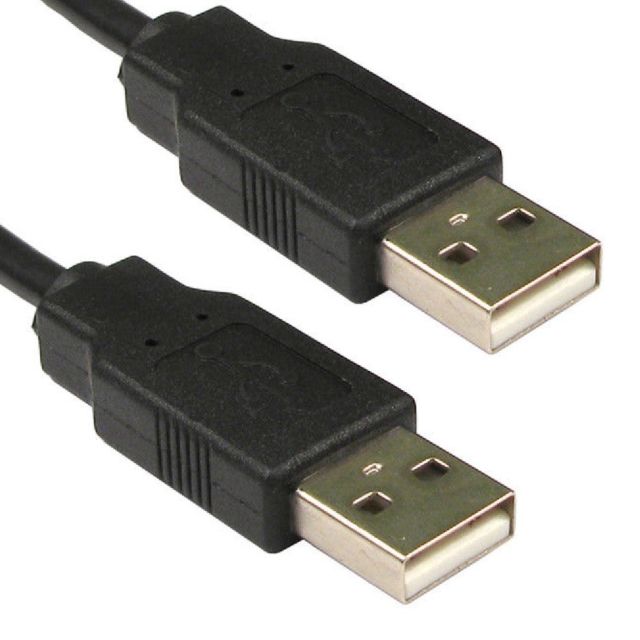
また、Amlogic USB書き込みツールも必要です。これは こちらからダウンロードできます。
書き込みツールをインストールし、起動します。以下のようなインターフェースが表示されます:
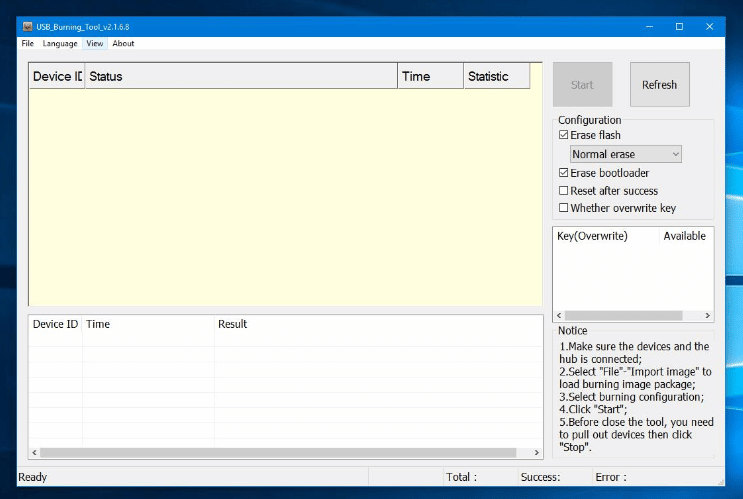
左上隅で「File」をクリックし、次に「Import Image」をクリックします
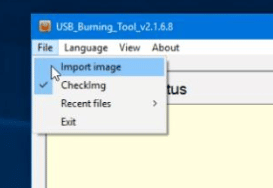
以前にダウンロードしたイメージファイルを見つけて開きます。読み込みに時間がかかる場合がありますので、しばらくお待ちください!読み込まれたら、「Start」をクリックします。
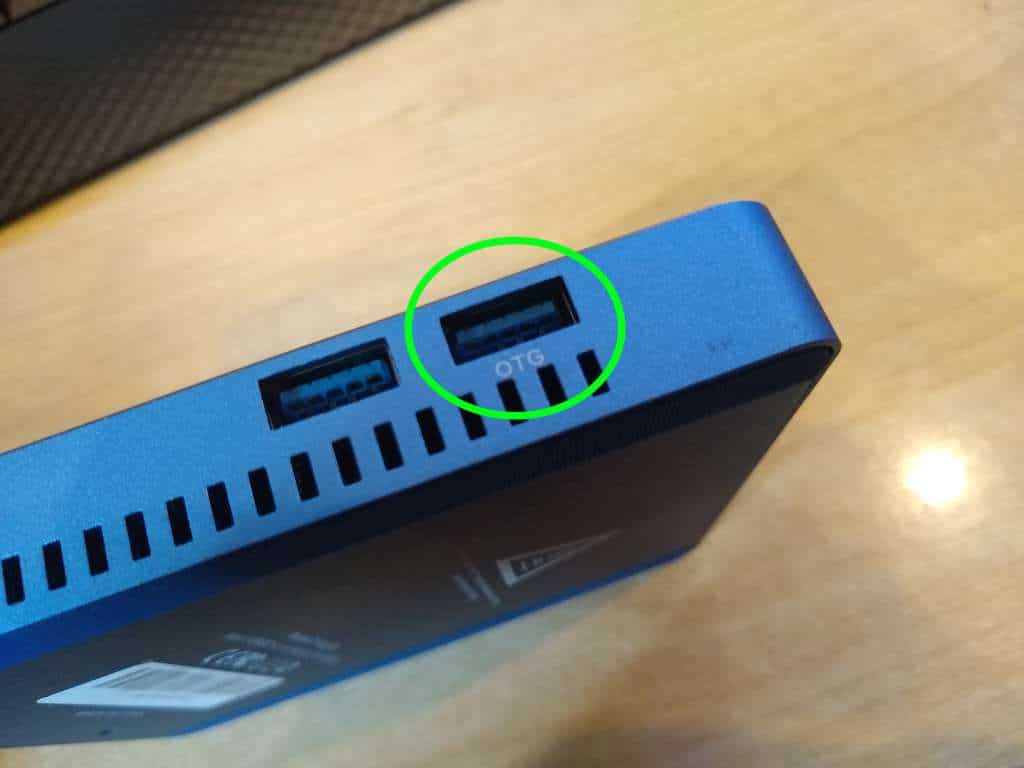
次に、USBケーブルの一端をPCに接続し、もう一端をデバイスの適切なUSBポートに接続します(画像は以下を参照)。
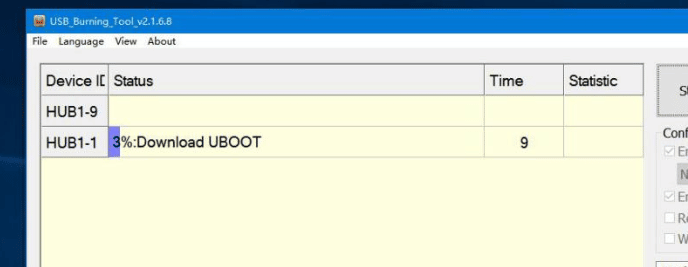
書き込みプロセスが開始されました。この期間中は、意図しないデバイスの内容を破損する可能性があるため、追加のデバイスを接続しないことを強くお勧めします。
バーが埋まると更新が完了し、新しく書き込まれたGT Kingを起動できるようになります。
SDカード(OTA)による更新
必要に応じて、SDカード経由でデバイスを更新することもできます。
GT KingにはmicroSDカードが必要です。GT King Proにはフルサイズ/通常のSDカードが必要です。どちらの場合も、少なくとも4GBの容量が必要です。
また、SDカードの内容にアクセスし変更する方法も必要です。USBカードリーダーを使用するか、あるいはお使いのラップトップ/コンピュータにSDカード/microSDカードスロットが既に内蔵されているかもしれません。
まず、SDカードをFAT32でフォーマットする必要があります。そのためには、カードをPCに挿入し、WindowsファイルエクスプローラーでSDカードを右クリックし、「フォーマット」を選択します。
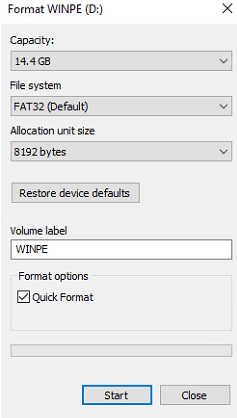
ファイルシステムとしてFAT32が選択されており、クイックフォーマットがチェックされていることを確認します。次に「開始」をクリックします。他に変更する必要はありません。
次に、ダウンロードしたファイル内のsd_cardフォルダの内容をSDカードにドラッグアンドドロップします。SDカード上には 3つのファイルのみ が存在するはずです:
- factory_update_param.aml
- recovery.img
- およびOTA zipファイル自体
(ファームウェアによっては、より少ない場合があります – 少なくともOTA zipファイルが存在していれば問題ありません)
次に、SDカードをGT King/Proに挿入し、電源を入れます。
電源を入れたら、灰色の円の中に6つの白い点があるアイコンを選択します。
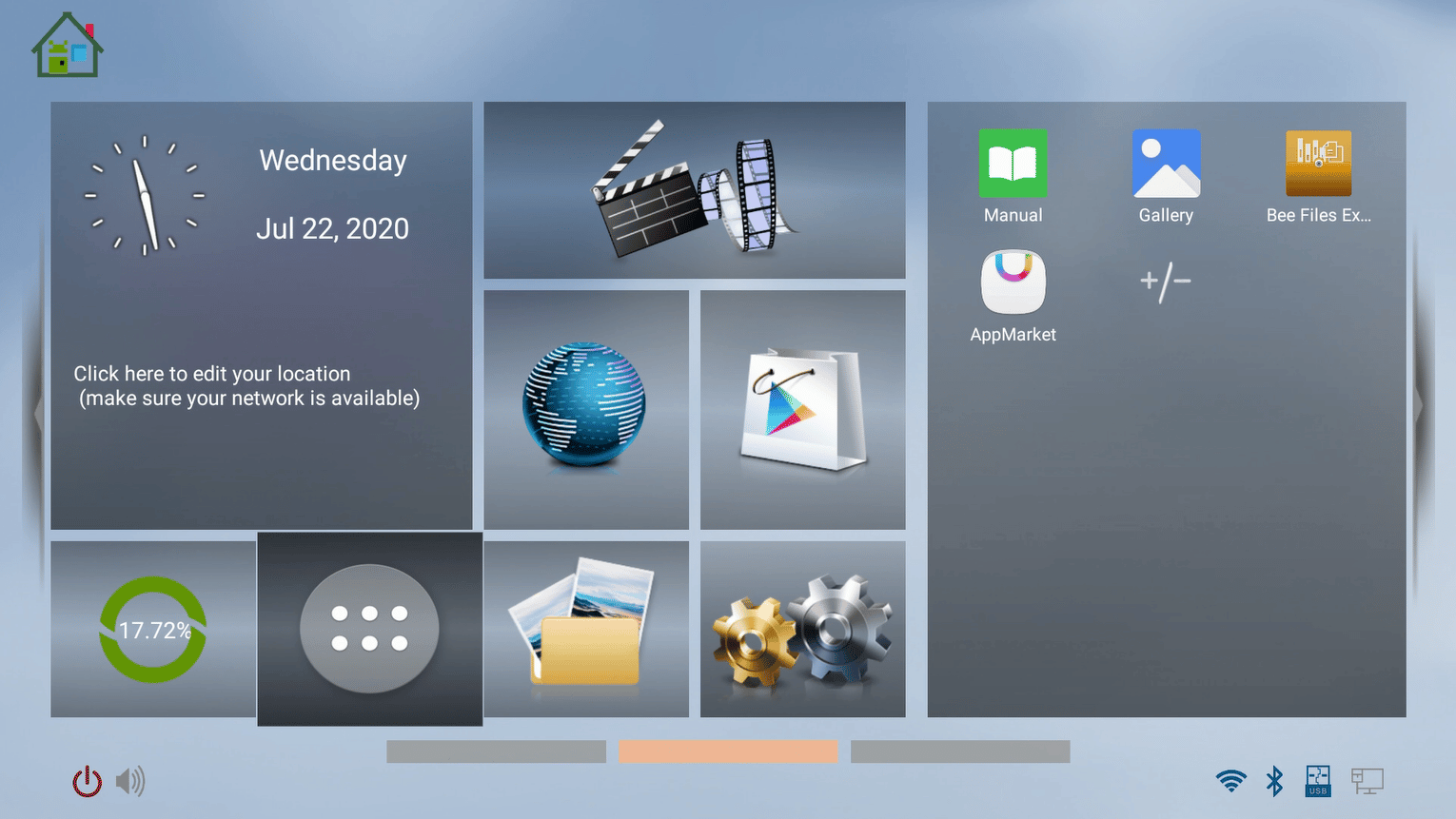
デバイス上のアプリのリストが表示されます。「UPDATE&BACKUP」を選択します(「LOCAL UPDATE」と呼ばれることもあります)
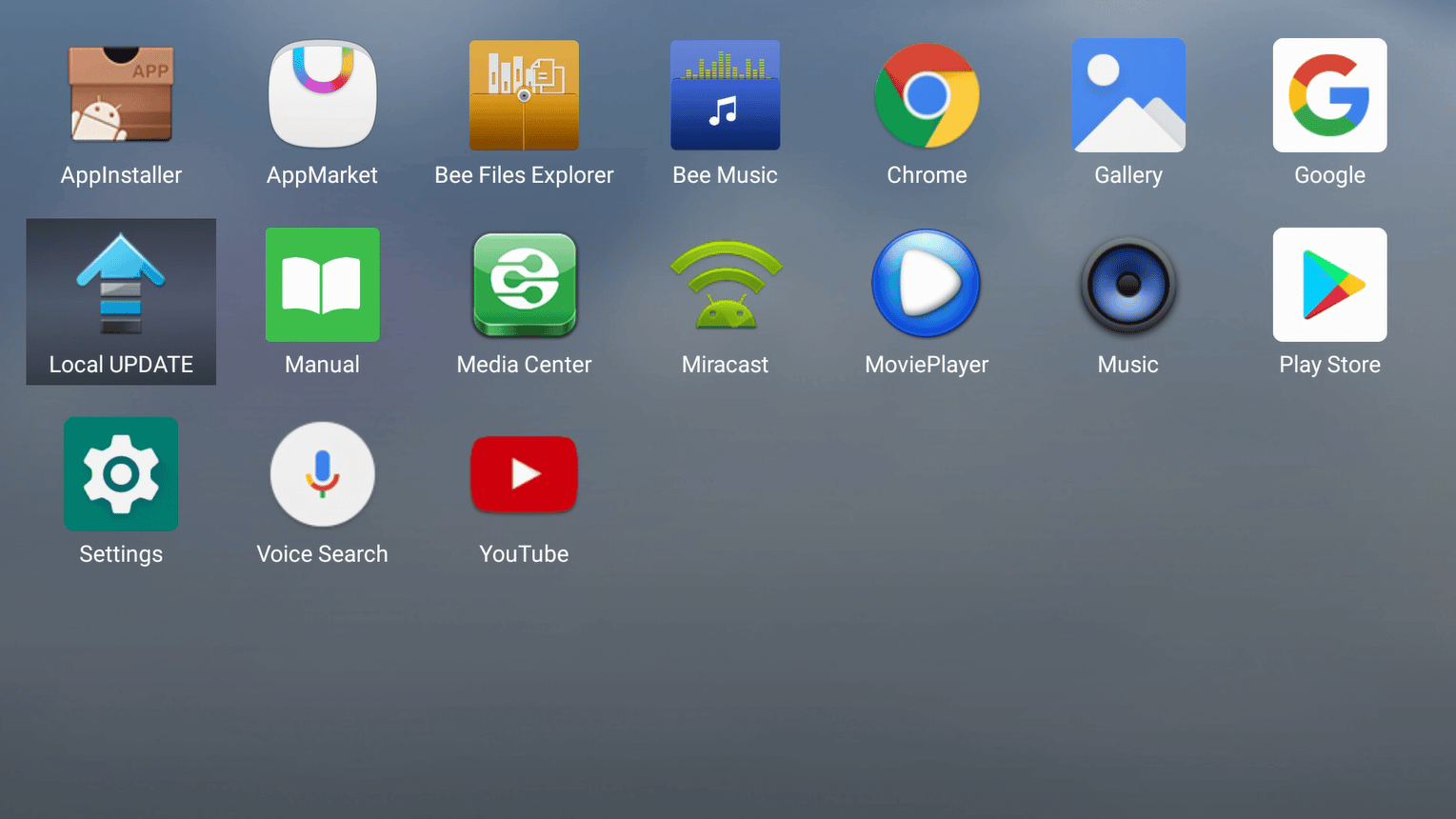
「選択」を押し、デバイス上で見つかったzipファイルのリストからOTA zipファイルを選択します。
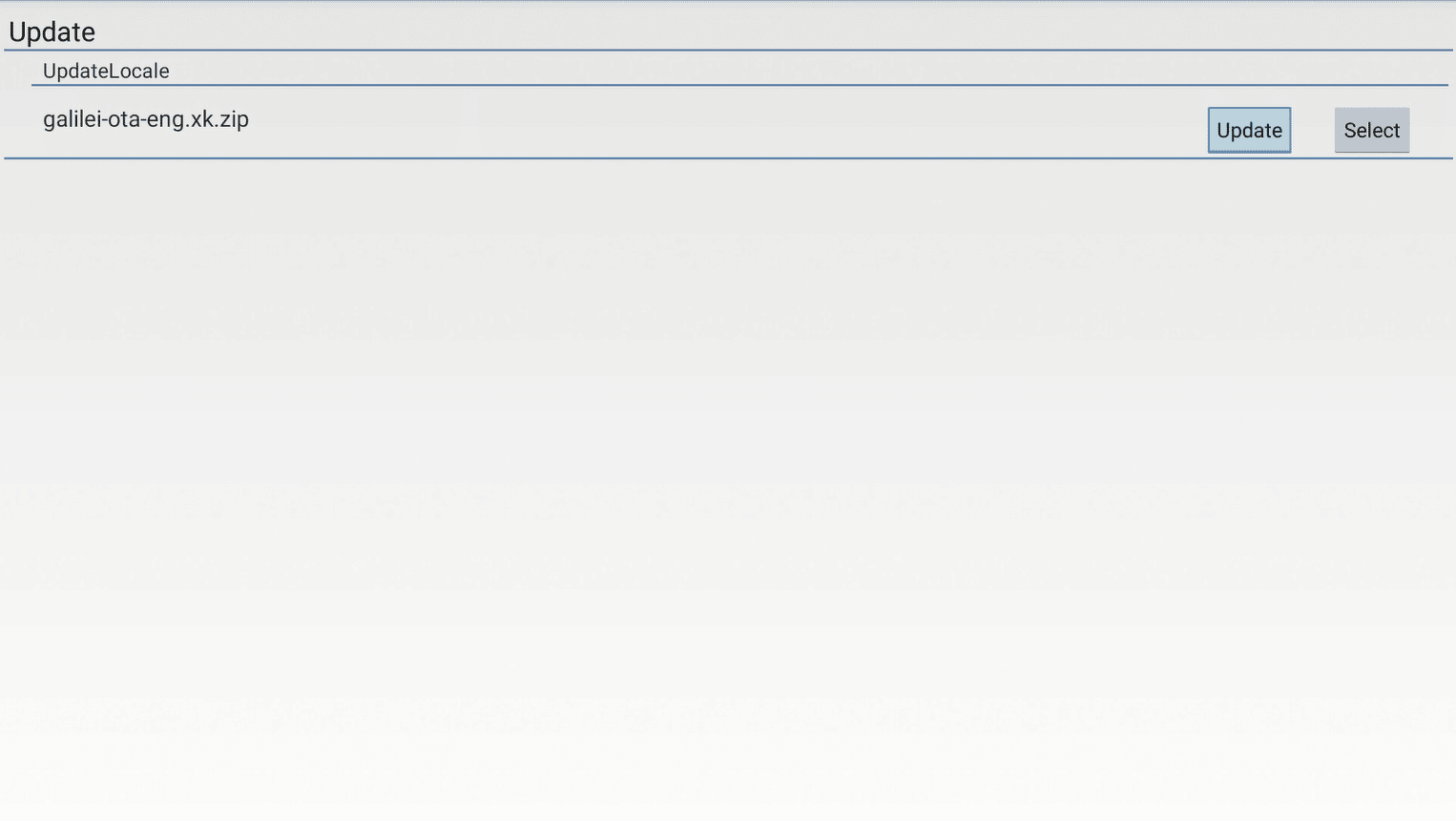
次に「更新」を選択します(確認を求められた場合は、もう一度更新を押すだけです)。更新は自動的に進行します。
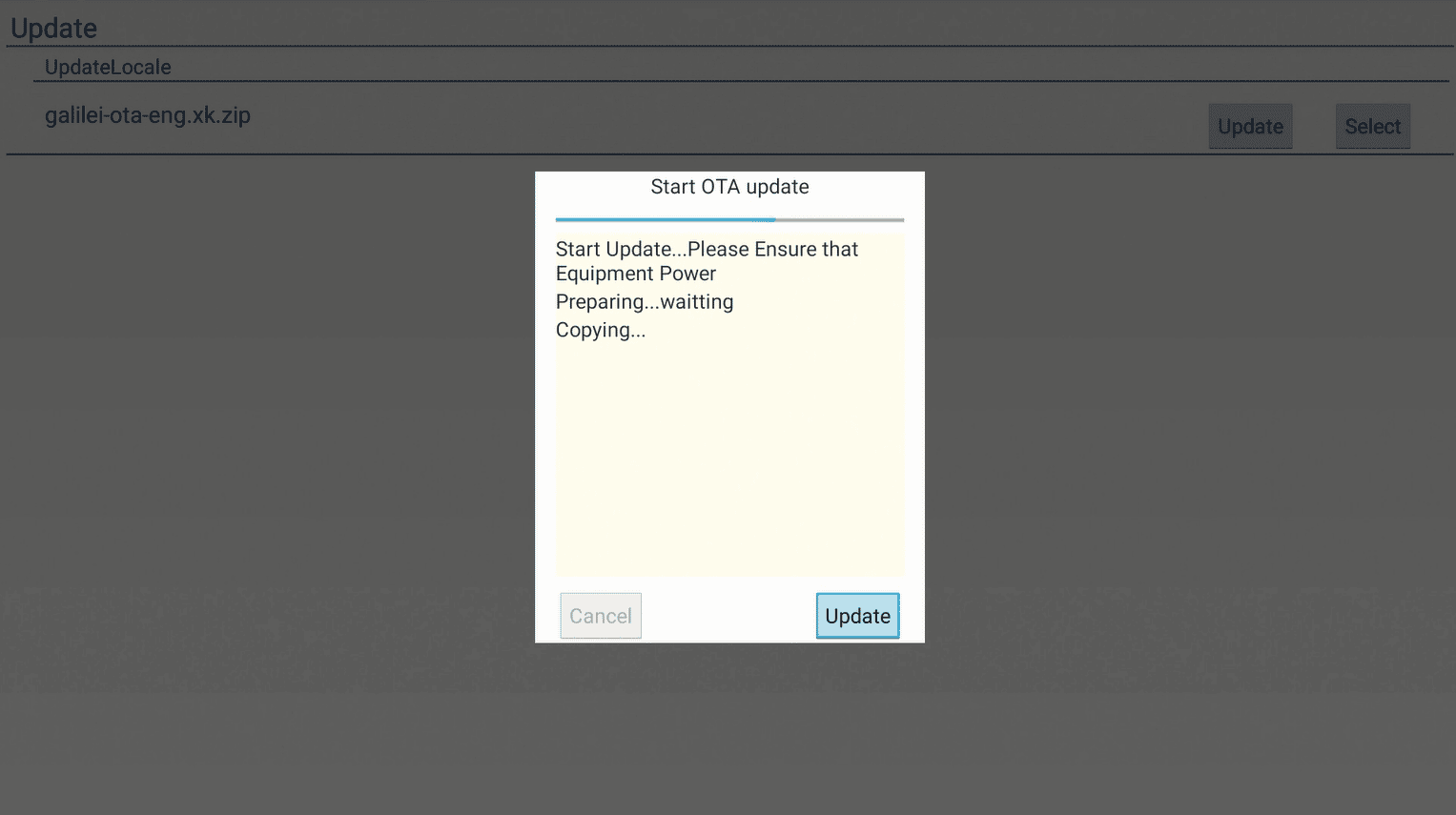
デバイス自体が更新され、再起動します。更新後の起動には時間がかかる場合があります – これは正常です。
これでデバイスが再書き込み/更新され、使用できる状態になりました!
質疑応答