




Файлове, използвани в това ръководство
Дневник на промените
- Изходно ръководство: Beelink PC фърмуер – Как да преинсталирате, изтегляне на фърмуер и др.
По-старите версии остават за изтегляне за връщане назад - всяка версия поддържа свой собствен проверен файл.
Дневник на промените
- Изходно ръководство: Beelink PC фърмуер – Как да преинсталирате, изтегляне на фърмуер и др.
По-старите версии остават за изтегляне за връщане назад - всяка версия поддържа свой собствен проверен файл.
Дневник на промените
- Изходно ръководство: Beelink PC фърмуер – Как да преинсталирате, изтегляне на фърмуер и др.
По-старите версии остават за изтегляне за връщане назад - всяка версия поддържа свой собствен проверен файл.
Дневник на промените
- Изходно ръководство: Beelink PC фърмуер – Как да преинсталирате, изтегляне на фърмуер и др.
- Изходно ръководство: Global Mini PC Reinstall Guide – How to Reinstall Windows on your Beelink, GPD, One Netbook, etc.)
По-старите версии остават за изтегляне за връщане назад - всяка версия поддържа свой собствен проверен файл.
Дневник на промените
- Изходно ръководство: Beelink PC фърмуер – Как да преинсталирате, изтегляне на фърмуер и др.
По-старите версии остават за изтегляне за връщане назад - всяка версия поддържа свой собствен проверен файл.
Дневник на промените
- Изходно ръководство: Beelink PC фърмуер – Как да преинсталирате, изтегляне на фърмуер и др.
По-старите версии остават за изтегляне за връщане назад - всяка версия поддържа свой собствен проверен файл.
Дневник на промените
- Изходно ръководство: Beelink PC фърмуер – Как да преинсталирате, изтегляне на фърмуер и др.
По-старите версии остават за изтегляне за връщане назад - всяка версия поддържа свой собствен проверен файл.
Дневник на промените
- Изходно ръководство: Beelink PC фърмуер – Как да преинсталирате, изтегляне на фърмуер и др.
- Изходно ръководство: Инсталиране на драйвери на вашия Mini PC
По-старите версии остават за изтегляне за връщане назад - всяка версия поддържа свой собствен проверен файл.
Здравейте! Ако сте тук, вероятно търсите как да преинсталирате Windows на вашия Beelink мини компютър!
Ние в DroiX сме подготвили ръководство заедно с няколко изтегляния, които да ви помогнат да започнете
Защо ми е необходим фърмуер?
Въпреки че е вярно, че всъщност можете да преинсталирате генерична Windows на вашия средностатистически мини компютър. Генеричната Windows не идва с инсталирани специфични драйвери. Някои модели – като тези с четеци за пръстови отпечатъци – се нуждаят от тези драйвери, за да постигнат пълна функционалност.
Въпреки че Windows се справя доста добре с автоматичното намиране на различни драйвери, има просто някои, които той не е в състояние да намери.
Полезни инструменти
За да следвате това ръководство, в крайна сметка ще трябва да можете да изпълните следните три задачи:
- Форматиране на USB устройство (и евентуално преименуването му)
- „Записване на образ“ на USB устройството
- Стартиране от USB устройството
Ако знаете наизуст какво включват тези три задачи, тогава можете просто да вземете фърмуера от раздела по-долу и да продължите по пътя си.
За тези, които обаче не са сигурни относно процеса, в това ръководство ще използваме следните инструменти:
- MiniTool Partition Wizard
- Тази удобна помощна програма ви позволява лесно да форматирате и преименувате USB устройства с нейния прост интерфейс.
- Този софтуер не прави нищо специално, което вече не можете да направите с вградените инструменти за управление на дялове на вашата операционна система. Но е по-лесен за използване.
- Rufus
- Това е безплатен, с отворен код, лек инструмент, който се използва за записване на образи върху USB устройства.
- Съществуват и алтернативи за други операционни системи. Като например ApplePi Baker за Mac.
Като допълнителна бележка, ще ви е необходим отделен компютър за подготовката на USB устройството, ако текущият ви е неизползваем.
Какво е записване на образ на диск?
С прости думи, записването на образ на диск е действието по вземане на твърд диск, USB устройство или друго устройство за съхранение и създаване на копие на текущото му състояние. Това копие се нарича „файл с образ“.
След това можете да използвате този „файл с образ“, за да създадете дубликат на оригиналното устройство на напълно ново устройство за съхранение. Това може просто да се нарече „записване на образ“ на устройство.
Макар и подобно на простото копиране и поставяне на файлове, файловете с изображения съдържат информация за размерите на дяловете на диска, имената и форматирането. Това ги прави отлични, когато трябва да дублирате устройство за съхранение в големи количества.
(Ето един забавен факт: Знаете ли, че можете да поставите SD карта в четец за SD карти и да я използвате по същия начин, по който бихте използвали USB устройство?)
Beelink Изтегляне на фърмуер за компютър
Разполагаме и с гама от Beelink драйвери, налични за изтегляне в нашата Beelink колекция от драйвери за компютър.
| Модел | Връзка към фърмуер |
|---|---|
| AP45 | Beelink AP45 Изтегляне на фърмуер |
| T45 | Beelink T45 Изтегляне на фърмуер |
| L55 | Beelink L55 Изтегляне на фърмуер |
| U55 | Beelink U55 Изтегляне на фърмуер |
| X55 | Beelink X55 Изтегляне на фърмуер |
| BT3-X | Beelink BT3-X Изтегляне на фърмуер |
| J45 | Beelink J45 Изтегляне на фърмуер |
| MII-V | Beelink MII-V Изтегляне на фърмуер |
Как да форматирате вашия USB диск
В идеалния случай трябва да форматирате вашия USB диск преди извършването на какъвто и да е вид имиджинг. Това свежда до минимум вероятността от възникване на грешки.
За да форматирате вашия USB диск, първо отворете MiniTool Partition Wizard.

Ще видите множество различни бутони, раздели и числа. Но ще трябва да взаимодействате само с няколко опции.
Първо, щракнете с десния бутон върху вашия диск в визуализационния преглед и изберете „Delete All Partitions“.

Вашият диск сега трябва да се появи като един голям „неразпределен“ дял. Това означава, че там има пространство, но нищо не може да го използва в момента (като парцел земя без къща!).
За да поправите това, щракнете с десния бутон върху неразпределения дял, след което щракнете върху „Create“.

Ще се отвори нов, по-малък прозорец, който ще ви помоли да укажете подробности за новия дял, който създавате.
Просто щракнете върху OK, и прозорецът ще се затвори.
ПО ИЗБОР: Можете да зададете етикета на дяла на „WINPE“. Направете това само ако ще копирате и поставите файловете на фърмуера върху USB диска, вместо да използвате софтуер за имиджинг.

Вече сте почти готови да започнете процеса на форматиране. Проверете отново, че форматирате правилния USB диск, след което щракнете върху „Apply“, за да извършите действително операциите по изтриване и създаване на дялове.

Вашият USB вече ще бъде готов за запис на изображение!
Как да запишете изображение на вашия USB диск
Сега, след като форматирахте вашия USB. Следващата стъпка е действително да запишете изображението върху него.
Отворете Rufus и ще видите множество различни опции.

Първо, уверете се, че избраното Устройство съответства на вашия USB (проверете буквата на устройството, името и т.н.)
Второ, щракнете върху SELECT и след това намерете файла с изображение, който изтеглихте по-рано.
Накрая, щракнете върху START в долната част на прозореца.
Операцията по запис на изображението ще се извърши. Времето, което ще отнеме, ще зависи от редица фактори, включително размера на файла с изображение и скоростта на вашия USB порт. Не изключвайте USB устройството и не затваряйте приложението по време на този процес, в противен случай ще трябва да започнете отначало.
Вашата преинсталация на USB вече е готова за използване!
Стартиране в USB
Сега, след като подготвихте своя USB, е време да стартирате в него и действително да инсталирате Windows.
Поставете USB в който и да е свободен USB порт на устройството. На снимката по-долу ще използваме Beelink U55 като пример.

Сега включете устройството. Докато устройството се включва, натискайте многократно клавиша ESC. Ако успеете, ще стартирате в BIOS сравнително бързо. Ако не успеете, устройството ще стартира в Windows – в такъв случай го изключете и опитайте отново.

В BIOS ще можете да навигирате само с клавиатурата. BIOS може да изглежда малко по-различно в зависимост от конкретния модел устройство, което използвате, но все пак трябва да бъде много подобно. Натискайте клавишите със стрелки наляво и надясно, за да превключвате между различните раздели, докато стигнете до раздела „Save & Exit“.

Ако успешно сте създали своя инсталационен USB, той трябва да се появи в списъка със стартиращи устройства. Името ще варира в зависимост от хардуера ви (напр. някои Kingston USB устройства може да се показват като „Kingston DataTraveller“). Използвайте клавишите със стрелки нагоре и надолу, за да маркирате опцията, съответстваща на вашето USB устройство, и след това натиснете ENTER, за да я изберете.
Сега вашето устройство ще започне да инсталира Windows автоматично. Някои фърмуери изискват просто въвеждане на да/не по време на инсталацията, за да продължат, но в по-голямата си част тя трябва да протече без намеса. Не изключвайте захранването и не изключвайте устройството по време на този процес.

След като приключите, ще имате чисто нова инсталация на Windows, готова за използване!
Бележка относно някои модели Beelink
Някои модели Beelink може да не успеят да се инсталират при първия опит. Това най-вероятно ще бъдат тези с персонализираната помощна програма за преинсталиране (вместо да се появи команден ред, ще се появи персонализиран прозорец с различни бутони).
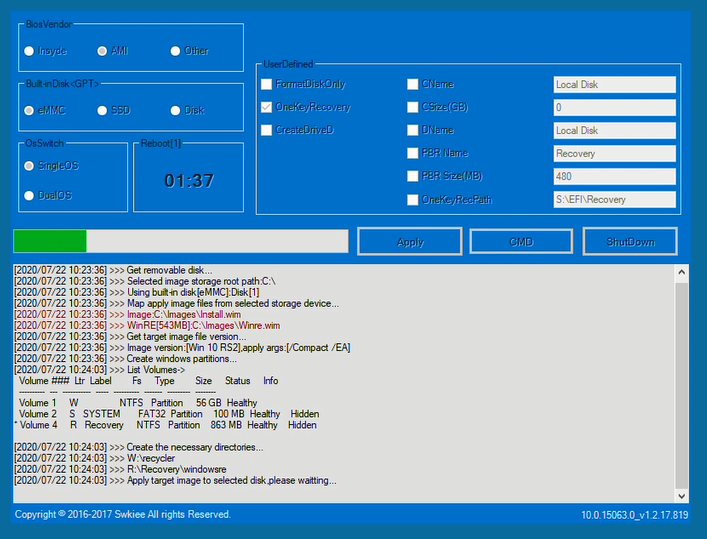
За да поправите това, променете целевото инсталационно устройство в горния ляв ъгъл (Built-inDisk <GPT>) на eMMC или SSD в зависимост от това какво притежава вашето устройство, така че преинсталирането да бъде извършено на вътрешното хранилище. След това натиснете „Apply“.
Въпроси и отговори 2
Avec cette méthode, puis-je conserver les programmes et les données?
Merci
Gaston Huot
Cela supprimera tous les contenus stockés. Veuillez sauvegarder tous les fichiers que vous souhaitez conserver, puis copiez-les après avoir réinstallé Windows.