




Bestanden die in deze handleiding worden gebruikt
Wijzigingslog
- Bronhandleiding: EmuELEC installeren en games naar uw Gameforce Chi kopiëren
Oudere versies blijven downloadbaar voor rollbacks; elke versie behoudt zijn eigen geverifieerde bestand.
Standaard wordt de Gameforce Chi retro-console niet geleverd met een micro SD-kaart waarop het besturingssysteem is geïnstalleerd. Maar bij aankoop van de Gameforce Chi bij DroiX leveren wij een gratis 64GB-kaart mee waarop dit vooraf is geïnstalleerd. Dus of u het nu voor het eerst wilt installeren of opnieuw wilt installeren, onze video en stapsgewijze teksthandleiding laten u zien hoe u EmuELEC installeert en enkele games voor uw favoriete videogameconsoles kopieert.
U kunt onze videohandleiding hieronder bekijken, of iets verder naar beneden scrollen voor de teksthandleiding.
Stapsgewijze teksthandleiding
EmuELEC en Balena Etcher downloaden
Eerst moet u het besturingssysteem downloaden dat EmuELEC heet.
Ga naar https://github.com/EmuELEC/EmuELEC/releases en u ziet de nieuwste beschikbare versie, op het moment van schrijven is dat versie 4.2
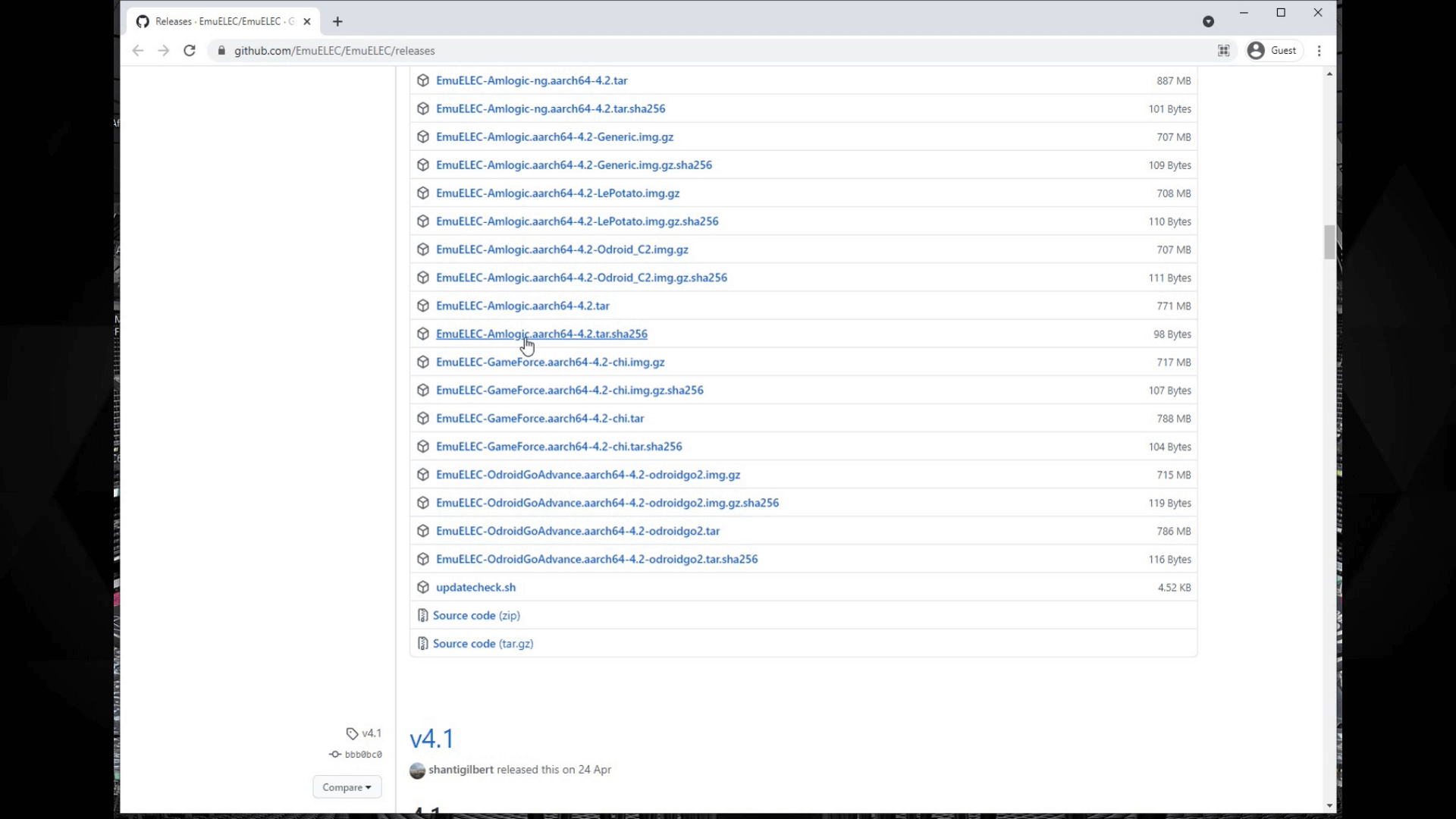
Scrol naar beneden op de pagina naar de downloadsectie. U zoekt naar de bestandsnaam die begint met EmuELEC-GameForce.aarch64 dan het versienummer en eindigt met .img.gz. Klik daarop om het bestand te downloaden.
Terwijl dat wordt gedownload, hebt u ook software nodig om het imagebestand naar uw Micro SD-kaart te schrijven. Ga naar https://www.balena.io/etcher/ Wij raden Balena Etcher aan, omdat het beschikbaar is op Windows, MAC en Linux. Download de versie voor uw besturingssysteem en installeer deze.
Het EmuELEC-image naar uw Micro SD-kaart schrijven
Zodra het imagebestand klaar is met downloaden. Plaats de Micro SD-kaart die u gaat gebruiken in uw pc; u kunt berichten over niet-geformatteerde schijven negeren.
Open Etcher. En u ziet drie opties. Kies Flash from file en zoek het imagebestand dat u hebt gedownload.

Vervolgens moet u uw Micro SD-kaartstation kiezen. Etcher suggereert meestal het juiste Micro SD-kaartstation, maar controleer dubbel en driedubbel of u het juiste station selecteert, anders zou u uw pc-harde schijf kunnen overschrijven.
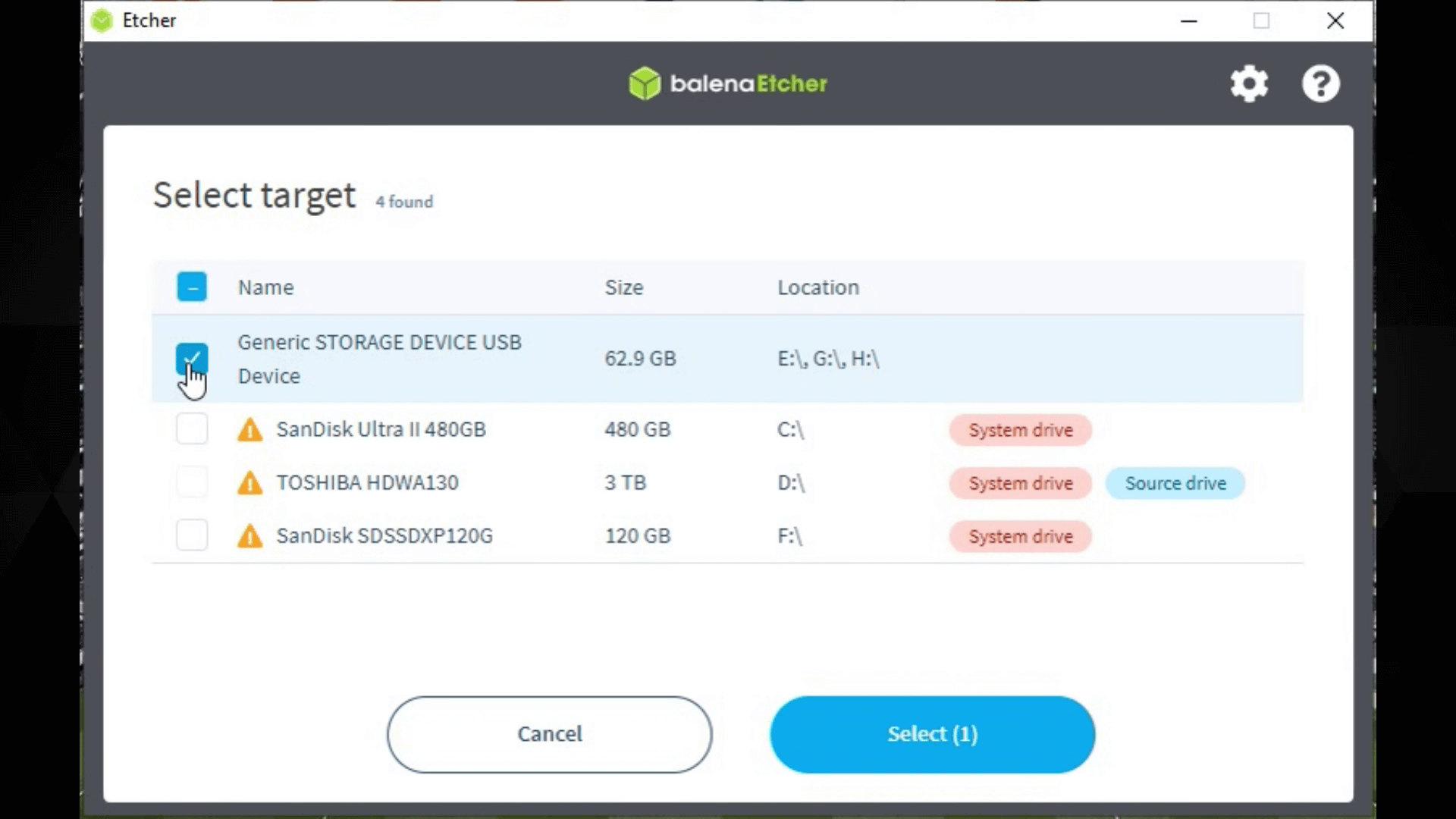
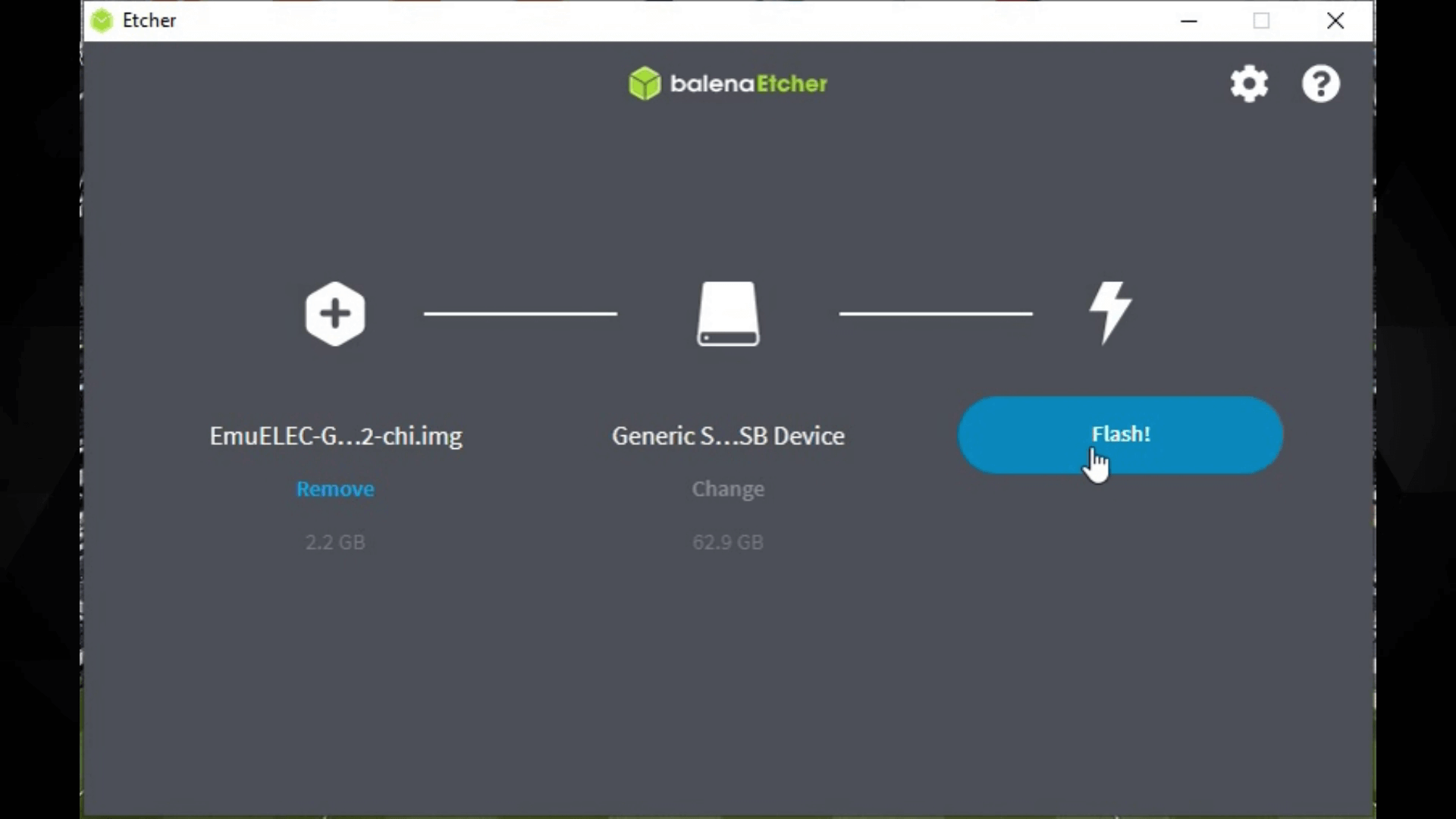
Controleer nogmaals dubbel en driedubbel of u het juiste station hebt gekozen en druk vervolgens op de Flash knop om door te gaan. Mogelijk ontvangt u een beveiligingsprompt; kies Ja om door te gaan.
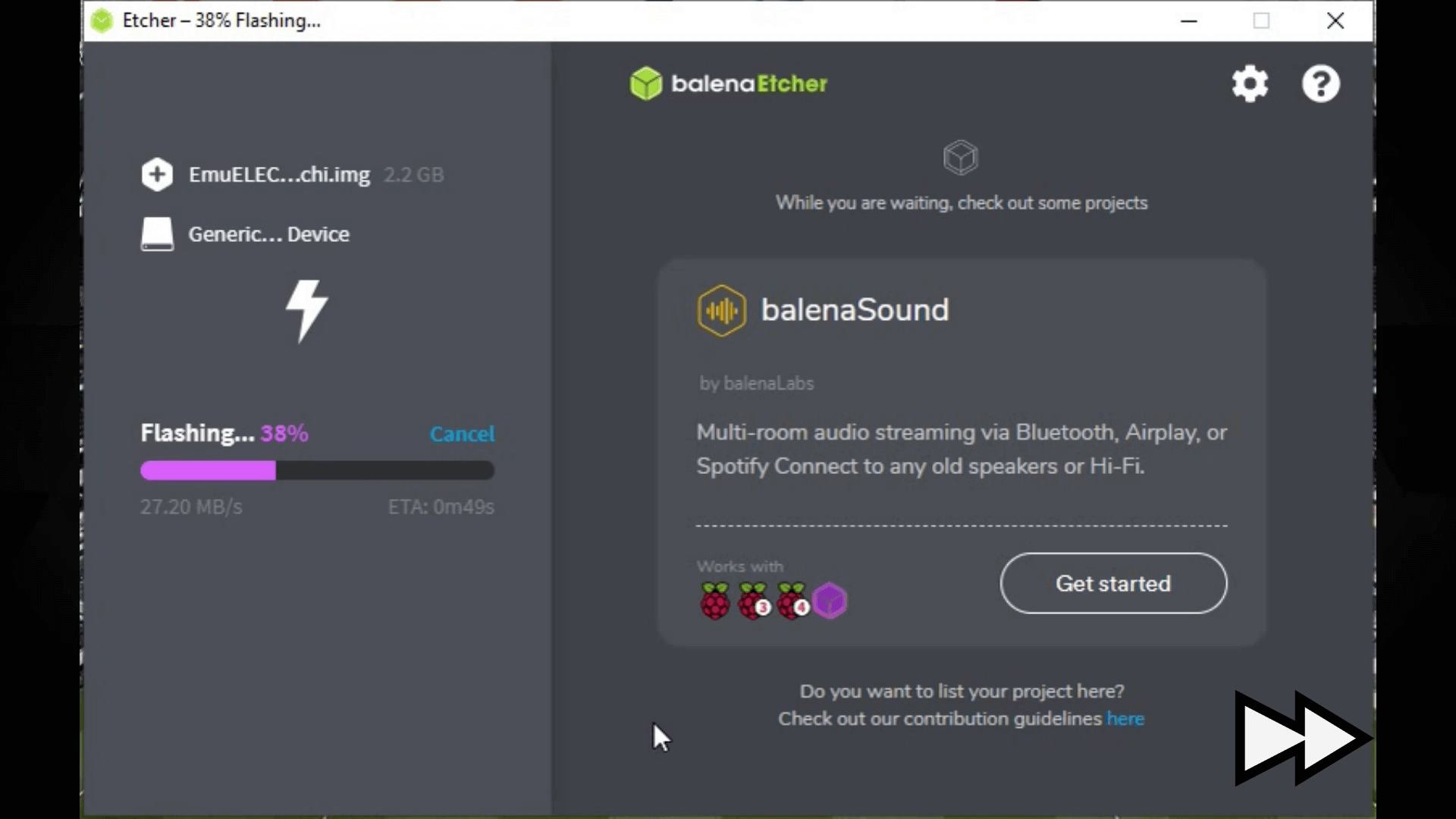
Etcher zal nu het afbeeldingsbestand decomprimeren en vervolgens de afbeelding naar de Micro SD-kaart schrijven. Dit zou niet te lang moeten duren, slechts enkele minuten, afhankelijk van de snelheid van uw Micro SD-kaart.
Zodra Etcher klaar is, kunt u de Etcher-software sluiten en de Micro SD-kaart veilig uit uw computer verwijderen.
Eerste keer opstarten op de Gameforce
Plaats de Micro SD-kaart in uw Gameforce en schakel deze in. Bij de eerste keer opstarten zal het proces langer duren, omdat het besturingssysteem wordt voltooid en de opslag van de Micro SD-kaart opnieuw wordt ingedeeld. Dit zou ongeveer drie minuten moeten duren; schakel gedurende deze periode de Gameforce niet uit en druk niet op knoppen.

Zodra het installatieproces is voltooid, ziet u de EmuELEC-frontend met een installatiescherm.
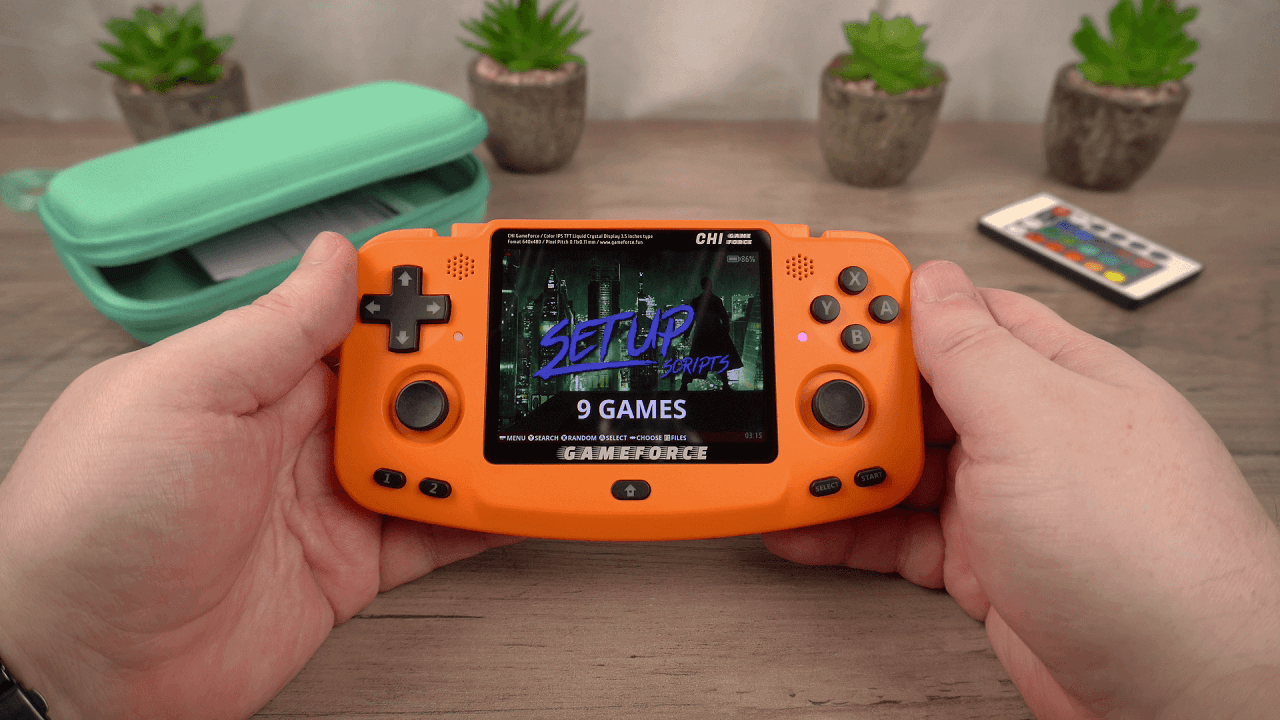
Als u nog niet eerder games naar een Micro SD-kaart voor EmuELEC hebt gekopieerd, blijf dan lezen en wij laten u zien hoe dat werkt.
Game-rom-bestanden naar de Micro SD-kaart kopiëren
Schakel eerst de Gameforce correct uit door op STARTte drukken en vervolgens Afsluiten te kiezen en daarna Ja. Verwijder de Micro SD-kaart en sluit deze weer aan op uw computer.
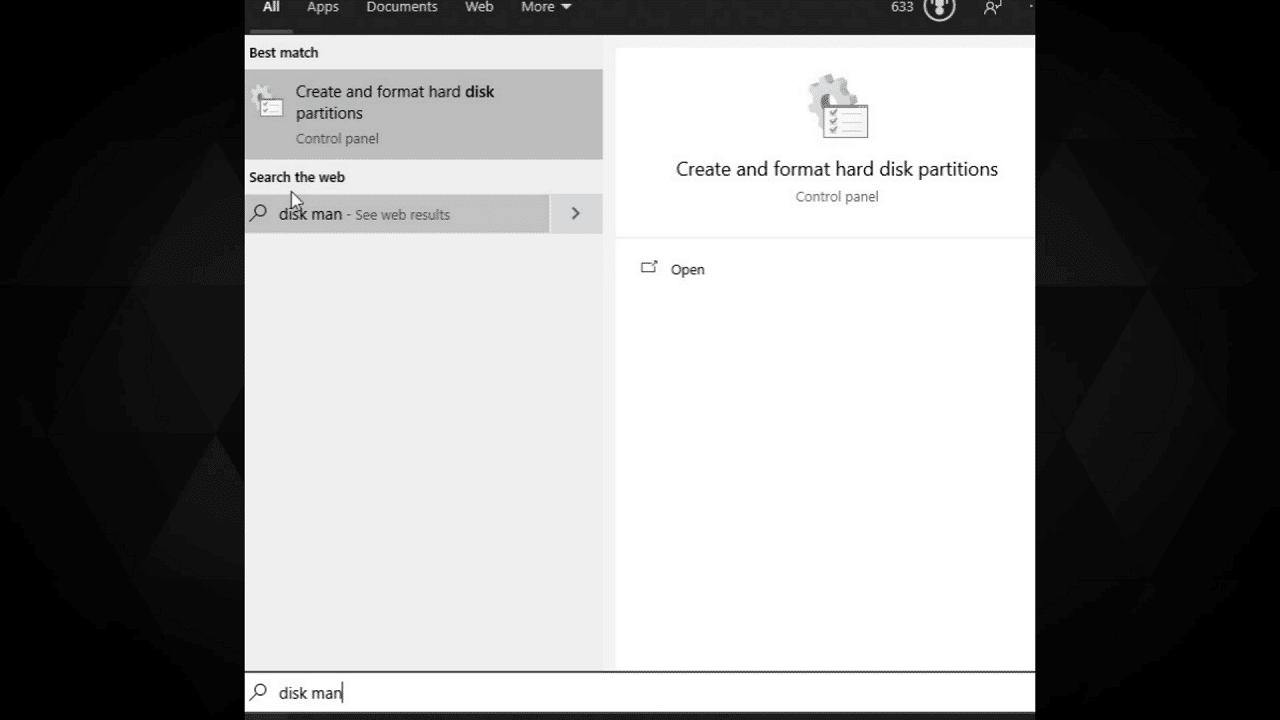
Open Schijfbeheer, u kunt er zo naar zoeken zoals op het scherm wordt weergegeven.
U ziet een lijst met de stations op uw computer. Blader omlaag in de lijst totdat u de Micro SD-kaart ziet. Deze is gemakkelijk te herkennen, want u ziet EMUELEC en EEROMS partities.
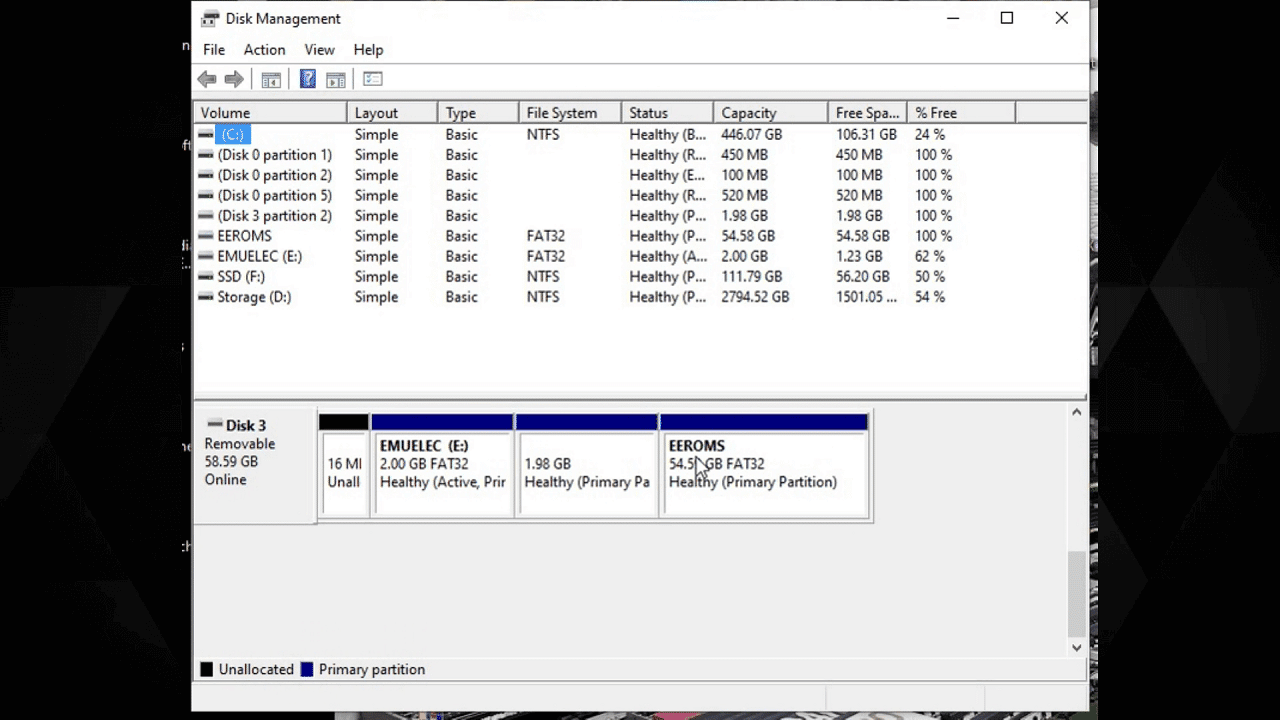
Kies de EEROMS partitie, klik met de rechtermuisknop en kies Change Drive Letter and Paths.

Klik op Add en kies vervolgens een stationsletter; dit kan elke letter zijn. Klik op OK. De stationsletter wordt nu toegewezen aan de games-partitie op de Micro SD-kaart. Sluit de Disk Management-software.
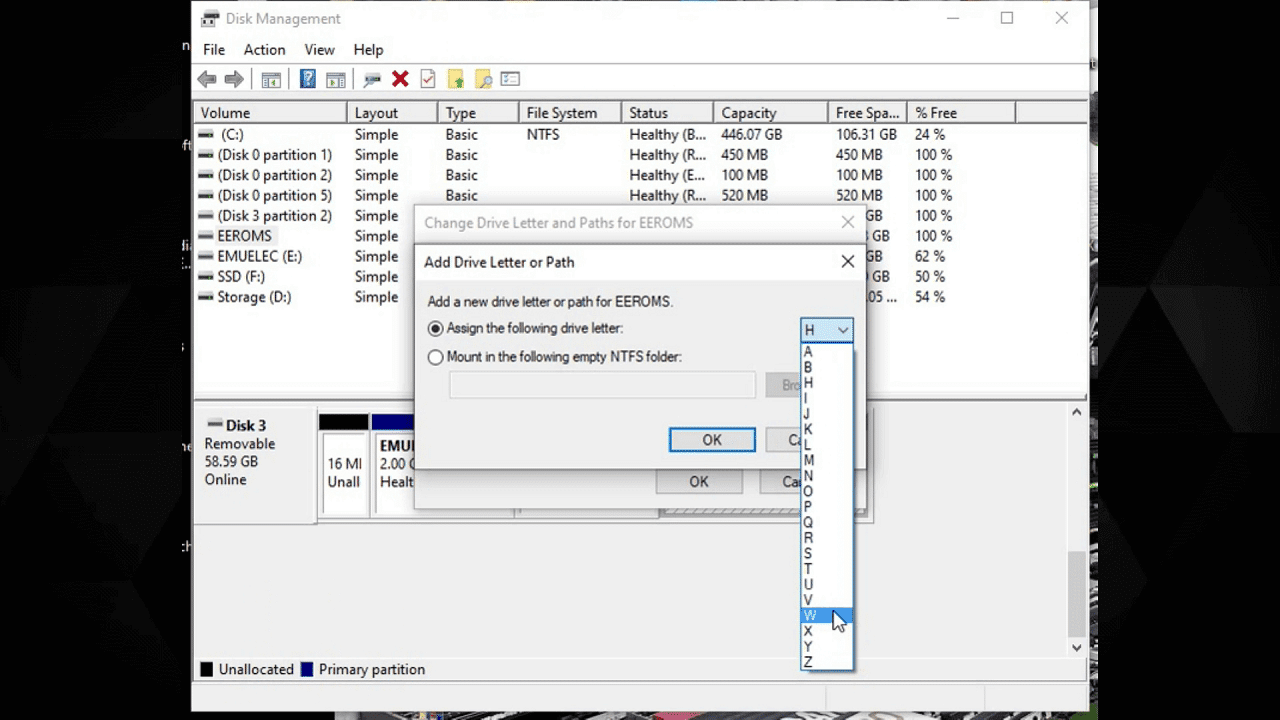
Mogelijk moet u uw Micro SD-kaart verwijderen en opnieuw plaatsen om de Windows-stations te vernieuwen.
Open Verkenner en u ziet nu drie stations: EMUELEC, een Linux-partitie en EEROMS waaraan u zojuist een stationsletter hebt toegewezen. Open EEROMS.
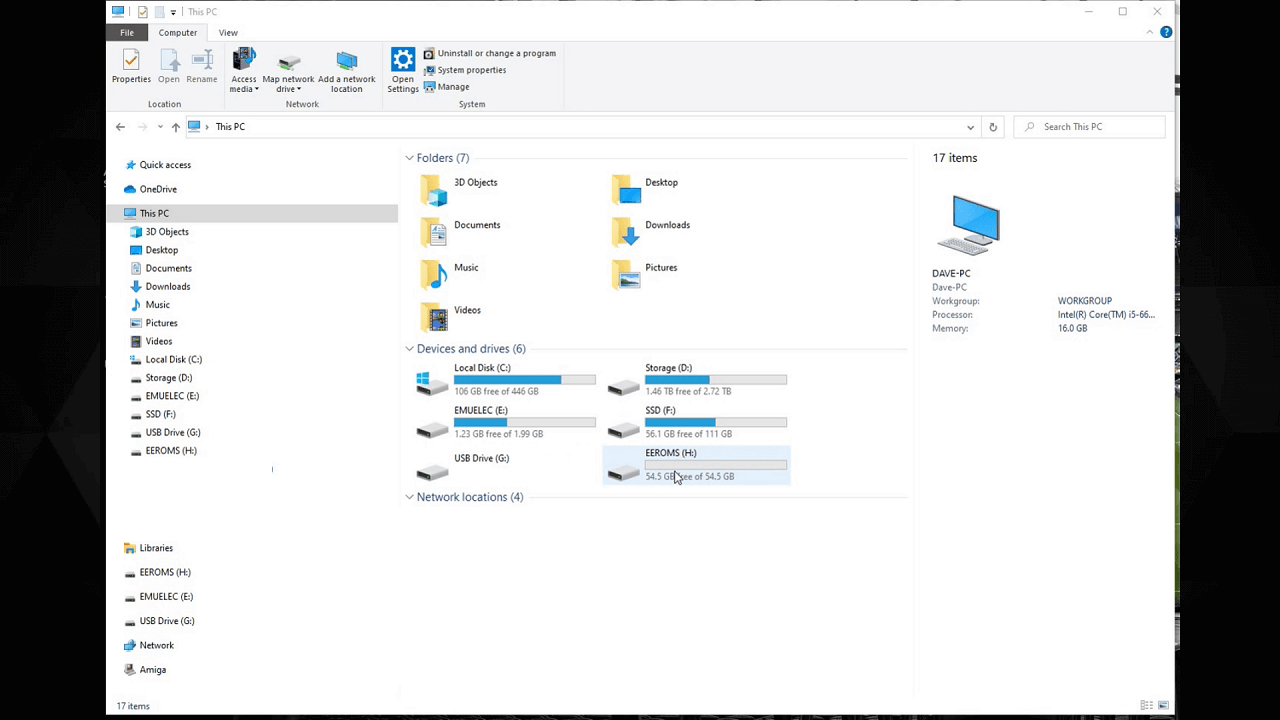
U ziet nu een lijst met mappen, waarvan vele de namen van videogameconsoles zijn. Dit zijn de mappen waarnaar u uw game-roms kopieert. Zo bijvoorbeeld Amiga, Atari 2600, Commodore 64, Mega Drive, PC Engine en nog veel meer.
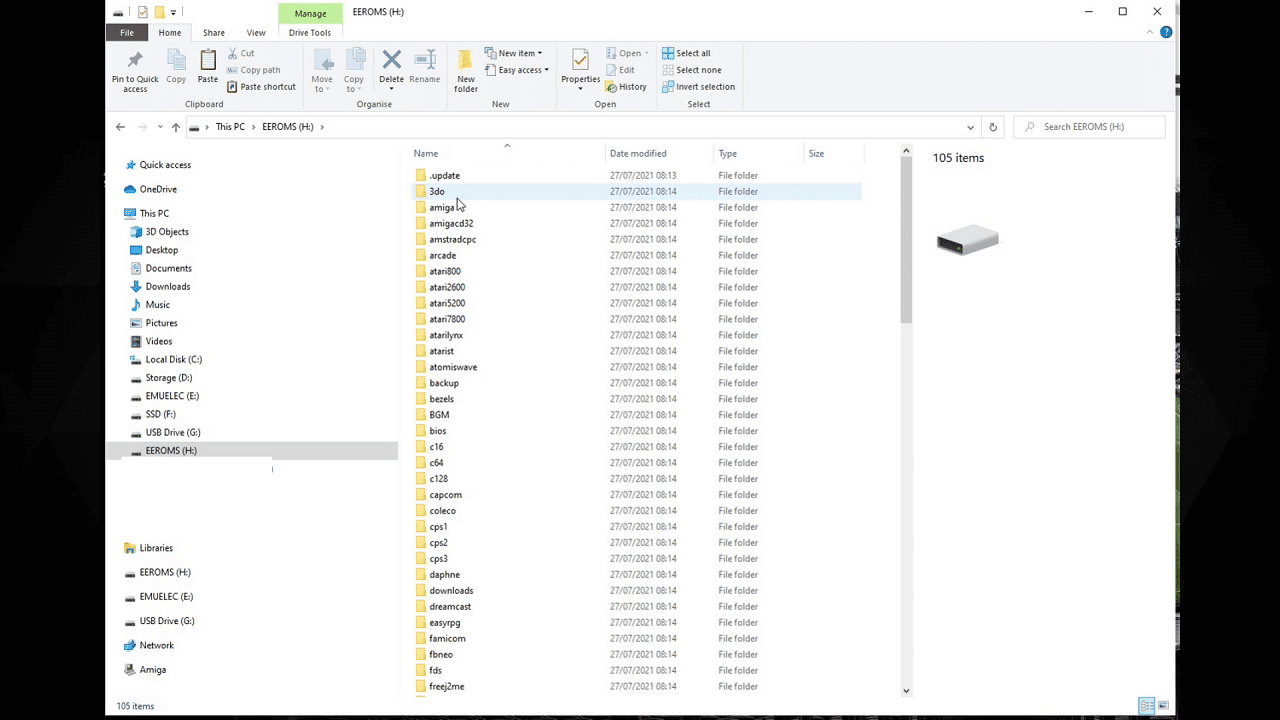
Als u bijvoorbeeld enkele Mega Drive-games wilt kopiëren, opent u eenvoudig de megadrive map en kopieer uw Mega Drive-rombestanden daarnaar toe.
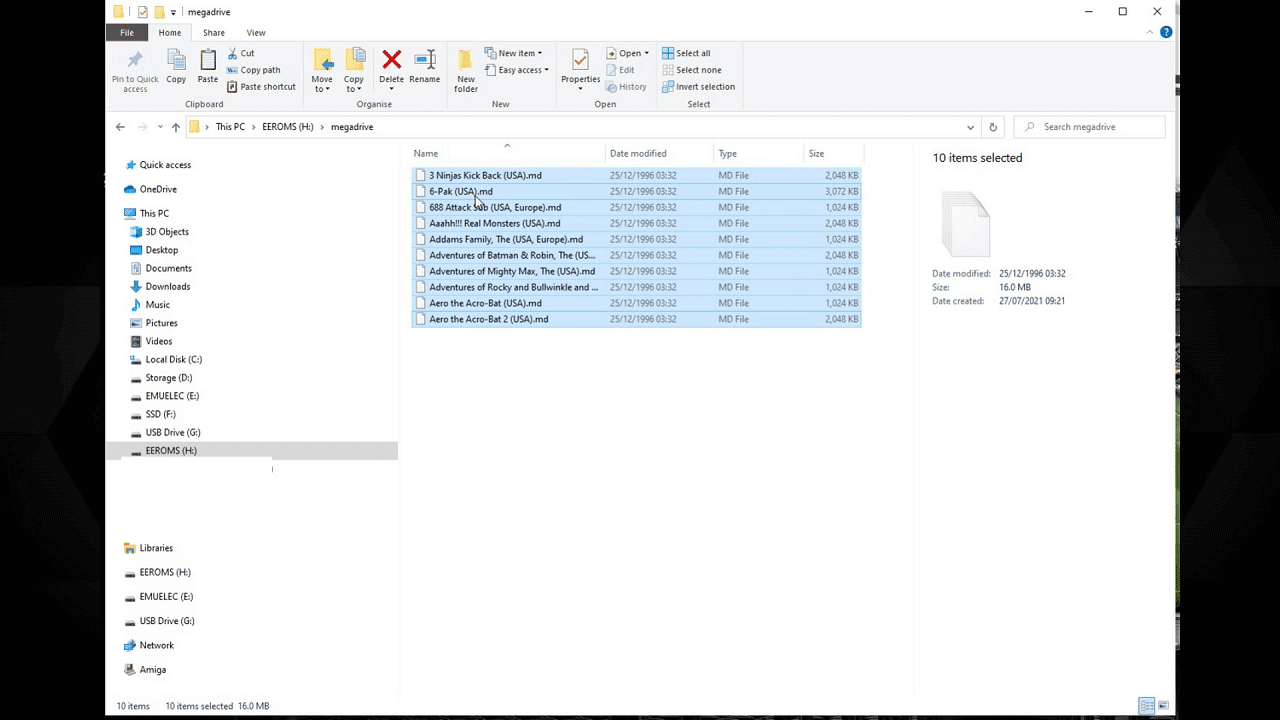
Als u enkele Atari 2600-spellen hebt, voert u de atari2600 map in en kopieert u de Atari 2600-rombestanden daarnaar toe.
En herhaal dit proces voor alle spelcomputers en rombestanden die u hebt. Ze moeten in de juiste map worden geplaatst, anders worden ze mogelijk niet herkend door EmuELEC wanneer er wordt gescand.
Zodra u klaar bent met het kopiëren van de bestanden, werpt u de Micro SD-kaart veilig uit en plaatst u deze terug in uw Gameforce.
Tweede keer opstarten van de Gameforce
Schakel het apparaat in en de Gameforce zal opstarten en uw Micro SD-kaart scannen op nieuw toegevoegde spellen. Dit kan enige tijd duren als u veel spellen in één keer hebt toegevoegd.
Zodra het scannen naar nieuwe spellen is voltooid, bent u weer terug in het EmuELEC-menu. Door naar links of rechts te scrollen, worden nu de nieuwe spelsystemen weergegeven die u hebt toegevoegd. Als u een systeem kiest, wordt een lijst met beschikbare spellen daarvoor weergegeven. Kies een spel en de juiste emulator wordt geladen en het spel wordt gestart.
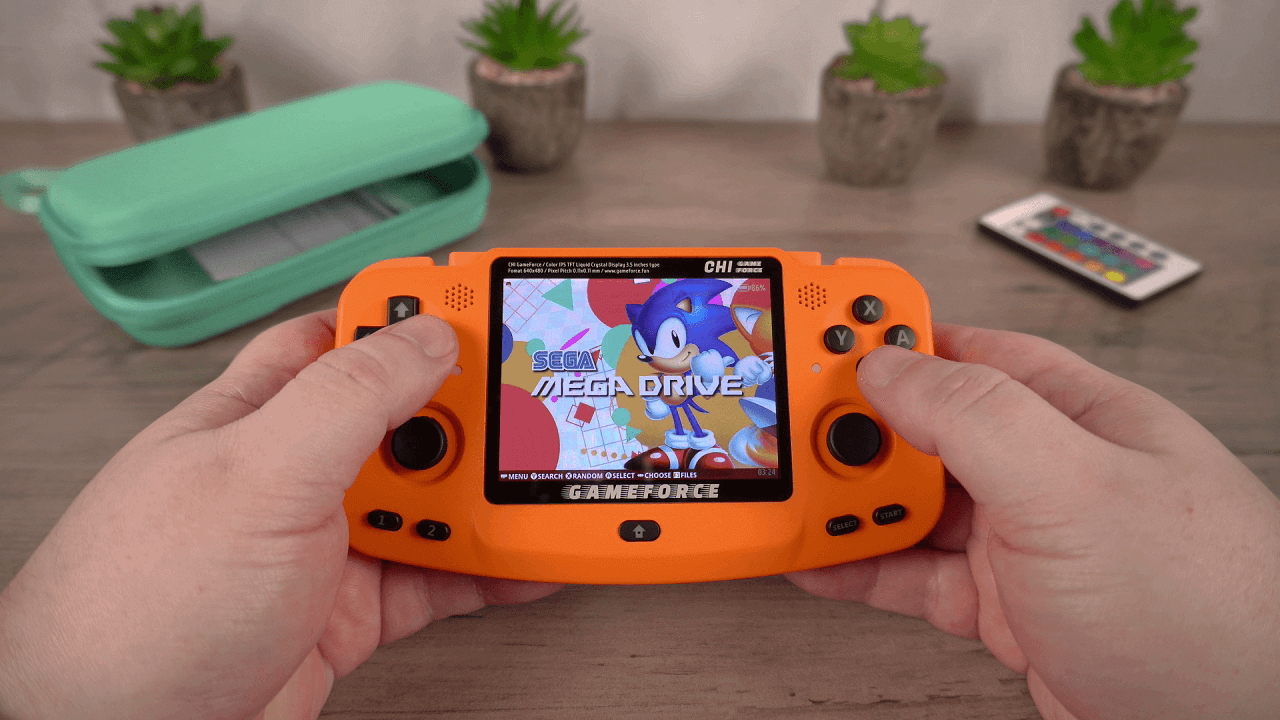
Dat is een basisoverzicht van hoe u het besturingssysteem installeert en spellen naar de Gameforce kopieert. We hopen dat u dit nuttig vond!
U kunt meer leren en de Gameforce Chi kopen en ook ons assortiment retro gaming handheldsbekijken.
Vragen & antwoorden