




Selles juhendis kasutatud failid
Muudatuste logi
- Allika juhend: EmuELEC-i paigaldamine ja mängude kopeerimine teie Gameforce Chi-le
Vanemad versioonid jäävad tagasipööramiseks allalaaditavaks – iga versioon säilitab oma kinnitatud faili.
Standardina ei tule Gameforce Chi retrokonsooliga kaasas micro SD-kaarti operatsioonisüsteemiga. Kuid ostes Gameforce Chi saidilt DroiX pakume tasuta 64 GB kaarti, mis on eelinstallitud. Seega, olenemata sellest, kas soovite seda esmakordselt installida või uuesti installida, näitab meie video ja samm-sammuline tekstijuhend, kuidas installida EmuELEC ja kopeerida mõned mängud teie lemmikvideomängukonsoolidele.
Võite vaadata meie videajuhendit allpool või kerida veidi kaugemale tekstijuhendini.
Samm-sammuline tekstijuhend
EmuELECi ja Balena Etcheri allalaadimine
Kõigepealt peate alla laadima operatsioonisüsteemi nimega EmuELEC.
Minge aadressile https://github.com/EmuELEC/EmuELEC/releases ja näete uusimat saadaolevat versiooni, käesoleva kirjutamise ajal on selleks versioon 4.2
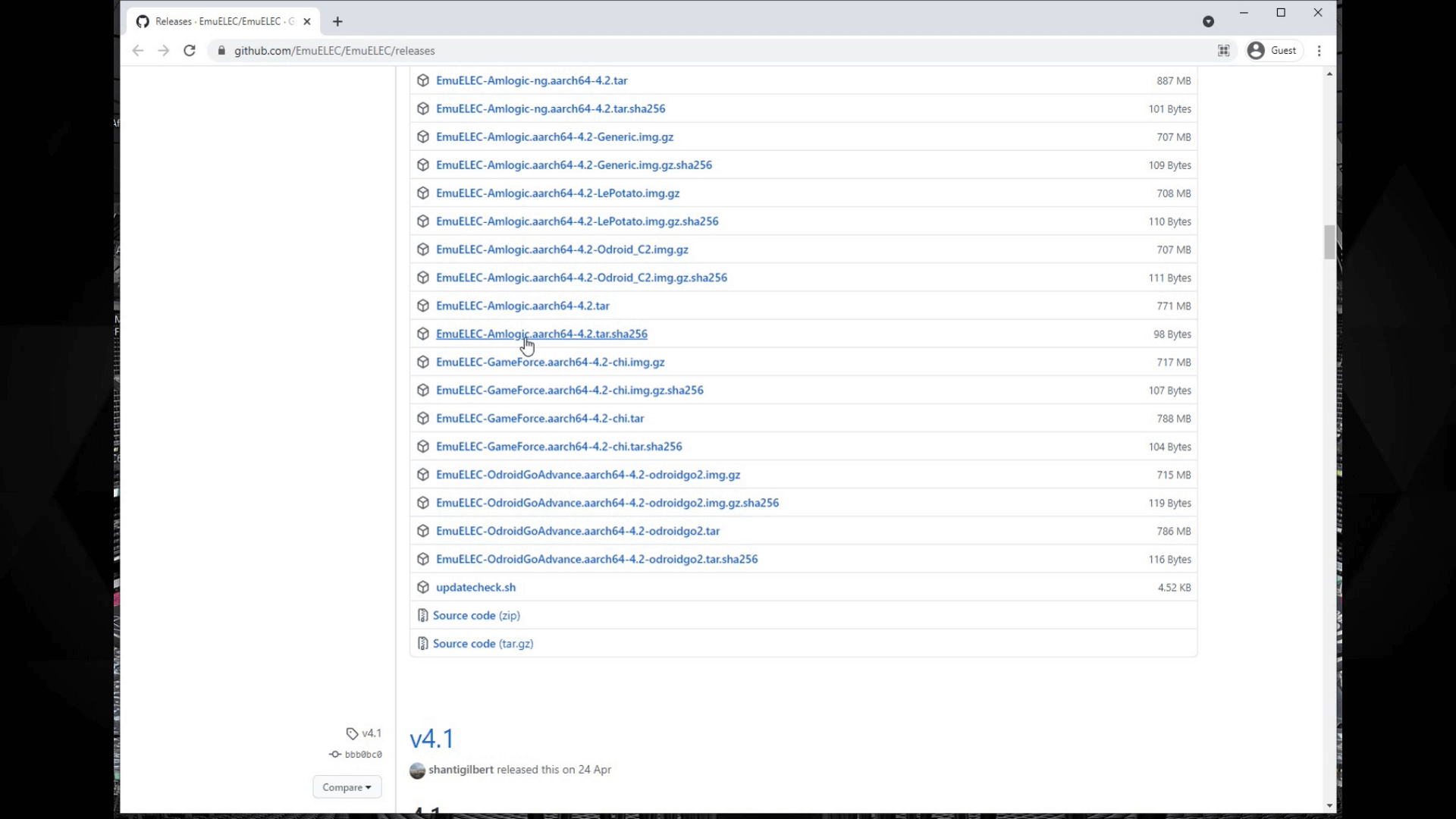
Kerige lehel alla allalaadimiste jaotiseni. Otsite failinime, mis algab EmuELEC-GameForce.aarch64 , seejärel versiooninumbrit ja lõpeb .img.gz. Klõpsake sellel faili allalaadimiseks.
Selle allalaadimise ajal vajate ka tarkvara, et kirjutada pildifail oma Micro SD-kaardile. Minge aadressile https://www.balena.io/etcher/ Soovitame Balena Etcherit, kuna see on saadaval Windows, MACi ja Linux jaoks. Laadige alla oma operatsioonisüsteemi versioon ja installige see.
EmuELECi pildi kirjutamine teie Micro SD-kaardile
Kui pildifail on alla laaditud. Sisestage Micro SD-kaart, mida hakkate kasutama, oma arvutisse; võite eirata kõiki teateid vormindamata ketaste kohta.
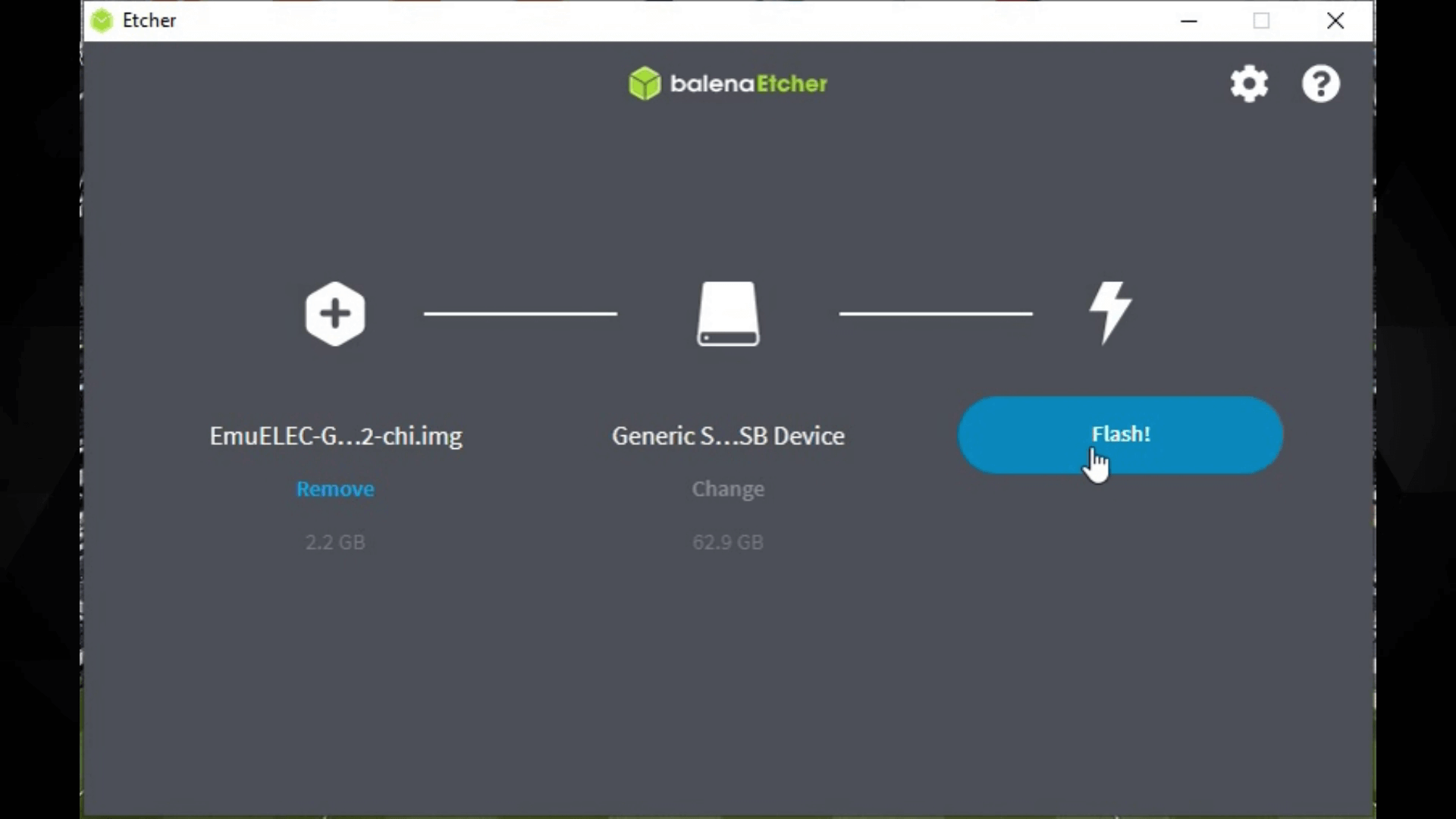
Avage Etcher. Näete kolme valikut. Valige Flaši failist ja leidke allalaaditud pildifail.

Järgmisena peate valima oma Micro SD-kaardi draivi. Etcher soovitab tavaliselt õiget Micro SD-kaardi draivi, kuid kontrollige mitu korda, et valite õige draivi, vastasel juhul võite oma arvuti kõvaketta üle kirjutada.
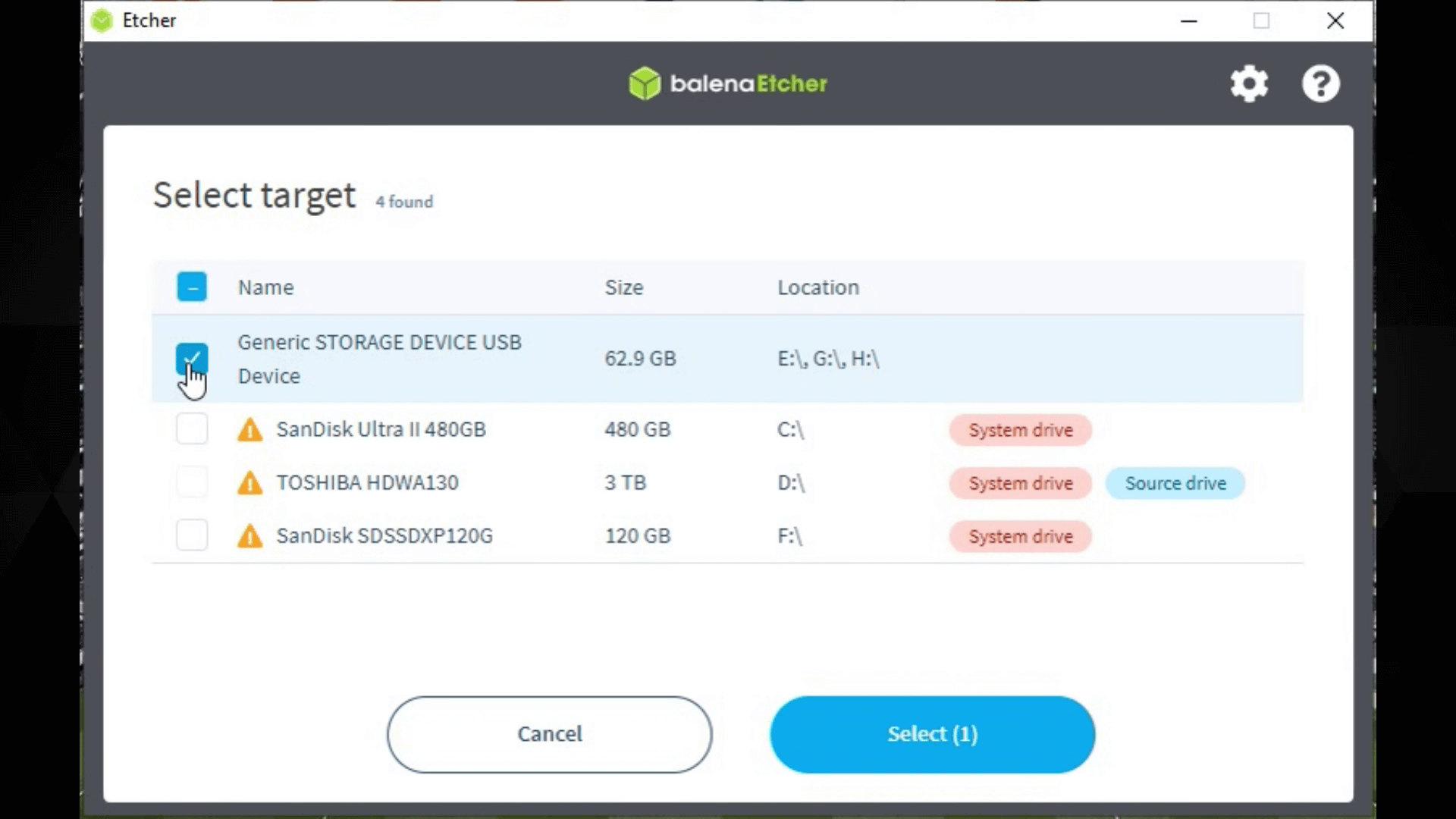
Kontrollige veel kord ja veel kord, et olete valinud õige draivi, ja seejärel vajutage nuppu Flash , et jätkata. Võite saada turvaküsimuse, valige Jah jätkamiseks.
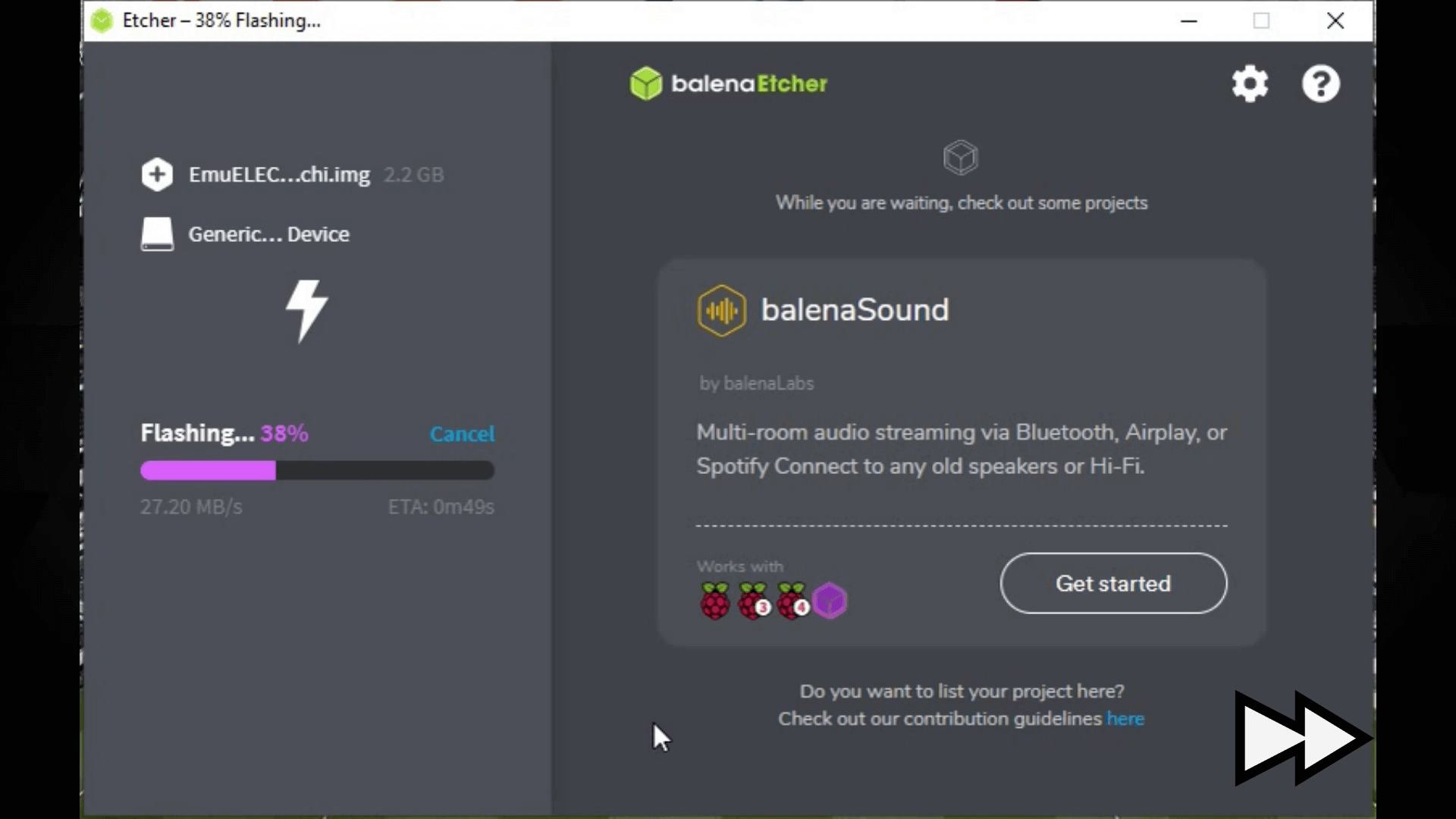
Etcher pakib nüüd pildifaili lahti ja seejärel kirjutab pildi Micro SD-kaardile. See ei tohiks kaua aega võtta, vaid mõne minuti, sõltuvalt teie Micro SD-kaardi kiirusest.
Kui Etcher on lõpetanud, saate Etcheri tarkvara sulgeda ja Micro SD-kaardi arvutist ohutult eemaldada.
Esimene käivitus seadmes Gameforce
Sisestage Micro SD-kaart oma Gameforce ja lülitage see sisse. Esimesel käivitusel võtab protsess kauem aega, kuna see lõpetab operatsioonisüsteemi seadistamise ja Micro SD-kaardi salvestusruumi ümberpaigutamise. See peaks võtma umbes kolm minutit; selle aja jooksul ärge lülitage Gameforce välja ega vajutage ühtegi nuppu.

Kui paigaldusprotsess on lõppenud, näete EmuELECi esiliidest koos seadistusekraaniga.
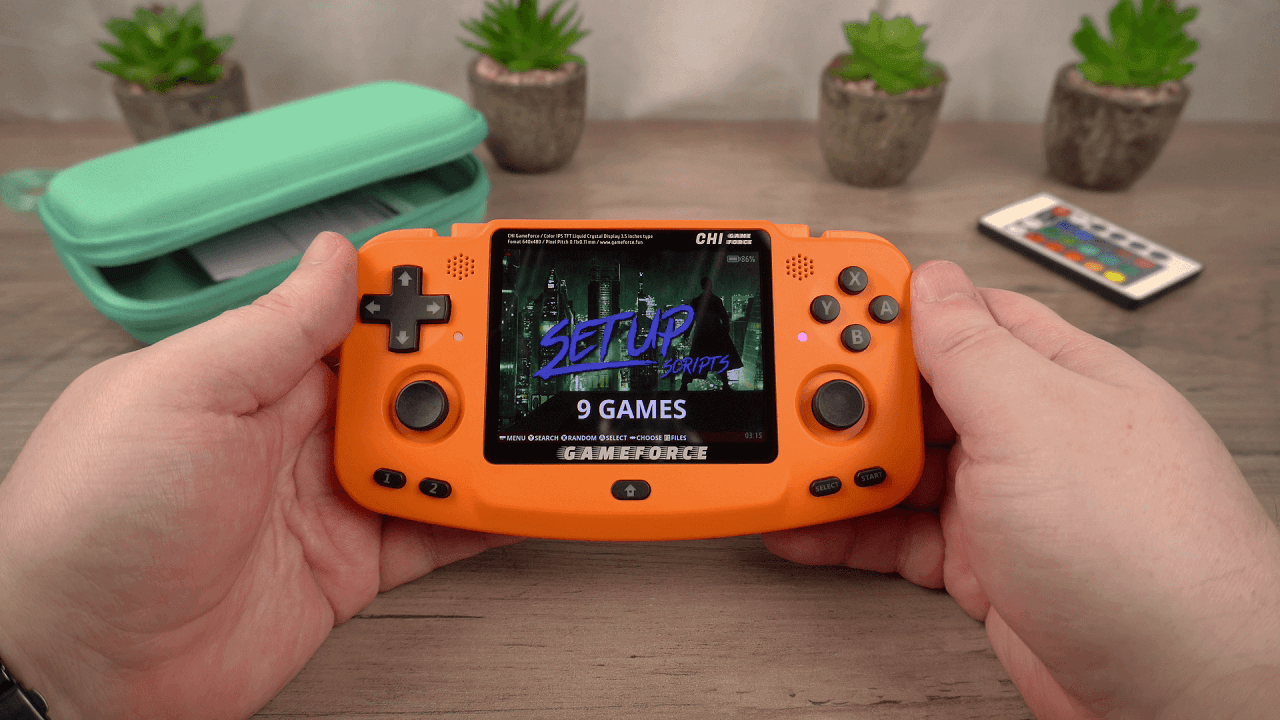
Kui te ei ole varem EmuELECi jaoks mänge Micro SD-kaardile kopeerinud, lugege edasi ja me näitame teile, kuidas seda teha.
Mängurom-failide kopeerimine Micro SD-kaardile
Esmalt lülitage Gameforce korrektselt välja, vajutades START, seejärel valige Quit ja siis Jah. Eemaldage Micro SD-kaart ja ühendage see tagasi oma arvutiga.
Avage Disk Management, saate seda otsida, nagu ekraanil näidatud.
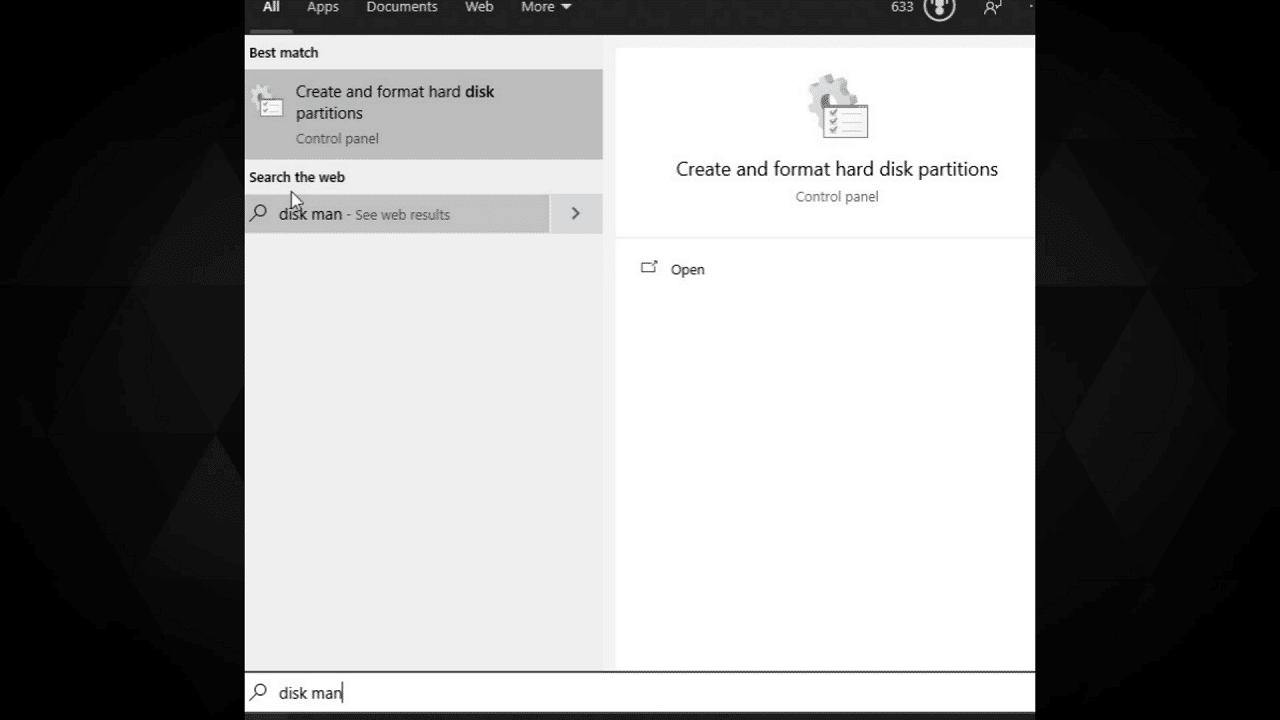
Näete oma arvuti draivide loendit. Kerige loendit alla, kuni näete Micro SD-kaarti. Seda on lihtne märgata, kuna näete EMUELEC ja EEROMS partitsioonid.
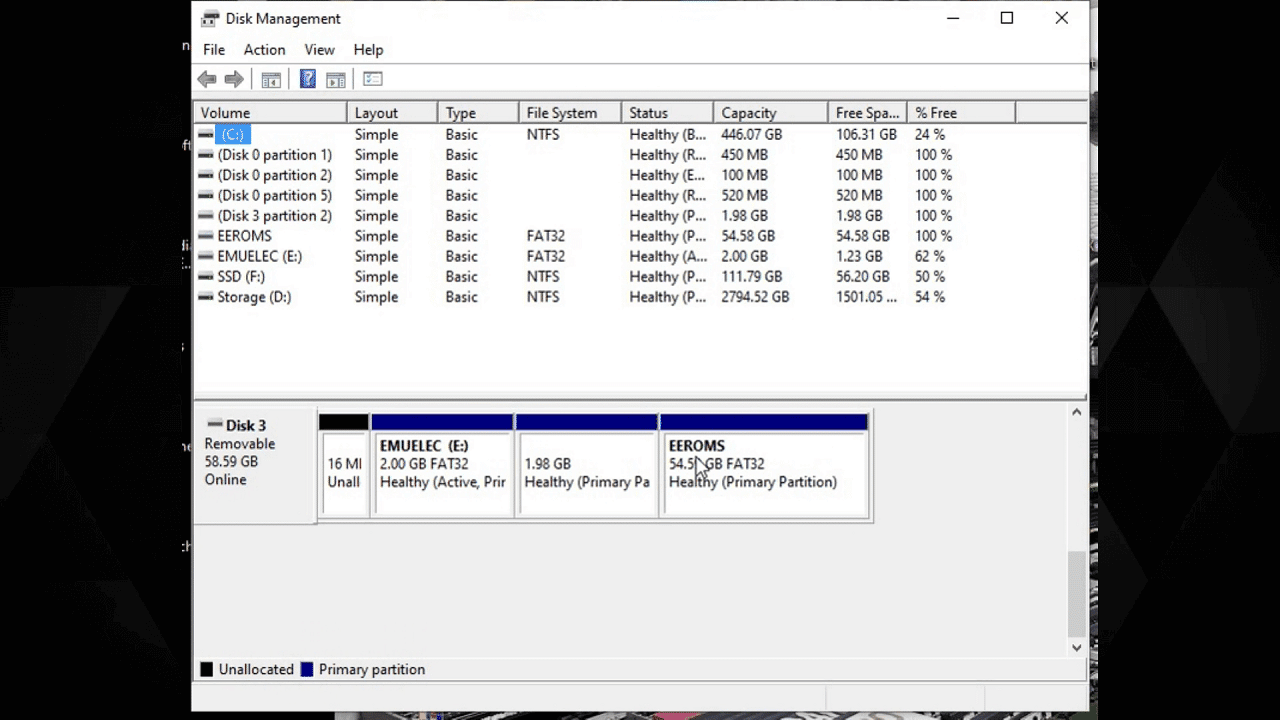
Valige EEROMS partitsioon, tehke paremklõps ja valige Muuda draivi tähte ja teid.

Klõpsake Lisa ja seejärel valige draivi täht, see võib olla ükskõik milline täht. Klõpsake OK. Draivi täht määratakse nüüd mängude partitsioonile Micro SD-kaardil. Sulgege kettahaldustarkvara.
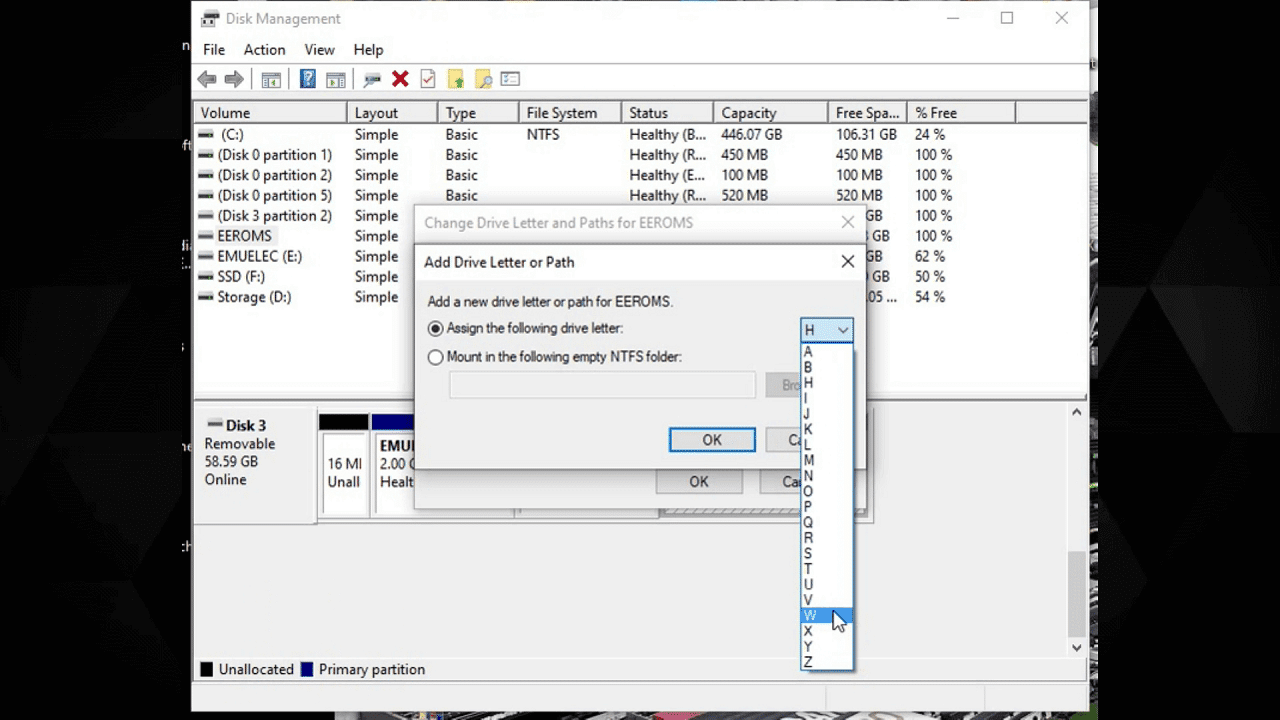
Võimalik, et peate Micro SD-kaardi eemaldama ja uuesti sisestama, et värskendada Windows draive.
Avage Explorer ja näete nüüd kolme draivi: EMUELEC, Linux partitsioon ja EEROMS, millele just draivi tähe määrasite. Avage EEROMS.
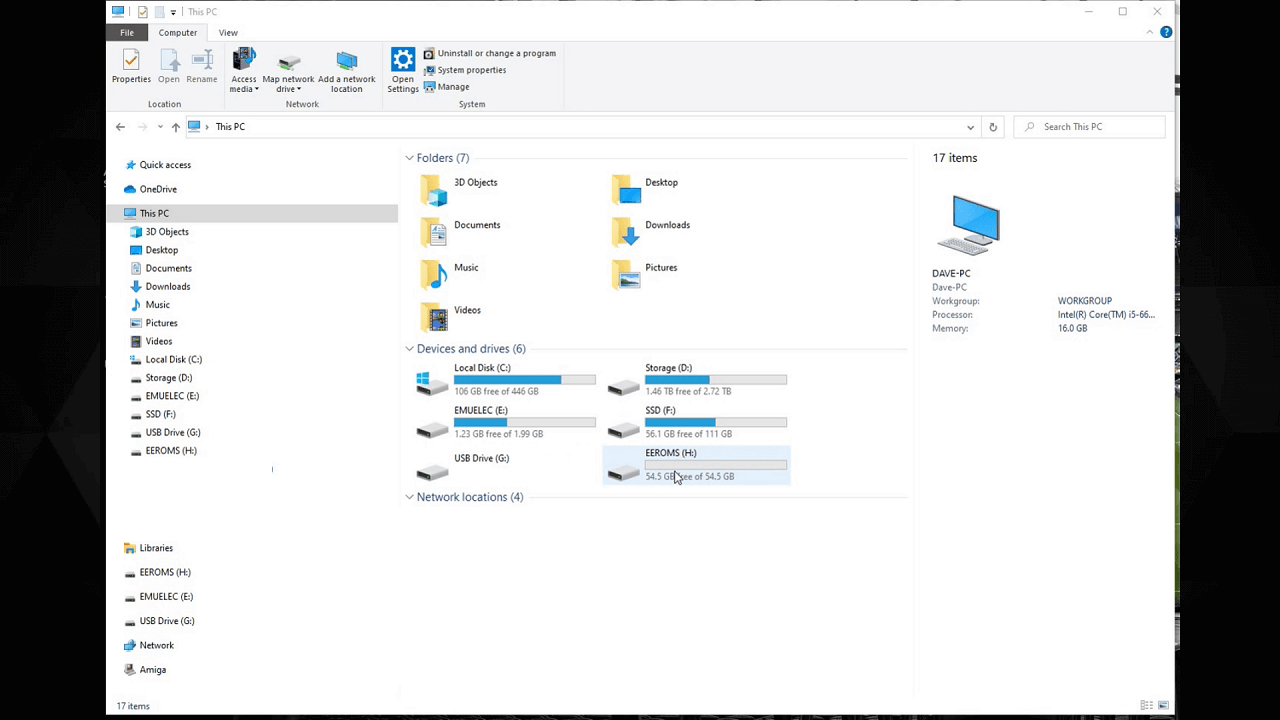
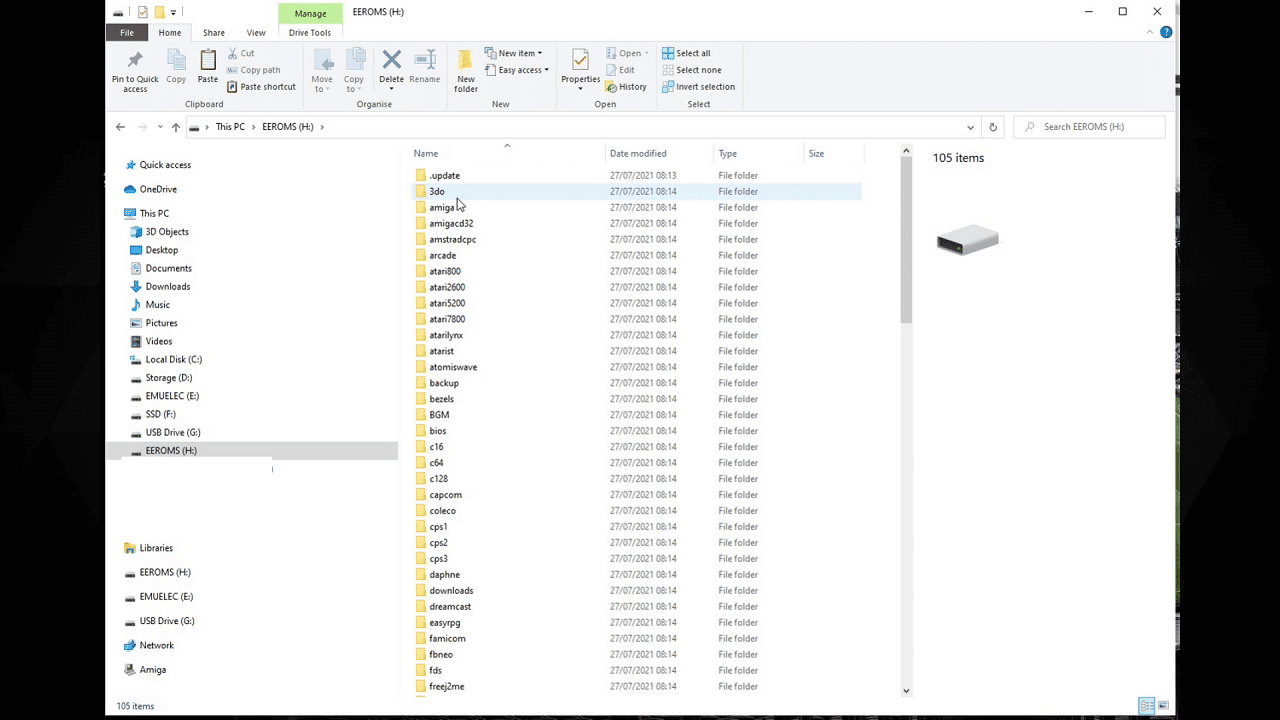
Nüüd näete kaustade loendit, millest paljud on videomängukonsoolide nimed. Need on kaustad, kuhu kopeerite oma mänguromid. Näiteks Amiga, Atari 2600, Commodore 64, Mega Drive, PC Engine ja paljud teised.
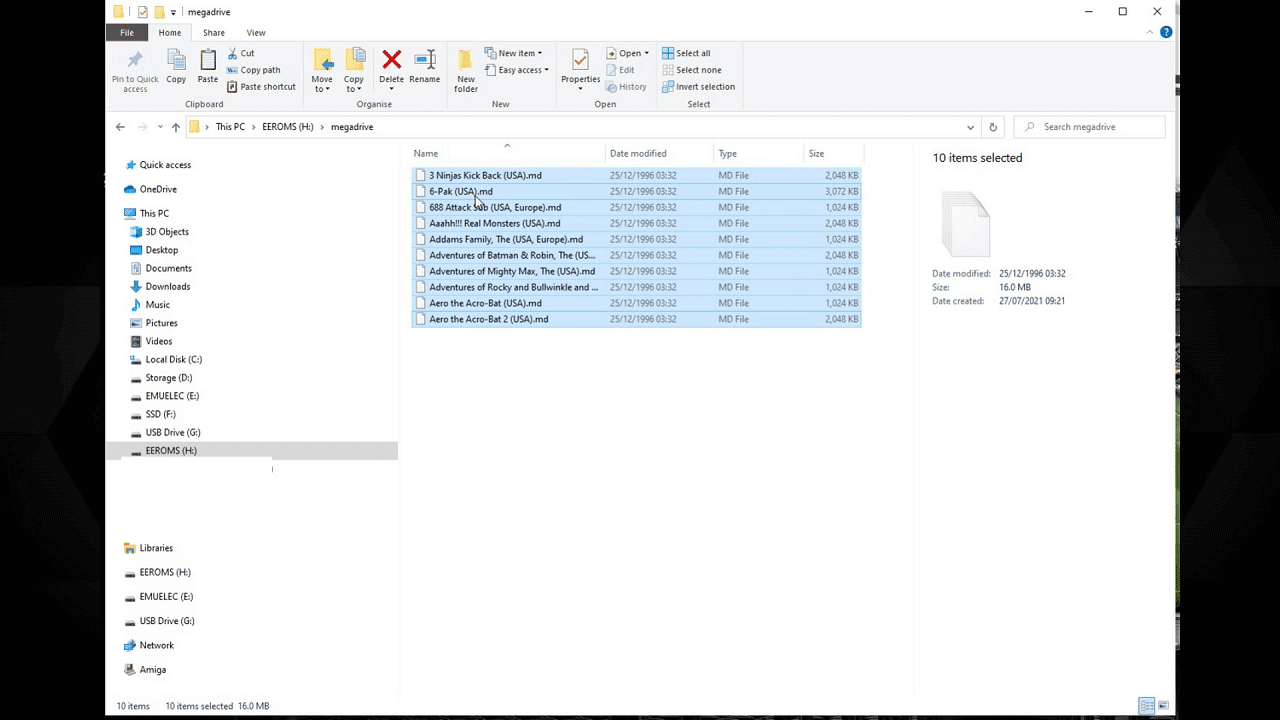
Kui teil on näiteks mõned Mega Drive’i mängud, mida kopeerida, sisenege lihtsalt megadrive kausta ja kopeerige sinna oma Mega Drive’i rom-failid.
Kui teil on mõningaid Atari 2600 mänge, sisestage atari2600 kaust ja kopeerige Atari 2600 rom-failid sinna.
Ja korrake protsessi kõigi videomängukonsoolide ja rom-failide puhul, mis teil on. Need tuleb paigutada õigesse kausta, vastasel juhul ei pruugi EmuELEC neid skaneerimisel tuvastada.
Kui olete failide kopeerimise lõpetanud, eemaldage Micro SD-kaart ohutult ja sisestage see tagasi oma Gameforce.
Gameforce teine käivitus
Lülitage see sisse ja Gameforce käivitub ning skaneerib teie Micro SD-kaarti äsja lisatud mängude leidmiseks. See võib veidi aega võtta, kui olete korraga lisanud palju mänge.
Kui uute mängude skaneerimine on lõppenud, olete tagasi EmuELEC-i menüüs. Vasakule või paremale kerides kuvatakse nüüd uued mängusüsteemid, mille olete lisanud. Süsteemi valimisel kuvatakse selle jaoks saadaolevate mängude loend. Valige mäng ja see laadib sobiva emulaatori ning alustab mängu käivitamist.
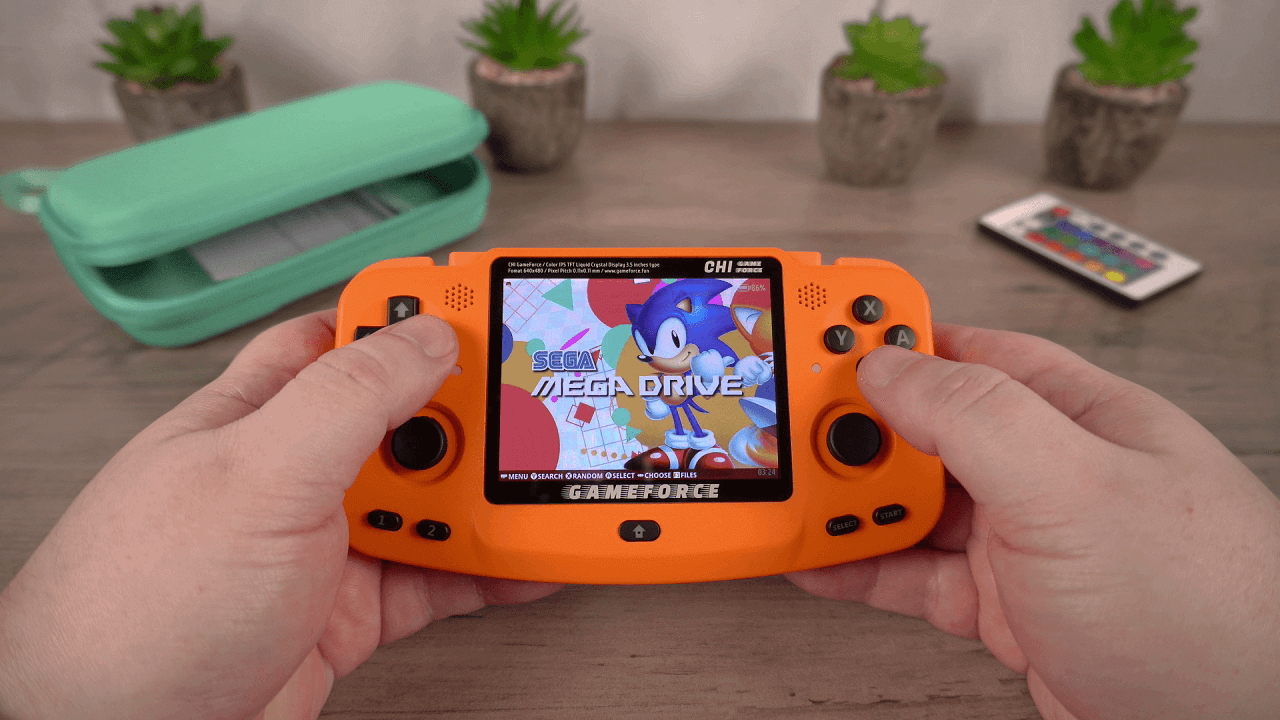
See on põhiline ülevaade operatsioonisüsteemi installimisest ja mängude kopeerimisest Gameforce-le. Loodame, et leidsite selle kasuliku!
Lisateabe saamiseks ja ostke Gameforce Chi ning tutvuge meie valikuga retro-mängukonsoolid.
Küsimused & vastused