




Šajā pamācībā izmantotās datnes
Izmaiņu žurnāls
- Avota ceļvedis: Kā instalēt EmuELEC un kopēt spēles uz savu Gameforce Chi
Vecākās versijas paliek lejupielādējamas atgriešanai — katrai versijai saglabājas savs pārbaudītais fails.
Standarta komplektācijā Gameforce Chi retro konsolei nav iekļauta micro SD karte ar instalētu operētājsistēmu. Bet, pērkot Gameforce Chi no DroiX, mēs nodrošinām bezmaksas 64 GB karti ar jau ieinstalētu sistēmu. Tāpēc neatkarīgi no tā, vai vēlaties to instalēt pirmo reizi vai pārinstalēt, mūsu video un soli pa solim teksta ceļvedis parādīs, kā instalēt EmuELEC un pārkopēt dažas spēles savām iecienītākajām videospēļu konsolēm.
Zemāk varat noskatīties mūsu video ceļvedi vai ritināt nedaudz tālāk, lai skatītu teksta ceļvedi.
Soli pa solim teksta ceļvedis
EmuELEC un Balena Etcher lejupielāde
Vispirms jums būs jālejupielādē operētājsistēma, ko sauc par EmuELEC.
Dodieties uz https://github.com/EmuELEC/EmuELEC/releases, un jūs redzēsiet jaunāko pieejamo versiju, rakstīšanas brīdī tā ir versija 4.2
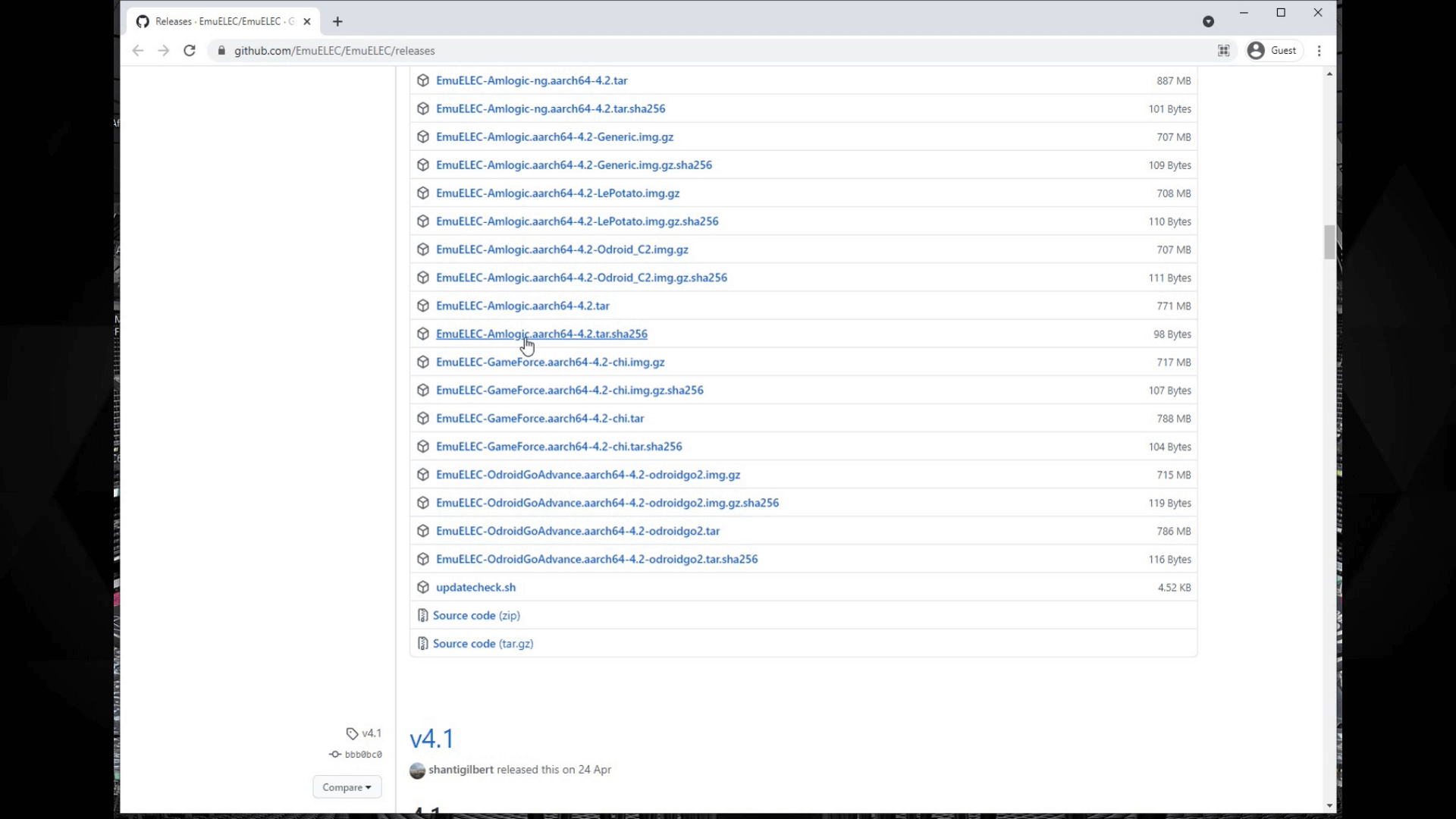
Ritiniet lapu uz leju līdz lejupielāžu sadaļai. Meklējiet faila nosaukumu, kas sākas ar EmuELEC-GameForce.aarch64, tad versijas numuru un beidzas ar .img.gz. Noklikšķiniet uz tā, lai lejupielādētu failu.
Kamēr tas lejupielādējas, jums būs nepieciešama arī programmatūra attēla faila ierakstīšanai micro SD kartē. Dodieties uz https://www.balena.io/etcher/ Mēs iesakām Balena Etcher, jo tas ir pieejams Windows, MAC un Linux. Lejupielādējiet savai OS atbilstošo versiju un instalējiet to.
EmuELEC attēla ierakstīšana jūsu micro SD kartē
Kad attēla fails ir pabeigts lejupielādēt. Ievietojiet micro SD karti, ko izmantosiet, savā datorā; varat ignorēt jebkādus ziņojumus par neformatētiem diskiem.
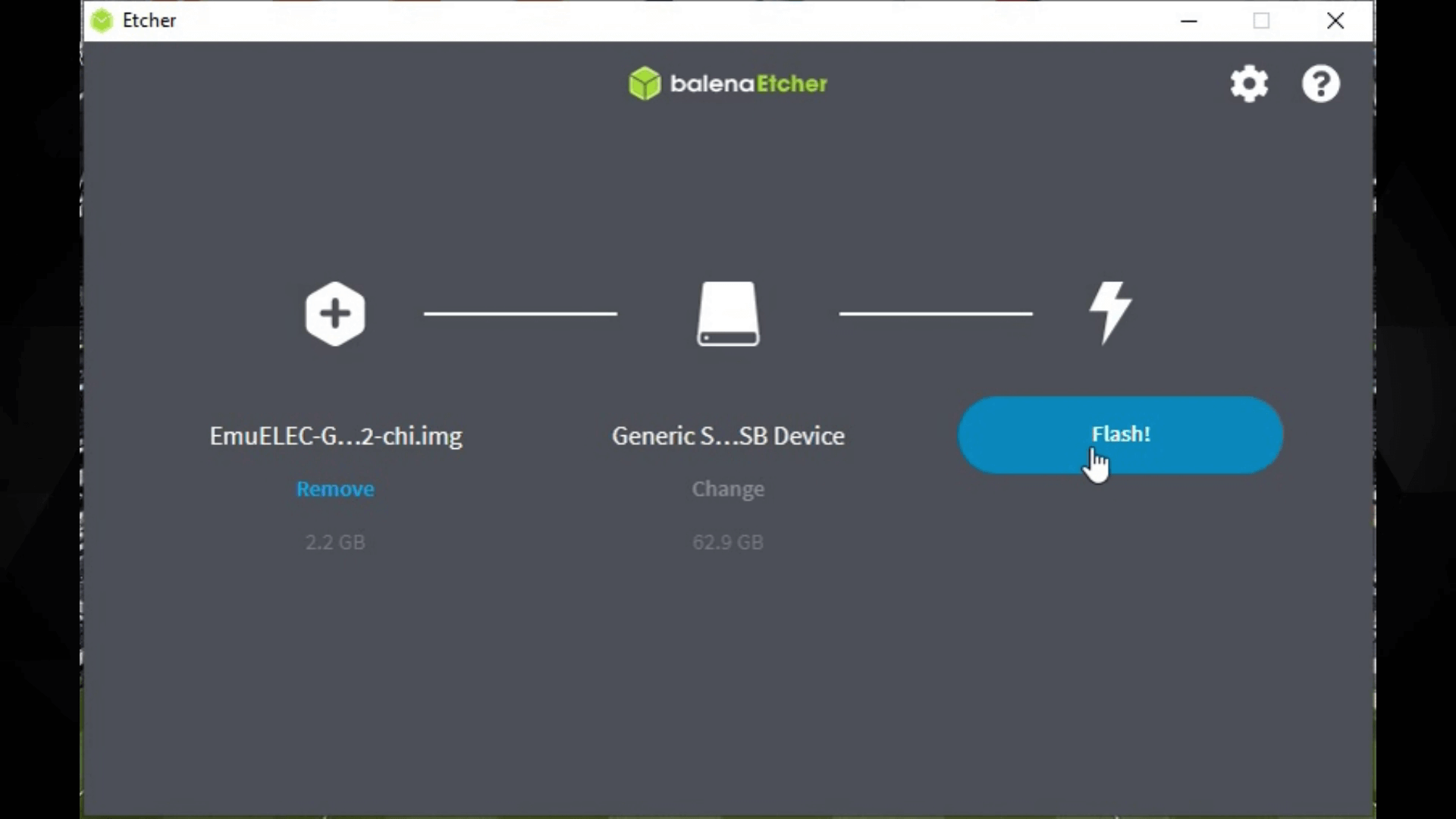
Atveriet Etcher. Jūs redzēsiet trīs iespējas. Izvēlieties Flash from file un atrodiet lejupielādēto attēla failu.

Tālāk jums jāizvēlas savas micro SD kartes disks. Etcher parasti iesaka pareizo micro SD kartes disku, bet divreiz un trīsreiz pārbaudiet, vai izvēlaties pareizo disku, citādi varat pārrakstīt sava datora cieto disku.
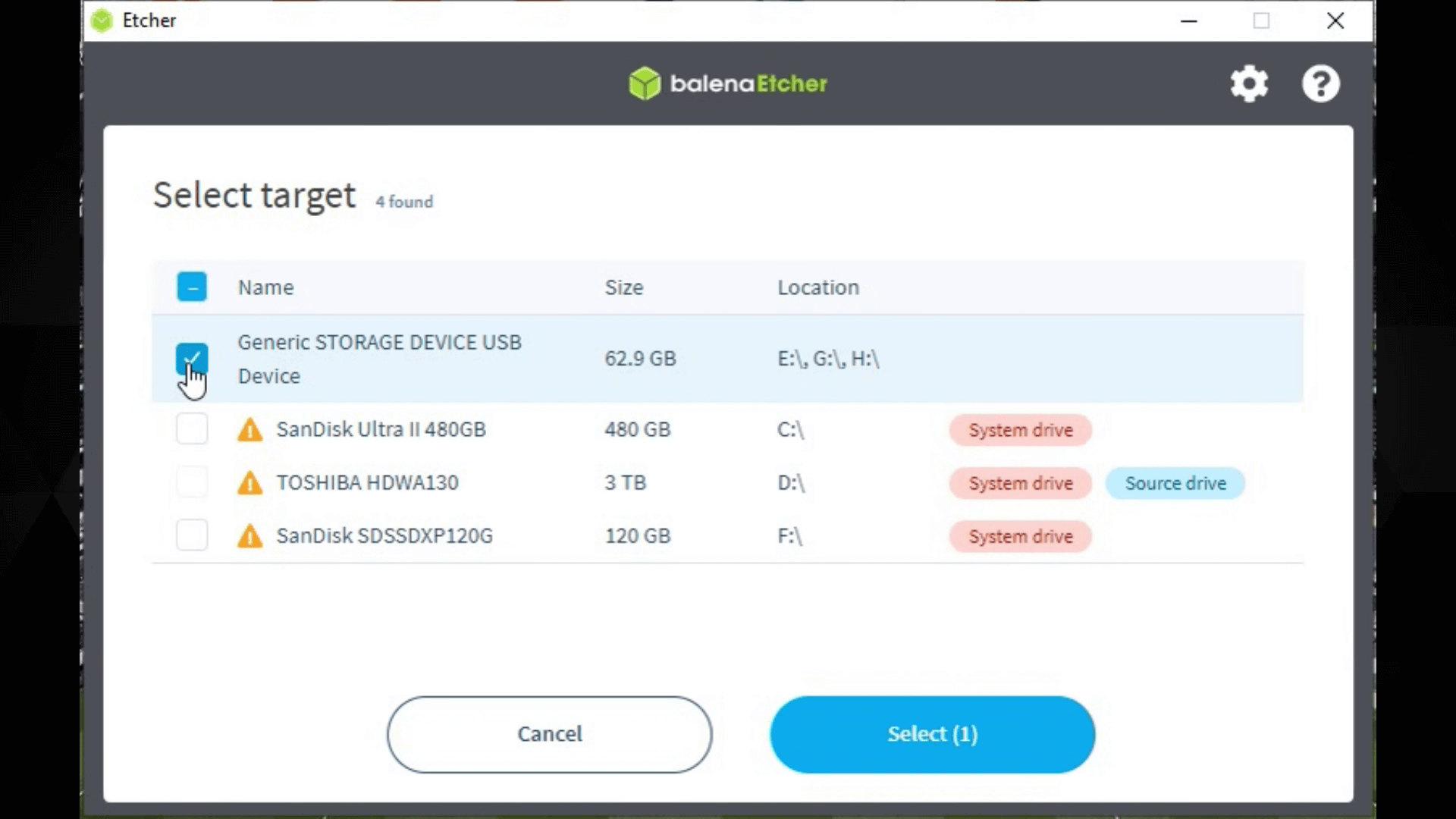
Vēlreiz divreiz un trīsreiz pārbaudiet, vai esat izvēlējies pareizo disku, un pēc tam nospiediet pogu Flash, lai turpinātu. Var parādīties drošības uzvedne; izvēlieties Yes, lai turpinātu.
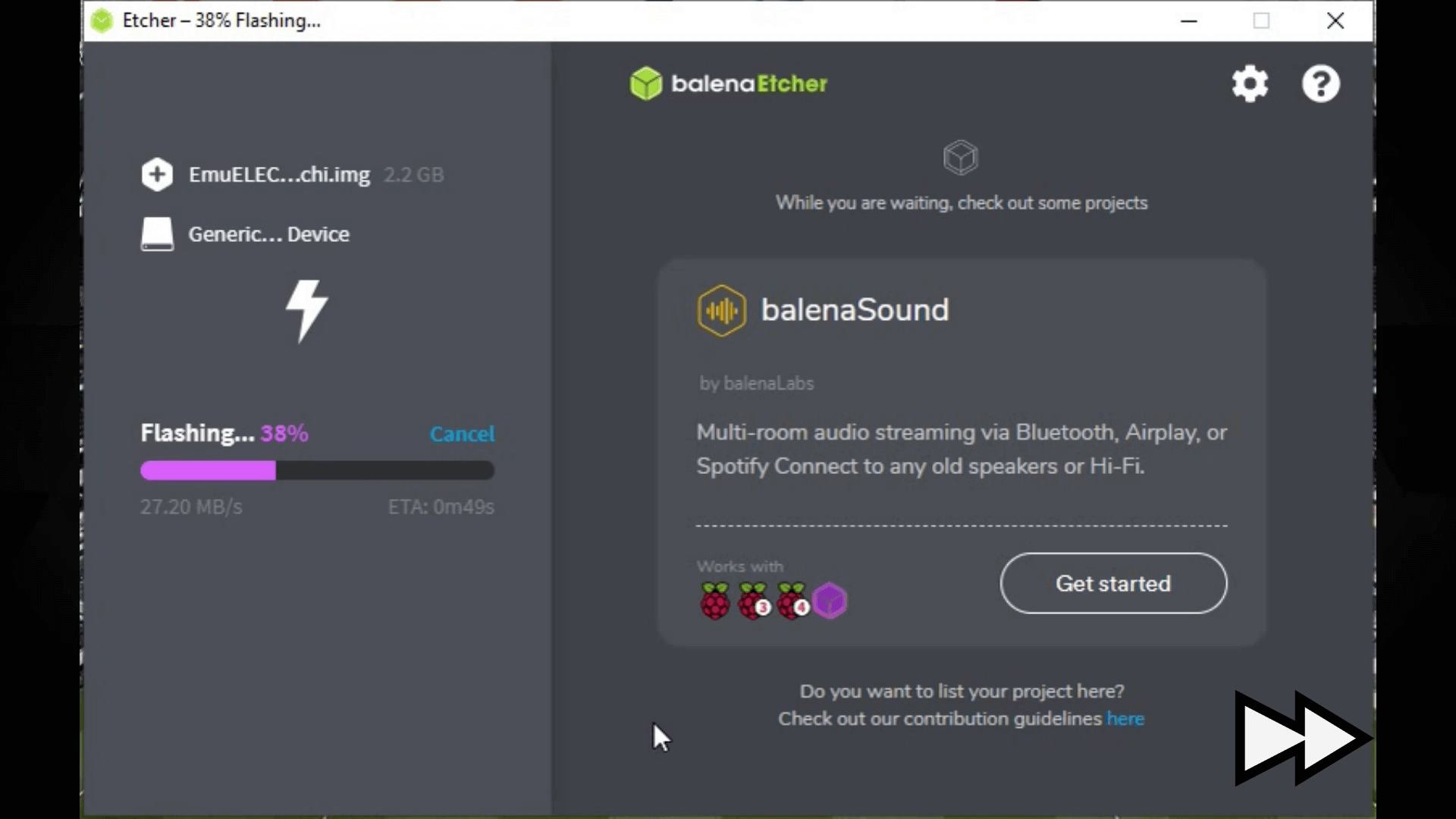
Tagad Etcher atspiedīs attēla failu un pēc tam ierakstīs attēlu micro SD kartē. Tas neaizņems pārāk ilgu laiku, tikai dažas minūtes atkarībā no jūsu micro SD kartes ātruma.
Kad Etcher ir pabeidzis, varat aizvērt Etcher programmatūru un droši izņemt micro SD karti no datora.
Pirmā palaišana Gameforce
Ievietojiet micro SD karti savā Gameforce un ieslēdziet to. Pirmās palaišanas laikā process aizņems ilgāku laiku, jo tiek pabeigta operētājsistēmas iestatīšana un micro SD kartes krātuves pārdale. Tam vajadzētu aizņemt aptuveni trīs minūtes; šajā laikā neizslēdziet Gameforce un nespiediet nevienu pogu.

Kad instalēšanas process ir pabeigts, jūs redzēsiet EmuELEC saskarni ar iestatīšanas ekrānu.
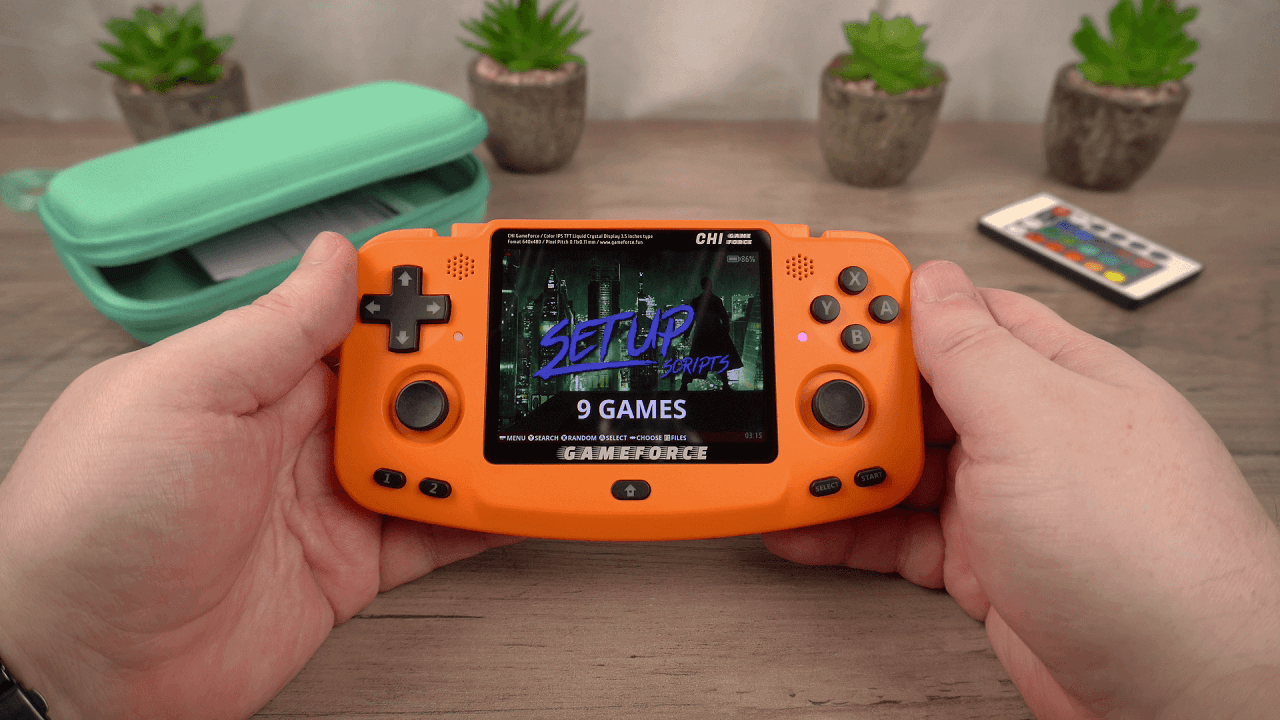
Ja iepriekš neesat kopējis spēles uz micro SD kartes EmuELEC vajadzībām, turpiniet lasīt, un mēs parādīsim, kā to izdarīt.
Spēļu ROM failu kopēšana uz micro SD karti
Vispirms pareizi izslēdziet Gameforce, nospiežot START, pēc tam izvēlieties Quit un tad Yes. Izņemiet micro SD karti un pievienojiet to atpakaļ datoram.
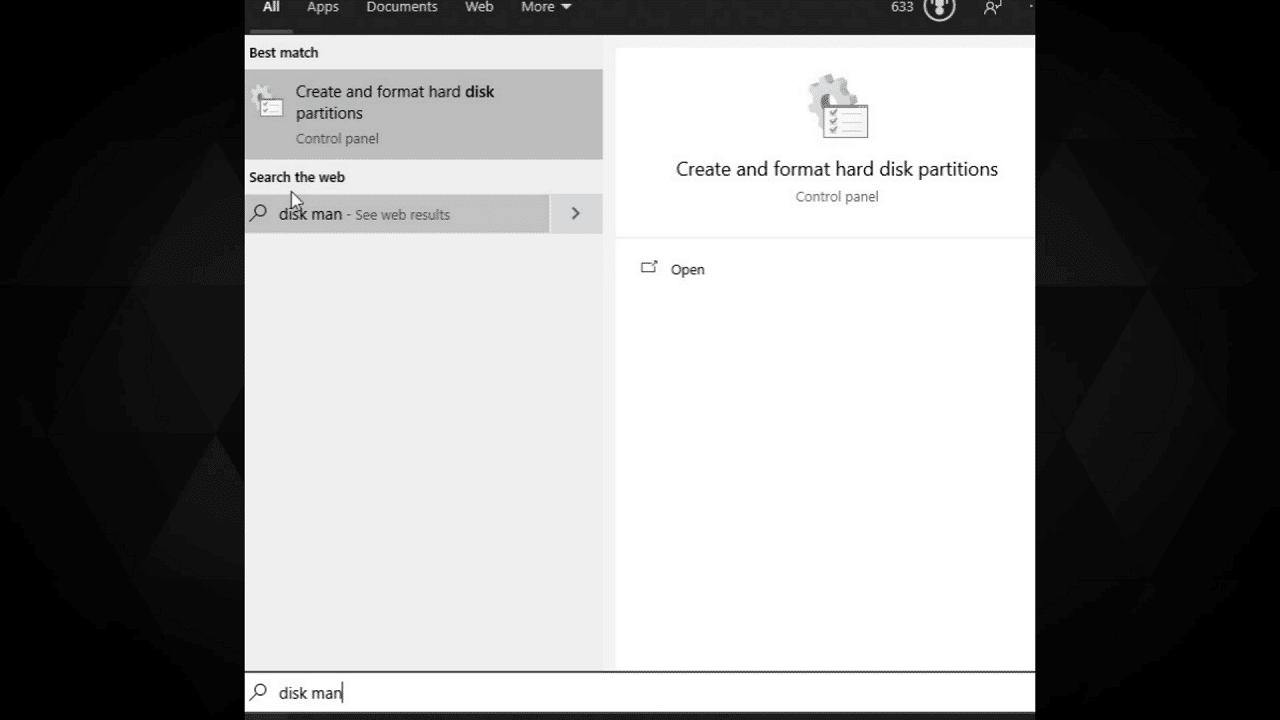
Atveriet Disk Management; varat to meklēt, kā parādīts ekrānā.
Jūs redzēsiet datora disku sarakstu. Ritiniet sarakstu uz leju, līdz redzat micro SD karti. To ir viegli pamanīt, jo redzēsiet EMUELEC un EEROMS nodalījumus.
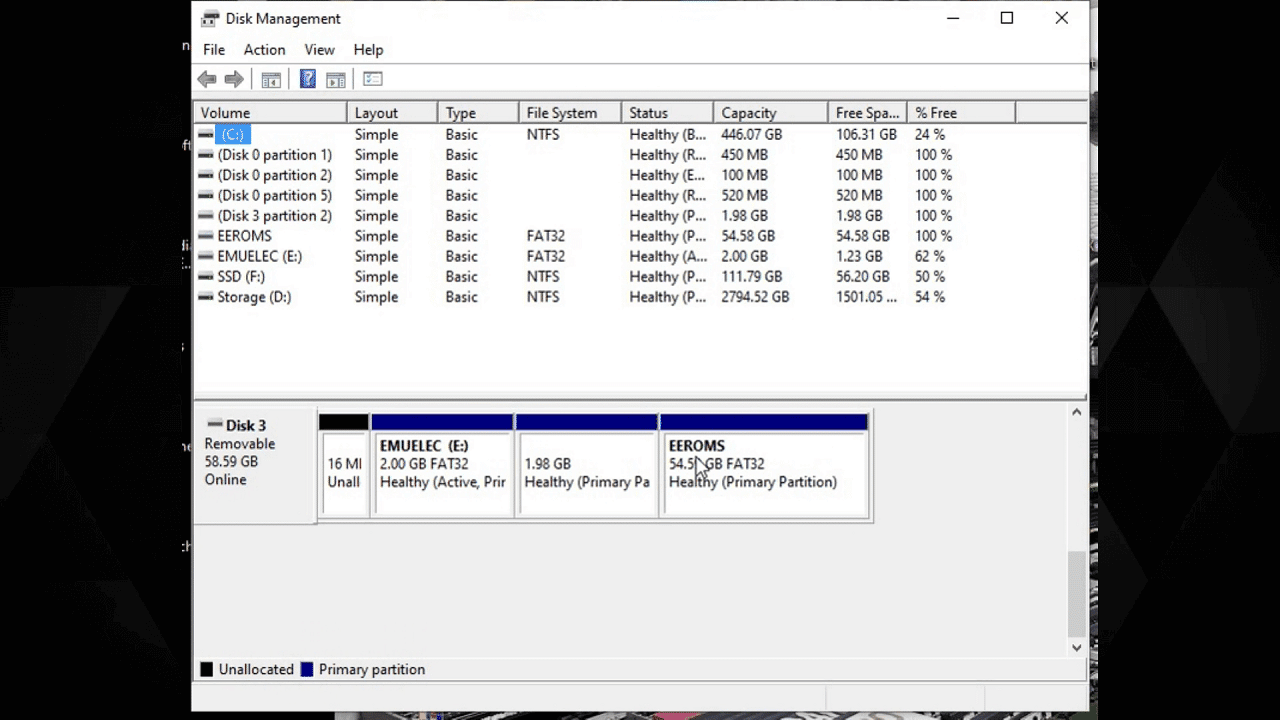
Izvēlieties nodalījumu EEROMS, ar peles labo pogu noklikšķiniet un izvēlieties Change Drive Letter and Paths.

Noklikšķiniet uz Add un pēc tam izvēlieties diska burtu; tas var būt jebkurš burts. Noklikšķiniet uz OK. Diska burts tagad tiks piešķirts spēļu nodalījumam micro SD kartē. Aizveriet disku pārvaldības programmatūru.
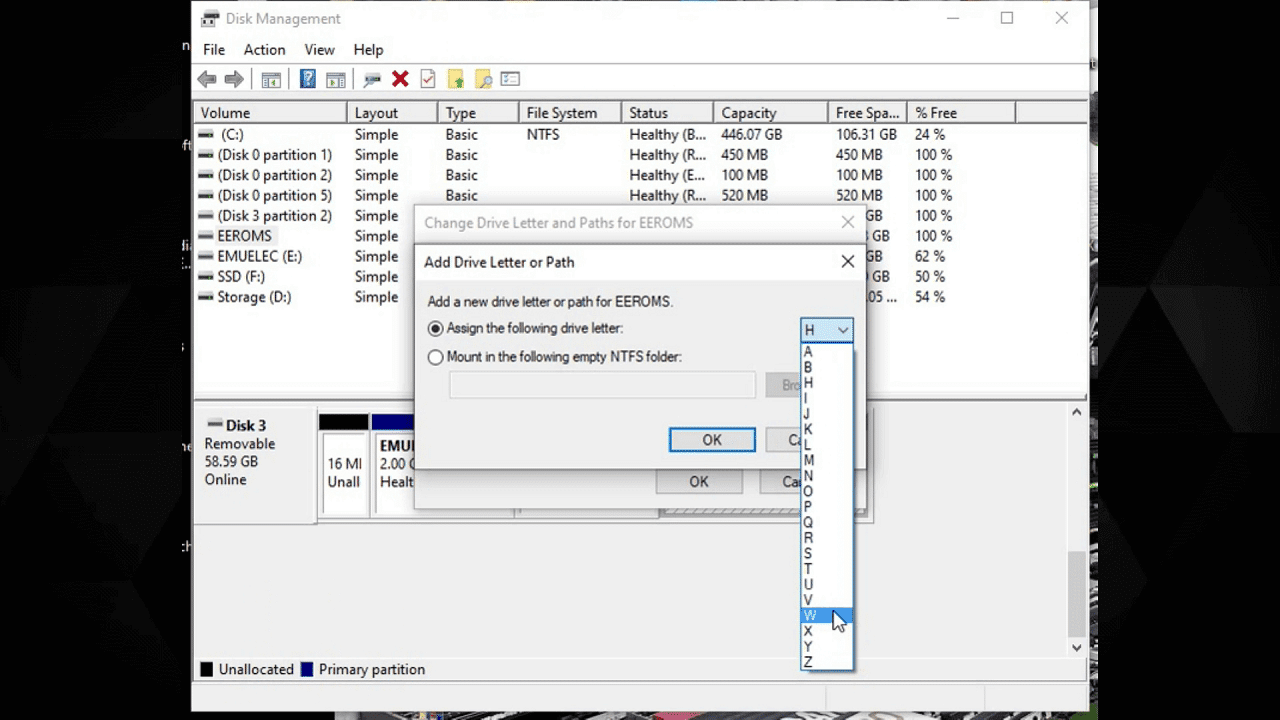
Iespējams, jums būs jāizņem un jāievieto micro SD karte atpakaļ, lai atsvaidzinātu Windows diskus.
Atveriet Explorer, un tagad jūs redzēsiet trīs diskus: EMUELEC, Linux nodalījumu un EEROMS, kam tikko piešķīrāt diska burtu. Atveriet EEROMS.
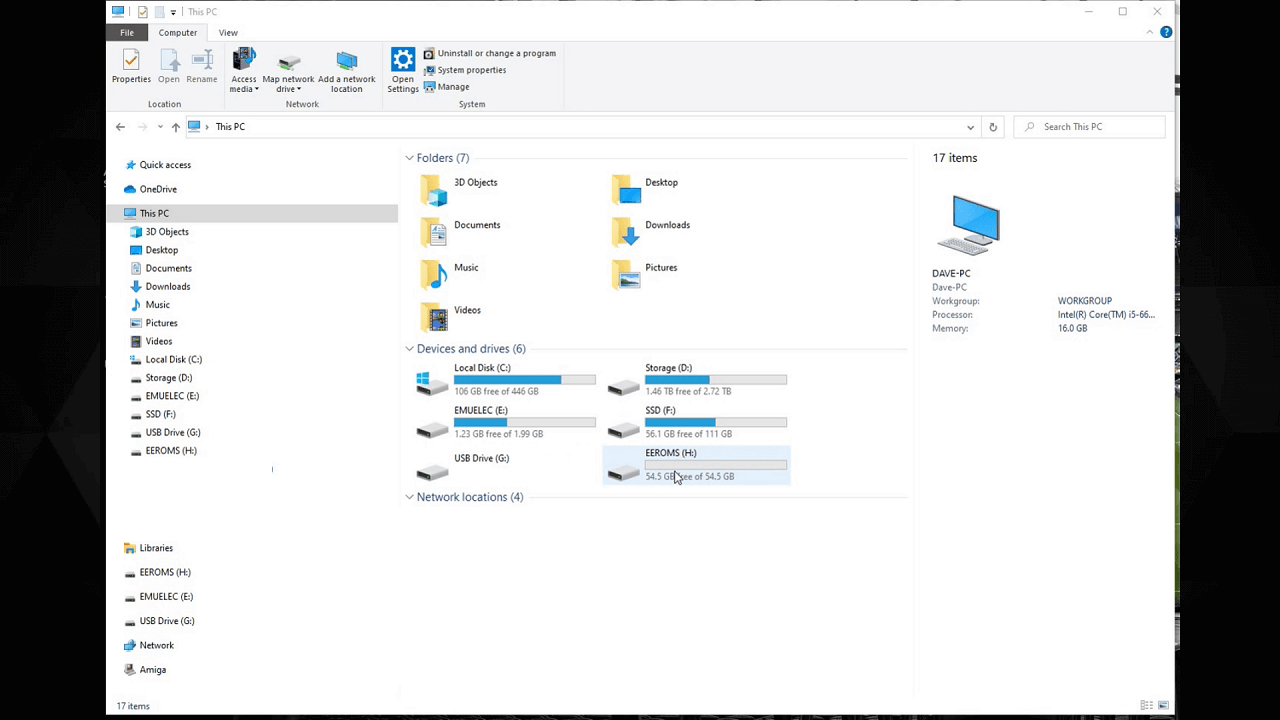
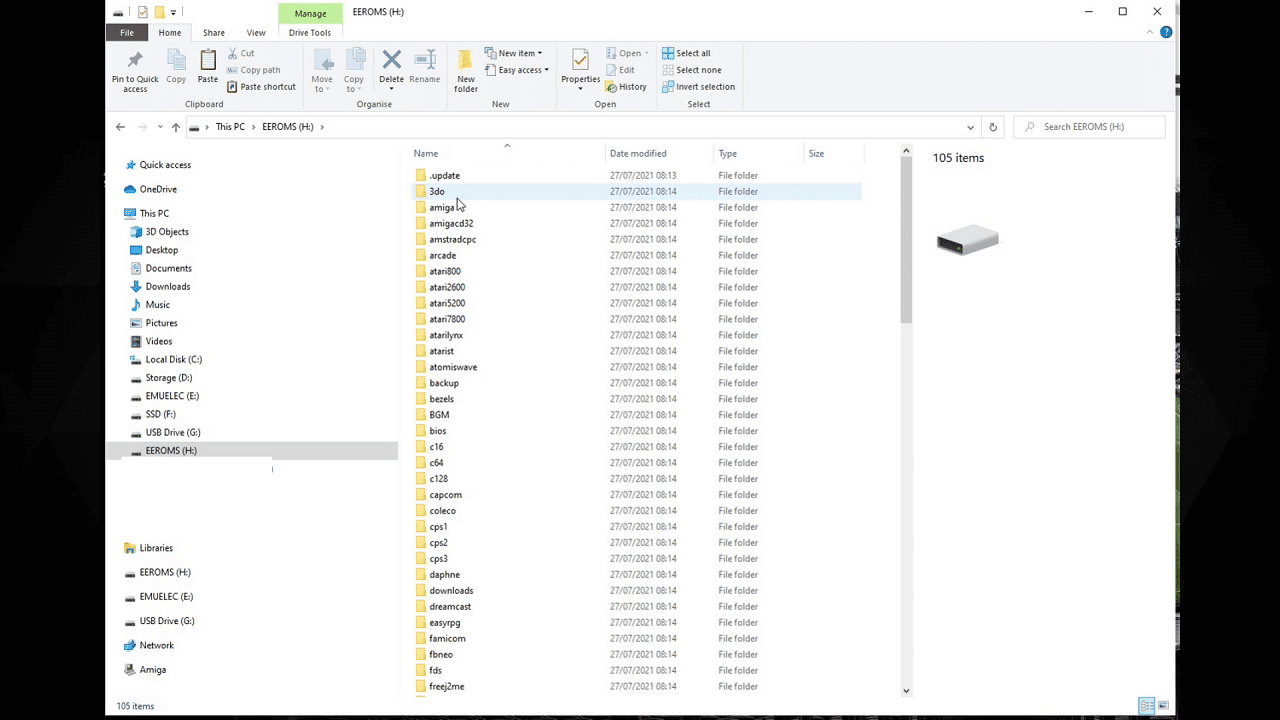
Tagad jūs redzēsiet mapju sarakstu, no kurām daudzas ir videospēļu konsolu nosaukumi. Šīs ir mapes, uz kurām kopējat savus spēļu ROM failus. Piemēram, Amiga, Atari 2600, Commodore 64, Mega Drive, PC Engine un daudzas citas.
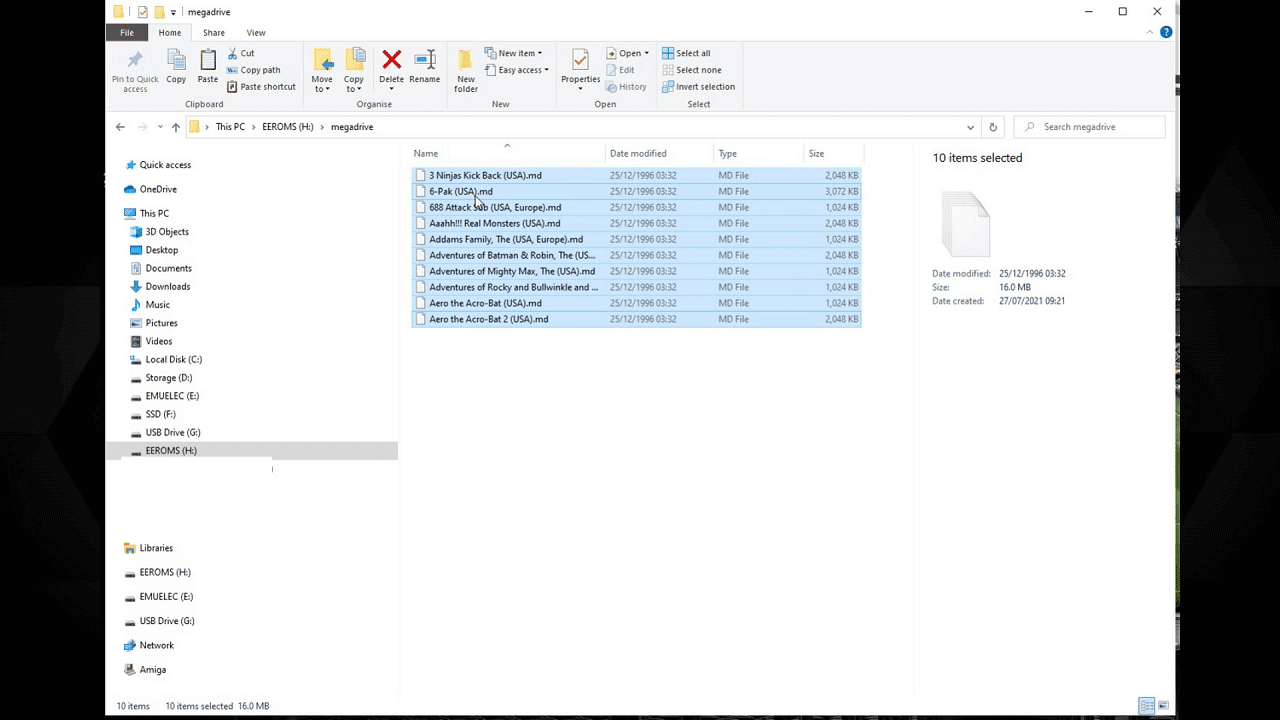
Ja, piemēram, jums ir dažas Mega Drive spēles, ko kopēt, vienkārši atveriet mapi megadrive un pārkopējiet tajā savus Mega Drive ROM failus.
Ja jums ir dažas Atari 2600 spēles, atveriet mapi atari2600 un kopējiet Atari 2600 ROM failus tur.
Un atkārtojiet procesu visām videospēļu konsolēm un ROM failiem, kas jums ir. Tie ir jāievieto pareizajā mapē, citādi EmuELEC tos var neatpazīt skenēšanas laikā.
Kad esat pabeidzis failu kopēšanu, droši izņemiet micro SD karti un ievietojiet to atpakaļ savā Gameforce.
Otrā palaišana Gameforce
Ieslēdziet to, un Gameforce palaidīsies un skenēs jūsu micro SD karti, meklējot jaunpievienotās spēles. Tas var aizņemt nedaudz laika, ja esat pievienojis daudzas spēles vienā reizē.
Kad tas būs pabeidzis jauno spēļu skenēšanu, jūs atgriezīsities EmuELEC izvēlnē. Ritinot pa kreisi vai pa labi, tagad tiks parādītas jaunās spēļu sistēmas, ko esat pievienojis. Izvēloties sistēmu, tiks parādīts tai pieejamo spēļu saraksts. Izvēlieties spēli, un tā ielādēs atbilstošo emulatoru un sāks spēlēt spēli.
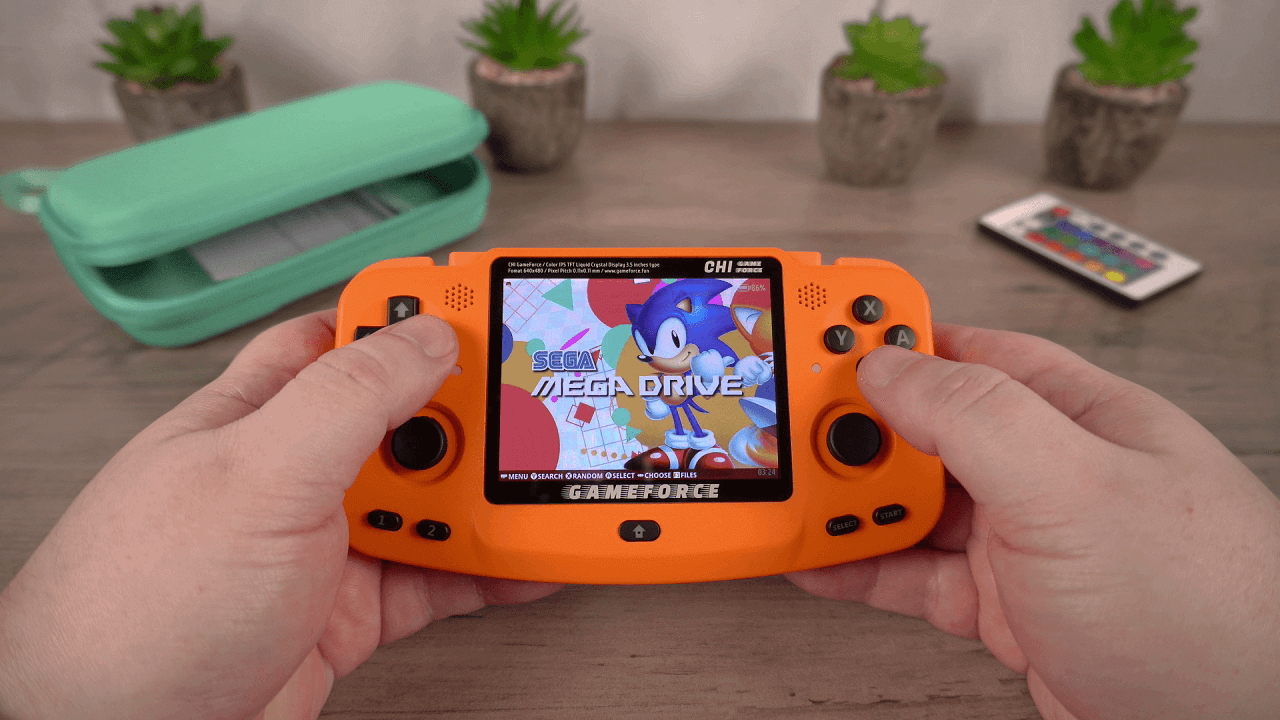
Tas ir pamata pārskats par to, kā instalēt operētājsistēmu un pārkopēt spēles uz Gameforce. Ceram, ka tas jums noderēja!
Varat uzzināt vairāk un iegādāties Gameforce Chi, kā arī apskatīt mūsu retro spēļu rokas konsolu klāstu.
Jautājumi & atbildes