




Fișierele utilizate în acest ghid
Jurnalul modificărilor
- Ghid sursă: Cum să instalați EmuELEC și să copiați jocuri pe Gameforce Chi
Versiunile mai vechi rămân descărcabile pentru rollback - fiecare versiune își păstrează propriul fișier verificat.
În mod standard, consola retro Gameforce Chi nu vine cu un card micro SD pe care să fie instalat sistemul de operare. Dar achiziționând Gameforce Chi de la DroiX vă oferim gratuit un card de 64GB cu acesta preinstalat. Așadar, fie că doriți să îl instalați pentru prima dată, fie că doriți să îl reinstalați, ghidul nostru video și ghidul text pas cu pas vă vor arăta cum să instalați EmuELEC și să copiați câteva jocuri pentru consolele video preferate.
Puteți urmări ghidul nostru video mai jos sau puteți derula puțin mai jos pentru ghidul text.
Ghid text pas cu pas
Descărcarea EmuELEC și Balena Etcher
Mai întâi va trebui să descărcați sistemul de operare numit EmuELEC.
Accesați https://github.com/EmuELEC/EmuELEC/releases și veți vedea cea mai recentă versiune disponibilă, la momentul redactării fiind versiunea 4.2
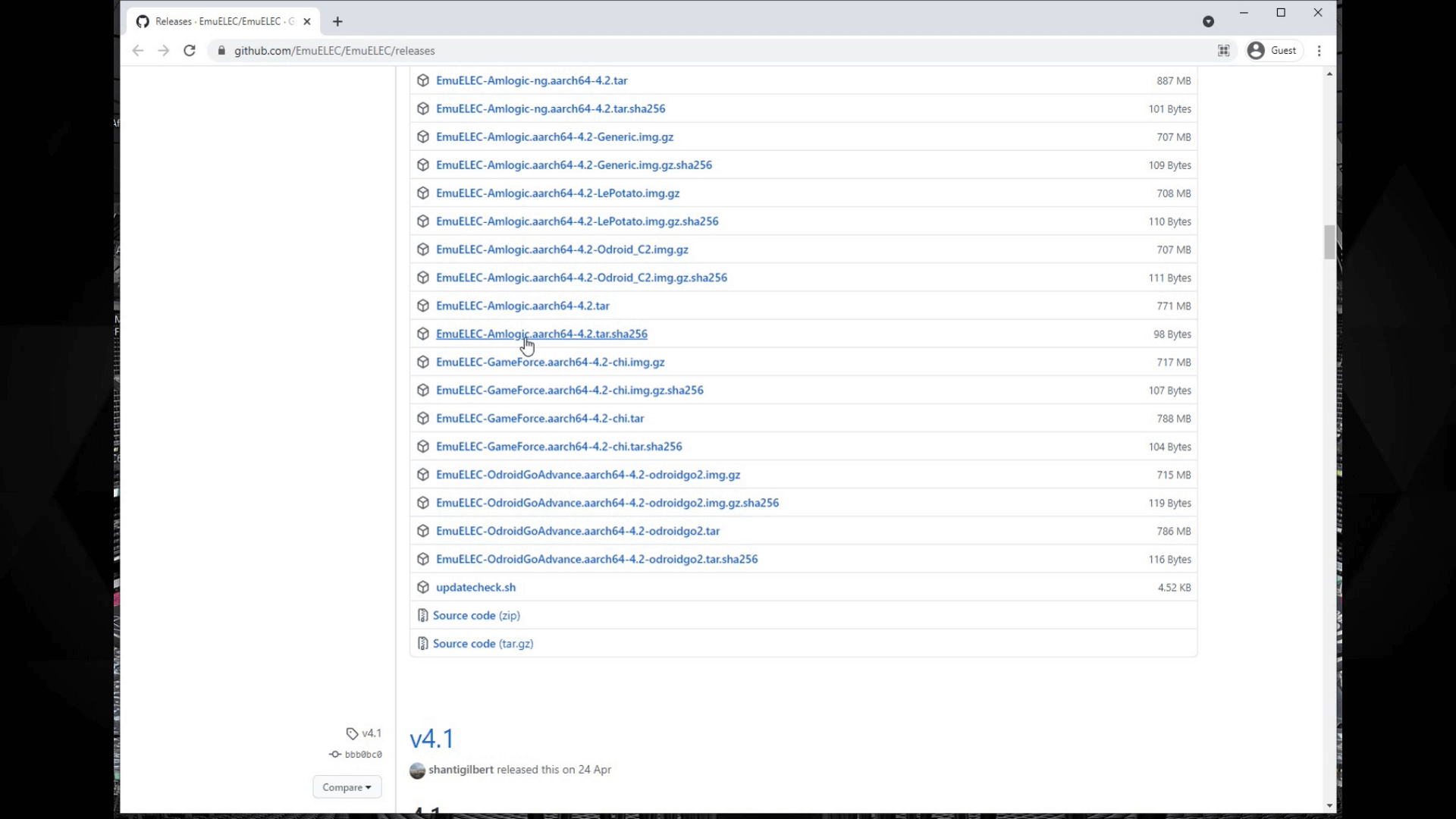
Derulați în jos pe pagină până la secțiunea de descărcări. Căutați numele fișierului care începe cu EmuELEC-GameForce.aarch64 apoi numărul versiunii și se termină cu .img.gz. Faceți clic pe acesta pentru a descărca fișierul.
În timp ce acesta se descarcă, veți avea nevoie și de software pentru a scrie fișierul imagine pe cardul dvs. Micro SD. Accesați https://www.balena.io/etcher/ Recomandăm Balena Etcher, deoarece este disponibil pe Windows, MAC și Linux. Descărcați versiunea pentru sistemul dvs. de operare și instalați-o.
Scrierea imaginii EmuELEC pe cardul dvs. Micro SD
După ce fișierul imagine s-a descărcat complet. Introduceți cardul Micro SD pe care îl veți folosi în PC-ul dvs., puteți ignora orice mesaje referitoare la unități neformatate.
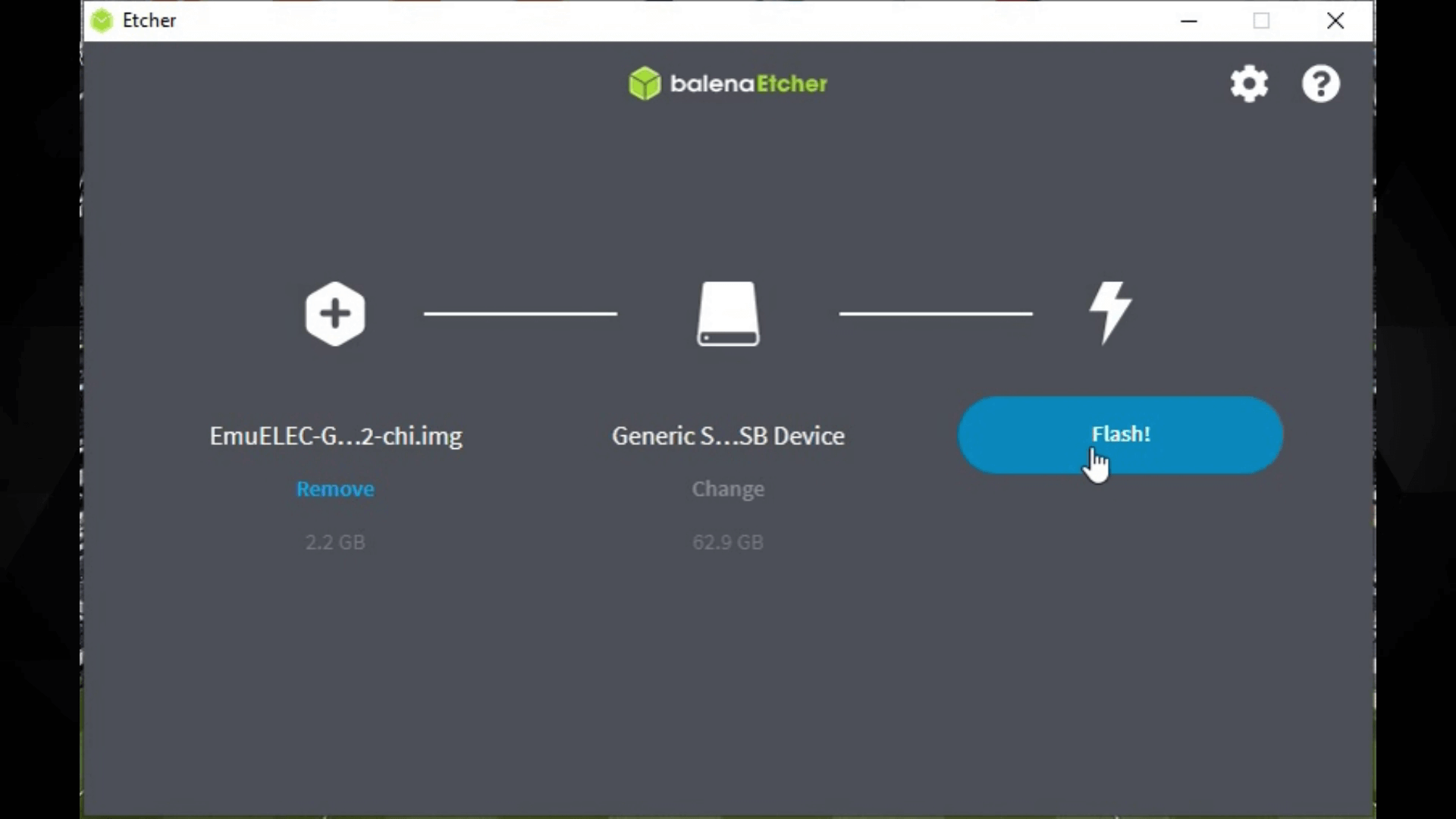
Deschideți Etcher. Și veți vedea trei opțiuni. Alegeți Flash from file și localizați fișierul imagine pe care l-ați descărcat.

Apoi, trebuie să alegeți unitatea cardului dvs. Micro SD. Etcher sugerează de obicei unitatea corectă pentru cardul Micro SD, dar verificați de două și de trei ori că selectați unitatea corectă, altfel ați putea scrie peste hard disk-ul PC-ului dvs.
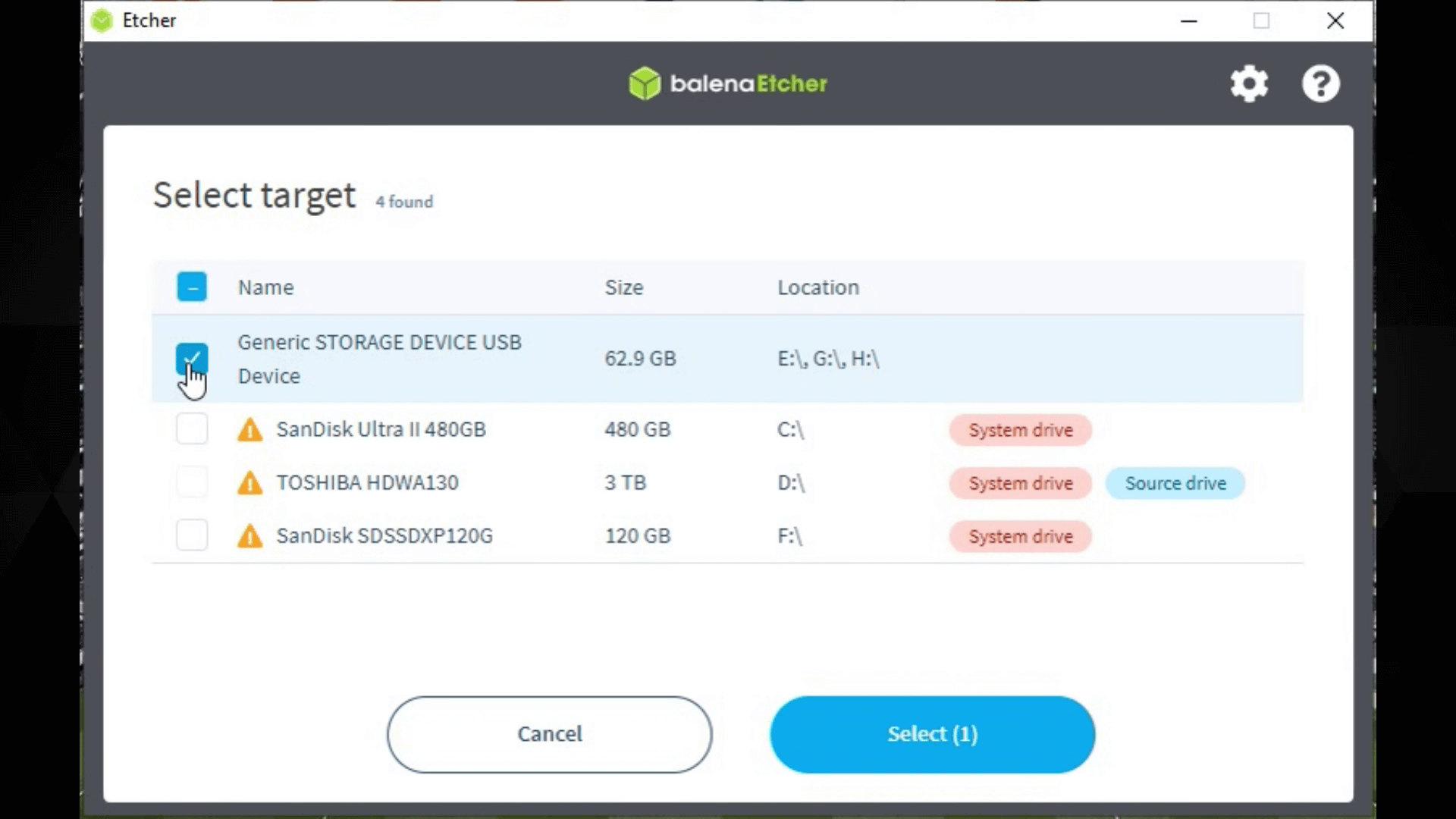
Verificați de două și de trei ori că ați ales din nou unitatea corectă, apoi apăsați butonul Flash pentru a continua. Este posibil să primiți o solicitare de securitate, alegeți Yes pentru a continua.
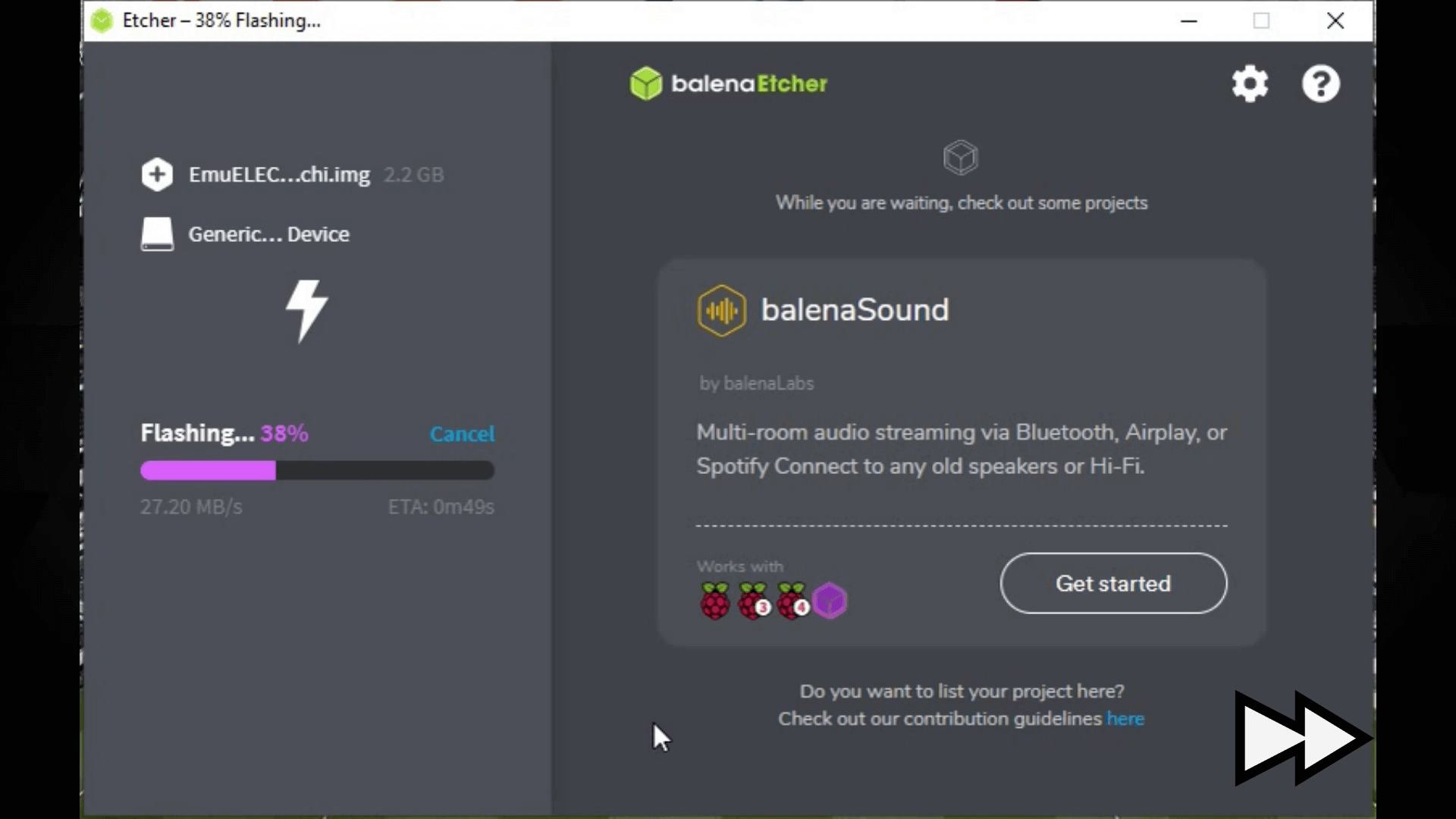
Etcher va decomprima acum fișierul imagine și apoi va scrie imaginea pe cardul Micro SD. Acest lucru nu ar trebui să dureze prea mult, doar câteva minute, în funcție de viteza cardului dvs. Micro SD.
După ce Etcher a terminat, puteți închide software-ul Etcher și puteți scoate în siguranță cardul Micro SD din computer.
Prima pornire pe Gameforce
Introduceți cardul Micro SD în Gameforce și porniți-l. Pentru prima pornire, procesul va dura mai mult, deoarece finalizează configurarea sistemului de operare și realocă spațiul de stocare al cardului Micro SD. Acest lucru ar trebui să dureze aproximativ trei minute; în această perioadă, nu opriți Gameforce și nu apăsați niciun buton.

După ce procesul de instalare s-a încheiat, veți vedea interfața EmuELEC cu un ecran de configurare.
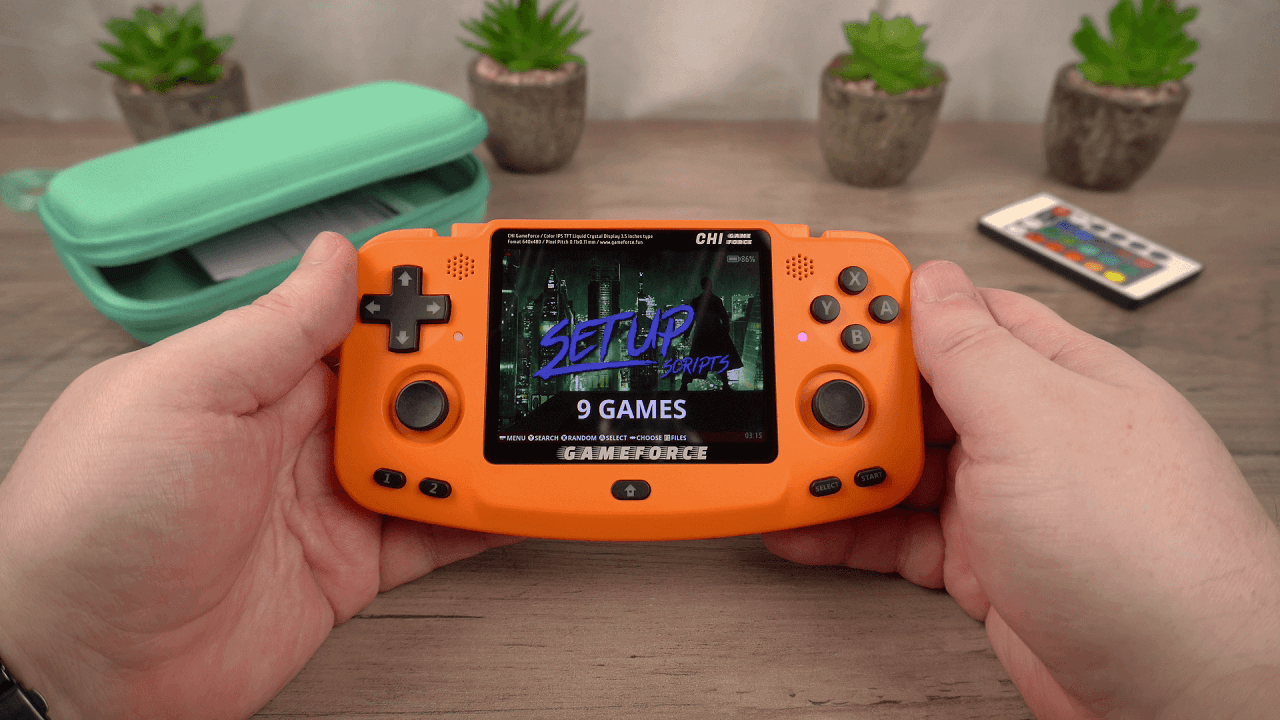
Dacă nu ați copiat jocuri pe un card Micro SD pentru EmuELEC până acum, continuați să citiți și vă vom arăta cum.
Copierea fișierelor rom de jocuri pe cardul Micro SD
Mai întâi, opriți corect Gameforce apăsând START, apoi alegeți Quit și apoi Yes. Scoateți cardul Micro SD și conectați-l din nou la computer.
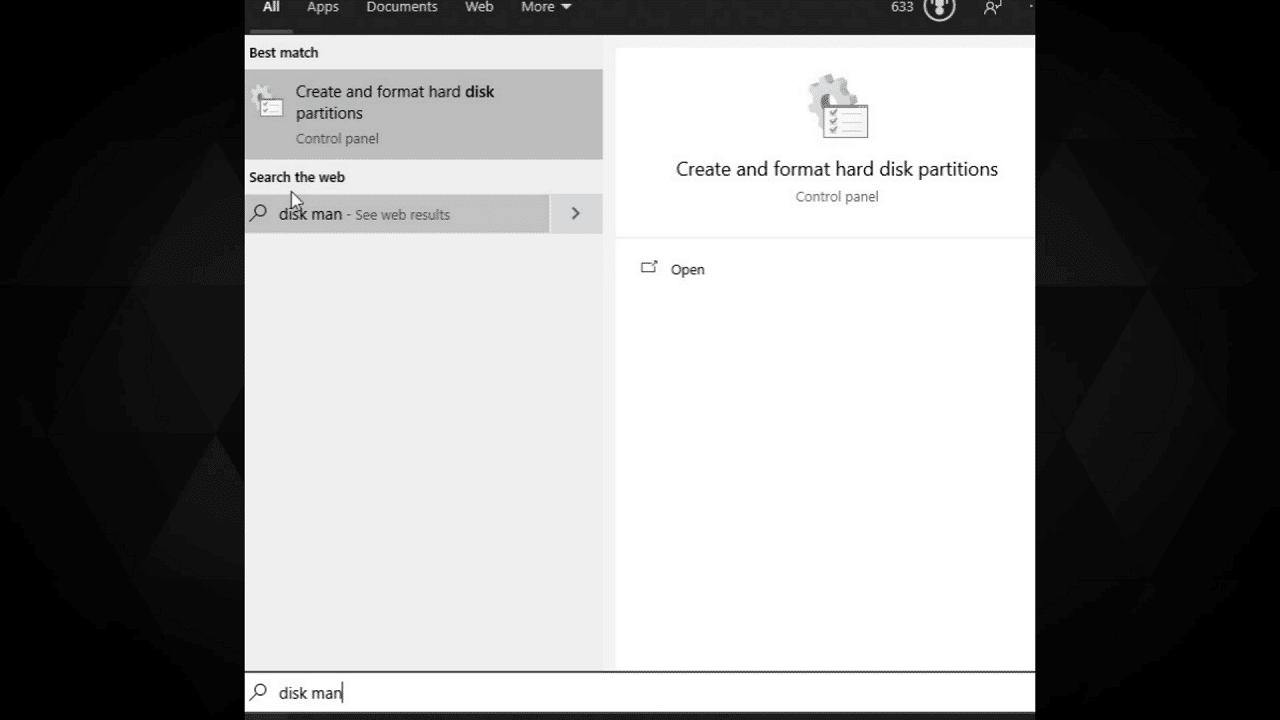
Deschideți Disk Management, îl puteți căuta așa cum se arată pe ecran.
Veți vedea o listă a unităților de pe computer. Derulați în jos pe listă până când vedeți cardul Micro SD. Este ușor de identificat, deoarece veți vedea partițiile EMUELEC și EEROMS.
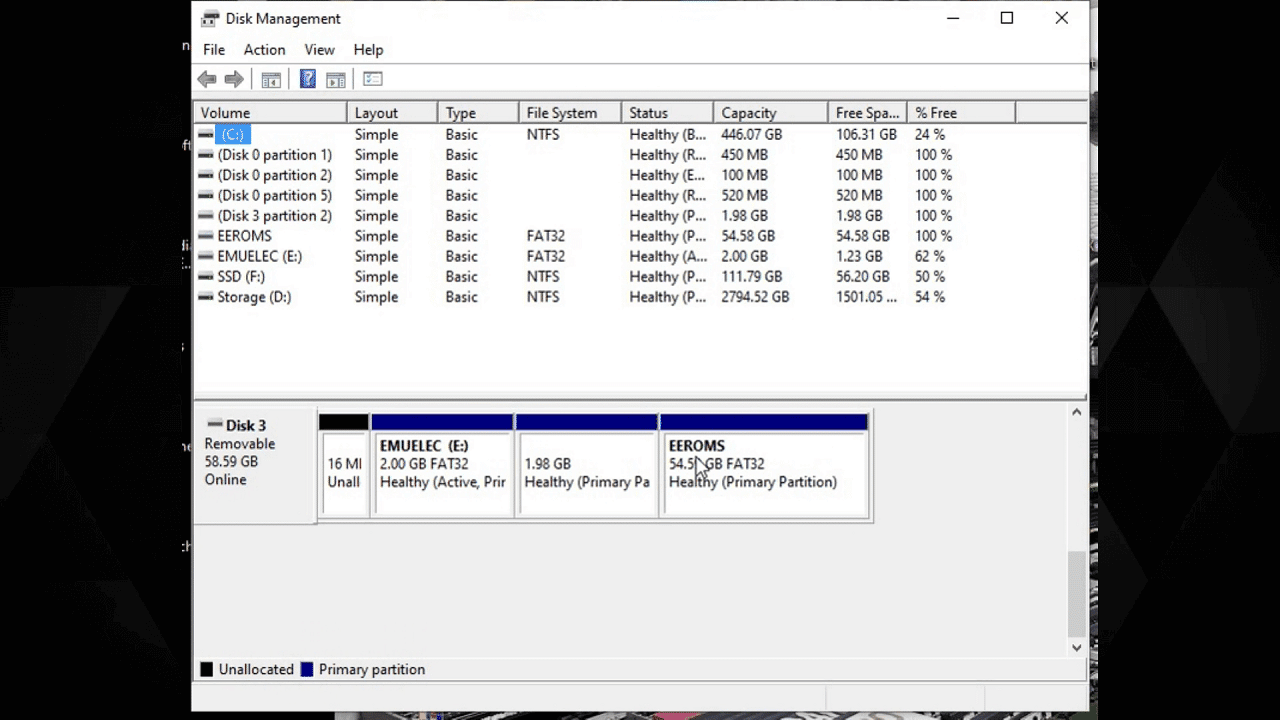
Alegeți partiția EEROMS, faceți clic dreapta și alegeți Change Drive Letter and Paths.

Faceți clic pe Add și apoi alegeți o literă de unitate, poate fi orice literă. Faceți clic pe OK. Litera de unitate va fi acum atribuită partiției de jocuri de pe cardul Micro SD. Închideți software-ul Disk Management.
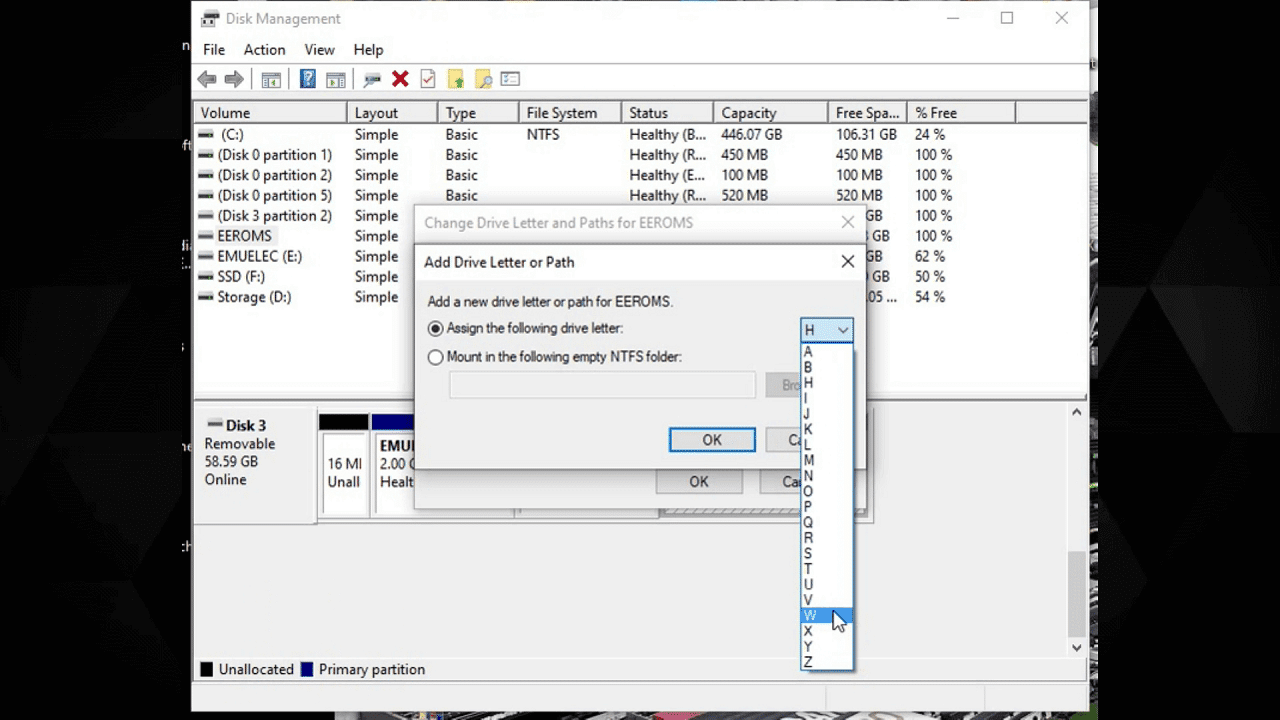
Este posibil să fie nevoie să scoateți și să introduceți cardul Micro SD pentru a reîmprospăta unitățile Windows.
Deschideți Explorer și veți vedea acum trei unități, EMUELEC, o partiție Linux și EEROMS căreia tocmai i-ați atribuit o literă de unitate. Deschideți EEROMS.
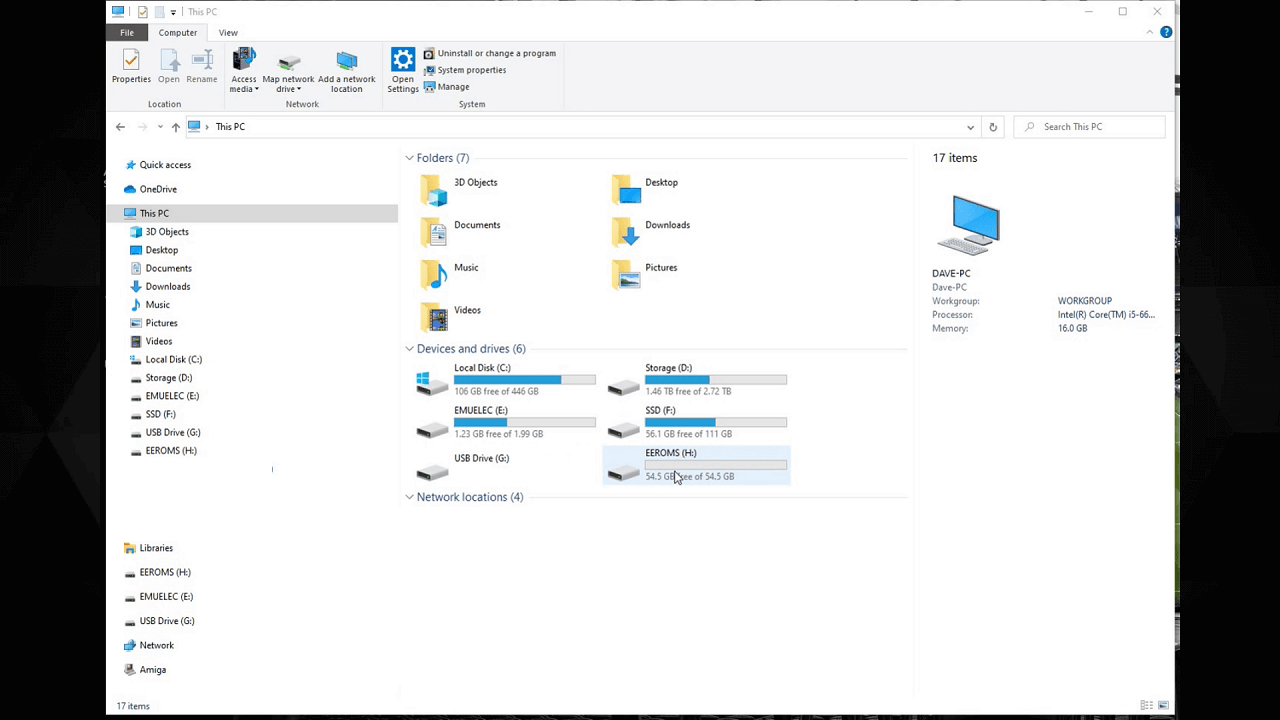
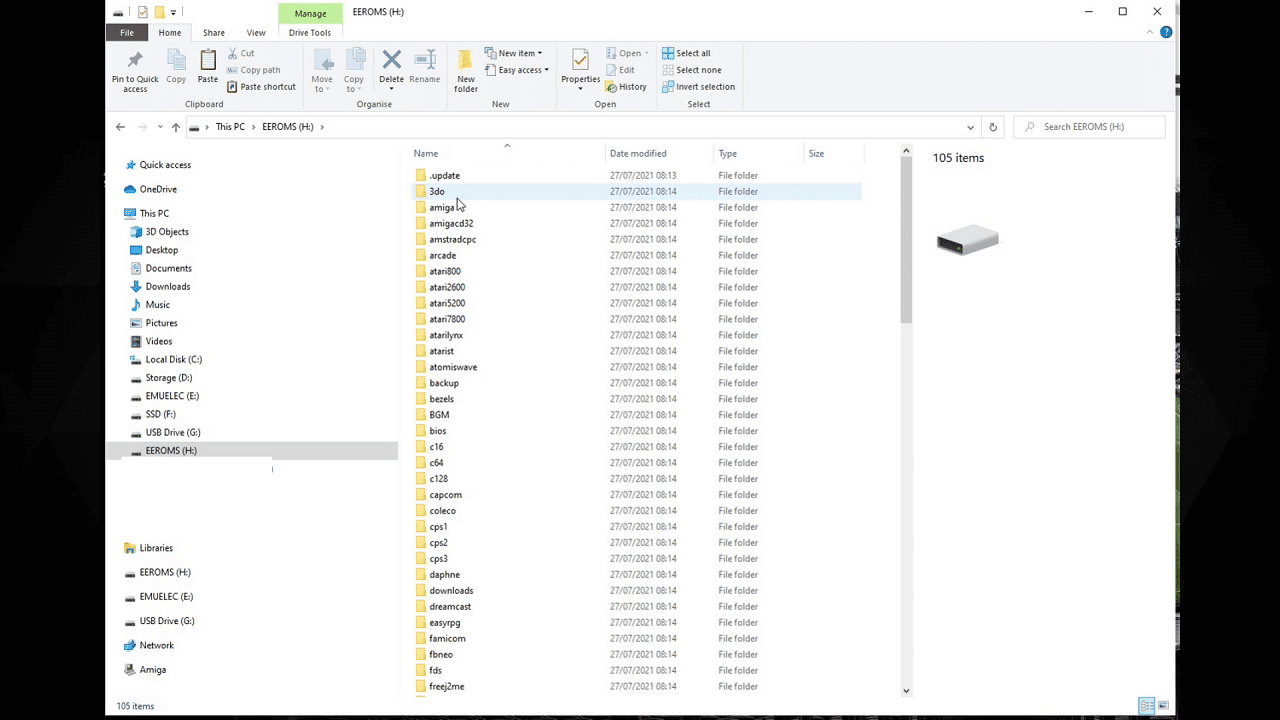
Veți vedea acum o listă de foldere, multe dintre ele fiind nume de console de jocuri video. Acestea sunt folderele în care copiați fișierele rom de jocuri. De exemplu Amiga, Atari 2600, Commodore 64, Mega Drive, PC Engine și multe altele.
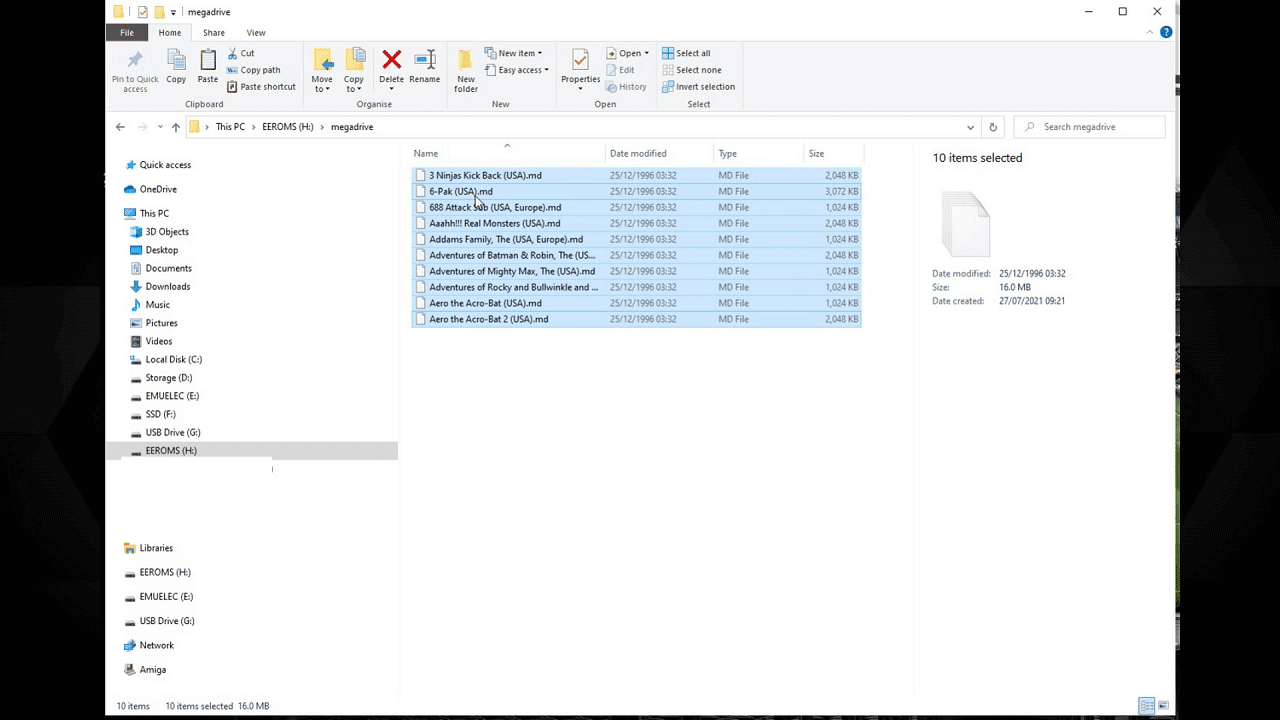
Dacă, de exemplu, aveți câteva jocuri Mega Drive de copiat, pur și simplu intrați în folderul megadrive și copiați acolo fișierele rom Mega Drive.
Dacă aveți câteva jocuri Atari 2600, intrați în folderul atari2600 și copiați acolo fișierele rom Atari 2600.
Și repetați procesul pentru orice console de jocuri video și fișiere rom pe care le aveți. Acestea trebuie să fie plasate în folderul corect, altfel este posibil să nu fie recunoscute de EmuELEC la scanare.
După ce ați terminat de copiat fișierele, scoateți în siguranță cardul Micro SD și introduceți-l înapoi în Gameforce.
A doua pornire a Gameforce
Porniți-l și Gameforce va porni și va scana cardul dvs. Micro SD pentru jocuri nou adăugate. Acest lucru poate dura puțin dacă ați adăugat multe jocuri dintr-o dată.
După ce a terminat de scanat pentru jocuri noi, veți reveni la meniul EmuELEC. Derularea la stânga sau la dreapta va afișa acum noile sisteme de jocuri pe care le-ați adăugat. Alegerea unui sistem va afișa o listă de jocuri disponibile pentru acesta. Alegeți un joc și acesta va încărca emulatorul corespunzător și va începe să ruleze jocul.
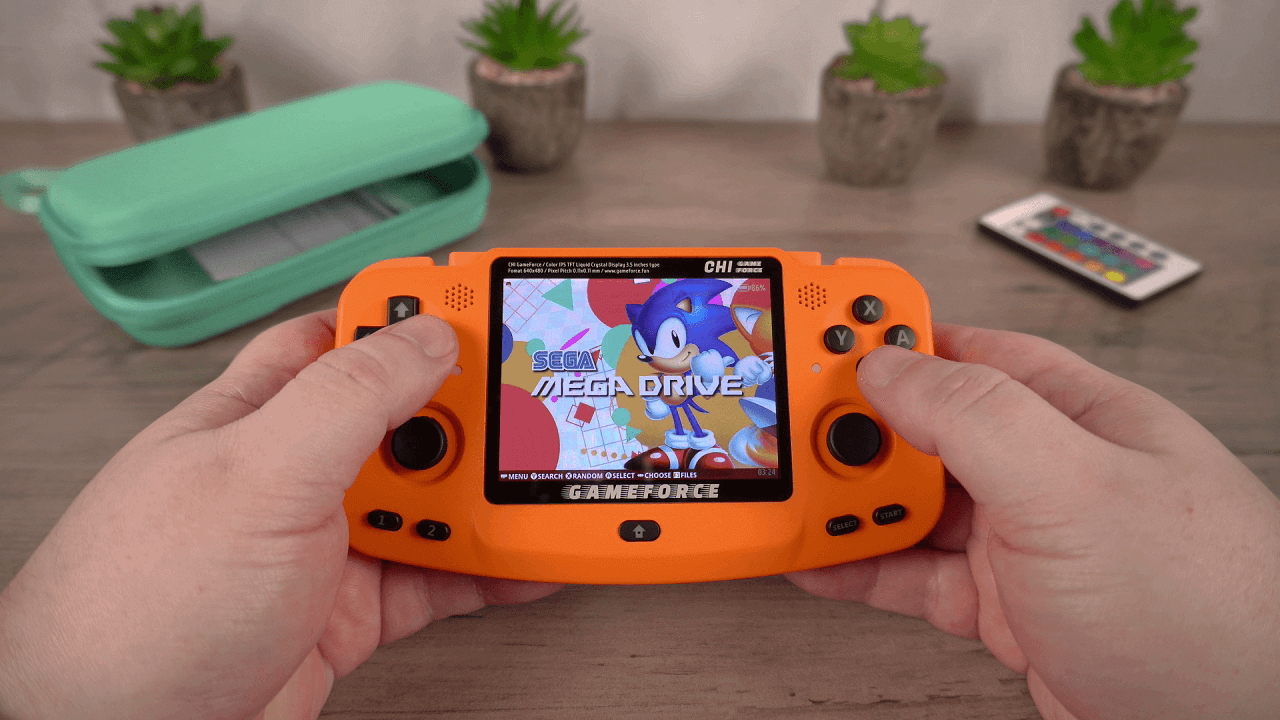
Aceasta este o prezentare generală de bază a modului de instalare a sistemului de operare și de copiere a jocurilor pe Gameforce. Sperăm că v-a fost util!
Puteți afla mai multe și cumpăra Gameforce Chi, precum și naviga prin gama noastră de console portabile de jocuri retro.
Întrebări și răspunsuri