




Súbory použité v tejto príručke
Denník zmien
- Zdrojový návod: Ako nainštalovať EmuELEC a skopírovať hry do vášho Gameforce Chi
Staršie verzie zostávajú na stiahnutie na účely vrátenia – každá verzia si uchováva svoj vlastný overený súbor.
Štandardne retro konzola Gameforce Chi neobsahuje micro SD kartu s nainštalovaným operačným systémom. Ale pri kúpe Gameforce Chi od DroiX poskytujeme bezplatnú 64GB kartu s predinštalovaným systémom. Či už ho chcete nainštalovať prvýkrát alebo preinštalovať, naše video a podrobný textový sprievodca vám ukážu, ako nainštalovať EmuELEC a skopírovať niekoľko hier pre vaše obľúbené videoherné konzoly.
Môžete si pozrieť náš video sprievodca nižšie alebo posunúť o niečo nižšie k textovému sprievodcovi.
Textový sprievodca krok za krokom
Stiahnutie EmuELEC a Balena Etcher
Najprv budete musieť stiahnuť operačný systém s názvom EmuELEC.
Prejdite na https://github.com/EmuELEC/EmuELEC/releases a uvidíte najnovšiu dostupnú verziu, v čase písania je to verzia 4.2
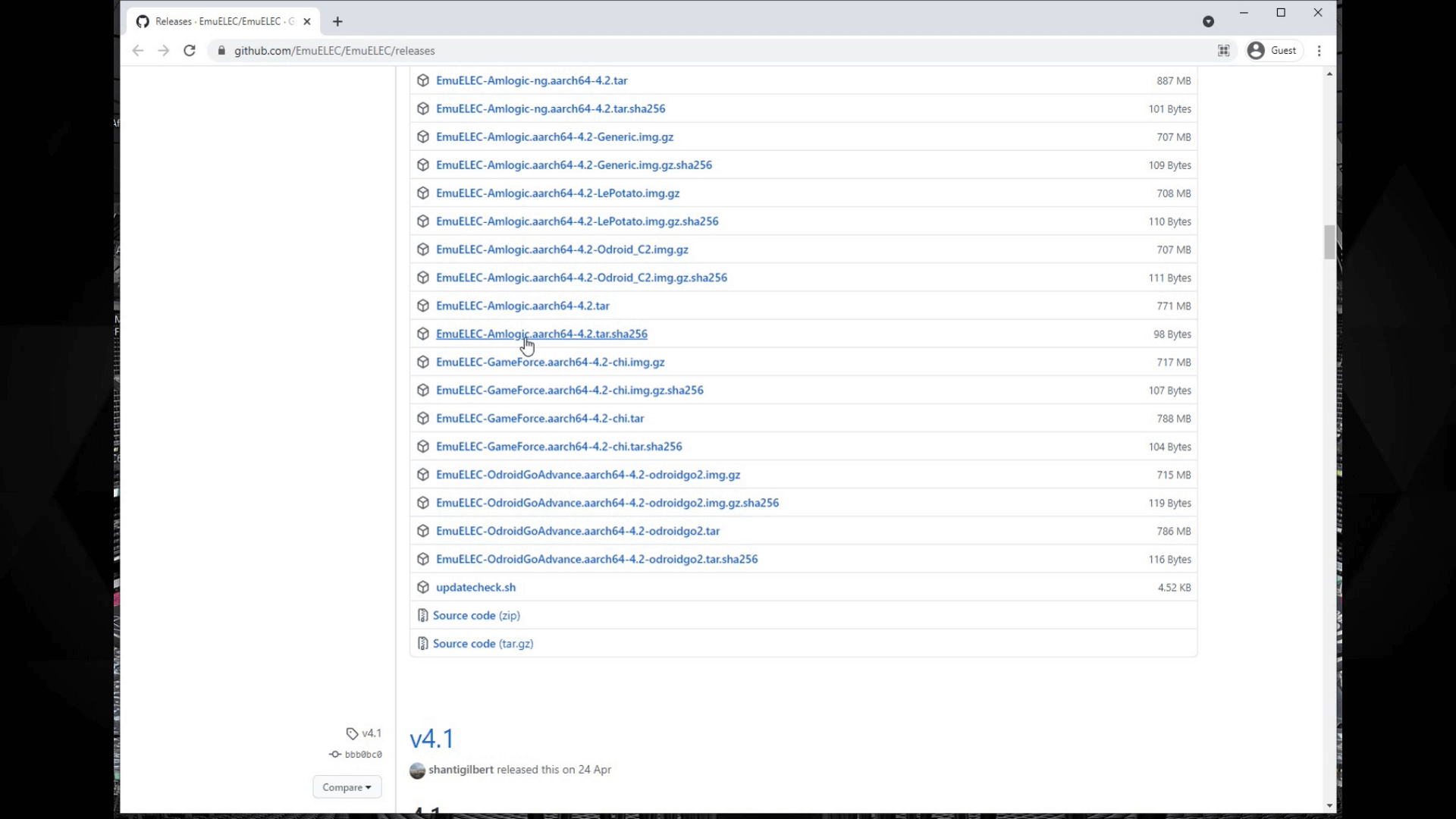
Posuňte stránku nadol do sekcie sťahovania. Hľadáte názov súboru začínajúci na EmuELEC-GameForce.aarch64 potom číslo verzie a končiaci na .img.gz. Kliknutím naň stiahnete súbor.
Kým sa sťahuje, budete tiež potrebovať softvér na zapísanie obrazu na vašu Micro SD kartu. Prejdite na https://www.balena.io/etcher/ Odporúčame Balena Etcher, pretože je dostupný na Windows, MAC a Linux. Stiahnite si verziu pre váš operačný systém a nainštalujte ju.
Zápis obrazu EmuELEC na vašu Micro SD kartu
Po dokončení sťahovania obrazového súboru. Vložte Micro SD kartu, ktorú budete používať, do počítača; môžete ignorovať akékoľvek hlásenia týkajúce sa neformátovaných diskov.
Otvorte Etcher. Uvidíte tri možnosti. Zvoľte Flash from file a nájdite obrazový súbor, ktorý ste stiahli.

Ďalej musíte zvoliť jednotku vašej Micro SD karty. Etcher zvyčajne navrhne správnu jednotku Micro SD karty, ale dvakrát a trikrát skontrolujte, či vyberáte správnu jednotku, inak by ste mohli prepísať pevný disk vášho počítača.
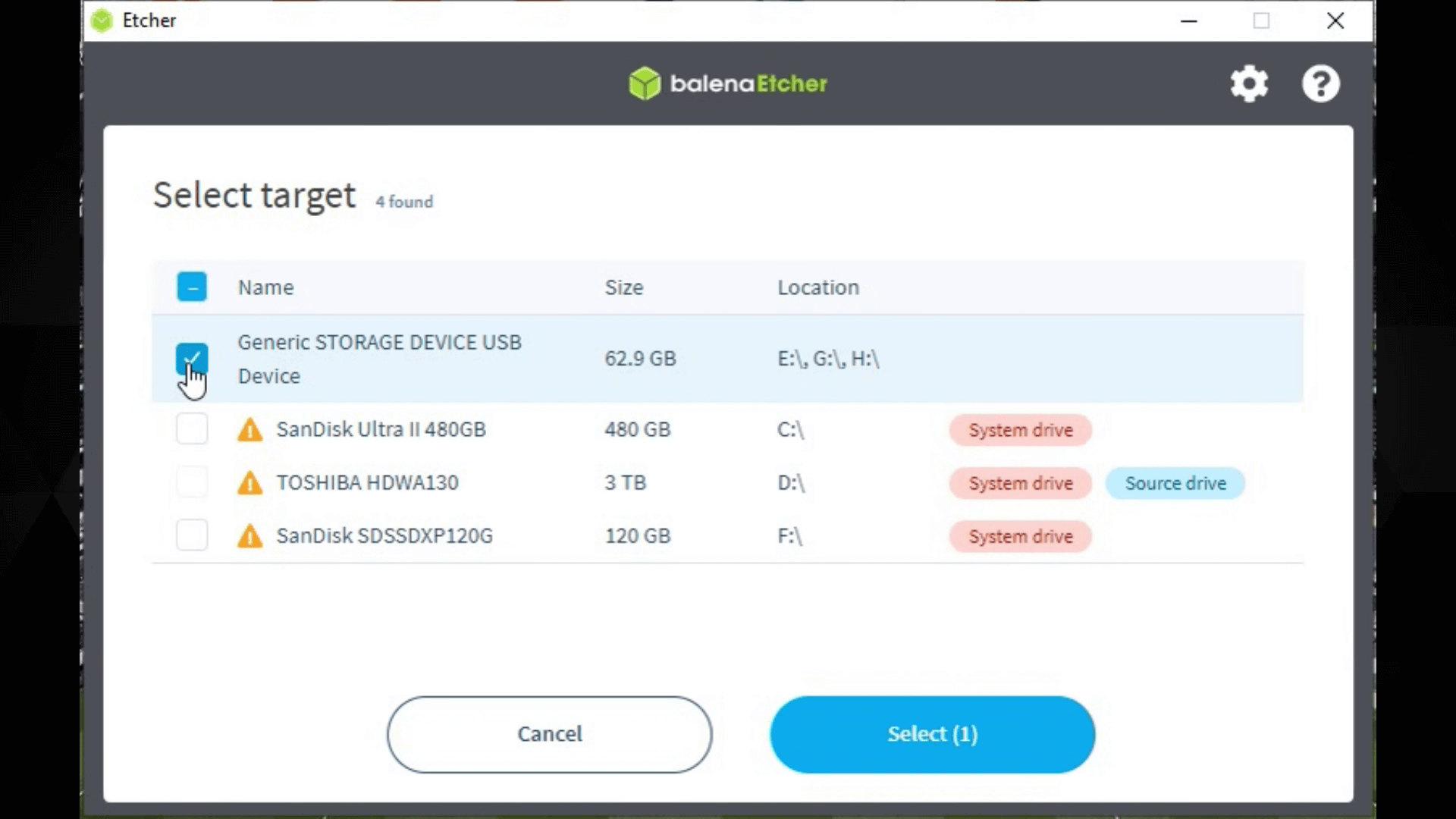
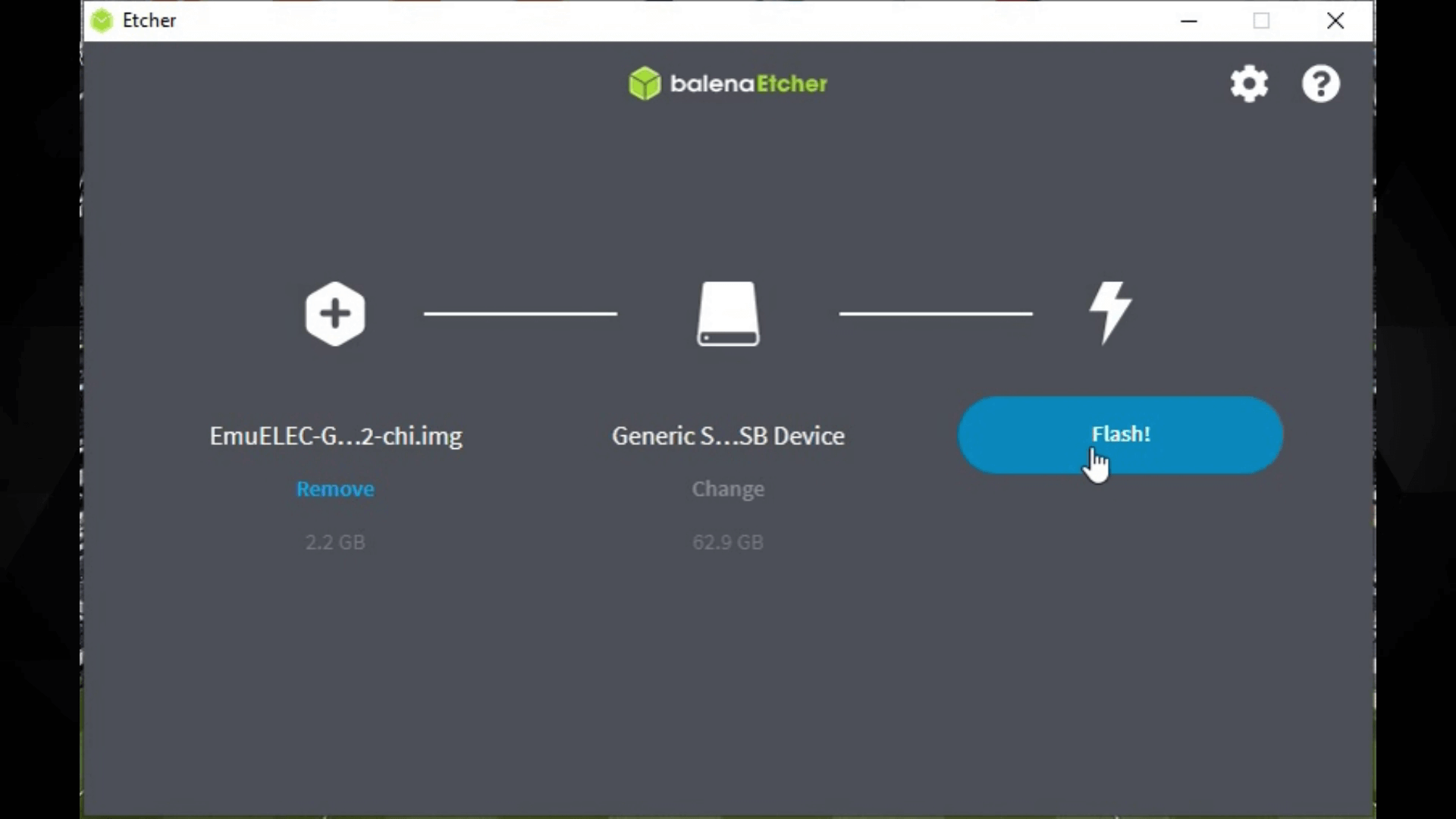
Znova dvakrát a trikrát skontrolujte, či ste zvolili správnu jednotku, a potom stlačte tlačidlo Flash na pokračovanie. Môže sa zobraziť bezpečnostná výzva, zvoľte Áno pre pokračovanie.
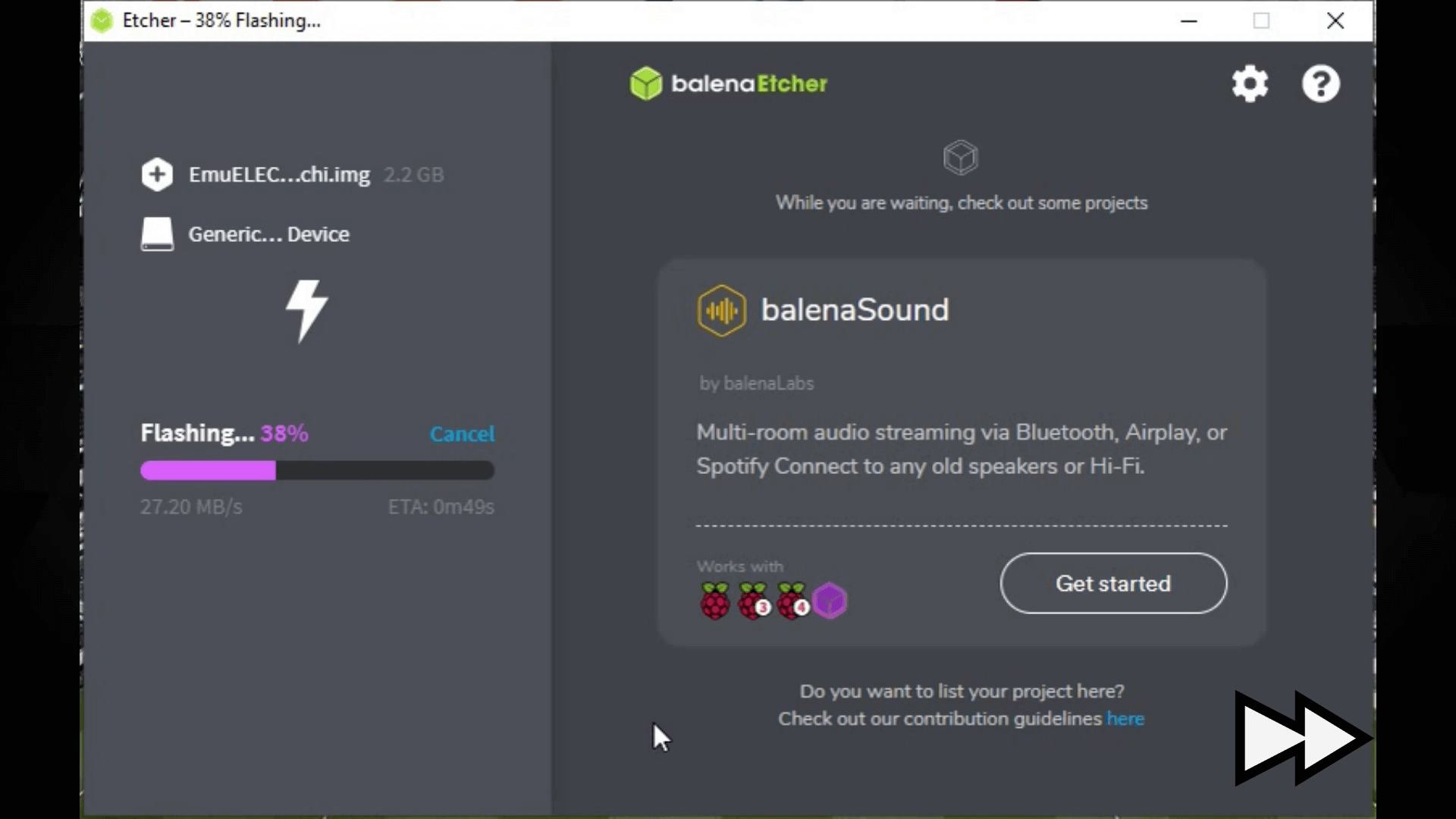
Etcher teraz dekomprimuje obrazový súbor a potom zapíše obraz na Micro SD kartu. Toto by nemalo trvať príliš dlho, len niekoľko minút v závislosti od rýchlosti vašej Micro SD karty.
Keď Etcher dokončí prácu, môžete zavrieť softvér Etcher a bezpečne vysunúť Micro SD kartu z počítača.
Prvé spustenie na Gameforce
Vložte Micro SD kartu do svojho Gameforce a zapnite ho. Pri prvom spustení bude proces trvať dlhšie, pretože dokončuje nastavenie operačného systému a prerozdeľuje úložisko Micro SD karty. Malo by to trvať približne tri minúty, počas tejto doby nevypínajte Gameforce ani nestláčajte žiadne tlačidlá.

Keď sa proces inštalácie dokončí, uvidíte frontend EmuELEC s obrazovkou nastavenia.
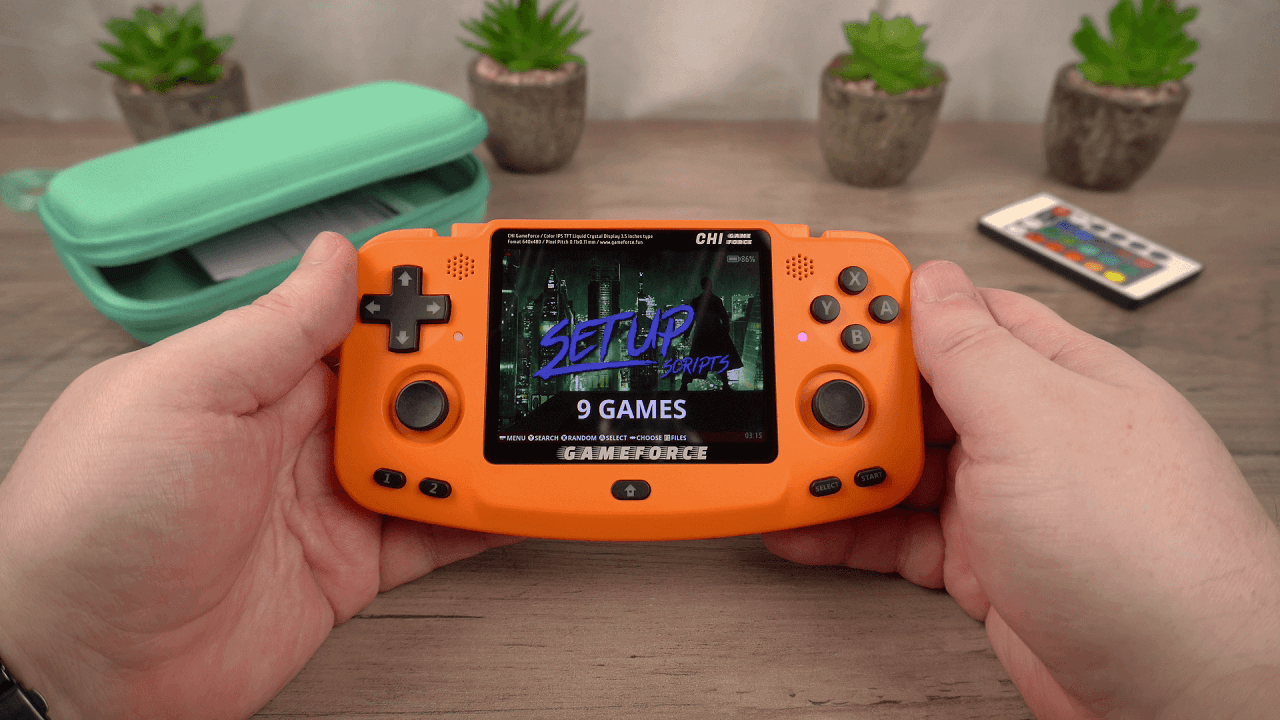
Ak ste predtým nekopírovali hry na Micro SD kartu pre EmuELEC, čítajte ďalej a ukážeme vám, ako na to.
Kopírovanie súborov ROM hier na Micro SD kartu
Najprv správne vypnite Gameforce stlačením START, potom zvoľte Quit a následne Áno. Vyberte Micro SD kartu a znova ju pripojte k počítaču.
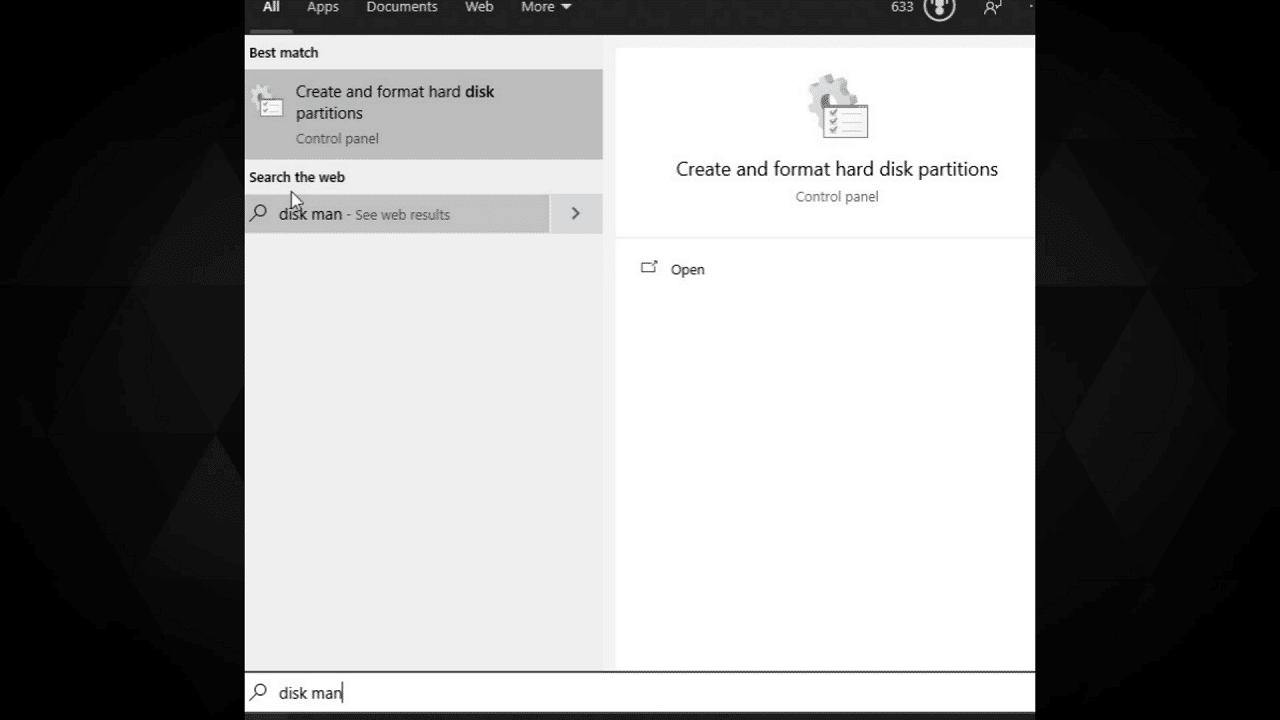
Otvorte Disk Management, môžete ho vyhľadať podľa zobrazenia na obrazovke.
Uvidíte zoznam jednotiek na počítači. Posúvajte zoznam nadol, kým neuvidíte Micro SD kartu. Je ľahké ju spoznať, pretože uvidíte EMUELEC a EEROMS partície.
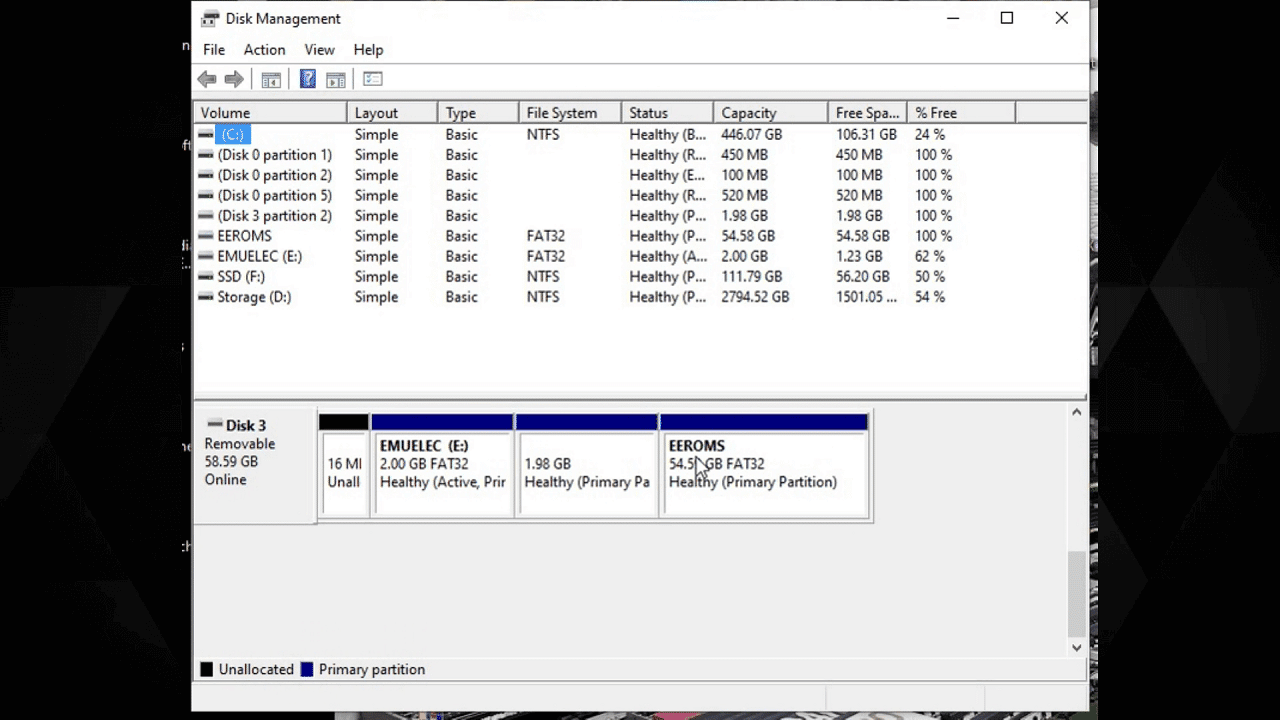
Vyberte EEROMS partíciu, kliknite pravým tlačidlom a vyberte Zmeniť písmeno jednotky a cesty.

Kliknite na Pridať a potom vyberte písmeno jednotky, môže to byť akékoľvek písmeno. Kliknite na OK. Písmeno jednotky bude teraz priradené k partícii hier na Micro SD karte. Zatvorte softvér na správu diskov.
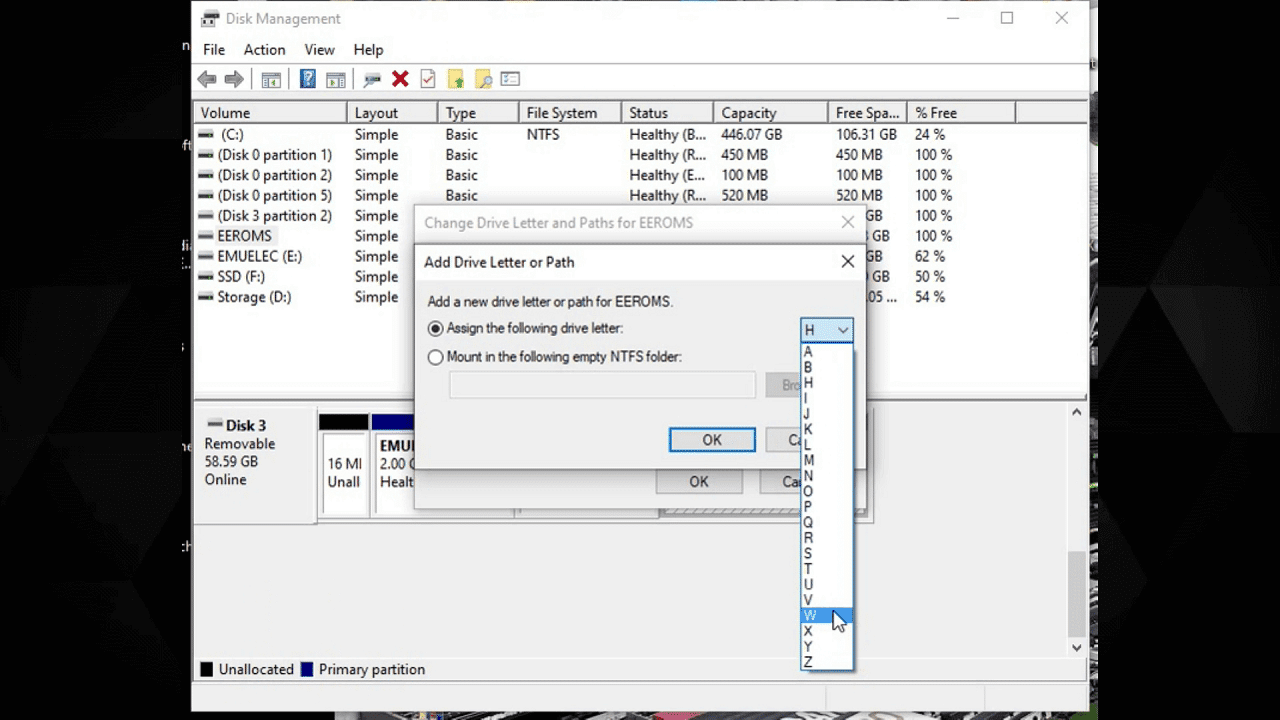
Možno budete musieť vybrať a znova vložiť Micro SD kartu, aby sa obnovili jednotky Windows.
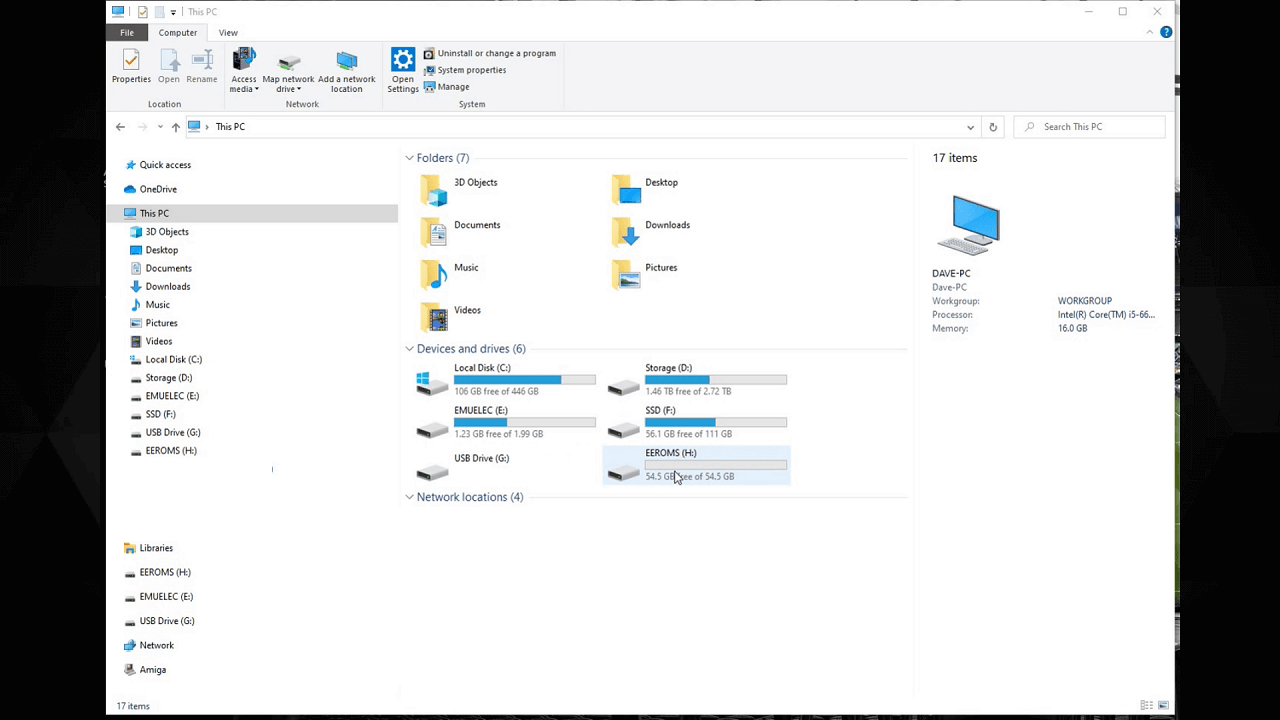
Otvorte Prieskumníka a teraz uvidíte tri jednotky, EMUELEC, partíciu Linux a EEROMS, ktorej ste práve priradili písmeno jednotky. Otvorte EEROMS.
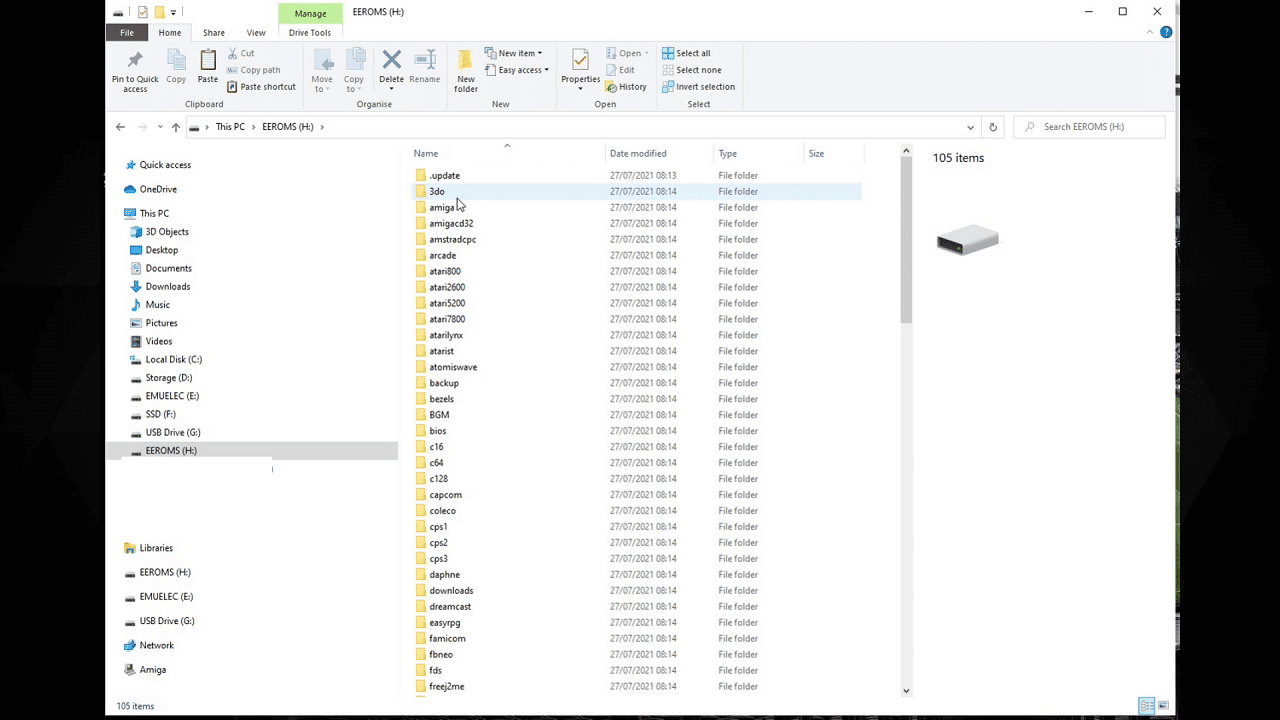
Teraz uvidíte zoznam priečinkov, pričom mnohé z nich nesú názvy videohierových konzol. Do týchto priečinkov kopírujete svoje herné ROM. Napríklad Amiga, Atari 2600, Commodore 64, Mega Drive, PC Engine a mnoho ďalších.
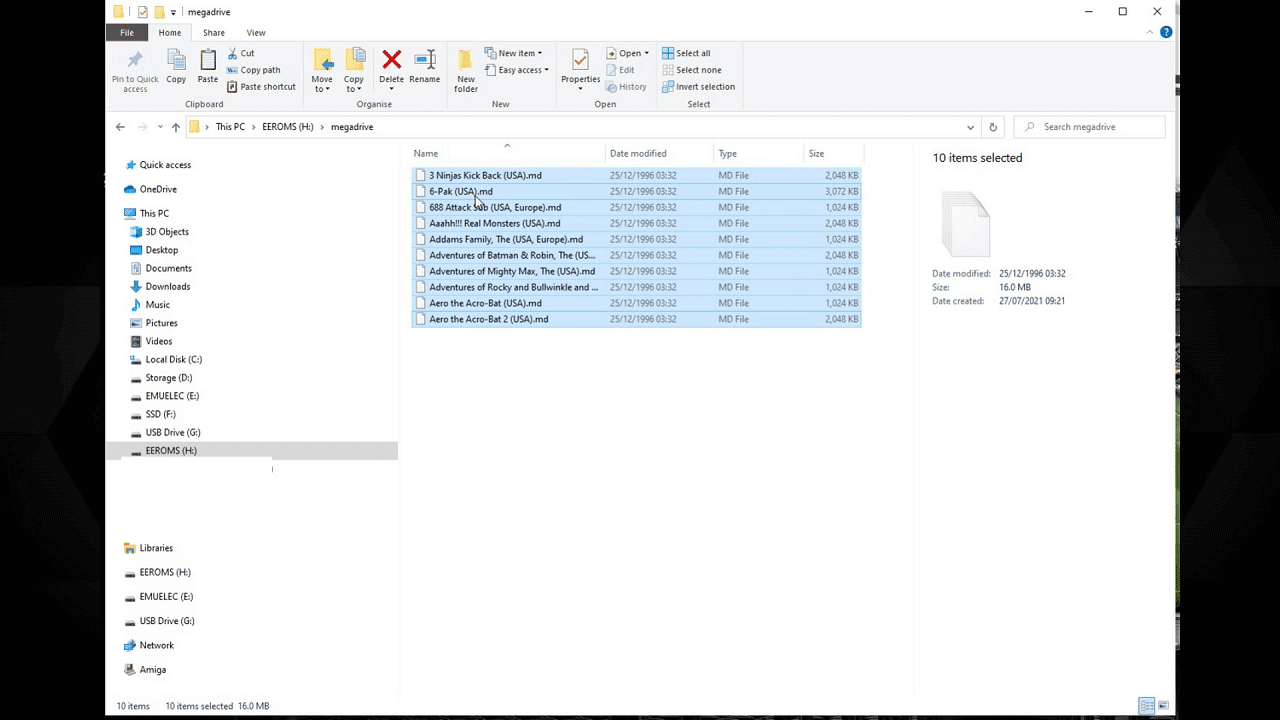
Ak máte napríklad nejaké hry pre Mega Drive na kopírovanie, jednoducho vstúpte do megadrive priečinok a skopírujte doň svoje súbory ROM pre Mega Drive.
Ak máte nejaké hry pre Atari 2600, zadajte atari2600 priečinok a skopírujte tam súbory ROM pre Atari 2600.
A zopakujte tento postup pre všetky herné konzoly a súbory ROM, ktoré máte. Musia sa nachádzať v správnom priečinku, inak ich EmuELEC pri skenovaní nemusí rozpoznať.
Po dokončení kopírovania súborov bezpečne vysuňte microSD kartu a vložte ju späť do svojho Gameforce.
Druhé spustenie zariadenia Gameforce
Zapnite ho a zariadenie Gameforce sa spustí a prehľadá vašu microSD kartu, či na nej nie sú nové hry. Ak ste pridali veľa hier naraz, môže to chvíľu trvať.
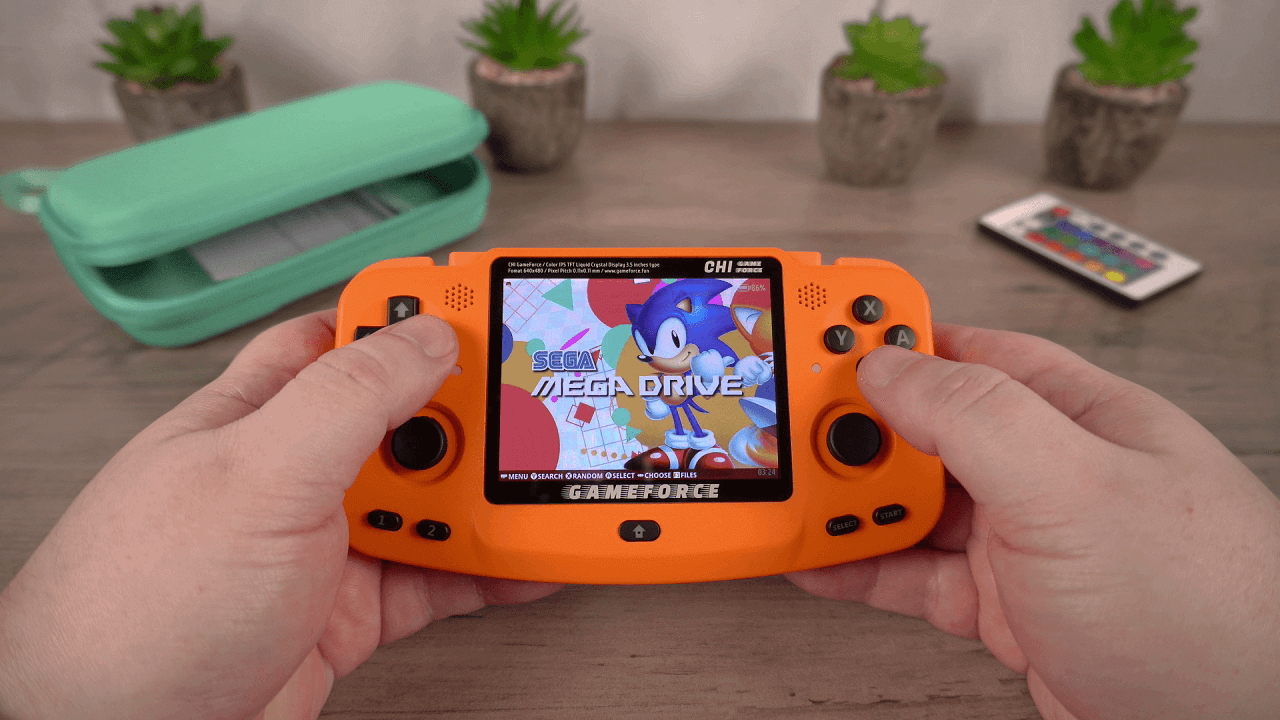
Po dokončení prehľadávania nových hier sa vrátite do ponuky EmuELEC. Posúvaním doľava alebo doprava sa teraz zobrazia nové herné systémy, ktoré ste pridali. Výberom systému sa zobrazí zoznam dostupných hier. Vyberte hru a načíta sa príslušný emulátor a hra sa spustí.
Toto je základný prehľad o tom, ako nainštalovať operačný systém a skopírovať hry do zariadenia Gameforce. Dúfame, že vám to pomohlo!
Môžete sa dozvedieť viac a kúpiť Gameforce Chi ako aj si prezrieť našu ponuku retro herných prenosných konzol.
Otázky a odpovede