




În mod inevitabil, majoritatea persoanelor care achiziționează un RG351P se vor întreba cum să adauge mai multe jocuri pe acesta. Noi, cei de la DroiX, suntem aici pentru a prezenta aceste două procese sub forma unui ghid text util. Acest ghid este aplicabil și pentru RG351M.
Acest ghid se va concentra în mod specific pe Windows. Cu toate acestea, procesul va fi în mare parte același și pentru dispozitivele Mac. Va trebui doar să găsiți locațiile/funcțiile echivalente în interfața Mac.
Există două modalități prin care puteți adăuga jocuri pe RG351P și pe contemporanele sale (ca notă, puteți elimina jocuri și prin aceste metode). Prima dintre ele este…
Prin card SD
Aceasta este cea mai simplă și preferată modalitate de a adăuga și elimina jocuri de pe RG351P, RG351M și RG351V.
Veți avea nevoie de un PC și de o modalitate de citire a cardurilor microSD. Fie un cititor de carduri USB, fie un slot nativ pentru carduri microSD funcționează bine.
În primul rând, scoateți cardul SD din sistem și introduceți-l în PC.
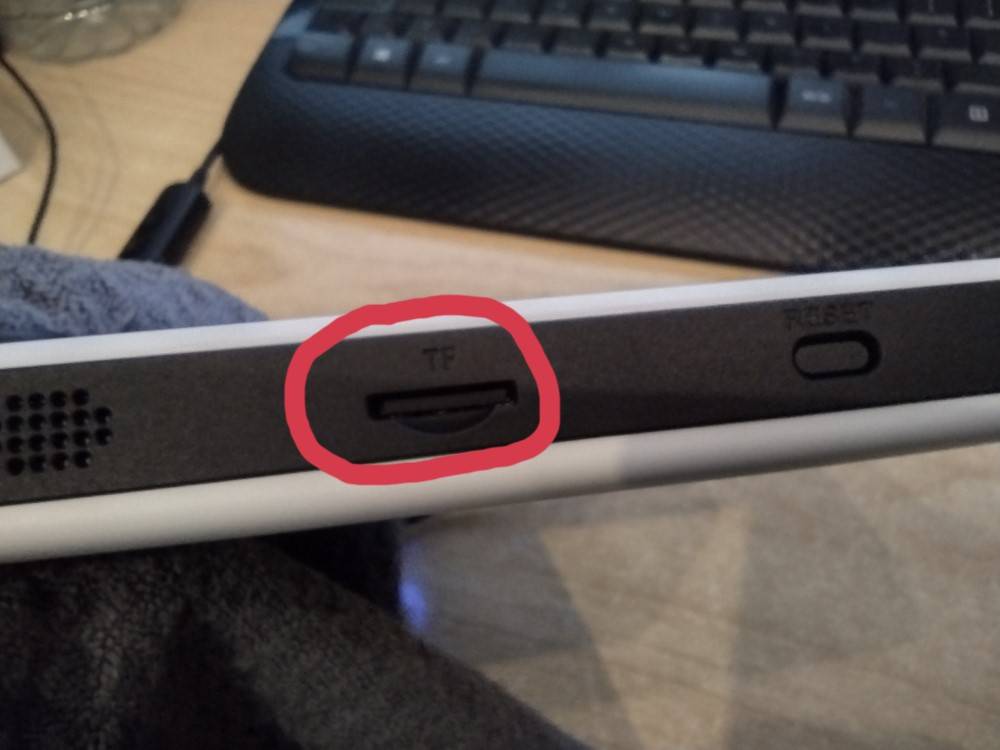
Acum, deschideți partiția de jocuri în exploratorul de fișiere.

În final, copiați fișierele de joc în folderul respectiv pentru a le adăuga pe dispozitiv sau ștergeți-le pentru a le elimina de pe dispozitiv! Este chiar atât de simplu!

Nu pot vedea partiția!
Dacă nu puteți vedea partiția GAMES, este probabil că nu i-a fost atribuită o literă de unitate. În esență, este ca și cum ați încerca să intrați într-o casă fără ușă.
Pentru a remedia acest lucru, va trebui să atribuiți o literă de unitate partiției. Acest lucru se poate face fie prin instrumente terțe, fie direct în Windows după cum urmează.
În primul rând, deschideți interfața de gestionare a discurilor. Tastați „disk manager” în bara de căutare Windows 10, apoi selectați „Create & Format Hard Disk Partitions”.

Acum faceți clic dreapta pe partiția GAMES și selectați „Change Drive Letter and Paths…”

Faceți clic pe „Add”, alegeți o literă de unitate, apoi faceți clic pe „OK” în ambele ferestre.

Acum veți putea vedea partiția și puteți adăuga/elimina jocuri după cum doriți.
Cealaltă modalitate de a adăuga/elimina jocuri de pe RG351P (și familia sa) este:
Prin SSH
Această metodă este puțin mai complexă, dar în general nu este dificilă. Veți avea nevoie de:
Această a doua metodă poate fi utilizată chiar dacă nu aveți un cititor de carduri SD.
În primul rând, asigurați-vă că RG351P este conectat la internet și notați adresa sa IP.
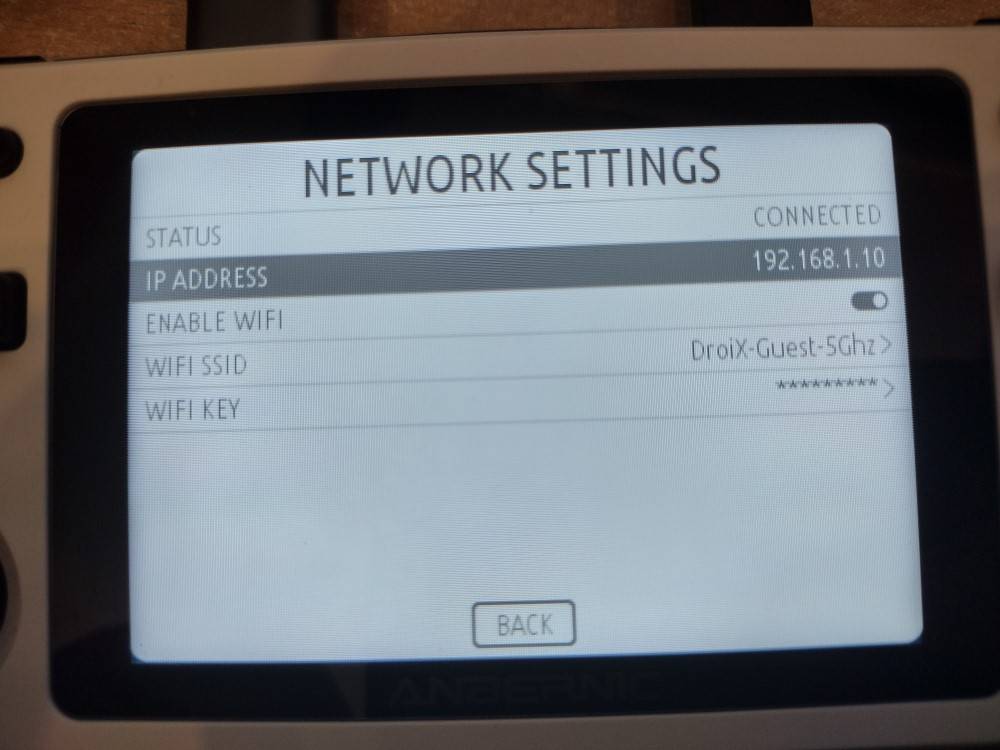
Acum, deschideți clientul FTP și creați o nouă conexiune SFTP pentru adresa IP (numele gazdă) pe care ați notat-o.
Numele de utilizator RG351P este „root”, iar parola RG351P este „emuelec”. Lăsați portul ca 22.
Salvați și faceți clic pe „Login”.

Dacă a reușit, acum ar trebui să puteți naviga prin conținutul dispozitivului. Dacă nu a reușit, asigurați-vă că numele gazdă și numele de utilizator/parola sunt corecte.
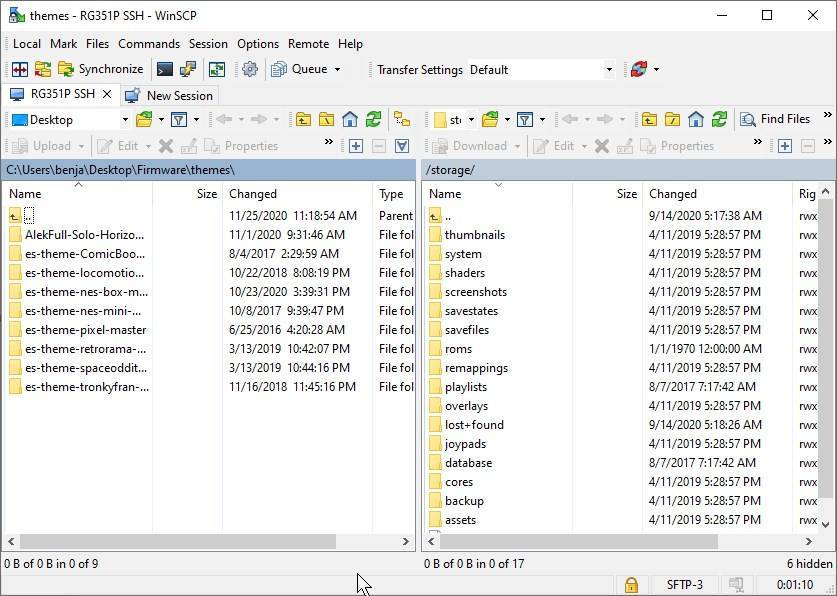
Navigați la folderul corect și acum puteți copia și elimina fișiere după cum permite clientul FTP. Faceți clic pe folderul cu două puncte ca nume pentru a urca un nivel de director.
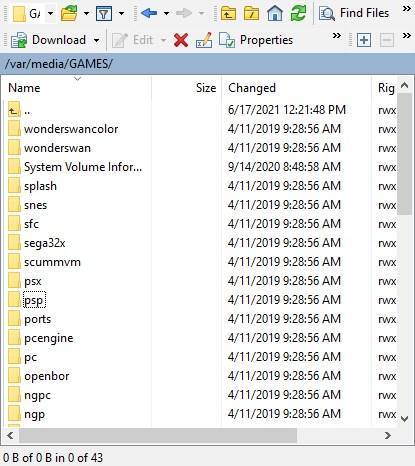
Acum puteți elimina jocuri făcând clic pe ele și ștergându-le (în WinSCP – faceți clic pe fișier și apoi pe pictograma cu cruce roșie care se aprinde). Sau puteți copia fișierele de pe PC pe dispozitiv (în WinSCP – pur și simplu trageți și plasați din partea stângă în partea dreaptă).
Vă mulțumim că ați citit până aici! Dacă sunteți interesat de o consolă portabilă retro proprie (la momentul redactării, inclusiv RG351P, RG351M și RG351V), nu ezitați să consultați varietatea pe care o oferim mai jos.
Pe data viitoare!
Întrebări și răspunsuri