




대부분의 RG351P 구매자는 어떻게 게임을 추가하는지 궁금해하실 것입니다. DroiX에서는 이러한 두 가지 프로세스를 유용한 텍스트 가이드 형태로 안내해 드립니다. 이 가이드는 RG351M에도 적용됩니다.
이 가이드는 Windows을 구체적으로 다룹니다. 그러나 Mac 장치에서도 프로세스는 기본적으로 동일합니다. Mac 인터페이스 내에서 동등한 위치/기능을 찾기만 하면 됩니다.
RG351P 및 유사 모델에 게임을 추가하는 방법은 두 가지이며(참고로 동일한 방법으로 게임을 제거할 수도 있음), 첫 번째 방법은…
SD 카드를 통한 방법
이는 RG351P, RG351M 및 RG351V에서 게임을 추가하고 제거하는 가장 직관적이고 권장되는 방법입니다.
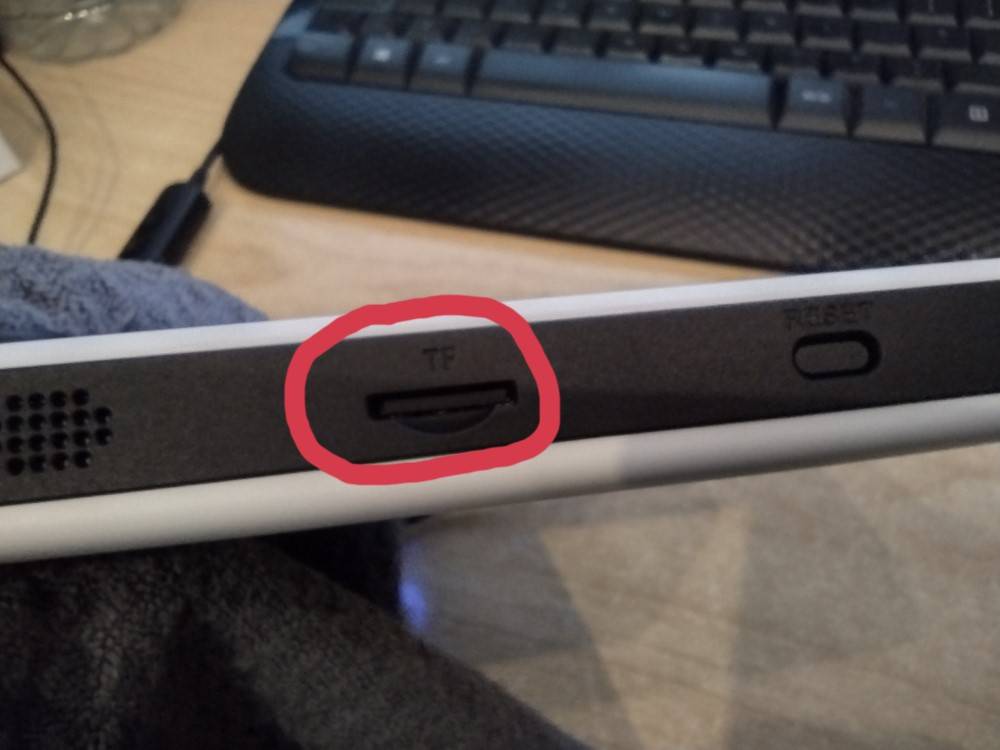
PC와 microSD 카드를 읽을 수 있는 수단이 필요합니다. USB 카드 리더기나 기본 제공 microSD 카드 슬롯 모두 적합합니다.
먼저 시스템에서 SD 카드를 제거하고 PC에 삽입하십시오.
이제 파일 탐색기에서 게임 파티션을 여십시오.

마지막으로, 게임 파일을 해당 폴더에 복사하여 장치에 추가하거나 삭제하여 장치에서 제거하십시오! 정말 간단합니다!

파티션이 보이지 않습니다!
GAMES 파티션이 보이지 않는다면 드라이브 문자가 할당되지 않았을 가능성이 높습니다. 본질적으로 이는 문이 없는 집에 들어가려는 것과 같습니다.
이를 해결하려면 파티션에 드라이브 문자를 할당해야 합니다. 이는 서드파티 도구를 통해또는 Windows에서 다음과 같이 직접 수행할 수 있습니다.
먼저 디스크 관리 인터페이스를 엽니다. Windows 10 검색창에 “disk manager”를 입력한 후 “Create & Format Hard Disk Partitions”를 선택하십시오.

이제 GAMES 파티션을 마우스 우클릭하고 “Change Drive Letter and Paths…”를 선택하십시오.

“Add”를 클릭하고 드라이브 문자를 선택한 후 두 창 모두에서 “OK”를 클릭하십시오.

이제 파티션이 보이게 되며, 원하는 대로 게임을 추가/제거할 수 있습니다.
RG351P(및 시리즈 제품)에서 게임을 추가/제거하는 다른 방법은 다음과 같습니다:
SSH를 통한 방법
이 방법은 다소 복잡하지만 전반적으로 어렵지 않습니다. 필요한 항목은 다음과 같습니다:
이 두 번째 방법은 SD 카드 리더기가 없어도 사용할 수 있습니다.
먼저 RG351P가 인터넷에 연결되어 있는지 확인하고 IP 주소를 메모하십시오.
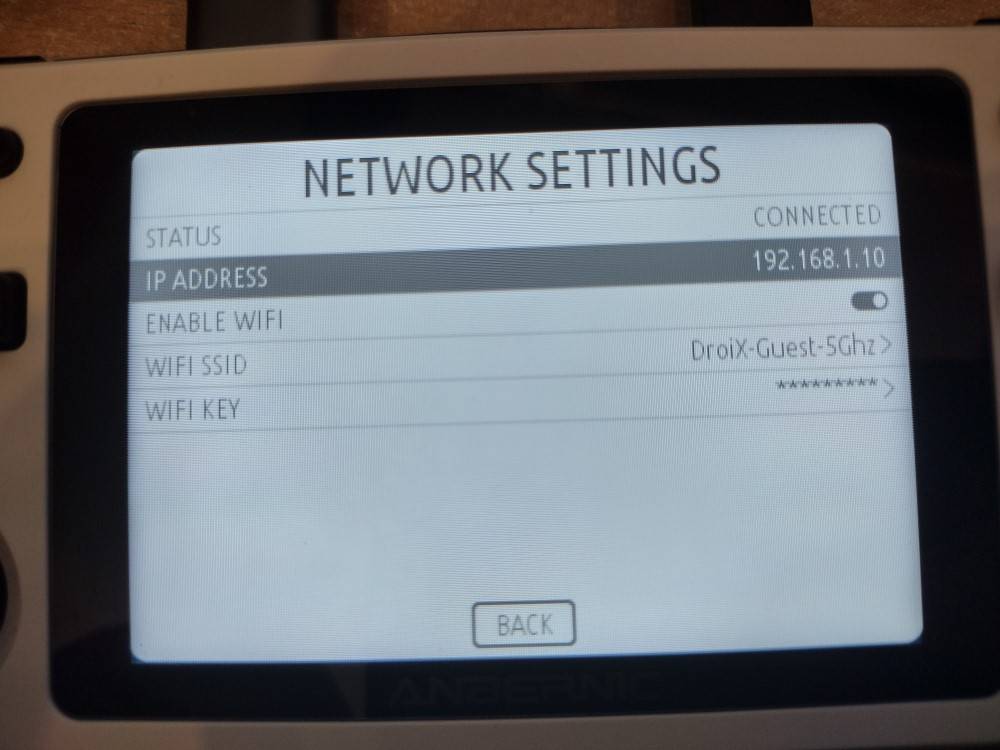
이제 FTP 클라이언트를 열고 기록해 둔 IP 주소(호스트 이름)로 새로운 SFTP 연결을 생성하십시오.
RG351P 사용자 이름은 “root”입니다, 그리고 RG351P 비밀번호는 “emuelec”입니다. 포트는 22로 유지하십시오.
저장한 후 “Login”을 클릭하십시오.

성공하면 이제 장치의 콘텐츠를 탐색할 수 있어야 합니다. 실패할 경우 호스트 이름과 사용자 이름/비밀번호가 정확한지 확인하십시오.
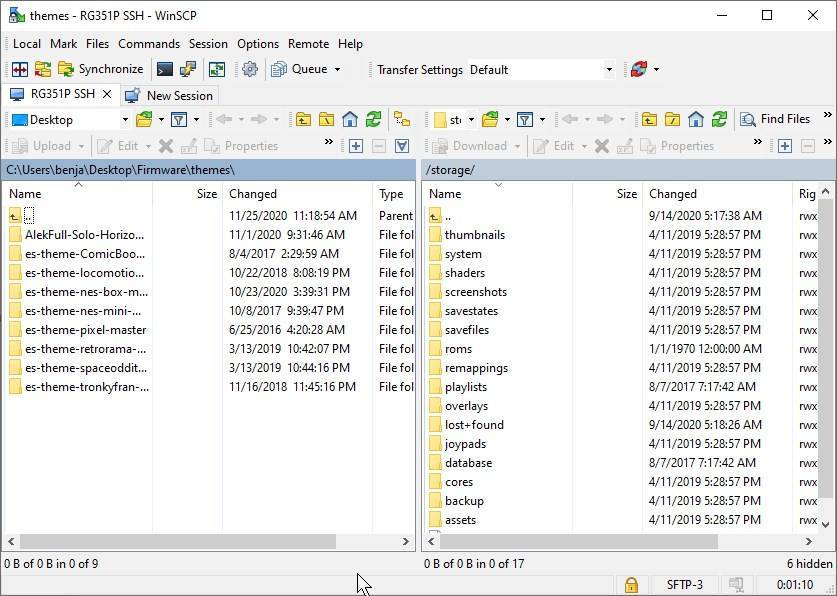
올바른 폴더로 이동하면 FTP 클라이언트가 허용하는 대로 파일을 복사하거나 삭제할 수 있습니다. 상위 디렉터리로 이동하려면 이름이 두 개의 점인 폴더를 클릭하십시오.
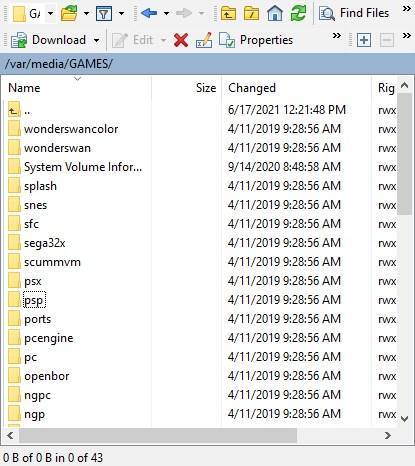
게임을 클릭하여 삭제하거나(WinSCP의 경우 파일을 클릭한 후 켜지는 빨간색 X 아이콘을 클릭), PC에서 장치로 파일을 복사할 수 있습니다(WinSCP의 경우 왼쪽에서 오른쪽으로 드래그 앤 드롭).
여기까지 읽어주셔서 감사합니다! 나만의 레트로 핸드헬드가 궁금하시다면(작성 시점 기준 RG351P, RG351M 및 RG351V 포함), 아래에서 다양한 제품을 확인해 보십시오.
다음에 또 뵙겠습니다!
질문과 답변