




Súbory použité v tejto príručke
Denník zmien
- Zdrojový návod: Ako znova preflashovať – GPD Win 3 (alebo: Ako nainštalovať Windows na GPD Win 3)
Staršie verzie zostávajú na stiahnutie na účely vrátenia – každá verzia si uchováva svoj vlastný overený súbor.
Skúsili ste obnovenie výrobných nastavení, ale nevyriešilo to váš problém? Ďalším krokom pri riešení problémov s vaším GPD Win 3 by bolo preflashovanie firmvéru zariadenia. (Inými slovami: preinštalovanie Windows na GPD Win 3).
Budete potrebovať:
- 16 GB (alebo väčší) USB Flash Drive
- Počítač schopný sťahovať súbory
VYHLÁSENIE: Týmto sa odstránia všetky údaje z GPD Win 3. Zálohujte všetky údaje alebo súbory, ktoré nechcete stratiť.
Krok 1: Príprava spustiteľného USB
Prvým krokom je príprava USB na použitie na preinštalovanie. To sa vykoná prostredníctvom formátovania vášho disku USB.
Ako to vykonáte, nie je obzvlášť dôležité (môžete použiť vstavaný systém formátovania súborov v systéme Windows alebo aplikáciu tretej strany), avšak je dôležité, aby ste sa uistili, že dva parametre sú správne:
- Oddiel sa musí volať „WINPE“
- Oddiel musí byť vo formáte NTFS súborového systému.
Ak nie je splnený ani jeden z týchto parametrov, USB nebude možné spustiť.
Krok 2: Stiahnutie súborov pre GPD Win 3
Najprv budete musieť stiahnuť samotný firmvér. Máte dve možnosti:
Môžete stiahnuť firmvér tak, ako je – tak, ako ho poskytuje GPD. Tu je odkaz: https://go.droix.net/GPD-WIN-3-FW-FILES
Alebo si môžete stiahnuť nami vytvorený hotový obrazový súbor. Tu je odkaz: https://go.droix.net/GPD-WIN-3-FW-IMG
Krok 3a: Kopírovanie súborov
Ak ste stiahli súbory firmvéru tak, ako sú, všetko, čo musíte urobiť, je skopírovať súbory firmvéru do koreňového adresára jednotky USB.
Najprv rozbaľte zip súbor, ktorý ste stiahli. Môžete použiť buď natívne nástroje v Windows, alebo si môžete stiahnuť nástroj tretej strany (odporúčame 7zip).
Po rozbalení všetkých súborov kliknite pravým tlačidlom myši -> kopírovať, potom prejdite na jednotku USB a kliknite pravým tlačidlom myši -> vložiť. (Môžete tiež použiť CTRL+C -> CTRL+V, alebo namiesto toho použite vyrezanie a vloženie; podľa toho, čo uprednostňujete!)
Po skopírovaní by obsah disku USB mal vyzerať približne takto:
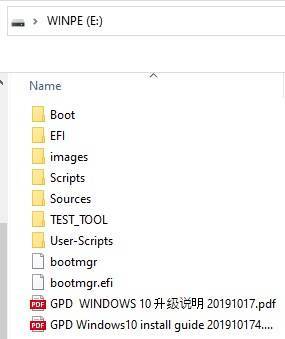
Váš USB je teraz pripravený na opätovné flashovanie. Krok 3b môžete preskočiť, pretože sa zaoberá
Krok 3b: Flashnutie USB
Ak ste si stiahli obrazový súbor, ktorý sme pripravili, budete si musieť stiahnuť aj nástroj na flashovanie USB. Osobne uprednostňujeme Win32 Disk Imager, ale existujú alternatívy, z ktorých si môžete vybrať, ako napríklad Rufus, alebo ApplePi Baker (pre používateľov Macintosh).
Win32 Disk Imager je ľahký, výkonný a jednoducho použiteľný nástroj na vytváranie .img súborov z USB.
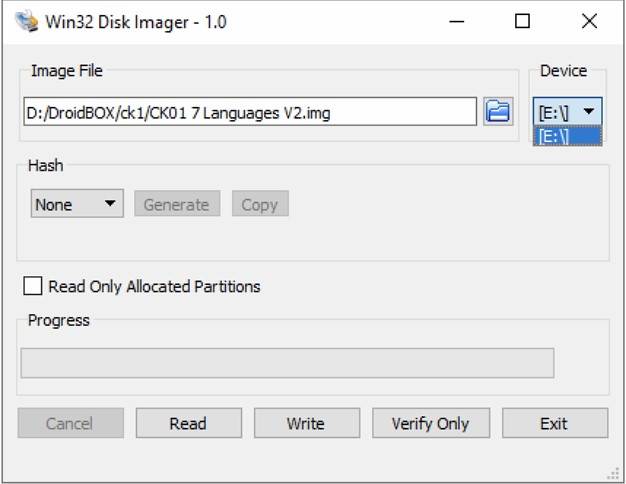
Uistite sa, že je jednotka USB vložená a máte stiahnutý obrazový súbor.
V časti „Device“ vyberte písmeno jednotky, ktoré zodpovedá jednotke USB. Ak je vo vašom počítači iba jeden pevný disk/SSD, USB bude pravdepodobne automaticky priradené písmeno jednotky D:\ , ale určite to skontrolujte!
V časti „Image File“ prejdite na obraz, ktorý ste si predtým stiahli. Nezáleží na tom, kde je uložený, pokiaľ ho dokážete nájsť (a počas tohto procesu sa nepohne)
Potom kliknite na „Write“ a proces sa spustí. Pravdepodobne to potrvá približne 30 až 60 minút v závislosti od rýchlosti vášho počítača a pripojených portov USB (počítač môžete medzitým používať na iné veci, len sa uistite, že neodpojíte jednotku USB, nepridáte/neodstránite žiadne súbory z jednotky USB ani nezatvoríte aplikáciu!).
Keď sa pruh vyplní a zobrazí sa vyskakovacie okno s informáciou, že vytváranie obrazu je dokončené, jednotku USB môžete bezpečne vybrať.
Krok 4: Spustenie USB na GPD Win 3
Nakoniec musíte spustiť USB, ktorý ste vytvorili v jednom z dvoch predchádzajúcich krokov.
Ak to chcete vykonať, vložte USB do portu USB v hornej časti zariadenia GPD Win 3. Potom zapnite zariadenie a opakovane stláčajte kláves F7 na vstup do ponuky spustenia.
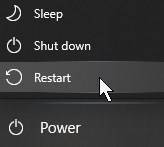
Zisťujeme však, že je to nekonzistentné kvôli rýchlosti, akou sa zariadenie spúšťa (čo sťažuje zachytenie okna). Ak to nedokážete, môžete namiesto toho vstúpiť do systému Windows, otvoriť ponuku Štart a potom podržať kláves SHIFT pri výbere možnosti „Reštartovať“.
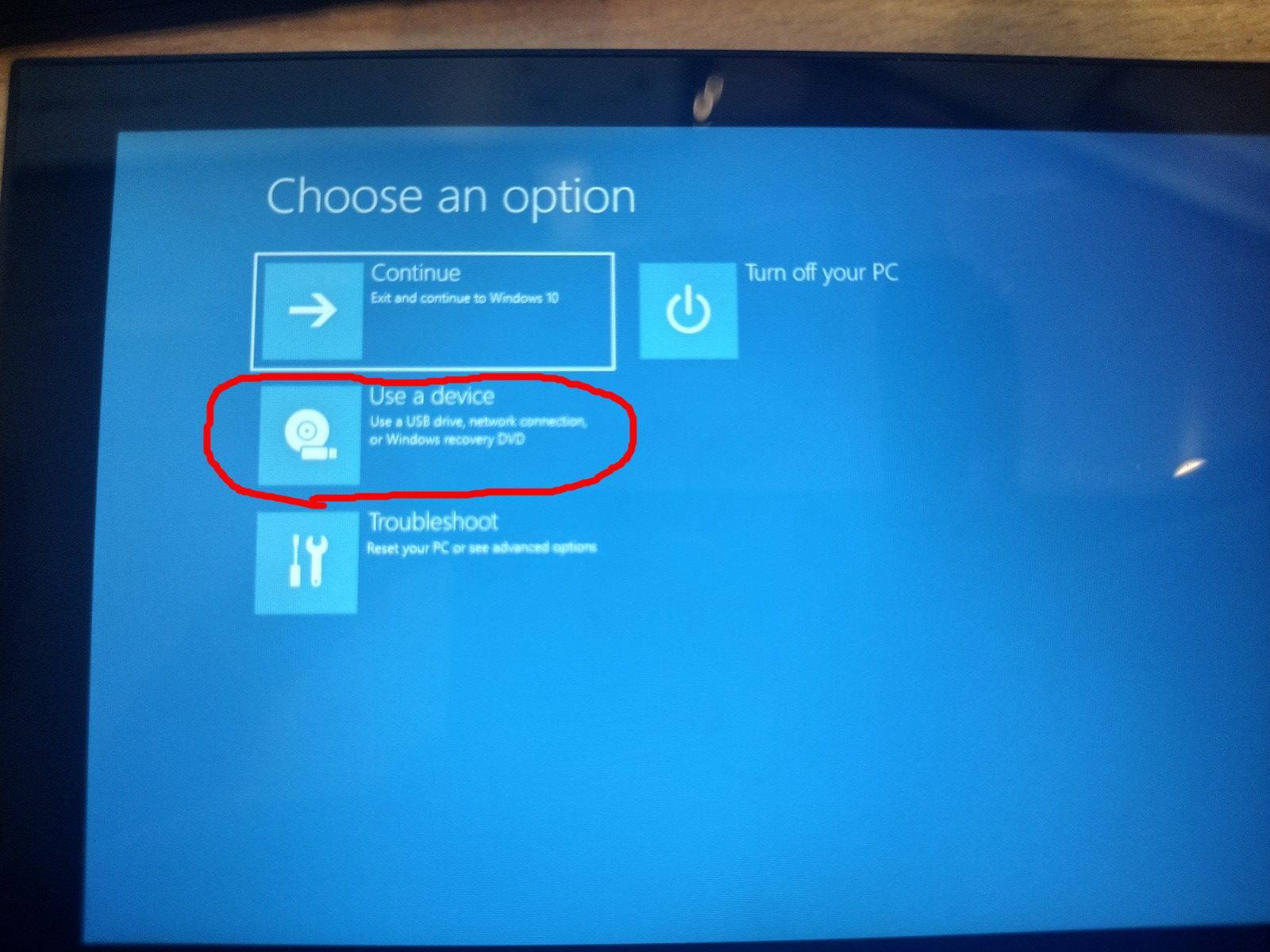
V zobrazenej ponuke vyberte možnosť „Použiť zariadenie“ a potom vyberte zariadenie, ktoré zodpovedá použitému zariadeniu USB. Napríklad: ak ste použili zariadenie Kingston USB, môže sa nazývať napríklad „Kingston DataTraveller“.
Proces opätovnej inštalácie teraz bude pokračovať automaticky. Zobrazí sa vám rozhranie príkazového riadka na modrom pozadí, ako je toto, zatiaľ čo systém vykonáva potrebné kroky na vymazanie zariadenia a opätovnú inštaláciu systému Windows.
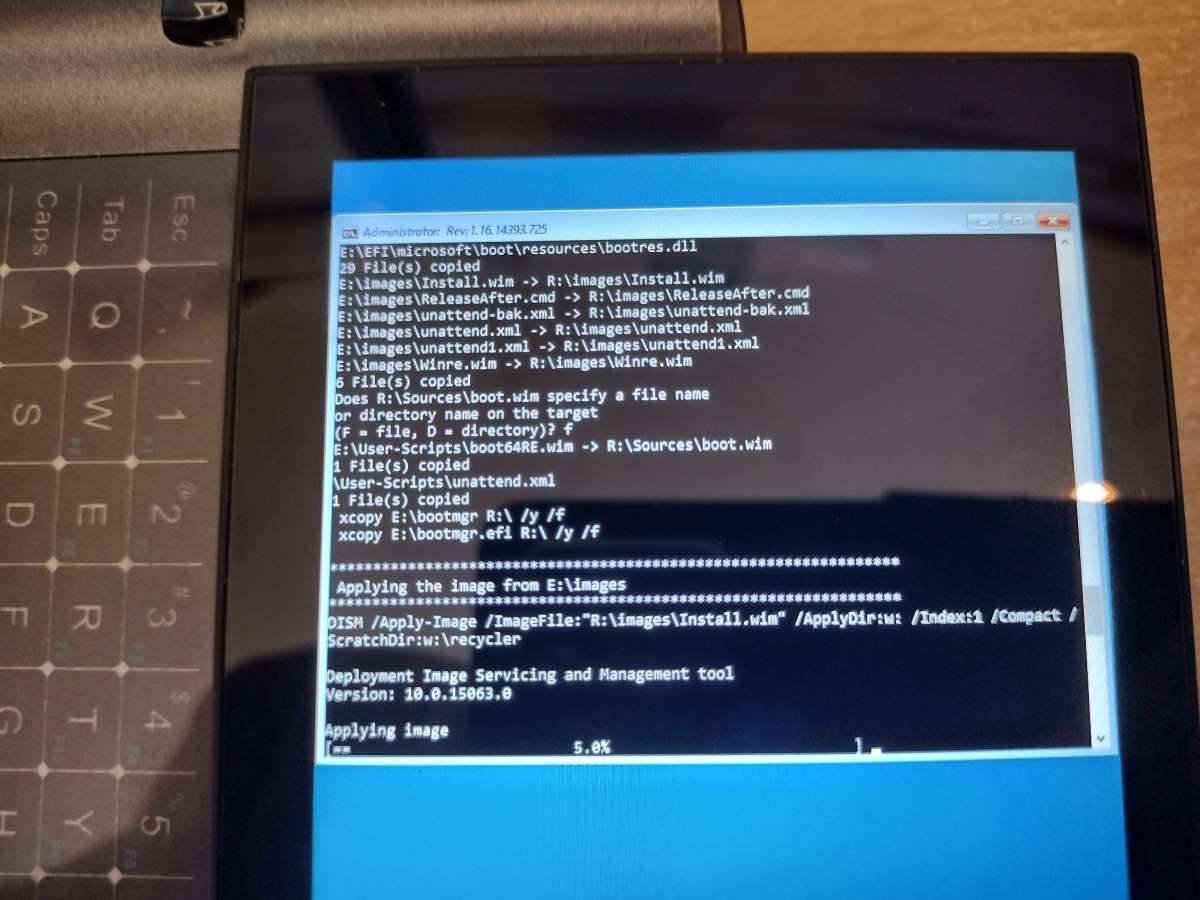
Po dokončení sa systém automaticky reštartuje do čistej inštalácie systému Windows (po inštalácii sa nevypne)!
Teraz bol váš systém znovu flashnutý. Užite si čistú inštaláciu systému Windows!
Ďakujeme, že ste čítali až doteraz. Pre ďalšie tipy, triky a návody týkajúce sa zariadenia GPD Win 3 pravidelne navštevujte náš blog, kde nájdete najnovšie aktualizácie! A ak máte záujem o kúpu vlastného zariadenia GPD Win 3, pozrite si našu hlavnú stránku, kde momentálne uvádzame obe verzie zariadenia GPD Win 3!
Uvidíme sa nabudúce!
Otázky a odpovede