




Datoteke, uporabljene v tem priročniku
Dnevnik sprememb
- Izvorni vodnik: Kako ponovno flashati – GPD Win 3 (ali: Kako namestiti Windows na GPD Win 3)
Starejše različice ostanejo na voljo za prenos za povrnitev nazaj - vsaka različica hrani svojo preverjeno datoteko.
Torej ste poskusili tovarniško ponastavitev, vendar to ni odpravilo vaše težave? Naslednji korak pri odpravljanju težav z vašim GPD Win 3 bi bil ponovno nalaganje vdelane programske opreme za napravo. (Ali z drugimi besedami: ponovna namestitev Windows na GPD Win 3).
Potrebovali boste:
- 16 GB (ali večji) USB bliskovni pogon
- Računalnik, ki lahko prenaša datoteke
OPOZORILO: To bo izbrisalo vse podatke z GPD Win 3. Varnostno kopirajte vse podatke ali datoteke, ki jih ne želite izgubiti.
Korak 1: Pripravite zagonski USB
Prvi korak je priprava USB za ponovno namestitev. To storite tako, da formatirate svoj USB pogon.
Kako to storite, ni posebej pomembno (lahko uporabite Window’s vgrajeni sistem za formatiranje datotek ali aplikacijo tretje osebe), vendar je pomembno, da zagotovite, da sta dva parametra pravilna:
- Particija se mora imenovati “WINPE”
- Particija mora biti v NTFS datotečnem formatu.
Če eden od teh parametrov ni izpolnjen, USB ne bo zagonski.
Korak 2: Prenesite datoteke za GPD Win 3
Najprej boste morali prenesti dejansko vdelano programsko opremo. Tukaj imate dve možnosti:
Vdelano programsko opremo lahko prenesete takšno, kot je tako, kot jo GPD zagotavlja. Tukaj je povezava: https://go.droix.net/GPD-WIN-3-FW-FILES
Ali pa lahko prenesete vnaprej pripravljeno slikovno datoteko, ki smo jo pripravili mi. Tukaj je povezava: https://go.droix.net/GPD-WIN-3-FW-IMG
Korak 3a: Kopirajte datoteke
Če ste datoteke vdelane programske opreme prenesli takšne, kot so, morate tukaj le kopirati datoteke vdelane programske opreme v korenski imenik pogona USB.
Najprej razširite zip datoteko, ki ste jo prenesli. Uporabite lahko izvorna orodja v Windows ali pa prenesete orodje tretje osebe (priporočamo 7zip).
Ko razširite vse datoteke, z desnim klikom -> kopirajte, nato pojdite na pogon USB in z desnim klikom -> prilepite. (Uporabite lahko tudi CTRL+C -> CTRL+V ali izrežite in prilepite; kar vam je ljubše!)
Ko so kopirane, bi morala vsebina ključka USB izgledati nekako takole:
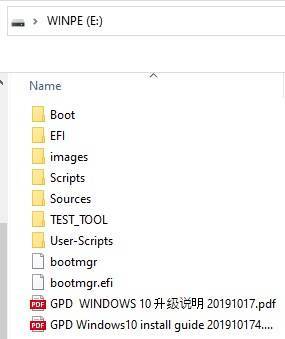
Vaš USB je zdaj pripravljen za ponovno nalaganje. Korak 3b lahko preskočite, saj se ukvarja
Korak 3b: Naložite USB
Če ste prenesli slikovno datoteko, ki smo jo pripravili, boste morali prenesti tudi orodje za nalaganje USB. Osebno raje uporabljamo Win32 Disk Imager, vendar lahko izbirate med alternativami, kot so Rufus ali ApplePi Baker (za uporabnike Macintosh).
Win32 Disk Imager je lahko, zmogljivo in preprosto orodje za ustvarjanje .img datotek iz USB.
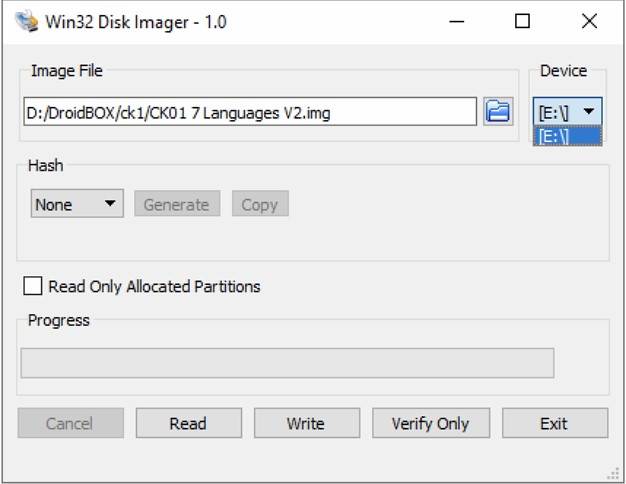
Prepričajte se, da je vaš pogon USB vstavljen in da imate preneseno slikovno datoteko.
Pod “Device” izberite črko pogona, ki ustreza pogonu USB. Če je v vašem računalniku samo en trdi disk/diskovni pogon SSD, bo USB verjetno samodejno dodeljena črka pogona D:\ , vendar obvezno preverite!
Pod “Image File” pojdite na sliko, ki ste jo prej prenesli. Ni pomembno, kje je shranjena, dokler jo lahko najdete (in se med tem postopkom ne premakne)
Nato kliknite “Write” in postopek se bo začel. To bo verjetno trajalo približno 30 do 60 minut, odvisno od hitrosti vašega računalnika in povezanih vrat USB (medtem lahko računalnik uporabljate za druge stvari, le poskrbite, da ne odklopite pogona USB, ne dodajate/odstranjujete datotek na pogon USB ali zaprete aplikacije!).
Ko je vrstica napolnjena in se prikaže pojavno okno, ki vas obvesti, da je slikanje končano, lahko varno odstranite pogon USB.
Korak 4: Zaženite USB na GPD Win 3
Končno se morate zagnati v USB, ki ste ga ustvarili v enem od prejšnjih dveh korakov.
Če želite to storiti, vstavite USB v vrata USB na vrhu GPD Win 3. Nato vklopite napravo in večkrat pritisnite tipko F7 za dostop do zagonskega menija.
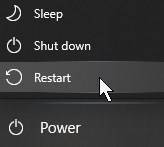
Ugotavljamo, da je to nedosledno zaradi hitrosti zagona naprave (zaradi česar je težko ujeti okno). Če tega ne morete storiti, lahko namesto tega vstopite v Windows, odprete začetni meni in nato med izbiro “Restart” držite tipko SHIFT.
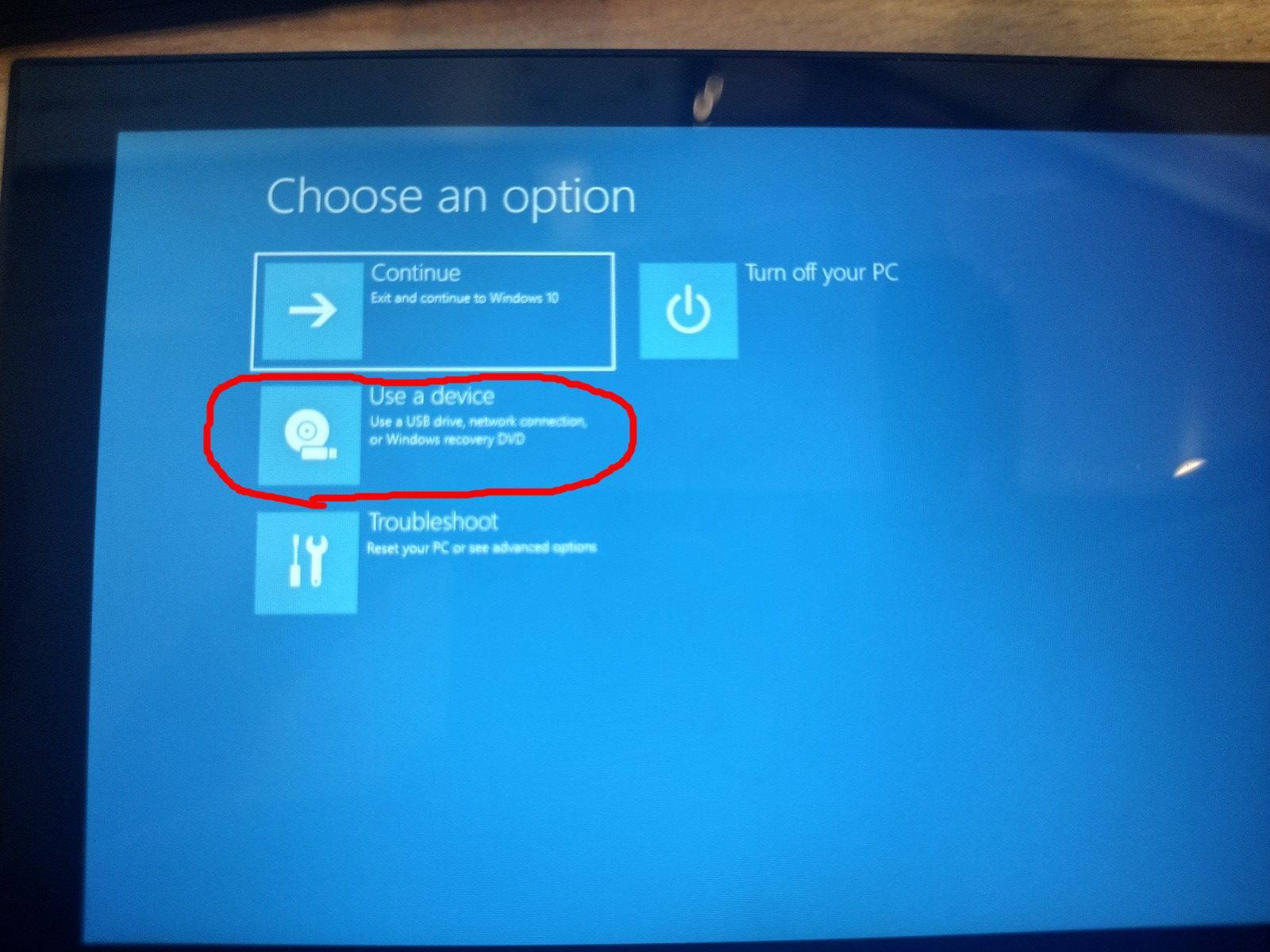
V meniju, ki se prikaže, izberite “Use a Device” in nato izberite napravo, ki ustreza USB, ki ste ga uporabili. Na primer: če ste uporabili Kingston USB, se lahko imenuje nekako kot “Kingston DataTraveller”.
Postopek ponovne namestitve se bo zdaj nadaljeval samodejno. Prikazal se bo vmesnik ukazne vrstice na modrem ozadju, kot je ta, medtem ko sistem izvaja potrebne korake za izbris vaše naprave in ponovno namestitev Windows.
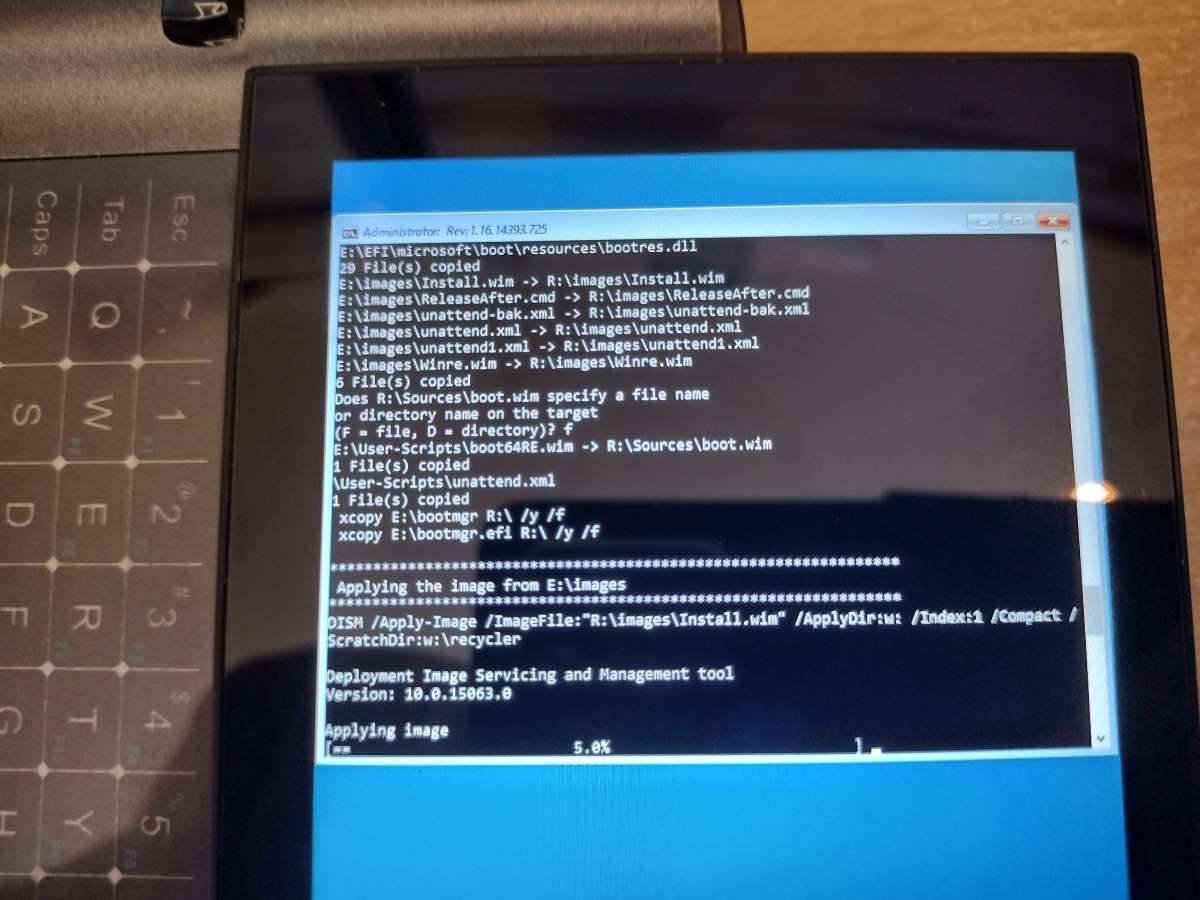
Ko je končano, se bo sistem samodejno ponovno zagnal v svežo namestitev Windows (po namestitvi se ne bo izklopil)!
Zdaj je vaš sistem ponovno naložen. Uživajte v sveži namestitvi Windows!
Hvala za branje do tukaj. Za več nasvetov, trikov in vodnikov v zvezi z GPD Win 3 redno preverjajte naš blog za najnovejše posodobitve! In če vas zanima nakup lastnega GPD Win 3, si oglejte naše glavno spletno mesto, kjer trenutno navajamo obe različici GPD Win 3!
Do naslednjič!
Vprašanja in odgovori