




このガイドで使用するファイル
変更履歴
- ソースガイド:再書き込み方法 – GPD Win 3 (または: GPD Win 3 に Windows をインストールする方法)
古いバージョンはロールバック用に引き続きダウンロード可能です。各バージョンは独自の検証済みファイルを保持します。
工場出荷時設定へのリセットを試したものの、問題が解決しなかったのですね?GPD Win 3のトラブルシューティングの次のステップは、デバイスのファームウェアを再書き込みすることです。(別の言い方をすれば、GPD Win 3にWindowsを再インストールすることです。)
必要なもの:
- 16GB(またはそれ以上)のUSBフラッシュドライブ
- ファイルをダウンロードできるPC
免責事項:これによりGPD Win 3からすべてのデータが削除されます。失いたくないデータやファイルはバックアップしてください。
ステップ1:起動可能なUSBを準備する
最初のステップは、再インストールに使用するUSBを準備することです。これはUSBドライブをフォーマットすることによって行われます。
これを行う方法は特に重要ではありません(Windows内蔵のファイルフォーマットシステムを使用しても、サードパーティ製アプリケーションを使用してもかまいません)が、次の2つのパラメータが正しいことを確認することが重要です:
- パーティションは「WINPE」という名前でなければなりません
- パーティションはNTFSファイル形式でなければなりません。
これらのパラメータのいずれかが満たされていない場合、USBは起動可能になりません。
ステップ2:GPD Win 3用のファイルをダウンロードする
まず、実際のファームウェアをダウンロードする必要があります。ここでは2つの選択肢があります:
GPDが提供するそのままの形でファームウェアをダウンロードできます。リンクはこちら:https://go.droix.net/GPD-WIN-3-FW-FILES
または、当社が作成した既成のイメージファイルをダウンロードすることもできます。リンクはこちら:https://go.droix.net/GPD-WIN-3-FW-IMG
ステップ3a:ファイルをコピーする
ファームウェアファイルをそのままダウンロードした場合、ここで必要なのはファームウェアファイルをUSBドライブのルートにコピーするだけです。
まず、ダウンロードしたzipファイルを解凍します。Windowsのネイティブツールを使用するか、サードパーティ製ツール(7zipを推奨)をダウンロードすることができます。
すべてのファイルを解凍したら、右クリックして>コピーし、USBドライブに移動して右クリックして>貼り付けます。(CTRL+C -> CTRL+V、または切り取りと貼り付けでもかまいません。お好みでどうぞ!)
コピーが完了すると、USBスティックの内容はこのようになります:
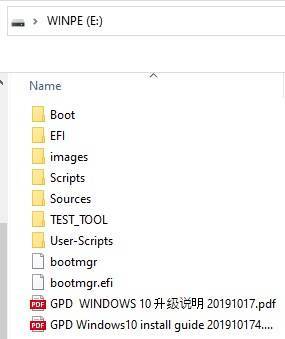
これでUSBの再書き込みの準備が整いました。ステップ3bは関係ないのでスキップできます
ステップ3b:USBを書き込む
当社が用意したイメージファイルをダウンロードした場合は、USB書き込みツールもダウンロードする必要があります。個人的にはWin32 Disk Imagerを好んで使用していますが、RufusやApplePi Baker(Macintoshユーザー向け)など、他にも選択肢があります。
Win32 Disk Imagerは、USBから.imgファイルを作成するための軽量で強力、かつ使いやすいツールです。
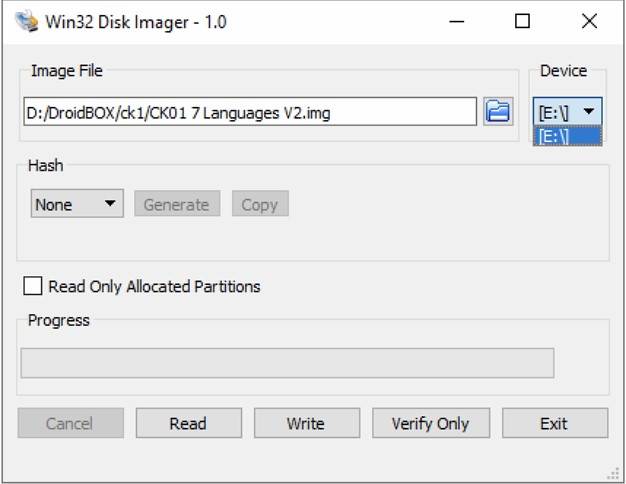
USBドライブが挿入されており、イメージファイルがダウンロードされていることを確認してください。
「Device」で、USBドライブに対応するドライブレターを選択します。コンピュータにハードドライブ/ソリッドステートドライブが1つしかない場合、USBには自動的にドライブレターD:\が割り当てられる可能性が高いですが、必ず確認してください!
「Image File」で、先ほどダウンロードしたイメージに移動します。保存場所は、見つけられる限り(そしてこのプロセス中に移動されない限り)特に重要ではありません
次に「Write」をクリックすると、プロセスが開始されます。コンピュータの速度と接続されているUSBポートによって、おそらく30~60分程度かかります(その間PCを他のことに使用してもかまいませんが、USBドライブを取り外したり、USBドライブにファイルを追加/削除したり、アプリケーションを閉じたりしないでください!)。
バーが埋まり、書き込みが完了したことを知らせるポップアップが表示されたら、USBドライブを安全に取り外せます。
ステップ4:GPD Win 3上のUSBで起動する
最後に、前の2つのステップのいずれかで作成したUSBで起動する必要があります。
これを行うには、USBをGPD Win 3上部のUSBポートに挿入します。次にデバイスの電源を入れ、F7キーを繰り返し押してブートメニューにアクセスします。
ただし、デバイスの起動速度が速いため(ウィンドウに入るタイミングを合わせるのが難しいため)、これは不安定であることがわかっています。これができない場合は、代わりにWindowsに入り、スタートメニューを開き、「再起動」を選択しながらSHIFTキーを押し続けてください。
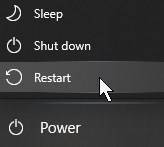
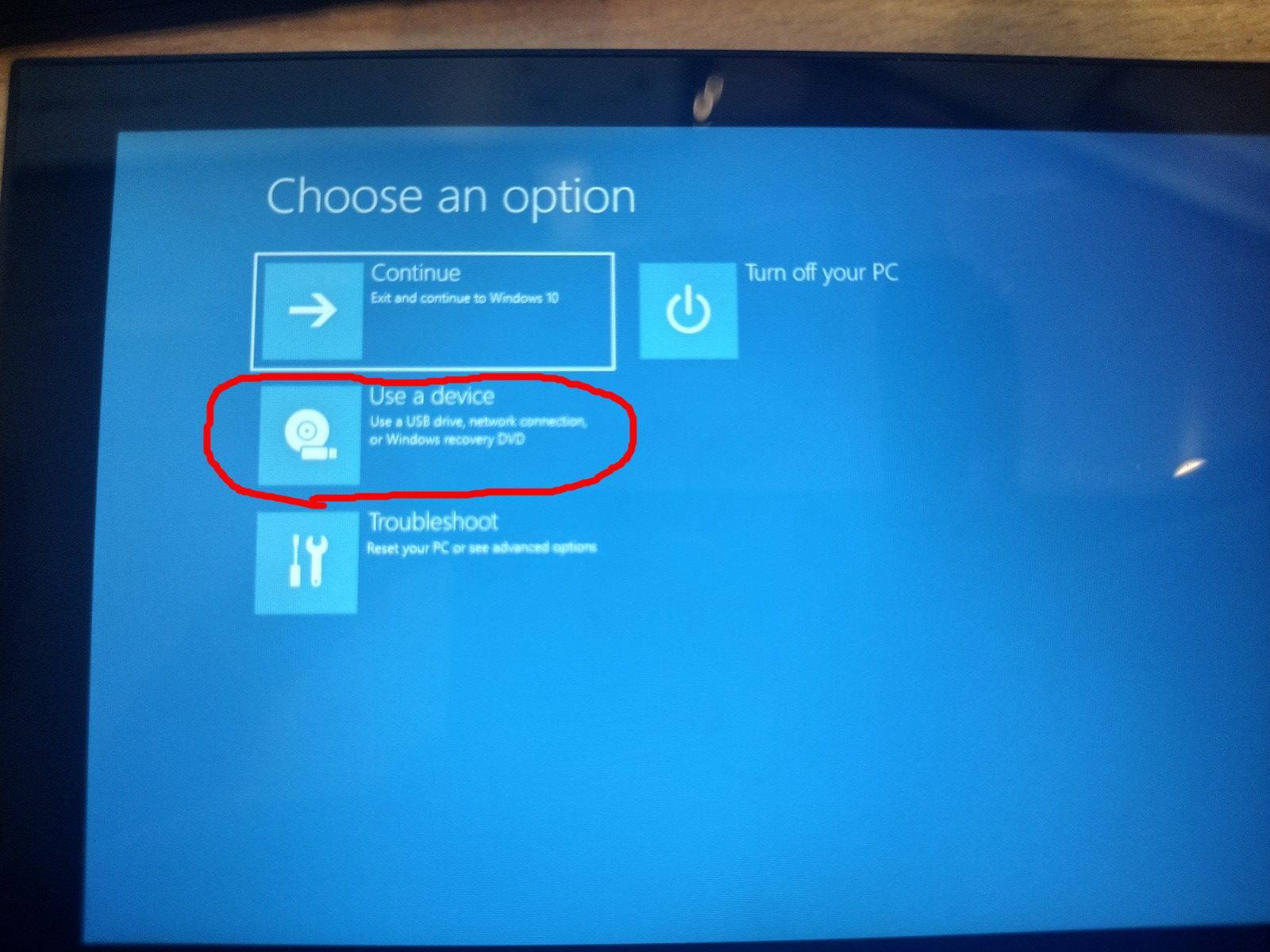
表示されるメニューから「デバイスの使用」を選択し、使用したUSBに対応するデバイスを選択します。例えば、KingstonのUSBを使用した場合、「Kingston DataTraveller」のような名前になっている可能性があります。
再インストールプロセスが自動的に進行します。システムがデバイスを消去してWindowsを再インストールするために必要な手順を実行する間、このような青い背景のコマンドラインインターフェースが表示されます。
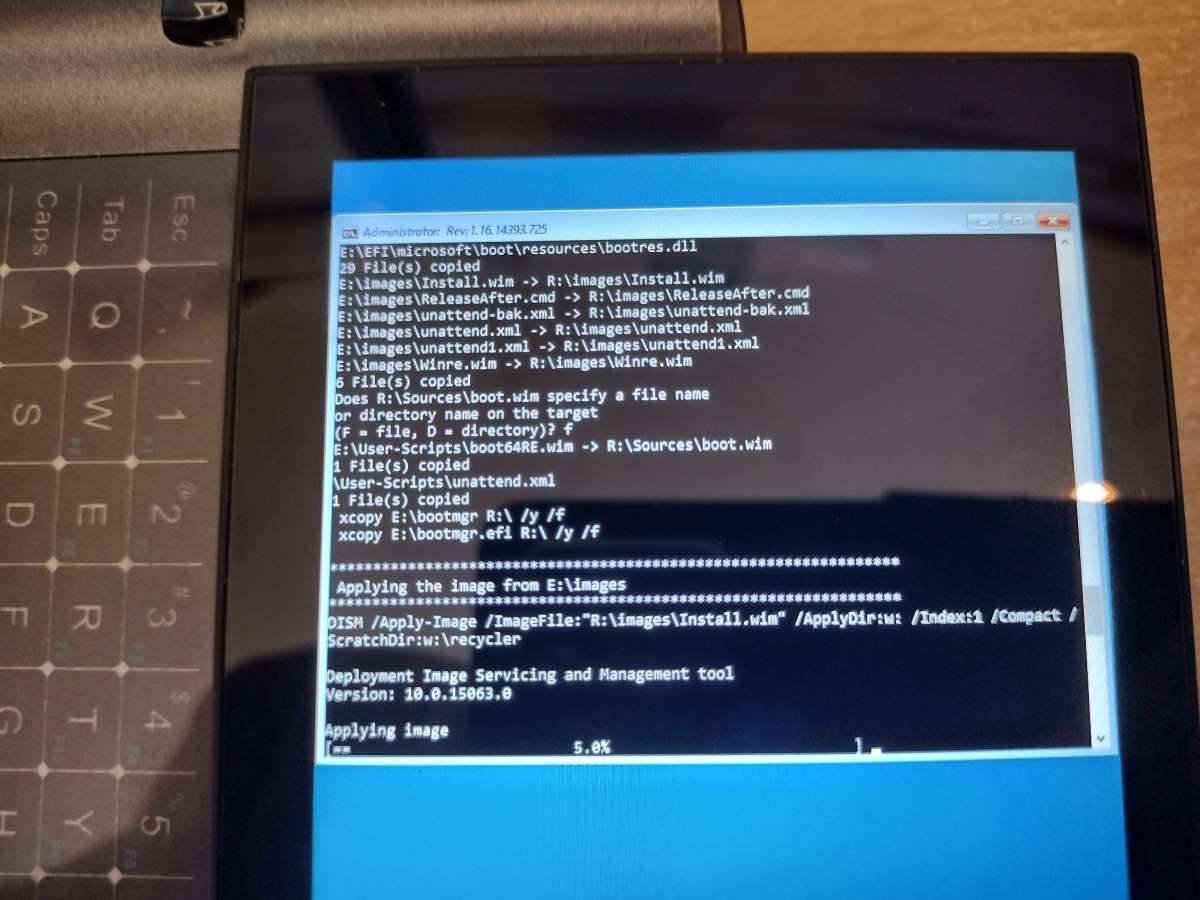
完了すると、システムは自動的に再起動してWindowsの新規インストールが起動します(インストール後に電源は切れません!)。
これでシステムが再書き込みされました。Windowsの新規インストールをお楽しみください!
ここまでお読みいただきありがとうございます。GPD Win 3に関するさらなるヒント、コツ、ガイドについては、最新情報を当社のブログで定期的にご確認ください!また、GPD Win 3のご購入にご興味があれば、現在GPD Win 3の両バージョンを掲載しているメインサイトをご覧ください!
また次回!
質疑応答