




الملفات المستخدمة في هذا الدليل
سجل التغيير
- دليل المصدر: كيفية إعادة الفلاش – GPD Win 3 (أو: كيفية تثبيت Windows على GPD Win 3)
تظل الإصدارات الأقدم قابلة للتنزيل من أجل التراجع عن الإصدارات السابقة — يحتفظ كل إصدار بملفه الخاص الذي تم التحقق منه.
هل جربت إعادة ضبط المصنع، لكن ذلك لم يحل مشكلتك؟ الخطوة التالية في استكشاف الأخطاء وإصلاحها لجهاز GPD Win 3 ستكون إعادة تثبيت البرنامج الثابت للجهاز. (أو بعبارة أخرى: إعادة تثبيت Windows على GPD Win 3).
ستحتاج إلى:
- محرك أقراص فلاش USB بسعة 16 جيجابايت (أو أكبر)
- جهاز كمبيوتر قادر على تنزيل الملفات
إخلاء المسؤولية: سيؤدي هذا إلى إزالة جميع البيانات من GPD Win 3. احتفظ بنسخة احتياطية من أي بيانات أو ملفات لا ترغب في فقدانها.
الخطوة 1: إعداد USB قابل للإقلاع
الخطوة الأولى هي إعداد USB لاستخدامه في إعادة التثبيت. يتم ذلك من خلال تهيئة محرك USB.
لا يهم كثيرًا كيف تفعل ذلك (يمكنك استخدام نظام تنسيق الملفات المدمج في Windows، أو تطبيق طرف ثالث)، ومع ذلك، من المهم التأكد من صحة معلمتين:
- يجب أن يسمى القسم “WINPE”
- يجب أن يكون القسم بتنسيق ملف NTFS.
إذا لم تتحقق أي من هاتين المعلمتين، فلن يكون USB قابلاً للإقلاع.
الخطوة 2: تنزيل الملفات الخاصة بـ GPD Win 3
أولاً ستحتاج إلى تنزيل البرنامج الثابت الفعلي. لديك خياران هنا:
يمكنك تنزيل البرنامج الثابت كما هو بالطريقة التي يوفره بها GPD. إليك الرابط: https://go.droix.net/GPD-WIN-3-FW-FILES
أو يمكنك تنزيل ملف صورة معد مسبقًا من قبلنا. إليك الرابط: https://go.droix.net/GPD-WIN-3-FW-IMG
الخطوة 3أ: نسخ الملفات
إذا قمت بتنزيل ملفات البرنامج الثابت كما هي، فكل ما عليك فعله هنا هو نسخ ملفات البرنامج الثابت إلى جذر محرك USB.
أولاً، استخرج ملف zip الذي قمت بتنزيله. يمكنك إما استخدام الأدوات الأصلية في Windows، أو يمكنك تنزيل أداة طرف ثالث (نقترح 7zip).
بعد استخراج جميع الملفات، انقر بزر الماوس الأيمن -> نسخ، ثم انتقل إلى محرك USB وانقر بزر الماوس الأيمن -> لصق. (يمكنك أيضًا استخدام CTRL+C -> CTRL+V، أو القص واللصق بدلاً من ذلك؛ أيهما تفضل!)
بعد النسخ، يجب أن تبدو محتويات محرك USB شيئًا كهذا:
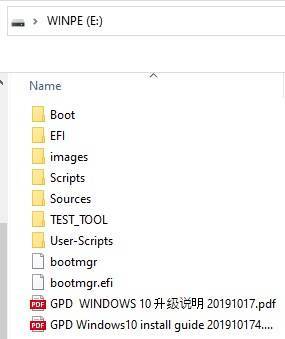
أصبح USB الآن جاهزًا لإعادة التثبيت. يمكنك تخطي الخطوة 3ب، لأنها تتعلق
الخطوة 3ب: تثبيت USB
إذا قمت بتنزيل ملف الصورة الذي أعددناه، فستحتاج أيضًا إلى تنزيل أداة USB للتثبيت. نحن نفضل شخصيًا Win32 Disk Imager، ولكن هناك بدائل يمكنك الاختيار منها مثل Rufus، أو ApplePi Baker (لمستخدمي Macintosh).
Win32 Disk Imager هي أداة خفيفة وقوية وسهلة الاستخدام لإنشاء ملفات .img من USB.
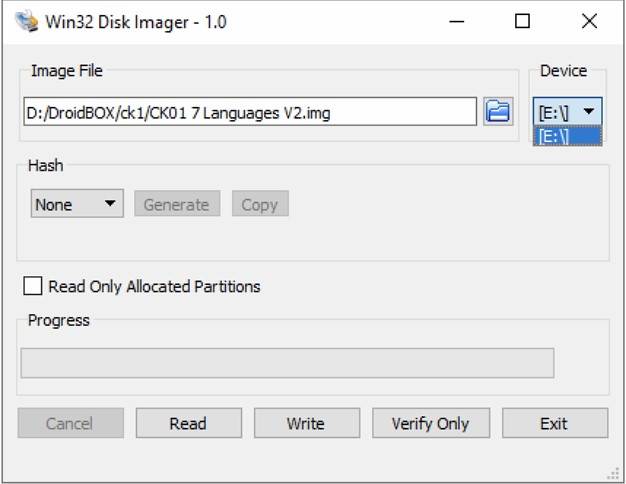
تأكد من إدخال محرك USB، وأنك قمت بتنزيل ملف الصورة.
ضمن “Device”، حدد حرف المحرك الذي يتوافق مع محرك USB. إذا كان هناك محرك أقراص صلبة/حالة صلبة واحد فقط في جهاز الكمبيوتر الخاص بك، فمن المحتمل أن يتم تعيين حرف المحرك D:\ تلقائيًا لـ USB، ولكن تأكد من التحقق!
ضمن “Image File”، انتقل إلى الصورة التي قمت بتنزيلها سابقًا. لا يهم حقًا مكان حفظها، طالما يمكنك العثور عليها (ولن يتم نقلها أثناء هذه العملية)
ثم انقر على “Write”، وستبدأ العملية. سيستغرق هذا على الأرجح حوالي 30 إلى 60 دقيقة اعتمادًا على سرعة جهاز الكمبيوتر الخاص بك ومنافذ USB المتصلة (يمكنك استخدام الكمبيوتر لأشياء أخرى في هذه الأثناء، فقط تأكد من عدم فصل محرك USB، أو إضافة/إزالة أي ملفات من محرك USB أو إغلاق التطبيق!).
عندما يمتلئ الشريط وتظهر لك النافذة المنبثقة التي تفيد بإكمال النسخ، يمكنك إزالة محرك USB بأمان.
الخطوة 4: الإقلاع إلى USB على GPD Win 3
أخيرًا، يجب عليك الإقلاع إلى USB الذي أنشأته في أي من الخطوتين السابقتين.
للقيام بذلك، أدخل USB في منفذ USB في الجزء العلوي من GPD Win 3. ثم قم بتشغيل الجهاز واضغط بشكل متكرر على مفتاح F7 للوصول إلى قائمة الإقلاع.
نجد أن هذا غير متسق بسبب سرعة إقلاع الجهاز (مما يجعل من الصعب الوصول إلى النافذة). إذا لم تتمكن من القيام بذلك، يمكنك بدلاً من ذلك الدخول إلى Windows، وفتح قائمة ابدأ، ثم الضغط باستمرار على مفتاح SHIFT أثناء تحديد “إعادة التشغيل”.
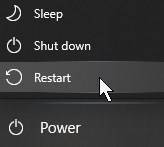
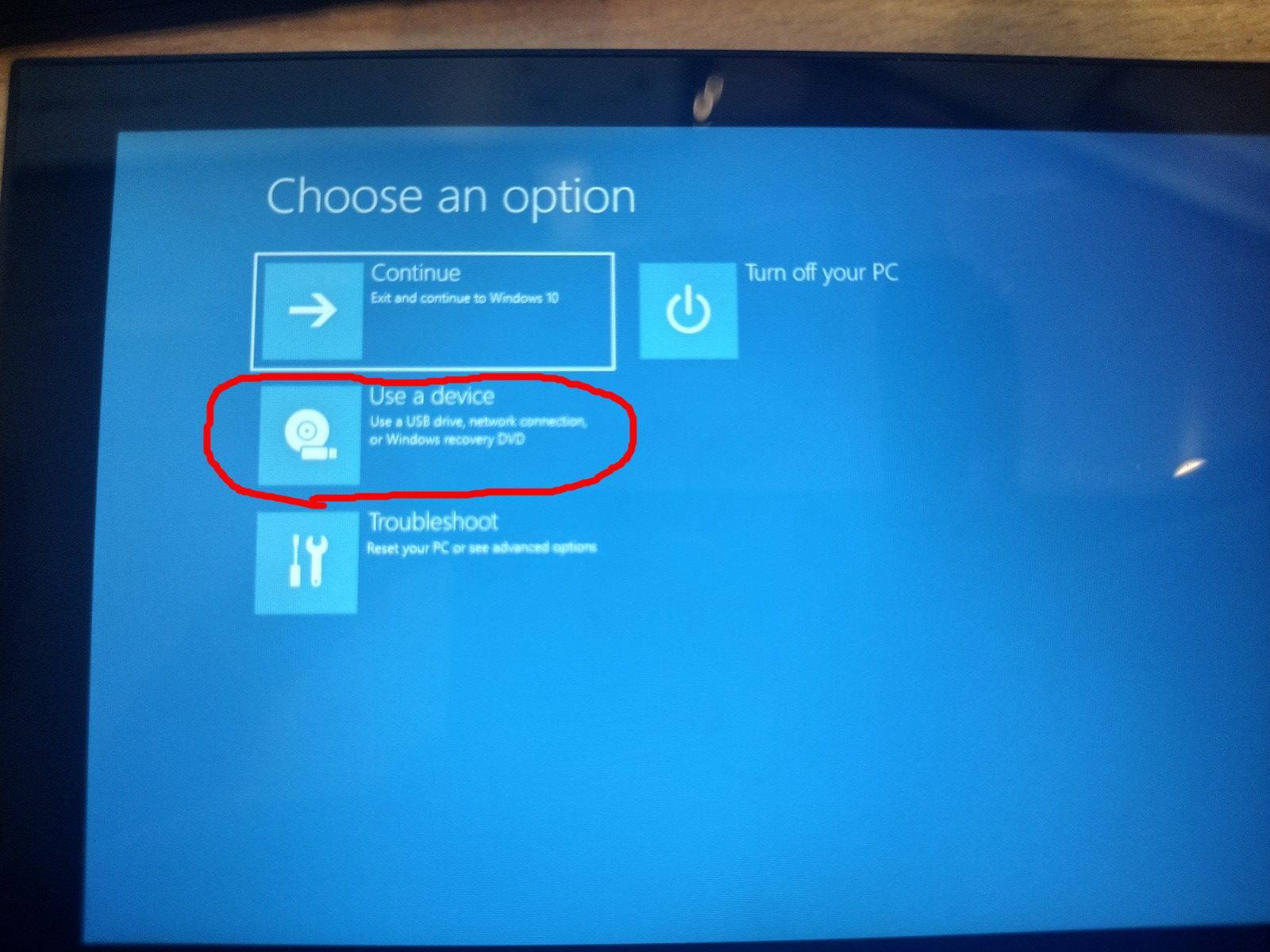
حدد “Use a Device” من القائمة التي تظهر، ثم حدد الجهاز الذي يتوافق مع USB الذي استخدمته. على سبيل المثال: إذا كنت قد استخدمت USB من Kingston، فقد يسمى شيئًا مثل “Kingston DataTraveller”.
ستستمر عملية إعادة التثبيت الآن تلقائيًا. ستواجه واجهة سطر أوامر على خلفية زرقاء مثل هذه، بينما يقوم النظام بالخطوات اللازمة لمسح جهازك وإعادة تثبيت Windows.
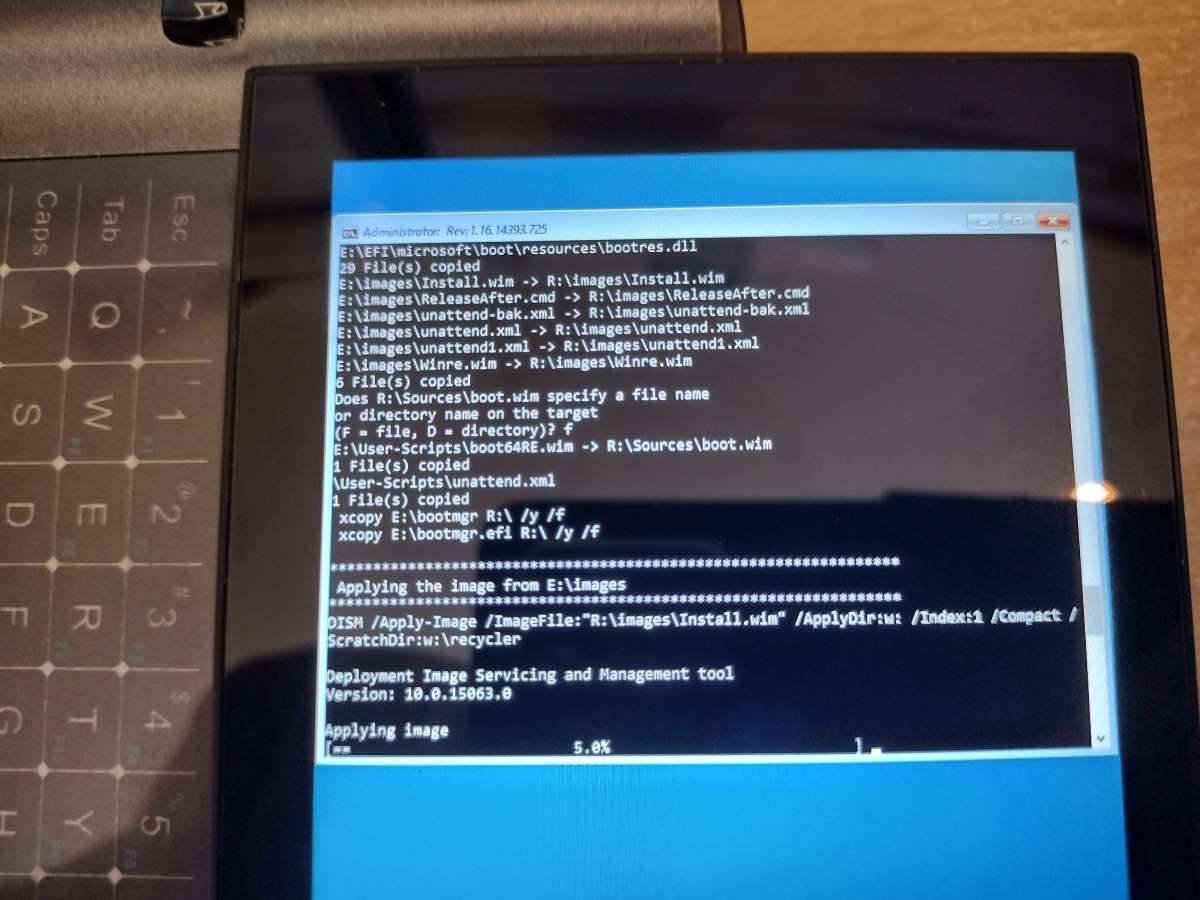
بمجرد الانتهاء، سيعيد النظام التشغيل تلقائيًا إلى تثبيت جديد لـ Windows (لن يتم إيقاف تشغيله بعد التثبيت)!
الآن تمت إعادة تثبيت نظامك. استمتع بتثبيتك الجديد لـ Windows!
شكرًا لك على القراءة حتى الآن. لمزيد من النصائح والحيل والأدلة المتعلقة بـ GPD Win 3، تحقق من مدونتنا بانتظام للحصول على أحدث التحديثات! وإذا كنت مهتمًا بشراء GPD Win 3 خاص بك، تحقق من موقعنا الرئيسي، حيث ندرج حاليًا كلا الإصدارين من GPD Win 3!
حتى المرة القادمة!
أسئلة وأجوبة