




Een van de grootste nieuwe functies van de RG351P/M is de introductie van online spelen. Dit wordt mogelijk gemaakt door de ingebouwde netplay-functionaliteit van RetroArch.
Wij bij Droix dachten een kleine handleiding te maken die u laat zien hoe u dit zo snel mogelijk aan de praat krijgt, omdat het niet direct duidelijk is en een kleine hoeveelheid configuratie vereist. Lees dus verder en ontdek het!
Hoe het werkt
RetroArch maakt multiplayer mogelijk door de status van het spel te synchroniseren tussen alle verbonden gebruikers via het internet, via het native lokale multiplayersysteem van het spel. Dit verschilt enigszins van traditioneel online spelen.
Doorgaans werkt online multiplayer ongeveer als volgt:

Iedereen heeft zijn eigen console, zijn eigen spel en kan gemakkelijk bij elkaar aansluiten via ingebouwde matchmaking- of online partysystemen.
RetroArch doet echter het volgende (bij benadering):
- Het synchroniseert de spelstatus -exact- tussen alle verbonden spelers
- Verbonden spelers fungeren elk als een andere controllerinvoer.
In de praktijk werkt het dus alsof iemand een controller met een HEEL lange kabel in de Player 2/3/4-poort heeft gestoken van welke console u ook emuleert, dus ongeveer als volgt:

(Er zijn ook ingebouwde maatregelen om vertraging tegen te gaan in de vorm van “rollback”, maar dat valt buiten het bestek van deze handleiding.)
Bij het online spelen zijn er dus twee belangrijke zaken waarvan u zich moet vergewissen:
- Dat alle spelers over de EXACT HETZELFDE kopie van het spel moeten beschikken, en…
- Dat het spel zelf daadwerkelijk lokale multiplayer ondersteunt
Bovendien ondersteunen PS1, N64 en Dreamcast -titels op dit moment geen online spelen.
Aan de slag
Allereerst moet u verbinding maken met uw Wi-Fi-verbinding. Houd er rekening mee dat de RG351 alleen signalen in de 2,4GHz-band kan herkennen.
Druk op het hoofdscherm van EmulationStation op de startknop. Het hoofdmenu verschijnt.
Navigeer naar Netwerkinstellingen, selecteer deze en kies vervolgens de optie “WIFI SSID”. U ziet een lijst van alle zichtbare internetverbindingen in de buurt.
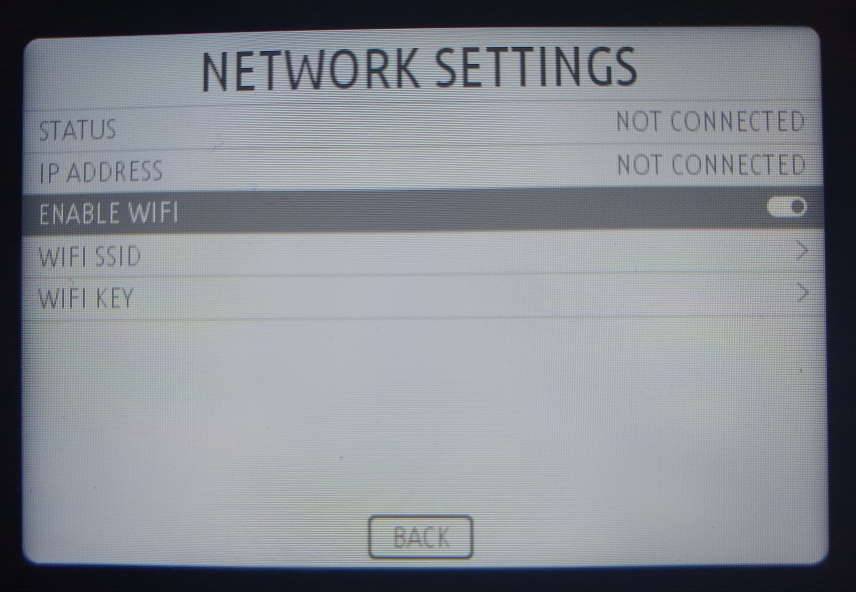
Zodra u de verbinding hebt gevonden en geselecteerd waarmee u verbinding wilt maken, selecteert u de optie “WIFI KEY” en voert u het wachtwoord voor de Wi-Fi-verbinding in (indien van toepassing).
Selecteer na afloop de knop “BACK”. Het systeem blijft een minuut hangen, wat aangeeft dat er momenteel een verbindingspoging wordt gedaan.
Bij succes zou, wanneer u het menu Netwerkinstellingen opnieuw opent, bij “STATUS” moeten staan “CONNECTED”, en zou u ook het (lokale) IP-adres van uw apparaat moeten kunnen zien.
Hosting
Open het RetroPie Quick Menu (druk op de linkerjoystick en rechterstick) en druk op de B-knop om een niveau omhoog te gaan. Druk vervolgens naar rechts op de richtingspad of analoge stick totdat u een pictogram ziet dat op een headset lijkt. Dit is de “Netplay“-sectie.
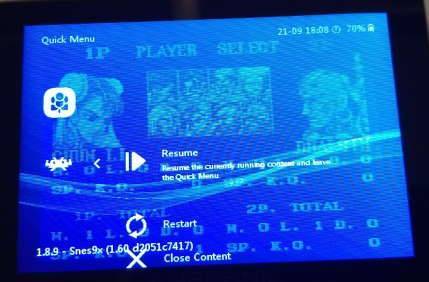
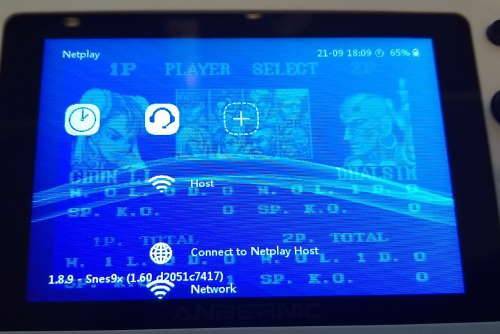
Selecteer de “Host“-optie. Scroll vervolgens omlaag en vink de “Publicly Announce Netplay“-optie aan. Scroll weer omhoog en selecteer de “Start Netplay Host“-optie.
Bij succes zou er een bericht moeten verschijnen dat dit aangeeft (samen met uw openbare IP-adres).
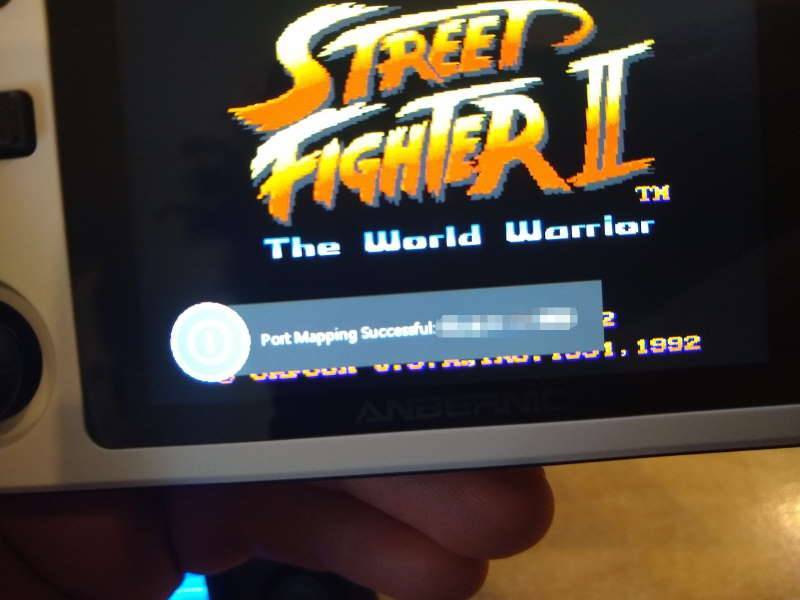
U host nu uw kamer. Zodra iemand deelneemt, kan hij of zij alles bedienen wat Speler 2 (of 3, of 4) kan in het betreffende spel.
Als u de foutmelding “Porttoewijzing mislukt” wacht een kort moment en probeer het hosten vervolgens opnieuw.
Deelnemen
Voordat u deelneemt aan een host, dient u er rekening mee te houden dat het gebruikte ROM-bestand EXACT hetzelfde moet zijn bij alle verbonden gebruikers. Als er enig verschil is, verschijnt een foutmelding zoals “Cannot retrieve header”.
Open zoals eerder het RetroPie-menu en navigeer naar de sectie Netplay.
Scroll naar beneden en selecteer “Refresh Netplay Host List”. U zou dan meerdere beschikbare rooms moeten zien. Dit zijn allemaal andere personen die RetroArch op verschillende apparaten gebruiken (niet alleen RG351’s!) en netplay-sessies hosten voor diverse games.
Zoek degene die overeenkomt met de host (u kunt de bestandsnaam van de game zien, evenals de core, de buildversie van RetroArch en het land van de host). Wanneer u een overeenkomst vindt, selecteert u deze en als alles goed is, wordt u verbonden.
Uw spelstatus wordt onmiddellijk bijgewerkt zodat deze overeenkomt met de host, dus u hoeft zich geen zorgen te maken over “op hetzelfde scherm zitten” of iets dergelijks.
Verlaten
Open het RetroPie-netplaymenu nogmaals. U zou een nieuwe optie “Disconnect from Netplay Host” moeten zien. Selecteer deze.
De netplay-sessie wordt beëindigd en u bent niet langer gesynchroniseerd met de host. Uw game blijft echter zelfstandig draaien vanaf dezelfde status als toen u vertrok.
We hopen dat u deze handleiding nuttig vond! Als u ergens onzeker over bent, suggesties heeft of gewoon wilt bedanken, laat gerust een reactie achter of stuur ons een e-mail op [email protected]!
U kunt ook een RG351P van uzelf bij ons kopen (of vooraf bestellen, op het moment dat deze handleiding werd geschreven) via: https://droix.net/products/rg351p-retro-gaming-handheld
Vragen & antwoorden