




Здравейте! Ние в DroiX сме възхитени да ви представим актуализация на нашите изключително популярни устройства и предложения, свързани с RetroPie, този път под формата на най-новия корпус за Raspberry Pi от самите RetroFlag, наречен NESPi 4 Case.
Този корпус в стил NES е подобен на предишните предложения на RetroFlag – обаче този е проектиран изключително за използване с новия Raspberry Pi 4, който носи със себе си повишена производителност във всички аспекти – което го прави още по-подходящ за използване като емулационно устройство.
Корпусът NESPi 4 идва с една спретната функция под формата на пластмасов касета в стил SNES, която може да се използва за поставяне на 2,5-инчов SSD или HDD, която след това може лесно да бъде поставена в устройството. Можете да използвате това за съхранение на нови игри или дори на алтернативна операционна система! (Ако имате множество касети, бихте могли лесно да разменяте различни RetroPie инсталации например!)
Можете да видите пълното видео тук:
…но също така решихме да създадем писмено ръководство като вид транскрипция на видеото за онези, които предпочитат такъв формат, така че продължете да четете, за да разберете как да започнете работа с вашето устройство!
Стъпка 1: Отваряне на корпуса
По-лесно е да се направи, отколкото да се каже! Корпусът не е завинтен, така че може лесно да бъде разглобен с минимално усилие.
Когато отворите корпуса, ще откриете няколко конектора. Един USB 2.0, един USB 3.0, RJ45 (Ethernet) конектор и 9-пинов конектор, предназначен да се свърже със златните пинове на Raspberry Pi 4. Именно това захранва устройството.
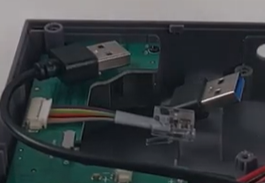
(На снимката: конекторите USB 2.0, 3.0 и RJ45)
Сега, след като отворихме устройството, следващата стъпка е да свържем Raspberry Pi 4.
Стъпка 2: Свързване на компонентите
Включете конекторите USB/RJ45
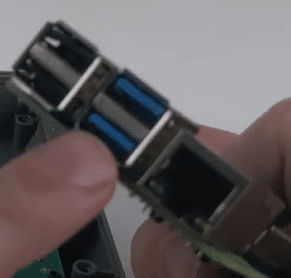
Конекторът USB 2.0 се включва в най-горния порт USB 2.0 (от лявата страна), а конекторът USB 3.0 се включва в долния порт USB 3.0 (в средата).
След като свържете, поставете Raspberry Pi 4 в корпуса и се уверете, че изходите HDMI и аудио жакът съвпадат с отворите на корпуса, както е показано.
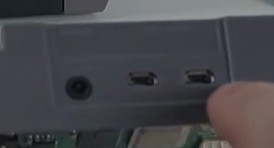
Свържете захранващия кабел
За да свържете захранващия кабел към устройството, обърнете внимание на малката бележка до самия конектор – тя указва по какъв начин трябва да се свърже щепселът, като се започне от най-десните пинове на Raspberry Pi 4.
Ако това бъде направено неправилно, устройството ви може да не се включи правилно. Затова се постарайте да го направите правилно от първия път, за да си спестите неудобството да отваряте корпуса втори път!
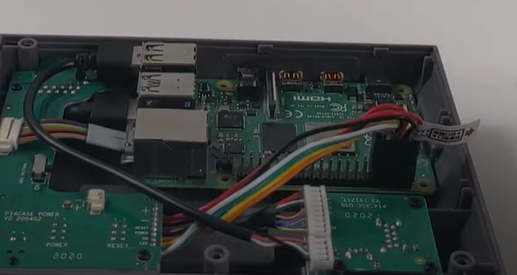
След като основните компоненти са свързани, вашият Raspberry Pi трябва да изглежда по следния начин.
Активиране на безопасното изключване
Повечето корпуси RetroFlag разполагат с наличен скрипт за безопасно изключване. Това, което той прави, е да накара бутоните за захранване/рестартиране, разположени на устройството, да безопасно изключат устройството при натискане. Първо се затварят всички работещи програми (Emulationstation, RetroArch и др.), а накрая устройството се изключва.
Без тях бутоните за захранване може изобщо да не работят. Или ако работят, те незабавно ще прекъснат захранването, подобно на изключване на устройството от електрическата мрежа. Това може да причини поредица от проблеми, като повредени файлове, ако се прави често или в неподходящи моменти.
Можете да намерите превключвателя за безопасно изключване тук, до RJ45 конектора.
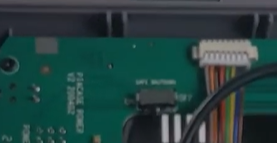
Ако сте закупили този модул предварително сглобен от нас, той вече ще бъде включен. Въпреки това, имайте го предвид, ако купувате само корпуса!
Скриптът за безопасно изключване може да бъде намерен в GitHub на Retroflag тук: https://github.com/RetroFlag/retroflag-picase
Монтиране на вентилатора
За разлика от предишното ни предложение в корпуси в стил Snes/NES за Raspberry Pi 3, корпусът NESPi 4 идва с решение за охлаждане под формата на комбинация от вентилатор и радиатор. Въпреки че прикрепването му е по избор, ние силно, силно Ви съветваме да го направите. Без охлаждане, устройството може да се затрудни, когато (ако) го овърклокнете, за да подобрите производителността на платформи като N64, (upscaled) PSP и така нататък.
(Встрани от темата, вентилаторът идва с няколко охлаждащи подложки. Те са по избор за прикрепване, но се препоръчва използването им за подобряване на разсейването на топлината.)
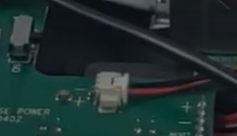
За да свържете вентилатора, вкарайте 2-пиновия конектор в 2-пиновия сокет на секцията на платката на корпуса. Червеният пин трябва да сочи към предната част, а черният пин трябва да сочи към задната част. Това е малко капризно, но не би трябвало да причини твърде много проблеми.
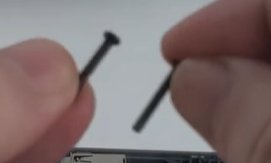
Също така ще трябва да завиете радиатора. Ще има два черни винта, които ще се прикрепят съответно към долния ляв и долния десен ъгъл на радиатора. Това оставя другите два отвора за винтове свободни (което е необходимо, тъй като винтовете на корпуса ще използват тези отвори).
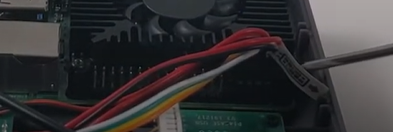
След като почти всичко останало е свързано, остава още едно нещо.
Прикрепване на горната половина на корпуса
Горната половина на корпуса е мястото, където 2.5-инчовият диск по ваш избор се свързва към системата като цяло.
За да направите това, той използва USB 3.0 връзка, която ще прикрепим към най-горния USB 3.0 конектор на Raspberry Pi 4.
Това също е незадължителна стъпка, но такава, която бихме препоръчали, просто за да се отървете от нея (освен това, няма да можете да използвате свободния USB 3.0 порт за нищо друго по друг начин).
Конекторът ще изглежда така:
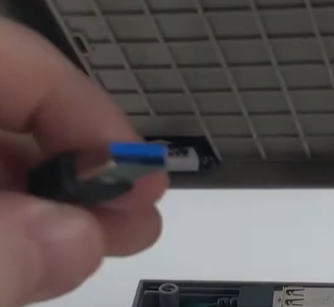
Включете го в подходящия порт, след което просто затворете капака. Може да се наложи да го раздвижите леко, за да сте сигурни, че кабелът стои удобно вътре в устройството.
Стъпка 3: Затваряне на корпуса
Затварянето на корпуса е лесен процес. Можете да намерите шестте отвора за винтове във всеки от четирите ъгъла, плюс централните горни и долни ръбове на устройството.
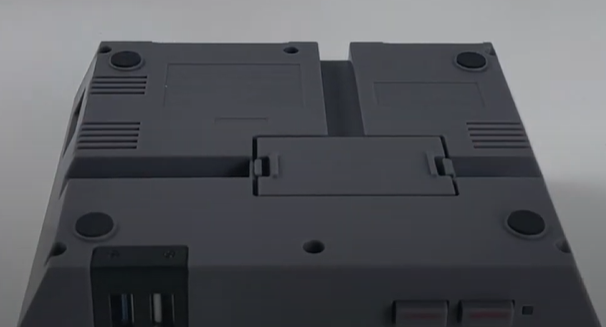
Когато поставяте винтовете, уверете се, че натискате леко надолу върху корпуса, за да сте сигурни, че са възможно най-близо един до друг.
Стъпка 4 (по избор): Свързване на касетата
Сглобяването на касетата е лесно. Просто поставете 2,5-инчовия диск в едната половина, захванете другата половина и след това затегнете винтовете в двата големи отвора.
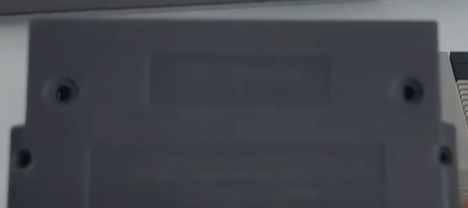
След това просто я поставете докрай в предната част на устройството.
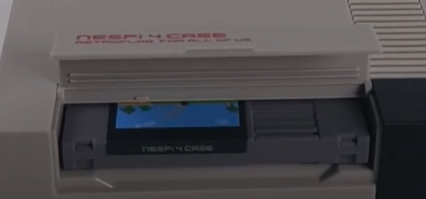
Ако имате няколко касети, можете бързо да ги сменяте без особени затруднения.
Стъпка 5: Поставяне на SD картата
По-лесно е да се направи, отколкото да се опише! Просто поставете SD картата в слота отстрани на устройството. Уверете се, че малкият ръб на картата сочи навън.
Сега вашият корпус NESPi 4 е напълно сглобен и готов за употреба!
Ако желаете да закупите свой собствен корпус NESPi 4, можете да го направите тук: https://droix.net/products/retroflag-nespi-4-case
До следващия път!
Въпроси и отговори