




Üdvözöljük! Ha ide került, vagy ide irányították, valószínűleg problémákat tapasztal a GPD Win Max készülékével, és szeretné vagy visszaállítani a gyári beállításokat a GPD Win Max eszközén, vagy újratelepíteni a Windows 10 rendszert a GPD Win Max eszközére a hibaelhárítási folyamat részeként.
Néha a dolgok egyszerűen csak elkezdenek hibásan működni. Lehet, hogy egy elrontott Windows frissítés, vagy egy nem kompatibilis program láncreakciót indított el a következetlenségek, függőségi hibák és így tovább terén. Ezért a rendszer valamilyen formában történő teljes visszaállítása talán a legjobb módja a probléma elhárításának.
A Win Max visszaállítása
A gyári visszaállítás gyorsabb, mint a Windows újratelepítése. Ehhez azonban szükséges, hogy a GPD verziójú Windows telepítés jelen legyen az eszközén. Ha alternatív operációs rendszert telepített, vagy a Windows 10 általános verzióját telepítette, ez a módszer nem lehetséges
Ezt szem előtt tartva a visszaállítás elindításához egyszerűen nyomja meg az F7 billentyűt, amikor az eszköz bekapcsol. A rendszer a boot menübe viszi, így:

Válassza a „UEFI OS (Biwin SSD)” lehetőséget.
Nyomja meg a nagy kék start gombot – és az eszköz automatikusan visszaáll és újraindul.
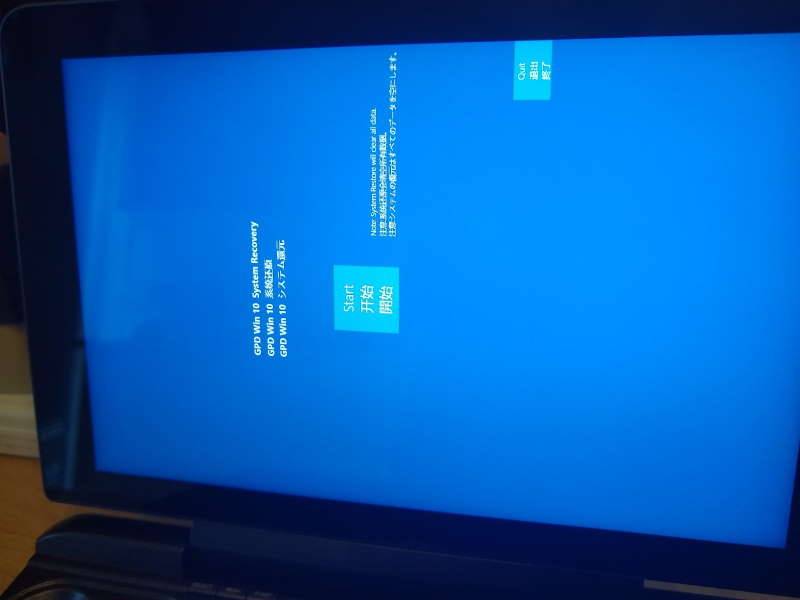
(Erősen javasoljuk, hogy a visszaállítás ideje alatt biztosítsa, hogy az eszköz csatlakoztatva legyen a töltőhöz, mivel ha az eszköz kikapcsol a folyamat során, az problémákat okozhat)
A Windows 10 újratelepítése
A Windows 10 újratelepítéséhez a GPD Win Max eszközére elő kell készítenie egy bootolható telepítő USB-t. Ez kétféleképpen lehetséges.
A USB előkészítése
1. módszer: A szükséges fájlok másolása/beillesztése
Töltse le a legújabb firmware fájlt a GPD weboldaláról: https://www.gpd.hk/gpdwinmaxfirmware
Miután letöltötte a zip fájlt, csomagolja ki egy általa választott eszközzel. A WinZip és a 7zip két jó példa. Ha az operációs rendszere támogatja, használhatja a natív tömörítő segédprogramot is (pl. jobb gomb és „Extract All…” a Windows 10 rendszerben)
Ezután a következőket kell tennie:
- Formázza a USB-t NTFS meghajtóként
- Győződjön meg róla, hogy a partíció neve „WINPE”.
Ez natívan elvégezhető a Windows 10 rendszerben, de számos más ingyenes eszközzel is, mint például MiniTool Partition Wizard.
Miután a meghajtó formázása megtörtént, másolja a kicsomagolt zip fájl tartalmát a USB gyökérkönyvtárába. Ennek valahogy így kell kinéznie:
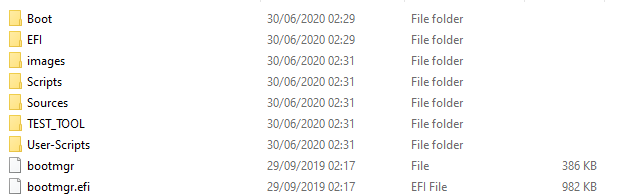
Most a USB készen áll a használatra!
2. módszer: Előre elkészített lemezkép írása
Ez a módszer némileg egyszerűbb azok számára, akik bizonytalanok abban, hogy mely fájlok hova kerülnek, vagy hogyan kell formázni a meghajtójukat.
Töltse le ezt a lemezképfájlt, amelyet mi a DroiX-nál készítettünk elő – ez a Win Max kereskedelmi forgalomba kerülésének idején (szeptember vége/október eleje) elérhető firmware-rel készült, dátuma 2020.06.18.
[Click here to download!] (Ha ez a hivatkozás nem működik, másolja be ezt: https://go.droix.net/WIN-MAX-FW)
Le kell töltenie a Win32DiskImager programot is, amelyet itt érhet el: https://sourceforge.net/projects/win32diskimager/.
A letöltés után helyezze be a használni kívánt USB-t a számítógépébe, és indítsa el a Win32DiskImager programot. Egy ehhez hasonló ablakot fog látni.
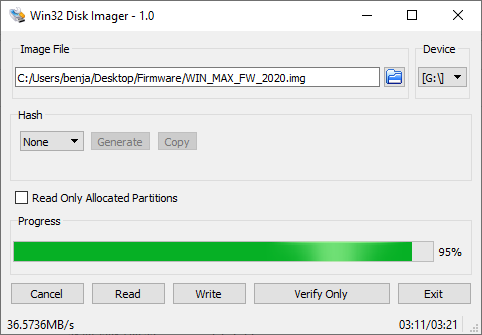
Kattintson a kék mappa ikonra, majd navigáljon oda, ahová a lemezképfájlt letöltötte, és válassza ki azt.
Ezután – győződjön meg arról, hogy a „Device” meghajtóbetűjel megegyezik a behelyezett USB-vel (ezt a Fájlkezelőben ellenőrizheti).
Most kattintson a „Write” gombra, és a USB memória elkezd felkészülni a kiválasztott lemezképpel. Eközben más dolgokat is végezhet a számítógépen, de ügyeljen arra, hogy ne zárja be az alkalmazást vagy a számítógépet, mert az írási folyamatot elölről kell kezdenie.
Amint befejeződött, egy új, „WINPE” nevű USB-je lesz az összes szükséges fájllal, és elkezdheti az újratelepítést.
A Windows 10 telepítése a GPD Win Max-re
Helyezze be a USB pendrive-ot a Win Max hátulján található bármelyik USB-A portba, ahogy az itt látható.
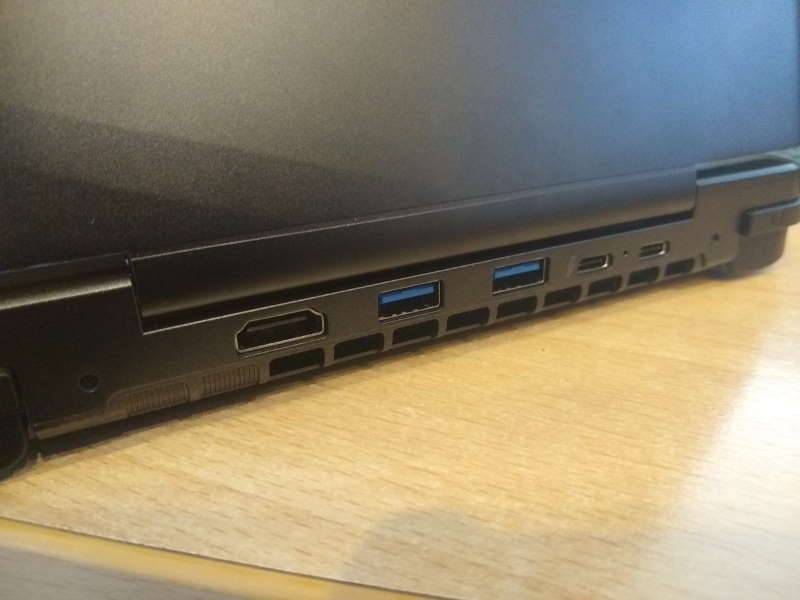
Most kapcsolja be a készüléket az F7 nyomva tartása közben. Ahogy az előző szakaszban látható volt, ez megjeleníti a rendszerindítási menüt.
Válassza ki a behelyezett USB-nek megfelelő eszközt (azaz ebben az útmutatóban egy Toshiba memóriapendrive-ot használtunk, így a Toshiba TransMemory opciót választjuk).
Most elkezdődik az újratelepítés. Csak dőljön hátra, győződjön meg arról, hogy a rendszer csatlakoztatva van a töltőhöz, és várjon!
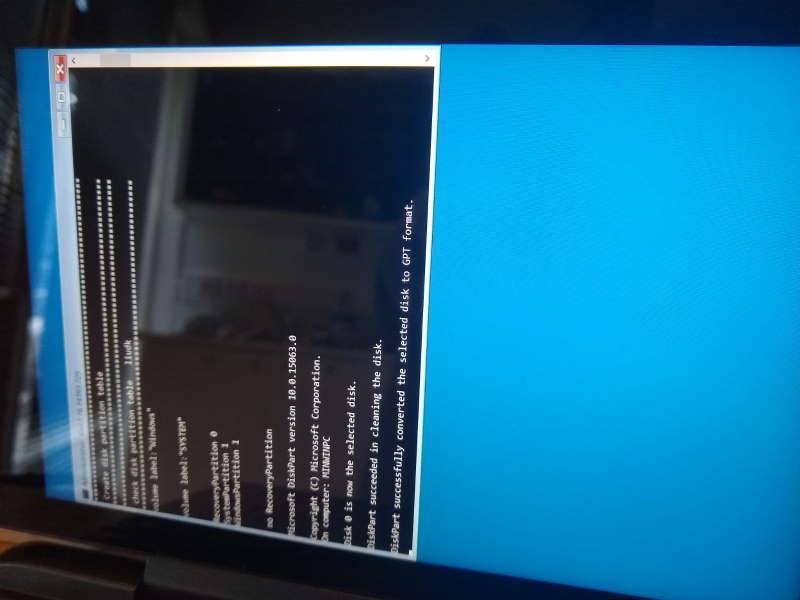
Amint befejeződött, a rendszer automatikusan újraindul egy friss Windows 10 telepítésbe.
Köszönjük, hogy ilyen sokáig kitartott az útmutató mellett! Ha most bukkant erre az útmutatóra, és még nem rendelkezik saját Win Max készülékkel – rendelhet tőlünk egyet itt: DroiX! https://droix.net/collections/windows-gaming-handhelds/products/gpd-win-max
A következő találkozásig!
Kérdések és válaszok