




Sveiki! Ja esat šeit vai esat ticis novirzīts šurp, iespējams, jums ir problēmas ar jūsu GPD Win Max, un jūs meklējat iespēju vai nu atjaunot rūpnīcas iestatījumus savā GPD Win Max, vai pārinstalēt Windows 10 savā GPD Win Max problēmu novēršanas procesa ietvaros.
Dažkārt lietas vienkārši sāk darboties nepareizi. Varbūt neveiksmīgs Windows atjauninājums vai nesaderīga programma ir izraisījusi nekonsekvenču, atkarību kļūdu un tamlīdzīgu problēmu ķēdes reakciju. Tāpēc pilnīga sistēmas atiestatīšana kādā no veidiem, iespējams, ir labākais veids, kā novērst problēmu.
Kā atiestatīt Win Max
Rūpnīcas atiestatīšana ir ātrāka nekā Windows pārinstalēšana. Tomēr, lai to izdarītu, jūsu ierīcē ir jābūt GPD Windows instalācijas versijai. Ja esat instalējis alternatīvu operētājsistēmu vai vispārīgu Windows 10 versiju, šī metode nebūs iespējama
Ņemot to vērā, lai sāktu atiestatīšanu, vienkārši nospiediet F7, kad ierīce ieslēdzas. Jūs nokļūsiet sāknēšanas izvēlnē, kā redzams šeit:

Izvēlieties “UEFI OS (Biwin SSD)”.
Nospiediet lielo zilo starta pogu – un ierīce automātiski sāks atiestatīšanu un pārstartēšanos.
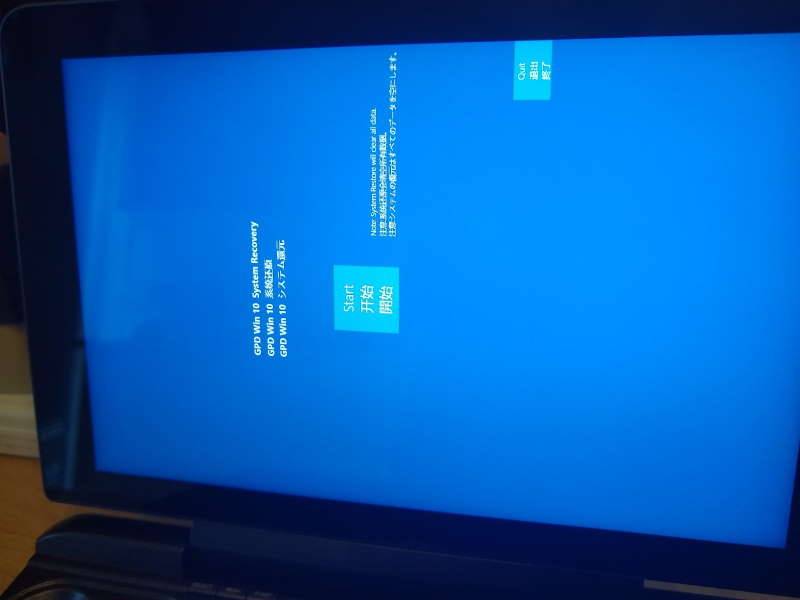
(Mēs ļoti iesakām pārliecināties, ka ierīce atiestatīšanas laikā ir pievienota lādētājam, jo, ja ierīce šī procesa laikā izslēdzas, tas var radīt problēmas)
Kā pārinstalēt Windows 10
Lai pārinstalētu Windows 10 savā GPD Win Max, jums būs jāsagatavo sāknēšanas instalācijas USB. To var izdarīt vienā no diviem veidiem.
USB sagatavošana
1. metode: Nepieciešamo failu kopēšana/ielīmēšana
Lejupielādējiet jaunāko programmaparatūras failu no GPD tīmekļa vietnes: https://www.gpd.hk/gpdwinmaxfirmware
Kad esat lejupielādējis zip failu, izvelciet to, izmantojot sev tīkamu rīku. WinZip un 7zip ir divi labi piemēri. Ja jūsu operētājsistēma to atbalsta, varat vienkārši izmantot arī iebūvēto saspiešanas utilītu (t.i., ar peles labo pogu noklikšķiniet un “Extract All…” operētājsistēmā Windows 10)
Tālāk jums būs jādara šādas darbības:
- Formatējiet USB kā NTFS disku
- Pārliecinieties, ka nodalījuma nosaukums ir “WINPE”.
To var izdarīt tieši Windows 10 vidē, bet arī ar daudziem citiem bezmaksas rīkiem, piemēram, MiniTool Partition Wizard.
Kad disks ir formatēts, kopējiet izvilktā zip faila saturu uz USB saknes mapi. Tam vajadzētu izskatīties apmēram šādi:
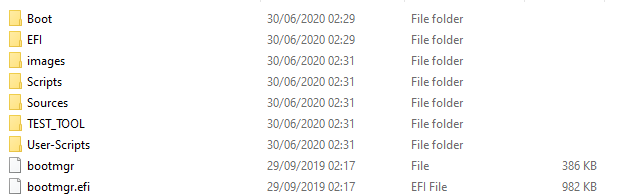
Tagad jūsu USB ir gatavs lietošanai!
2. metode: Iepriekš sagatavota attēla ierakstīšana
Šī metode ir nedaudz vienkāršāka tiem, kuri nav pārliecināti, kuri faili kur jāievieto vai kā formatēt savu disku.
Lejupielādējiet šo attēla failu, ko esam sagatavojuši mēs, DroiX – tas ir izveidots, izmantojot programmaparatūru, kas bija pieejama ap Win Max komerciālās izlaišanas laiku (septembra beigas/oktobra sākums), ar datumu 18/06/2020.
[Click here to download!] (Ja šī saite nedarbojas, nokopējiet un ielīmējiet šo: https://go.droix.net/WIN-MAX-FW)
Jums būs arī jālejupielādē Win32DiskImager, ko varat darīt šeit: https://sourceforge.net/projects/win32diskimager/.
Kad lejupielādēts, ievietojiet USB, ko plānojat izmantot, savā datorā un palaidiet Win32DiskImager. Jūs redzēsiet šādu logu.
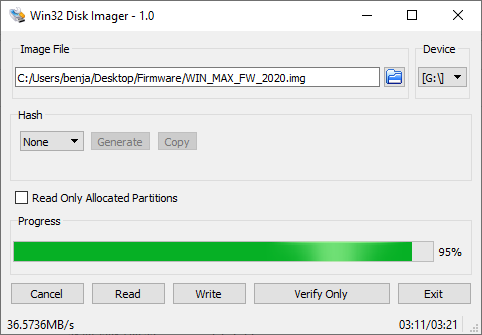
Noklikšķiniet uz zilās mapes ikonas, pēc tam dodieties uz vietu, kur esat lejupielādējis attēla failu, un atlasiet to.
Pēc tam pārliecinieties, ka sadaļas “Device” diska burts atbilst USB, ko esat ievietojis (to varat pārbaudīt Failu pārlūkā).
Tagad noklikšķiniet uz “Write”, un USB atmiņa sāks tikt sagatavota ar izvēlēto attēlu. Tikmēr varat darīt citas lietas ar datoru, taču noteikti neaizveriet lietotni vai datoru, jo rakstīšanas process būs jāsāk no jauna.
Kad pabeigts, jums būs jauns USB ar nosaukumu “WINPE” ar visiem nepieciešamajiem failiem, un varēsiet sākt pārinstalēšanu.
Windows 10 instalēšana GPD Win Max
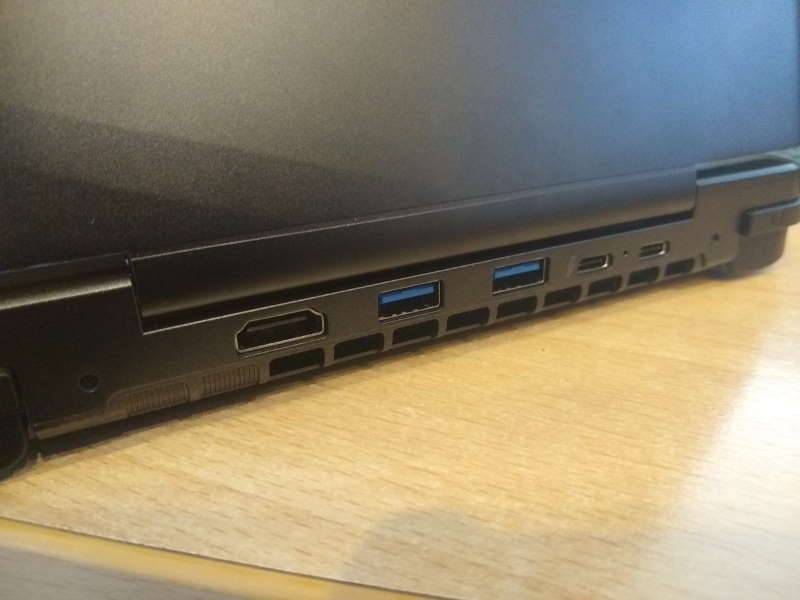
Ievietojiet USB zibatmiņu jebkurā no USB-A portiem Win Max aizmugurē, kā redzams šeit.
Tagad ieslēdziet ierīci, vienlaikus nospiežot F7. Kā redzams iepriekšējā sadaļā, tas parādīs sāknēšanas izvēlni.
Atlasiet ierīci, kas atbilst USB, ko esat ievietojis (t.i., šajā rokasgrāmatā mēs izmantojām Toshiba atmiņas zibatmiņu, tāpēc atlasīsim opciju Toshiba TransMemory).
Tagad sāksies pārinstalēšana. Vienkārši atlaidieties, pārliecinieties, ka sistēma ir pievienota lādētājam, un gaidiet!
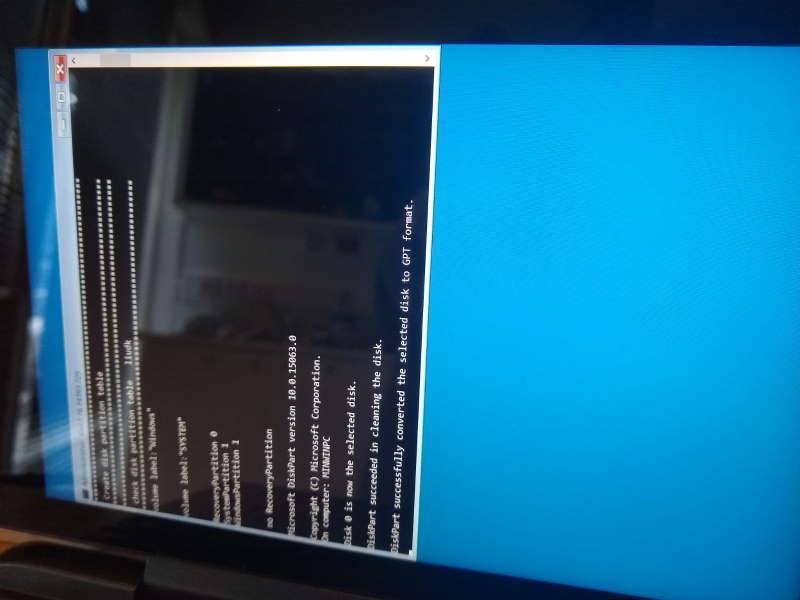
Kad pabeigts, sistēma automātiski pārstartēsies ar svaigu Windows 10 instalāciju.
Paldies, ka tik ilgi sekojāt šai rokasgrāmatai! Ja esat nejauši uzgājis šo rokasgrāmatu un jums vēl nav sava Win Max – varat to pasūtīt pie mums DroiX šeit! https://droix.net/collections/windows-gaming-handhelds/products/gpd-win-max
Līdz nākamajai reizei!
Jautājumi & atbildes