




الملفات المستخدمة في هذا الدليل
سجل التغيير
- دليل المصدر: كيفية إعادة فلاش RG351p’البرنامج الثابت
تظل الإصدارات الأقدم قابلة للتنزيل من أجل التراجع عن الإصدارات السابقة — يحتفظ كل إصدار بملفه الخاص الذي تم التحقق منه.
المقال التالي هو دليل مبسط يهدف إلى مساعدتك في تثبيت برنامج ثابت مخصص على جهاز RG351P أو RG351V أو RG351M.
فوائد البرنامج الثابت المخصص عديدة، وتشمل:
- مجموعة موسعة من المحاكيات
- أداء محسّن في الألعاب
- مجموعات ميزات موسعة للجهاز (حسب البرنامج الثابت المحدد)
هناك العديد من البرامج الثابتة المخصصة لعائلة أجهزة RG351، لكن البرنامج الذي سنشرح كيفية تثبيته اليوم هو 351ELEC – أول برنامج ثابت مخصص تم تطويره لـ RG351P/M/V، والذي نعتقد أنه يوفر التحسين الأكثر مباشرة وبساطة مقارنة بالنسخة الأصلية من البرنامج الثابت.
لتثبيت البرنامج الثابت المخصص، ستحتاج إلى:
- بطاقة microSD. يمكن أن يتراوح حجمها بين 16 جيجابايت و128 جيجابايت (يمكنك محاولة استخدام بطاقات أكبر من 128 جيجابايت، وإن كنا لا نستطيع التأكد من أنها ستعمل)
- جهاز كمبيوتر مكتبي أو محمول مع وسيلة للوصول إلى محتويات بطاقة SD (قارئ بطاقات USB، أو منفذ microSD مدمج)
- أحدث برنامج ثابت 351ELEC – الذي يمكنك العثور عليه هنا: https://github.com/351ELEC/351ELEC
- Win32 Disk Imager – الذي يمكنك العثور عليه هنا: https://sourceforge.net/projects/win32diskimager/
- برنامج للتعامل مع الملفات المضغوطة (.zip، .rar، إلخ) – نقترح 7zip: https://www.7-zip.org/
ملاحظة لمستخدمي Mac: على الرغم من أن هذا الدليل مخصص لأجهزة Windows، يمكنك تحقيق نتائج مماثلة باستخدام ApplePi Baker
قم بتنزيل البرنامج الثابت الصحيح
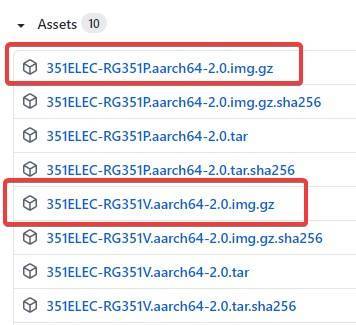
يمكن تنزيل أحدث برنامج ثابت 351ELEC من هنا: https://updates.351elec.org/releases/daily/
سيكون هناك نسختان من البرنامج الثابت. نسخة لـ RG351P/RG351M، ونسخة منفصلة لـ RG351V (التي تحتاج إلى نسختها الخاصة بسبب اختلافات العتاد).
استخرج البرنامج الثابت
باستخدام برنامج ضغط الصور الذي تفضله (WinZIP، WinRAR، 7zip، إلخ)، استخرج ملف img.gz الذي قمت بتنزيله.
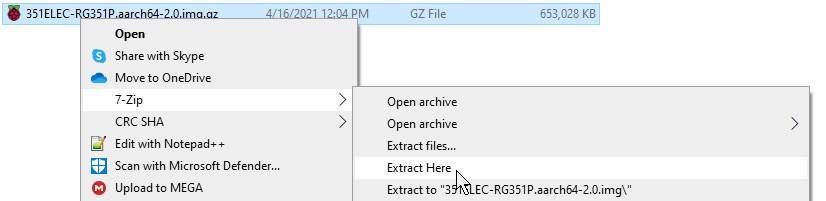
سيكون لديك بعد ذلك ملف صورة عادي. يمكن استخدامه لتثبيت البرنامج الثابت على جهازك بعد قليل.
قم بعمل نسخة احتياطية لبطاقة SD الخاصة بك (اختياري)
ملاحظة: هذه الخطوة تنطبق فقط إذا كنت تستخدم بطاقة SD مستعملة (أي إذا كنت تستخدم بطاقة SD التي جاءت مع جهاز RG351P/M/V)، أو بطاقة أخرى عليها برنامج ثابت.
من المهم أن تقوم بعمل نسخة احتياطية لملفاتك قبل محاولة تثبيت برنامج ثابت جديد عليها، لأن تثبيت هذا البرنامج الثابت سيمسح محتويات بطاقة microSD الخاصة بك.
إليك طريقة واحدة للقيام بذلك (إذا كانت لديك طريقة بديلة، فلا تتردد في استخدامها):
- قم بتثبيت Win32 Disk Imager
- أدخل بطاقة SD في جهاز الكمبيوتر
- شغّل Win32 Disk Imager
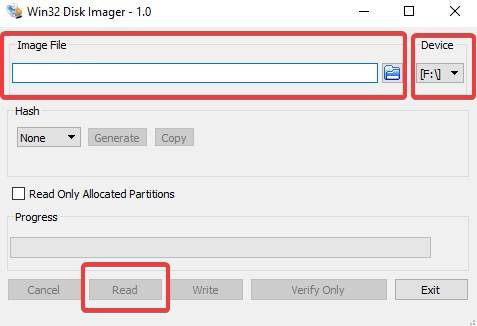
- ضمن “Image File”، انقر على أيقونة المجلد الزرقاء، واختر اسمًا/موقعًا للملف (تأكد من إضافة .img في نهاية الاسم، لأن Win32 Disk Imager لن يفعل ذلك تلقائيًا)
- ضمن “Device”، اختر حرف القرص الذي يتوافق مع بطاقة SD الخاصة بك (لاحظ أنه إذا كانت بطاقتك تحتوي على أقسام متعددة، فسيقوم Win32DiskImager بنسخها جميعًا)
- اختر “Read”، وسيقوم البرنامج بإنشاء ملف صورة يمكنك استخدامه لاستعادة بطاقة SD، أو لإعداد بطاقات SD إضافية.
قم بتهيئة بطاقة SD الخاصة بك (اختياري)
ملاحظة: هذه الخطوة تنطبق فقط إذا كنت تستخدم بطاقة SD غير قابلة للقراءة بسبب عدم تهيئتها. إذا كان بإمكانك الوصول بالفعل إلى محتويات بطاقة SD الخاصة بك، يمكنك تجاهل هذه الخطوة.
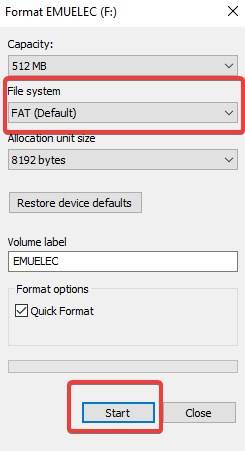
خذ بطاقة SD الخاصة بك وقم بتهيئتها بصيغة NTFS (الصيغة الفعلية لا تهم حقًا، طالما أنها صيغة يمكن لجهاز الكمبيوتر الخاص بك القراءة/الكتابة عليها).
Windows 10 يمكنه القيام بذلك أصلاً (انقر بزر الماوس الأيمن على بطاقة SD في لوحة التنقل، واختر تهيئة). ومع ذلك، هناك مجموعة واسعة من الأدوات الخارجية التي يمكنك استخدامها أيضًا للقيام بذلك، مثل MiniTool’s PartitionWizard.
قم بتثبيت البرنامج الثابت المخصص
الآن بعد أن أصبحت بطاقة SD جاهزة، ولديك ملف البرنامج الثابت في متناول يدك، يمكنك الآن تثبيت الصورة. قم بتثبيت Win32 Disk Imager، وابدأ تشغيله.
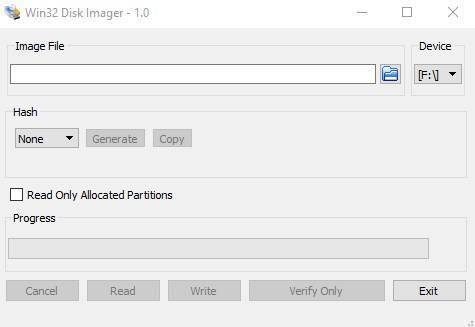
انقر على أيقونة المجلد الزرقاء ضمن “Image File” للانتقال إلى صورة البرنامج الثابت المخصص واختيارها.
ضمن “Device”، اختر حرف القرص الذي يتوافق مع بطاقة SD الخاصة بك.
بمجرد الانتهاء من هذين الأمرين، انقر على “Write”. سيتم تثبيت البرنامج الثابت الآن.
بمجرد تثبيت البرنامج الثابت، أدخله في جهاز RG351P/M/V وقم بتشغيله. سيستغرق التشغيل الأول وقتًا أطول من المعتاد، حيث يحتاج البرنامج الثابت إلى إجراء بعض الإعدادات الأولية. بمجرد الانتهاء من ذلك، يمكنك استخدام النظام كالمعتاد.
نأمل أن تكون قد وجدت هذا الدليل مفيدًا. إذا كانت لديك أسئلة أو اقتراحات أخرى، فلا تتردد في ترك تعليق أدناه!
إذا كنت تتطلع إلى شراء RG351P أو RG351V خاص بك، يمكنك القيام بذلك هنا على موقعنا الإلكتروني عبر الروابط التالية:
https://droix.net/product/rg351v-retro-handheld/
https://droix.net/product/anbernic-rg351m/
https://droix.net/product/anbernic-rg351p-games-console/
إلى اللقاء في المرة القادمة!
أسئلة وأجوبة