




Ако сте тук, това означава, че в даден момент сте се сблъсквали или в момента се справяте с нестабилна или нефункционираща мрежова връзка на устройство, което притежавате. Може би е мини компютър или лаптоп. Същината на въпроса е: „Не работи добре, как мога да поправя това?“
Продължете да четете и ние в DroiX ще преминем през няколко съвета и трика, които можете да използвате, за да свържете вашия лаптоп или компютър към интернет за нула време!
Силно препоръчваме да изпробвате възможно най-много от тях, преди да потърсите допълнителни насоки.
Рестартирайте рутера си
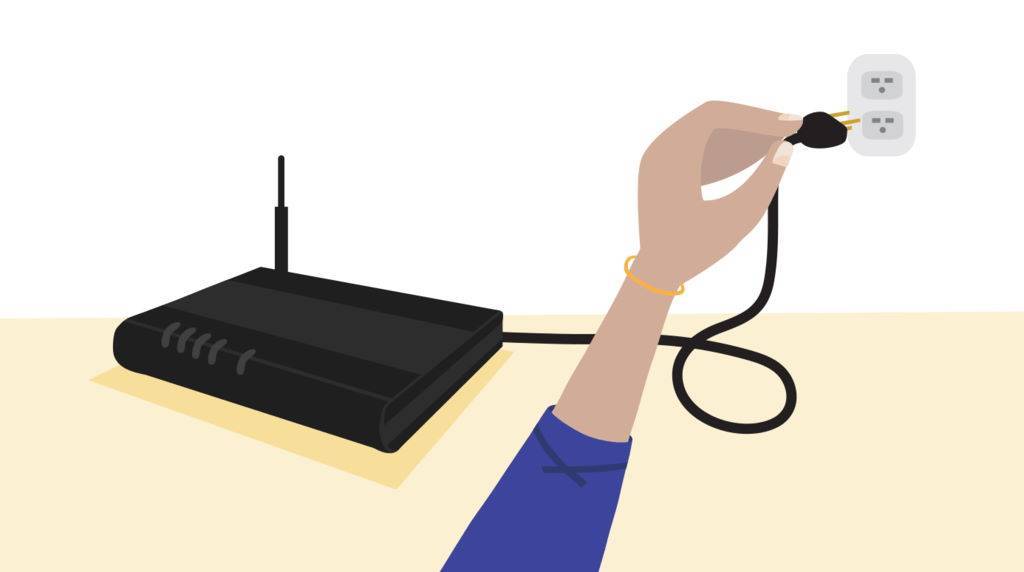
С по-прости думи, рестартирането на устройство означава просто да го изключите и включите отново. Това е златен принцип в отстраняването на неизправности като цяло и то с основание.
Тъй като все повече устройства се свързват към мрежата, много малки конфликти и грешки могат да се появят (грешки в маршрутизацията, проблеми с автоматичното разпределяне на IP адреси и т.н.), които първоначално незабележими, в крайна сметка могат да се натрупат до точка, в която активно възпрепятстват вашата мрежова свързаност. Дори ако другите ви устройства работят без проблем, все пак си струва да опитате това.
За да рестартирате рутера си, всичко, което трябва да направите, е да го изключите, оставите го за приблизително 15-20 секунди, след което го включите отново. Можете също да го изключите от контакта и го включите отново , за да постигнете същия ефект.
В идеалния случай също рестартирайте устройството, което показва мрежови проблеми, по време на процеса на рестартиране – така че и двете устройства да започнат „на чисто“.
Ако това все още не е решило проблема ви, можем да преминем към следващата техника за отстраняване на неизправности.
Конфигурирайте мрежовите си драйвери
Връщане на предишна версия на драйверите
Това е нещо, което сме наблюдавали да бъде полезно за решаване на бавен/несъществуващ Wi-Fi на UM700, UM250, DMAF5, U820 и U850.
В прозореца на Device Manager на Windows 10 намерете вашия мрежов адаптер (най-вероятно с марка Intel) и щракнете с десния бутон върху него. След това изберете „properties“.
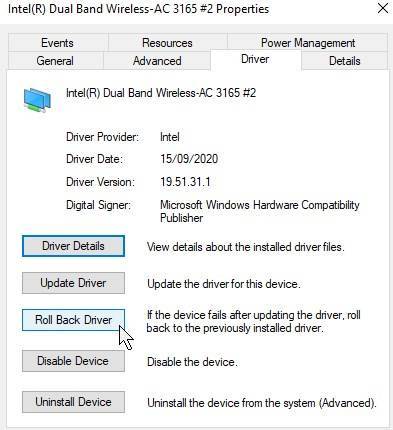
Отворете раздела „Driver Tab“, след което щракнете върху „Roll Back Driver“, ако е наличен.
Ако не е наличен, преминете към следващия сегмент…
Актуализиране на вашите драйвери
Драйверите винаги са важно нещо, което трябва да се вземе предвид при отстраняване на неизправности. Възможно е инсталираните в момента драйвери да са бъгави/нестабилни в някаква степен, в който случай проверката за актуализация не може да навреди.
По-голямата част от потребителските устройства в днешно време използват мрежови адаптери на Intel – за щастие, Intel са разработили удобна помощна програма, която автоматично проверява за най-новите драйвери (не само за мрежи, между другото) и извършва чиста инсталация.
Можете да я изтеглите тук:
https://www.intel.com/content/www/us/en/support/detect.html
Като алтернатива можете да потърсите най-новите удостоверени драйвери в Windows 10 по вграден начин.

- В лентата за търсене в Windows 10 въведете „Device Manager“ и щракнете с левия бутон върху появилата се икона.
- Под списъка с устройства разгънете секцията „Network adapters“, като щракнете с левия бутон върху малката стрелка отляво.
- Щракнете с десния бутон върху вашия мрежов адаптер – най-вероятно Intel – и изберете „Update driver“
- Ще се появи прозорец, в който ще имате възможност да изберете между автоматично търсене на драйвери и преглед на вашия компютър за тях – изберете първото.
- Ако бъдат намерени такива, те ще бъдат инсталирани автоматично.
Актуализирахте драйверите си и все още изпитвате проблеми?
Свързване към алтернативна връзка
И така, изключихте и включихте рутера си и актуализирахте драйверите си, а промяна няма…
Оттук нататък следващото нещо, което трябва да направите, е да разберете обхвата на мрежовите проблеми, които изпитвате, и най-добрият начин да направите това е да свържете устройството към алтернативна връзка.
Ethernet кабел
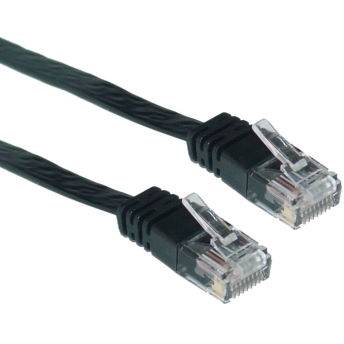
Ethernet (RJ45) кабел може да се използва за осигуряване на по-бърза и по-стабилна интернет връзка, отколкото безжичната свързаност може да постигне в момента. Ограниченията на това са физически, тъй като ще трябва да прекарате кабел от рутера чак до вашето устройство (при условие, че то има Ethernet порт)
Ако при свързване чрез кабел няма проблеми със скоростта, поне вече знаем, че няма нищо нередно с интернет достъпа на устройството като цяло.
Освен това, може да пожелаете да спрете дотук и да инвестирате в powerline адаптер, това са малки устройства, които ви позволяват да се възползвате от скоростта и стабилността на кабелна Ethernet връзка, но без необходимостта да tSl Ethernet кабели толкова далеч, колкото обикновено бихте. Осигурявайки ефективна златна среда между кабелни и безжични връзки.
Мобилен телефонен хотспот
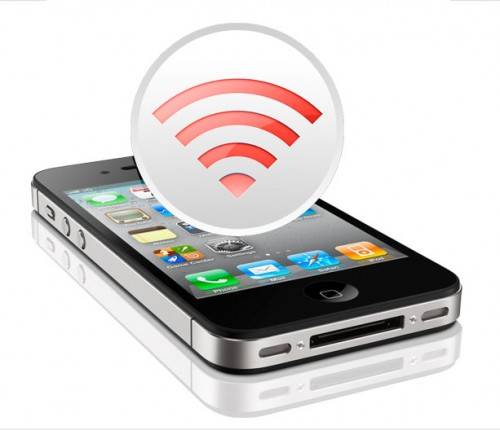
Повечето съвременни мобилни телефони имат способността да действат като „хотспот“ и позволяват на други устройства да се свързват с интернет чрез тях, подобно на обикновен рутер.
Стъпките за това варират от телефон до телефон, така че не можем да предоставим точно съответствие 1:1, но общият процес е същият. Влезте в настройките за мрежа на вашия телефон и вероятно ще има секция „мобилен хотспот“ или „споделяне на връзка“, чрез която можете да активирате функционалността на устройството.
Кликнете върху иконата на Apple (вляво) или иконата Android (вдясно) за ръководство, подходящо за вашия избор на мобилен телефон:


Ако вашият телефон няма способността да функционира като хотспот, тогава просто свързването на устройството към Wi-Fi връзка на съсед/приятел/роднина също ще свърши работа за целите на отстраняване на неизправности.
Ако вашата интернет връзка е наред тук, можем да предположим, че има нещо нередно между вашия рутер и устройството конкретно. След това можем да преминем към следващата стъпка.
Променете своя DNS
Промяната на DNS е много често срещана техника за отстраняване на мрежови проблеми, често използвана, когато устройствата не се свързват или са изключително бавни.
Накратко, DNS е нещо като посредник, който позволява на вашето устройство да преобразува IP адреси в четими за хората имена. Така че вместо да трябва да помните „54.239.34.171“, можете просто да напишете „amazon.co.uk“ в браузъра си.
Ненадежден DNS може да попречи на вашето сърфиране, забавяйки го или напълно предотвратявайки достъпа до интернет в някои случаи. За щастие, Windows 10 (както и повечето съвременни операционни системи) ви позволяват свободно да променяте използвания DNS, вместо да сте stuck с този, автоматично зададен от вашия доставчик на услуги.
Добро ръководство за това как да промените своя DNS можете да намерите тук:
https://www.windowscentral.com/how-change-your-pcs-dns-settings-windows-10
Моля, опитайте алтернативни DNS като 4.4.4.4 или 8.8.8.8 и вижте дали се наблюдава подобрение.
Ако промяната на DNS не реши проблема, имаме още една стъпка, която да опитаме:
Нулирайте своя рутер
Нулирането е крачка напред спрямо простото изключване и включване на рутера. Чрез извършване на фабрично нулиране можете да намалите всякакви неясноти или неизвестни, които биха могли да възпрепятстват стабилна връзка.
Оставихме го за накрая, тъй като в повечето случаи той ще прекъсне напълно връзката на всички съществуващи устройства с рутера, както и ще нулира паролата ви, което означава, че ще трябва да ги свържете отново ръчно след извършването му.
Процесът варира в зависимост от марката на вашия рутер; по-долу сме предоставили връзки към няколко примерни ръководства. Кликнете върху изображението, за да бъдете отведени до страницата за рутерите на съответната марка/доставчик на интернет услуги:




Можете също да намерите общо ръководство тук: https://www.support.com/how-to/how-to-factory-reset-any-router-11069
Ако вашият рутер не попада в някоя от горните категории, просто търсене на името на марката (netgear, Sky и т.н.) + „router factory reset“ ще ви намери редица ръководства. Още по-добре, ако знаете номера на модела (който обикновено може да бъде намерен на етикет някъде по устройството).
Надяваме се, че поне едно от горните е помогнало за разрешаването на мрежовите проблеми, които сте изпитвали с вашето устройство. Ако не, тогава може да се наложи да потърсите допълнителна помощ, тъй като вашето устройство потенциално може да е дефектно по някакъв начин или форма!
Благодарим ви за четенето! До следващия път!
– DroiX
Разгледайте ни на https://droix.eu/ (оптимизиран за B2B) и https://droix.eu/ (оптимизиран за световни доставки) за най-новите ретро джаджи, мини компютри и лаптопи с малък форм-фактор!
Въпроси и отговори