




Dacă ați ajuns aici, înseamnă că la un moment dat ați întâmpinat sau vă confruntați în prezent cu o conexiune de rețea instabilă sau nefuncțională pe un dispozitiv pe care îl dețineți. Poate este un mini PC sau un laptop. Problema esențială este: „Nu funcționează bine, deci cum pot remedia acest lucru?”
Citiți în continuare și noi, cei de la DroiX, vom parcurge câteva sfaturi și trucuri pe care le puteți folosi pentru a vă conecta laptopul sau PC-ul la internet în cel mai scurt timp!
Vă recomandăm insistent să încercați cât mai multe dintre acestea înainte de a căuta îndrumări suplimentare.
Reporniți routerul
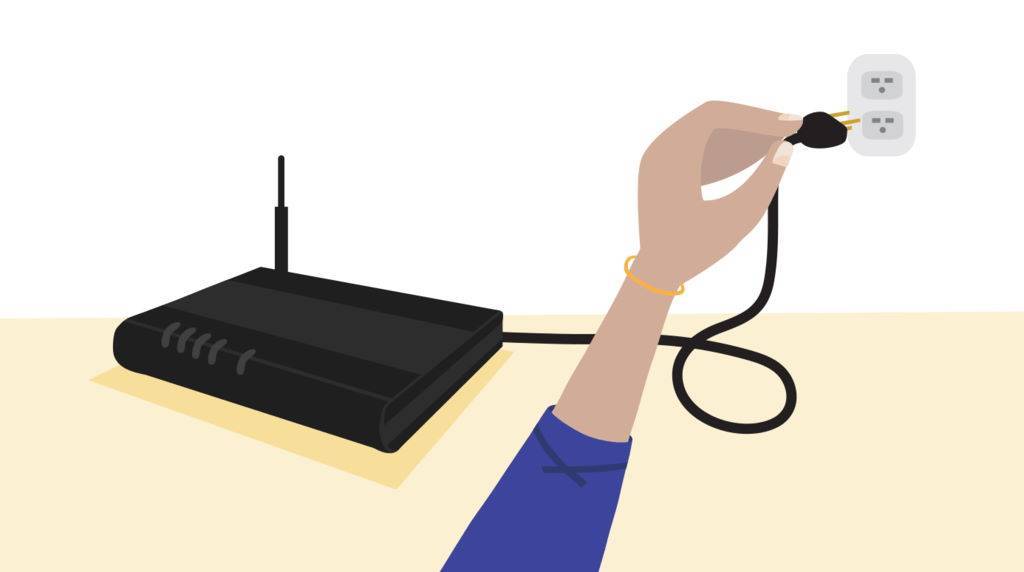
În termeni mai simpli, a reporni un dispozitiv înseamnă pur și simplu a-l opri și a-l porni din nou. Acesta este un principiu de aur al depanării în general, și pe bună dreptate.
Pe măsură ce tot mai multe dispozitive se conectează la o rețea, multe conflicte și erori mici pot apărea (erori de rutare, probleme cu alocarea automată a adreselor IP și așa mai departe), iar deși imperceptibile la început, în cele din urmă se pot acumula până la un punct în care afectează activ conectivitatea rețelei. Chiar dacă celelalte dispozitive ale dvs. funcționează fără probleme, merită totuși încercat.
Pentru a reporni routerul, tot ce trebuie să faceți este să îl opriți, să îl lăsați aproximativ 15-20 de secunde, apoi să îl porniți din nou. Puteți de asemenea să îl deconectați de la priză și să îl reconectați pentru a obține același efect.
Ideal ar fi să reporniți și dispozitivul care prezintă probleme de rețea în timpul procesului de repornire – astfel încât ambele dispozitive să pornească „de la zero”.
Dacă acest lucru nu v-a rezolvat încă problema, putem trece la următoarea tehnică de depanare.
Configurați driverele de rețea
Revenirea la driverele anterioare
Acesta este ceva ce am observat că este util pentru rezolvarea problemelor de Wi-Fi lent/inexistent pe UM700, UM250, DMAF5, U820 și U850.
În fereastra Device Manager din Windows 10, localizați adaptorul de rețea (cel mai probabil de marcă Intel) și faceți clic dreapta pe el. Apoi selectați „proprietăți”.
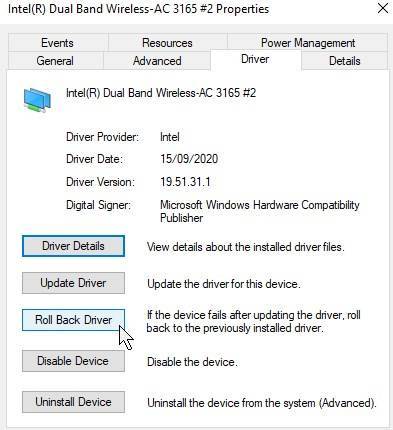
Navigați la fila „Driver”, apoi faceți clic pe „Roll Back Driver” dacă este disponibilă.
Dacă nu este disponibilă, treceți la următoarea secțiune…
Actualizarea driverelor
Driverele sunt întotdeauna un aspect important de luat în considerare la depanare. Poate că driverele instalate în prezent sunt defecte/instabile într-o anumită măsură, caz în care verificarea unei actualizări nu poate face rău.
Vasta majoritate a dispozitivelor de consum moderne folosesc adaptoare de rețea Intel – din fericire, Intel a dezvoltat un utilitar convenabil care verifică automat cele mai recente drivere (nu doar pentru rețea, de altfel) și efectuează o instalare curată.
Îl puteți descărca de aici:
https://www.intel.com/content/www/us/en/support/detect.html
Alternativ, puteți căuta cele mai recente drivere autentificate nativ în Windows 10.

- În bara de căutare din Windows 10, tastați „Device Manager” și faceți clic stânga pe pictograma care apare.
- În lista de dispozitive, extindeți secțiunea „Network adapters” făcând clic stânga pe săgeata mică din stânga.
- Faceți clic dreapta pe adaptorul de rețea – cel mai probabil Intel – și faceți clic pe „Update driver”
- Va apărea o fereastră în care veți avea posibilitatea de a alege între căutarea automată a driverelor și navigarea pe computer pentru acestea – alegeți prima opțiune.
- Dacă sunt găsite, acestea vor fi instalate automat.
Ați actualizat driverele și încă întâmpinați probleme?
Conectați-vă la o conexiune alternativă
Deci ați repornit routerul și ați actualizat driverele, iar nu s-a schimbat nimic…
De acolo, următorul lucru de făcut este să înțelegeți amploarea problemelor de rețea pe care le întâmpinați, iar cea mai bună modalitate de a face acest lucru este să conectați dispozitivul la o conexiune alternativă.
Un cablu Ethernet
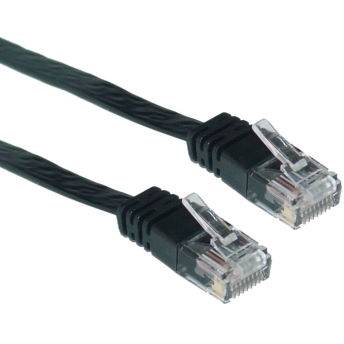
Un cablu Ethernet (RJ45) poate fi folosit pentru a oferi o conexiune la internet mai rapidă și mai stabilă decât poate realiza în prezent conectivitatea wireless. Limitările acestuia sunt fizice, deoarece va trebui să trageți un cablu de la router până la dispozitivul dvs. (presupunând că are un port Ethernet)
Dacă, atunci când este conectat prin cablu, nu există probleme cu viteza, știm cel puțin acum că nu este nimic în neregulă cu accesul la internet pe dispozitiv în ansamblu.
În plus, poate doriți să vă opriți aici și să investiți într-un adaptor powerline, acestea sunt dispozitive mici care vă permit să utilizați viteza și stabilitatea unei conexiuni ethernet cu fir, dar fără a fi nevoie să trageți cabluri ethernet atât de departe cum ați face-o în mod normal. Oferind un punct de mijloc eficient între conexiunile cu fir și cele wireless.
Un hotspot de telefon mobil
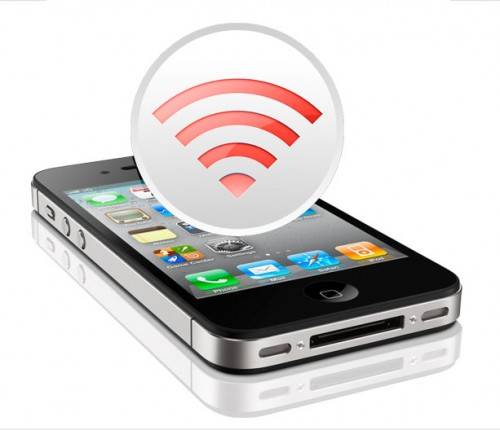
Majoritatea telefoanelor mobile moderne au capacitatea de a acționa ca un „hotspot” și de a permite altor dispozitive să se conecteze la internet prin intermediul lor, la fel ca un router obișnuit.
Pașii pentru acest lucru variază de la telefon la telefon, așa că nu putem oferi o referință 1:1, dar procesul general este același. Accesați setările de rețea ale telefonului dvs. și probabil va exista o secțiune „mobile hotspot” sau „tethering”, prin care puteți activa funcționalitatea pe dispozitiv.
Faceți clic pe pictograma Apple (stânga) sau pe pictograma Android (dreapta) pentru un ghid relevant pentru telefonul mobil ales:


Dacă telefonul dvs. nu are capacitatea de a funcționa ca hotspot, atunci pur și simplu conectarea dispozitivului la conexiunea wi-fi a unui vecin/prieten/rudă va fi de asemenea suficientă pentru scopuri de depanare.
Dacă conexiunea la internet este bună aici, putem presupune că este ceva în neregulă între router și dispozitiv în mod specific. Putem apoi trece la pasul următor.
Schimbați DNS-ul
Schimbarea DNS-ului este o tehnică foarte comună de depanare a rețelei, folosită adesea când dispozitivele nu se conectează sau sunt extrem de lente.
Pe scurt, DNS-ul este un fel de intermediar care permite dispozitivului dvs. să rezolve adrese IP în nume inteligibile pentru oameni. Astfel, în loc să trebuiască să vă amintiți „54.239.34.171”, puteți pur și simplu să tastați „amazon.co.uk” în browser.
Un DNS nesigur vă poate inhiba experiența de navigare, încetinind-o sau împiedicând complet accesul la internet în unele cazuri. Din fericire, Windows 10 (precum și majoritatea sistemelor de operare moderne) vă permit să schimbați liber DNS-ul pe care îl utilizați, în loc să fiți blocat cu cel atribuit automat de furnizorul dvs. de servicii.
Un ghid bun despre cum să vă schimbați DNS-ul poate fi găsit aici:
https://www.windowscentral.com/how-change-your-pcs-dns-settings-windows-10
Vă rugăm să încercați DNS-uri alternative precum 4.4.4.4 sau 8.8.8.8 și să vedeți dacă se observă vreo îmbunătățire.
Dacă schimbarea DNS-ului nu rezolvă lucrurile, mai avem un pas de încercat:
Resetați routerul
Resetarea este un pas mai sus față de simpla repornire a routerului. Efectuând o resetare din fabrică, puteți reduce orice ambiguități sau necunoscute care ar putea împiedica o conexiune stabilă.
Am lăsat-o la final, deoarece în majoritatea cazurilor va deconecta complet orice dispozitive existente de la router, precum și va reseta parola, ceea ce înseamnă că va trebui să le reconectați manual după efectuarea acesteia.
Procesul variază în funcție de marca routerului pe care îl aveți, am furnizat linkuri către câteva ghiduri exemplu mai jos. Faceți clic pe imagine pentru a fi dus la pagina pentru routerele mărcii/ISP-ului respectiv:




Puteți găsi de asemenea un ghid generalist aici: https://www.support.com/how-to/how-to-factory-reset-any-router-11069
Dacă routerul dvs. nu se încadrează în niciunul dintre cele de mai sus, o simplă căutare a numelui mărcii (netgear, Sky etc.) + „router factory reset” vă va găsi o serie de ghiduri. Chiar mai bine dacă cunoașteți numărul modelului (care poate fi de obicei găsit pe o etichetă undeva pe unitate).
Sperăm că cel puțin unul dintre cele de mai sus a ajutat la rezolvarea problemelor de rețea pe care le-ați întâmpinat cu dispozitivul dvs. Dacă nu, atunci poate fi necesar să căutați asistență suplimentară, deoarece unitatea dvs. ar putea fi potențial defectă într-un anumit mod!
Vă mulțumim pentru lectură! Pe data viitoare!
– DroiX
Vizitați-ne la https://droix.eu/ (optimizat pentru B2B) și https://droix.eu/ (optimizat pentru livrare mondială) pentru cele mai noi gadgeturi retro, mini PC-uri și laptopuri cu factor de formă redus!
Întrebări și răspunsuri