




Ako ste ovdje, to znači da ste se u nekom trenutku susreli ili se trenutačno suočavate s nestabilnom ili nefunkcionalnom mrežnom vezom na uređaju koji posjedujete. Možda je to mini PC ili prijenosno računalo. Suština je sljedeća: “Ne radi dobro, pa kako to mogu popraviti?”
Čitajte dalje i mi u DroiX proći ćemo kroz nekoliko savjeta i trikova koje možete upotrijebiti kako biste, nadamo se, svoje prijenosno računalo ili PC prijenosno računalo spojili na internet u tren oka!
Toplo preporučujemo da isprobate što više ovih koraka prije nego što potražite daljnje smjernice.
Isključite i ponovno uključite svoj router
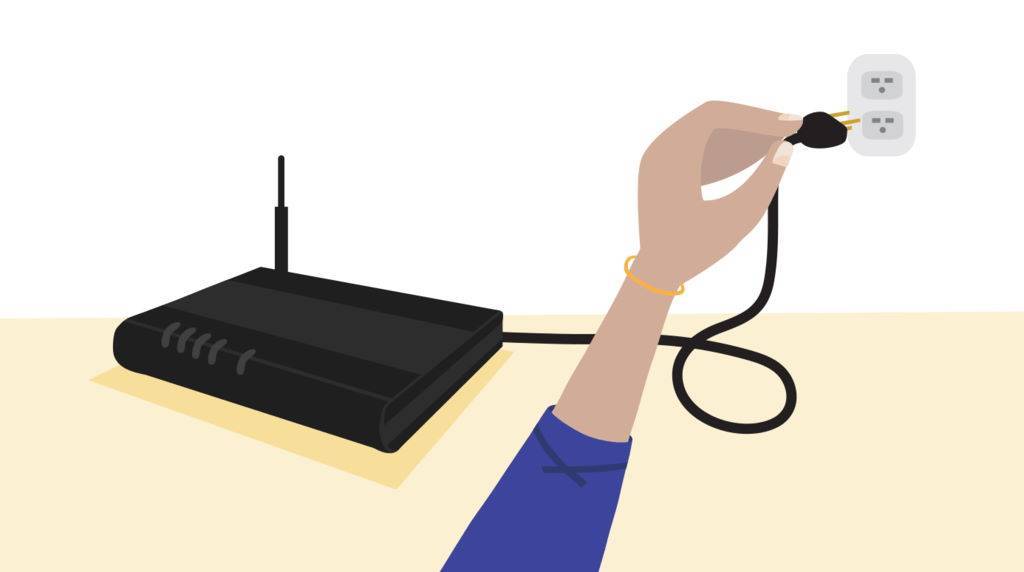
Jednostavnije rečeno, isključiti i ponovno uključiti uređaj znači jednostavno ga isključiti i ponovno uključiti. To je zlatno pravilo rješavanja problema u svim područjima, i to s dobrim razlogom.
Kako se sve više uređaja povezuje na mrežu, mnogi mali sukobi i greške mogu se pojaviti (pogreške u usmjeravanju, problemi s automatskom dodjelom IP adresa i tako dalje), iako na početku neprimjetni, s vremenom se mogu nagomilati do točke kada aktivno ometaju vašu mrežnu povezanost. Čak i ako vaši drugi uređaji rade bez problema, ovo je ipak vrijedno pokušati.
Da biste isključili i ponovno uključili svoj router, sve što trebate učiniti je isključiti ga, ostaviti ga otprilike 15-20 sekundi, a zatim ga ponovno uključiti. Također možete isključiti ga iz struje i ponovno ga uključiti kako biste postigli isti učinak.
U idealnom slučaju, tijekom postupka isključivanja i ponovnog uključivanja također ponovno pokrenite uređaj koji pokazuje mrežne probleme – kako bi oba uređaja mogla krenuti “iznova”.
Ako ovo još nije riješilo vaš problem, možemo prijeći na sljedeću tehniku rješavanja problema.
Konfigurirajte svoje mrežne upravljačke programe
Vraćanje upravljačkih programa na prethodnu verziju
Ovo je nešto što smo primijetili da je korisno za rješavanje sporog/nepostojećeg Wi-Fi-ja na UM700, UM250, DMAF5, U820 i U850.
U Windows 10 u prozoru Upravitelja uređajima pronađite svoj mrežni adapter (najvjerojatnije marke Intel) i kliknite ga desnom tipkom miša. Zatim odaberite “Svojstva”.
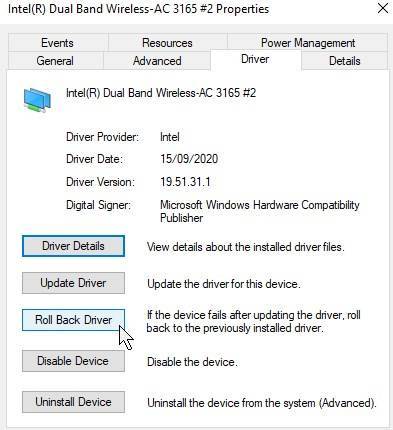
Idite na karticu “Upravljački program”, zatim kliknite “Vrati upravljački program” ako je dostupno.
Ako nije dostupno, prijeđite na sljedeći segment…
Ažuriranje upravljačkih programa
Upravljački programi uvijek su važna stvar koju treba uzeti u obzir pri rješavanju problema. Možda su upravljački programi koje trenutačno imate instalirane na neki način neispravni/nestabilni, u kojem slučaju provjera ažuriranja ne može naškoditi.
Velika većina potrošačkih uređaja danas koristi Intelove mrežne adaptere – srećom, Intel je razvio praktičan alat koji automatski provjerava najnovije upravljačke programe (i to ne samo za mreže, napominjemo) i izvodi čistu instalaciju.
Možete ga preuzeti ovdje:
https://www.intel.com/content/www/us/en/support/detect.html
Alternativno, možete izvorno u Windows 10 potražiti najnovije provjerene upravljačke programe.

- U traku za pretraživanje u Windows 10 upišite “Upravitelj uređajima” i kliknite lijevom tipkom miša na ikonu koja se pojavi.
- Pod popisom uređaja proširite odjeljak “Mrežni adapteri” klikom lijevom tipkom miša na malu strelicu s lijeve strane.
- Kliknite desnom tipkom miša na svoj mrežni adapter – najvjerojatnije Intel – i kliknite “Ažuriraj upravljački program”
- Pojavit će se prozor u kojem ćete moći birati između automatskog pretraživanja upravljačkih programa i pregledavanja vašeg računala radi njih – odaberite prvo.
- Ako se pronađu, automatski će se instalirati.
Ažurirali ste svoje upravljačke programe i još uvijek imate problema?
Povežite se na alternativnu vezu
Dakle, isključili ste i ponovno uključili svoj router i ažurirali svoje upravljačke programe, a promjene nema…
Nakon toga, sljedeće što treba učiniti je razumjeti opseg mrežnih problema s kojima se suočavate, a najbolji način za to je povezivanje uređaja na alternativnu vezu.
Ethernet kabel
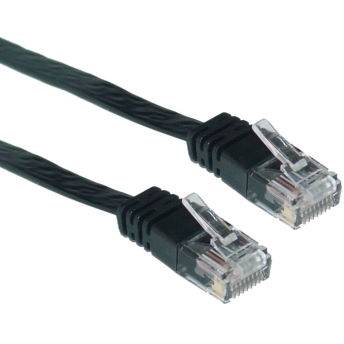
Ethernet (RJ45) kabel može se upotrijebiti za bržu i stabilniju internetsku vezu nego što je bežična povezanost trenutačno može postići. Ograničenja ovoga su fizička, jer ćete morati provući kabel od routera sve do svog uređaja (pod pretpostavkom da ima Ethernet priključak)
Ako pri povezivanju kabelom nema problema s brzinom, sada barem znamo da s pristupom internetu na uređaju u cjelini nema ništa loše.
Dodatno, možda biste željeli stati ovdje i uložiti u powerline adapter, to su mali uređaji koji vam omogućuju da iskoristite brzinu i stabilnost žičane ethernet veze, ali bez potrebe da provlačite ethernet kabele tako daleko kao što biste inače morali. Pružajući učinkovitu sredinu između žičanih i bežičnih veza.
Hotspot mobilnog telefona
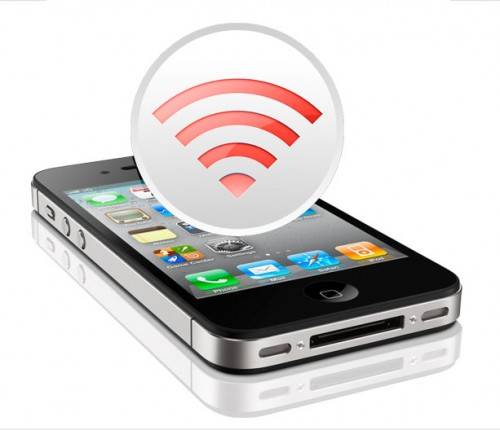
Većina modernih mobilnih telefona ima mogućnost djelovanja kao “hotspot” i omogućuje drugim uređajima da se putem njih povežu na internet, slično kao putem običnog routera.
Koraci za to razlikuju se od telefona do telefona pa ne možemo pružiti 1:1 referencu, ali opći je postupak isti. Uđite u mrežne postavke svog telefona i vjerojatno će postojati odjeljak “mobilni hotspot” ili “dijeljenje veze”, putem kojeg možete omogućiti tu funkcionalnost na uređaju.
Kliknite Appleovu ikonu (lijevo) ili Android ikonu (desno) za vodič relevantan za vaš odabir mobilnog telefona:


Ako vaš telefon nema mogućnost djelovanja kao hotspot, tada će jednostavno povezivanje uređaja na wi-fi vezu susjeda/prijatelja/rođaka također poslužiti sasvim dobro u svrhu rješavanja problema.
Ako je vaša internetska veza ovdje u redu, možemo pretpostaviti da nešto nije u redu između vašeg routera i uređaja konkretno. Zatim možemo prijeći na sljedeći korak.
Promijenite svoj DNS
Promjena DNS-a vrlo je česta tehnika rješavanja mrežnih problema koja se često koristi kada se uređaji ne mogu povezati ili su iznimno spori.
Ukratko, DNS je svojevrsni posrednik koji vašem uređaju omogućuje pretvaranje IP adresa u ljudima čitljiva imena. Tako, umjesto da morate pamtiti “54.239.34.171”, možete jednostavno upisati “amazon.co.uk” u svoj preglednik.
Nepouzdan DNS može ometati vaše iskustvo pregledavanja, usporavajući ga ili u nekim slučajevima potpuno onemogućujući pristup internetu. Srećom, Windows 10 (kao i većina modernih operacijskih sustava) omogućuje vam slobodnu promjenu DNS-a koji koristite, umjesto da ostanete vezani uz onaj koji vam je automatski dodijelio vaš pružatelj usluga.
Dobar vodič o tome kako promijeniti DNS možete pronaći ovdje:
https://www.windowscentral.com/how-change-your-pcs-dns-settings-windows-10
Molimo isprobajte alternativne DNS-ove kao što su 4.4.4.4 ili 8.8.8.8 i provjerite primjećuje li se ikakvo poboljšanje.
Ako promjena DNS-a ne riješi stvari, imamo još jedan korak za pokušati:
Resetirajte svoj router
Resetiranje je korak više od pukog isključivanja i ponovnog uključivanja routera. Provođenjem tvorničkog resetiranja možete smanjiti sve nejasnoće ili nepoznanice koje mogu ometati stabilnu vezu.
Ostavili smo to za kraj jer će u većini slučajeva potpuno odspojiti sve postojeće uređaje od routera, kao i resetirati vašu lozinku, što znači da ćete ih nakon toga morati ručno ponovno povezati.
Postupak se razlikuje ovisno o marki routera koji imate, u nastavku smo priložili poveznice na nekoliko primjera vodiča. Kliknite sliku da biste došli na stranicu za routere odgovarajuće marke/ISP-a:




Općeniti vodič možete pronaći i ovdje: https://www.support.com/how-to/how-to-factory-reset-any-router-11069
Ako vaš router ne potpada pod neki od gore navedenih, jednostavna pretraga naziva marke (netgear, Sky itd.) + “router factory reset” pronaći će vam brojne vodiče. Još bolje ako znate broj modela (koji se obično može pronaći na naljepnici negdje na jedinici).
Nadamo se da je barem jedno od gore navedenog pomoglo riješiti mrežne probleme s kojima ste se suočavali na svom uređaju. Ako nije, možda ćete morati potražiti daljnju pomoć, jer bi vaša jedinica potencijalno mogla biti neispravna na neki način!
Hvala na čitanju! Do sljedećeg puta!
– DroiX
Pogledajte nas na https://droix.eu/ (optimizirano za B2B) i https://droix.eu/ (optimizirano za svjetsku dostavu) za najnovije retro gadgete, mini PC-je i prijenosna računala malog formata!
Pitanja i odgovori