




Файлове, използвани в това ръководство
Версии (2)
- Изходно ръководство: Инсталиране на Team Viewer на устройство Windows
- Изходно ръководство: Инсталиране на Team Viewer на устройство Windows
По-старите версии остават за изтегляне за връщане назад - всяка версия поддържа свой собствен проверен файл.
Възможността да се свързвате и да управлявате устройство чрез интернет или домашната си мрежа може наистина да помогне при някои упорити технически проблеми.

Ако сте били насочени към тази публикация и просто искате DroiX да може да се свърже с вашето устройство, базирано на Windows, моля, следвайте стъпките по-долу.
Ако искате да можете да се свързвате ОТ вашето устройство, захранвано с Windows, към други устройства, както и да получавате сесии за отдалечен контрол, моля, кликнете тук.
Инструкции за еднопосочна инсталация за помощ
И така, за да потвърдим, следвайте тези стъпки, ако просто трябва да активирате отдалечен достъп до вашето DroiX устройство…
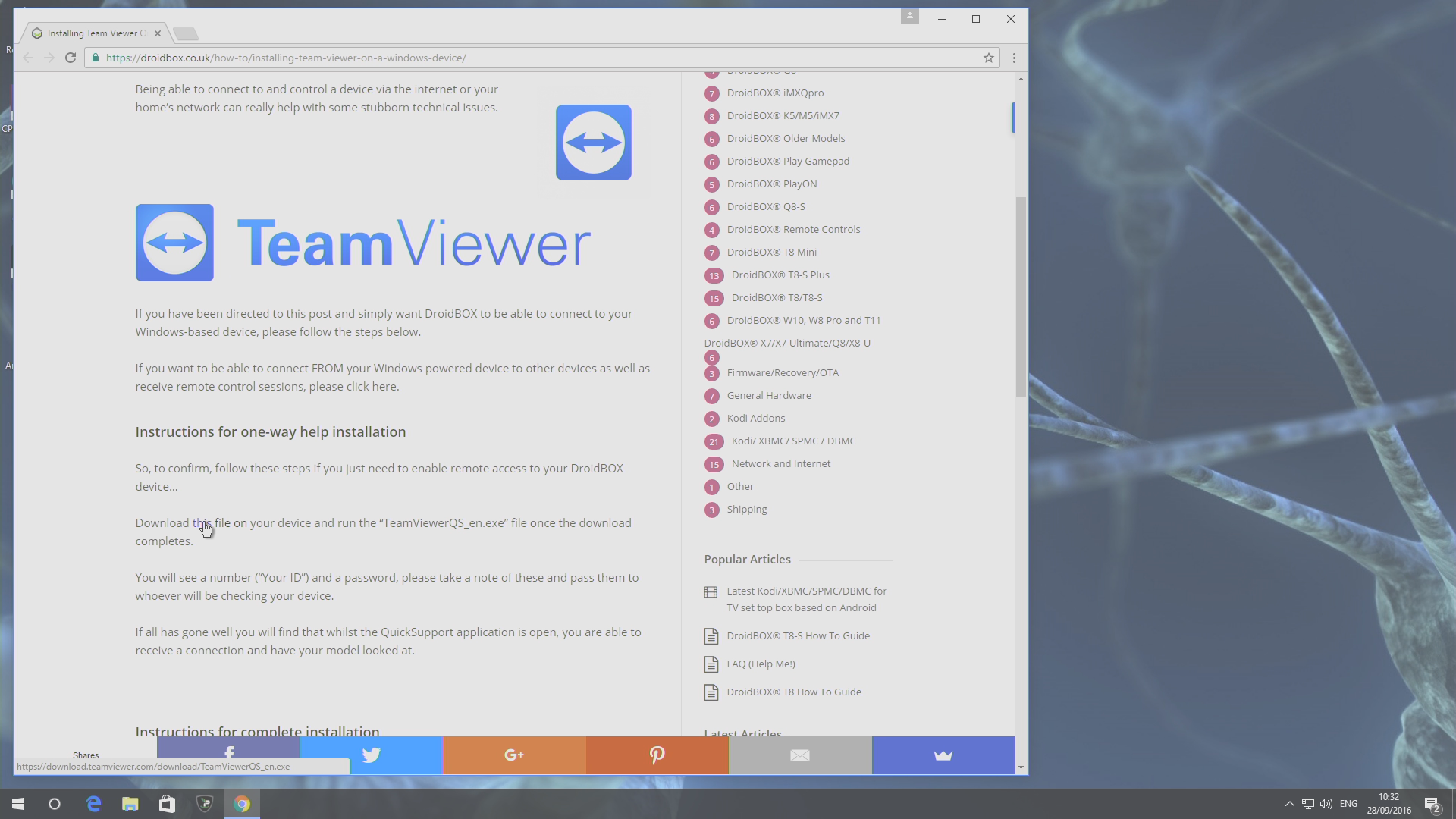
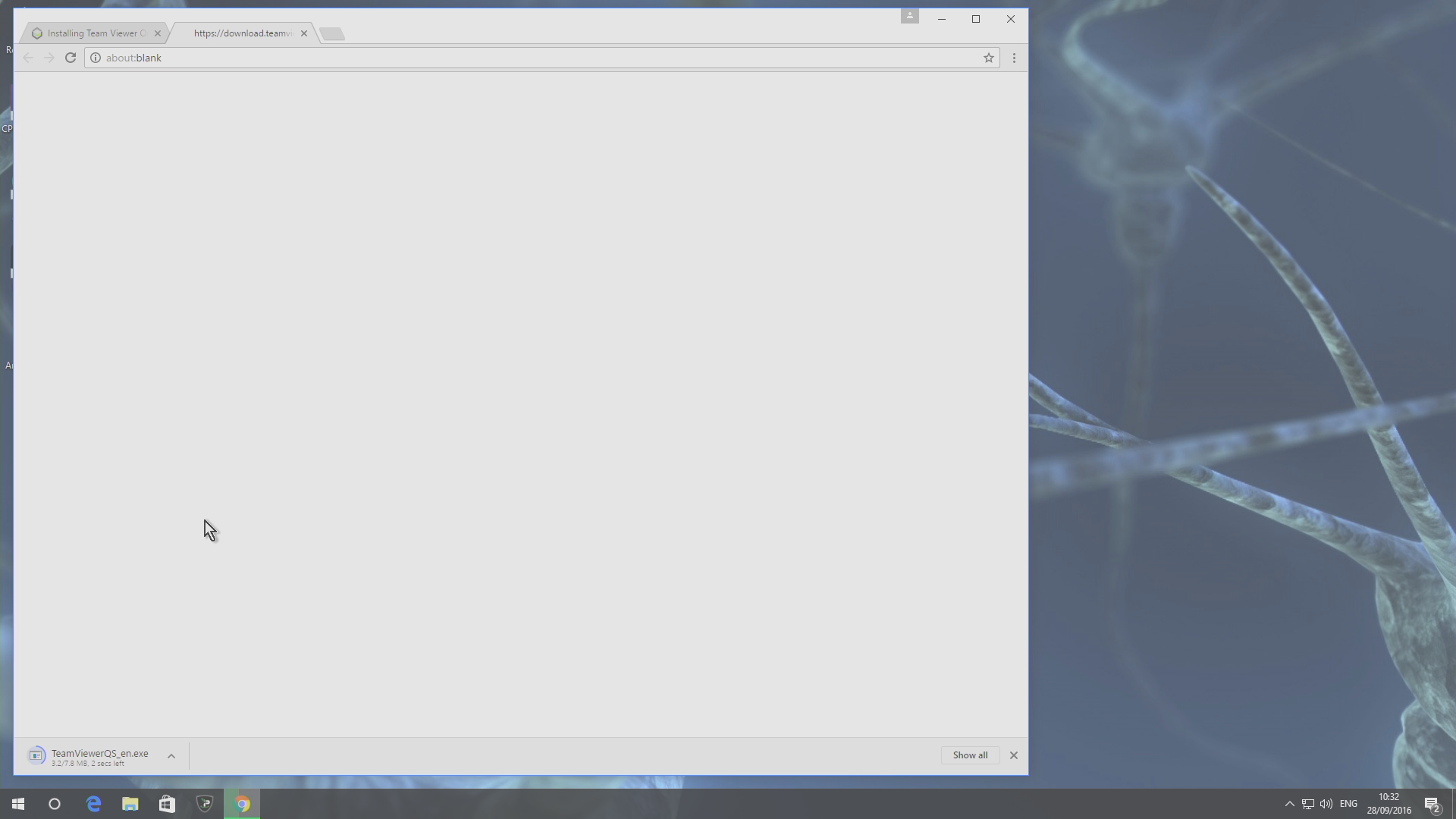
Изтеглете този файл на вашето устройство и стартирайте файла „TeamViewerQS_en.exe“, след като изтеглянето завърши.
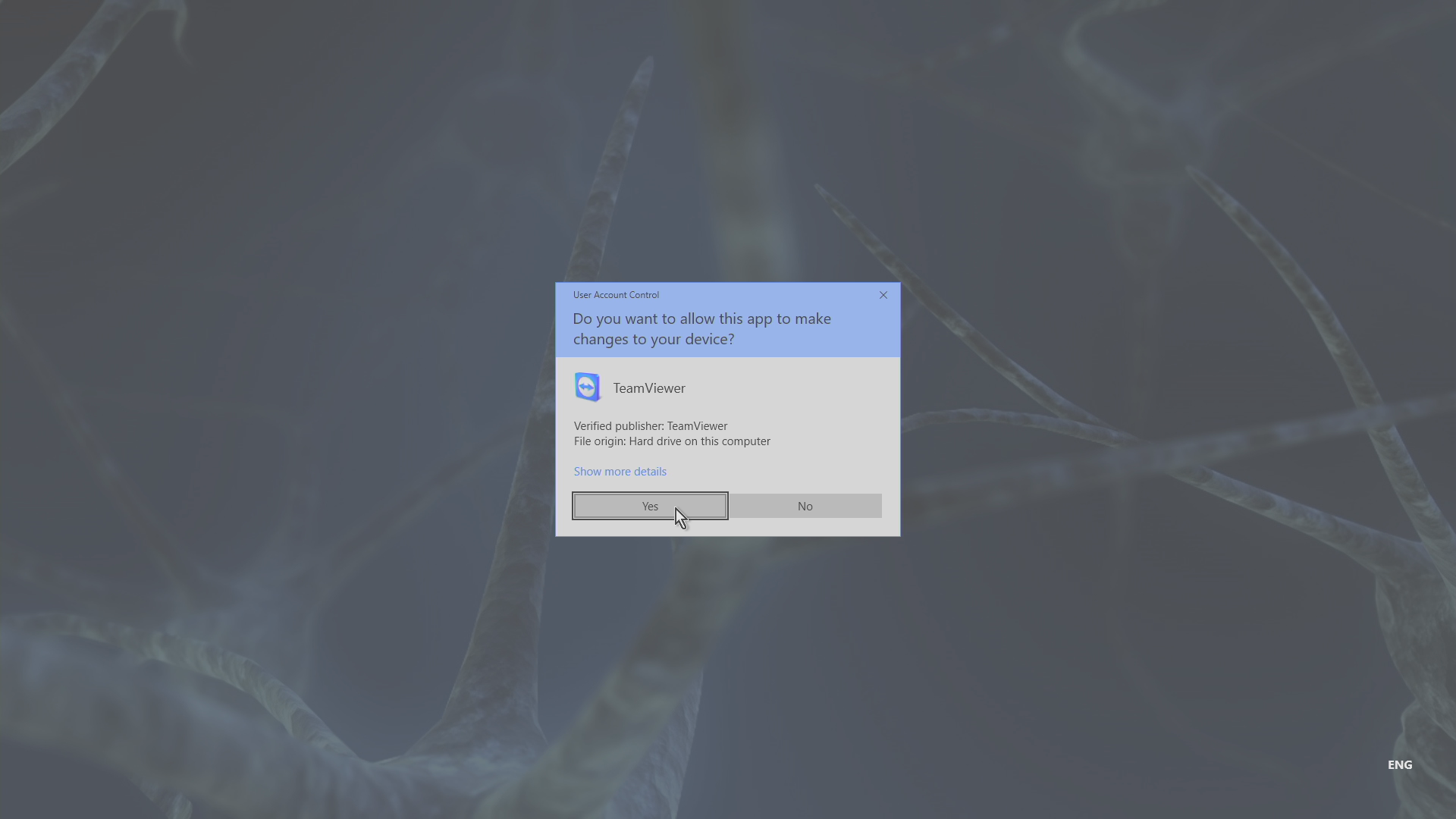
Когато бъдете попитани дали искате да разрешите на QuickSupport да прави промени, моля, изберете бутона Yes.
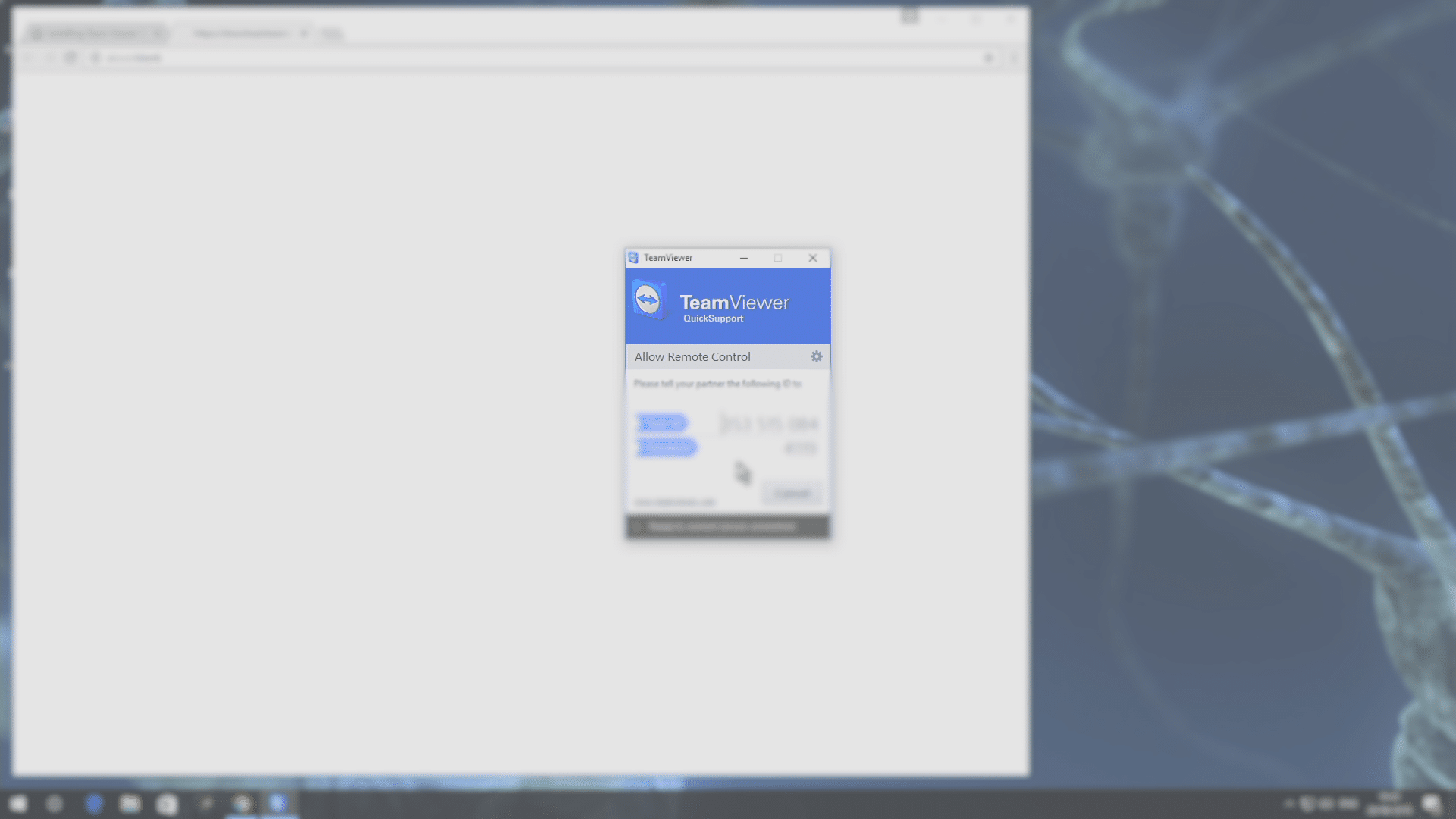
Ще видите номер („Your ID“) и парола; моля, запишете ги и ги предайте на лицето, което ще проверява вашето устройство.
Ако всичко е преминало успешно, вие ще установите, че докато приложението QuickSupport е отворено, можете да получите връзка и да бъде прегледан вашият модел.
Инструкции за пълна инсталация
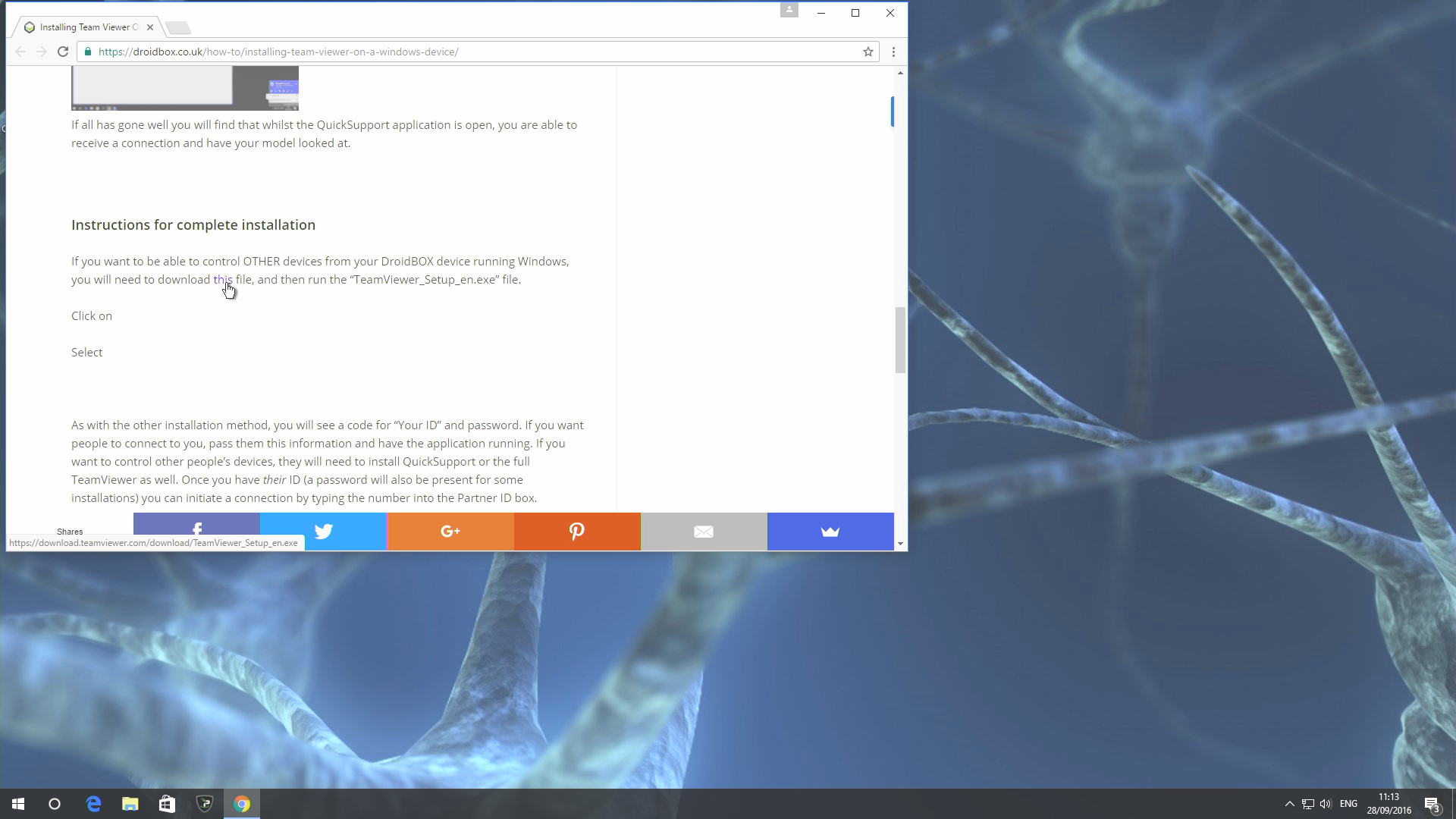
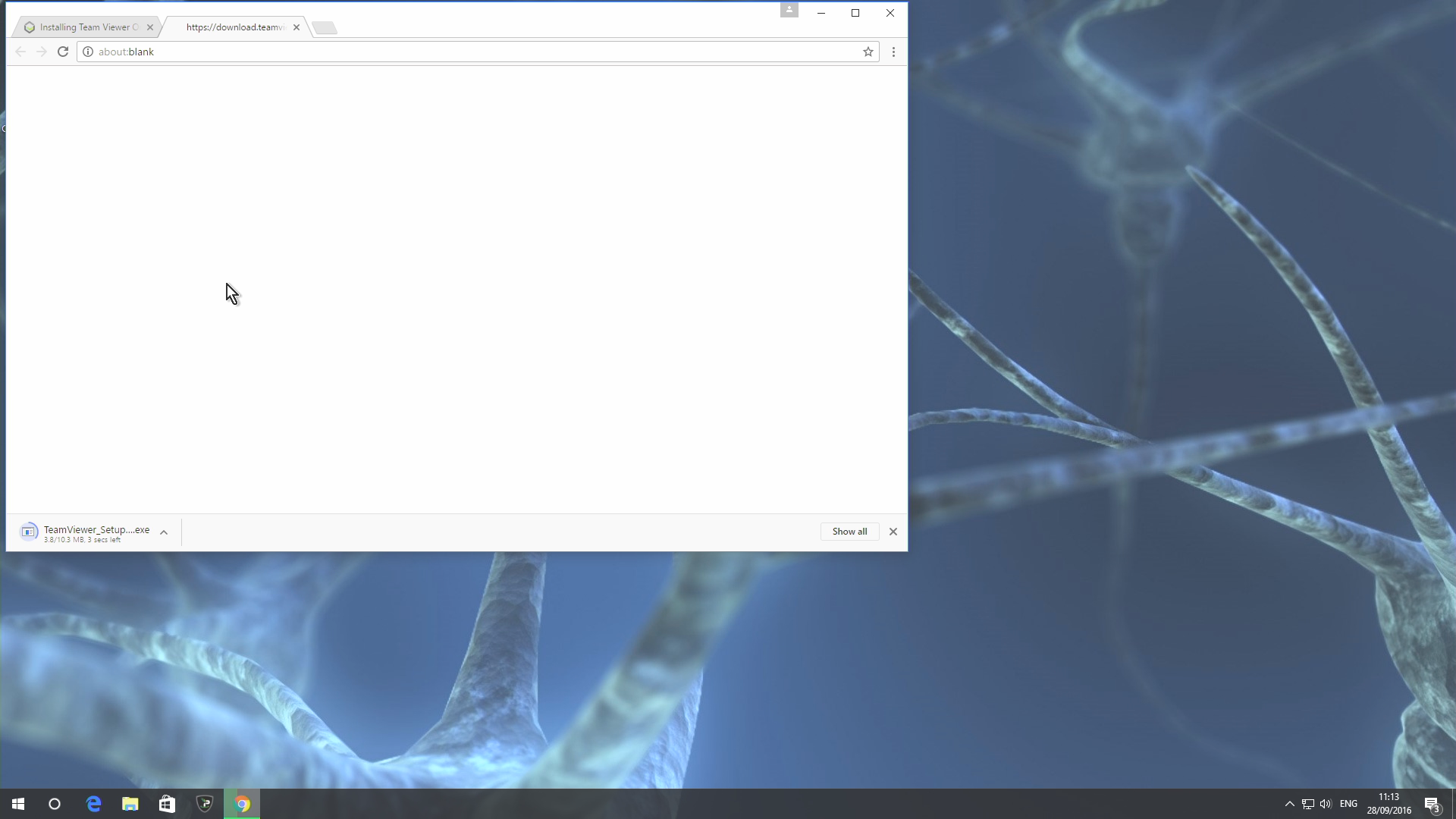
Ако желаете да можете да управлявате ДРУГИ устройства от вашето DroiX устройство с Windows, ще трябва да изтеглите този файл и след това да стартирате файла „TeamViewer_Setup_en.exe“.
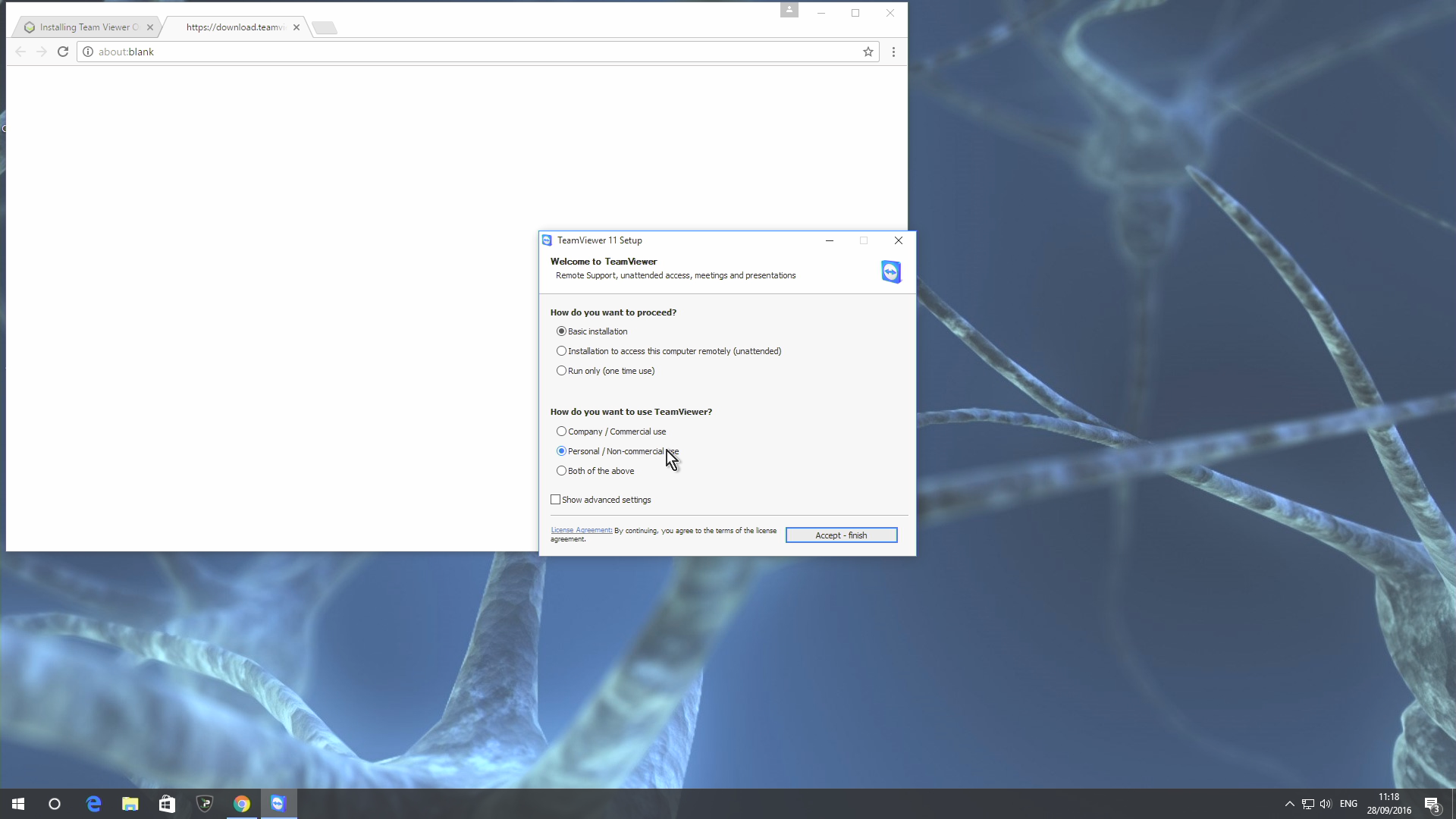
Кликнете върху опцията Personal / Non-commercial use, след което върху бутона „Accept – finish“
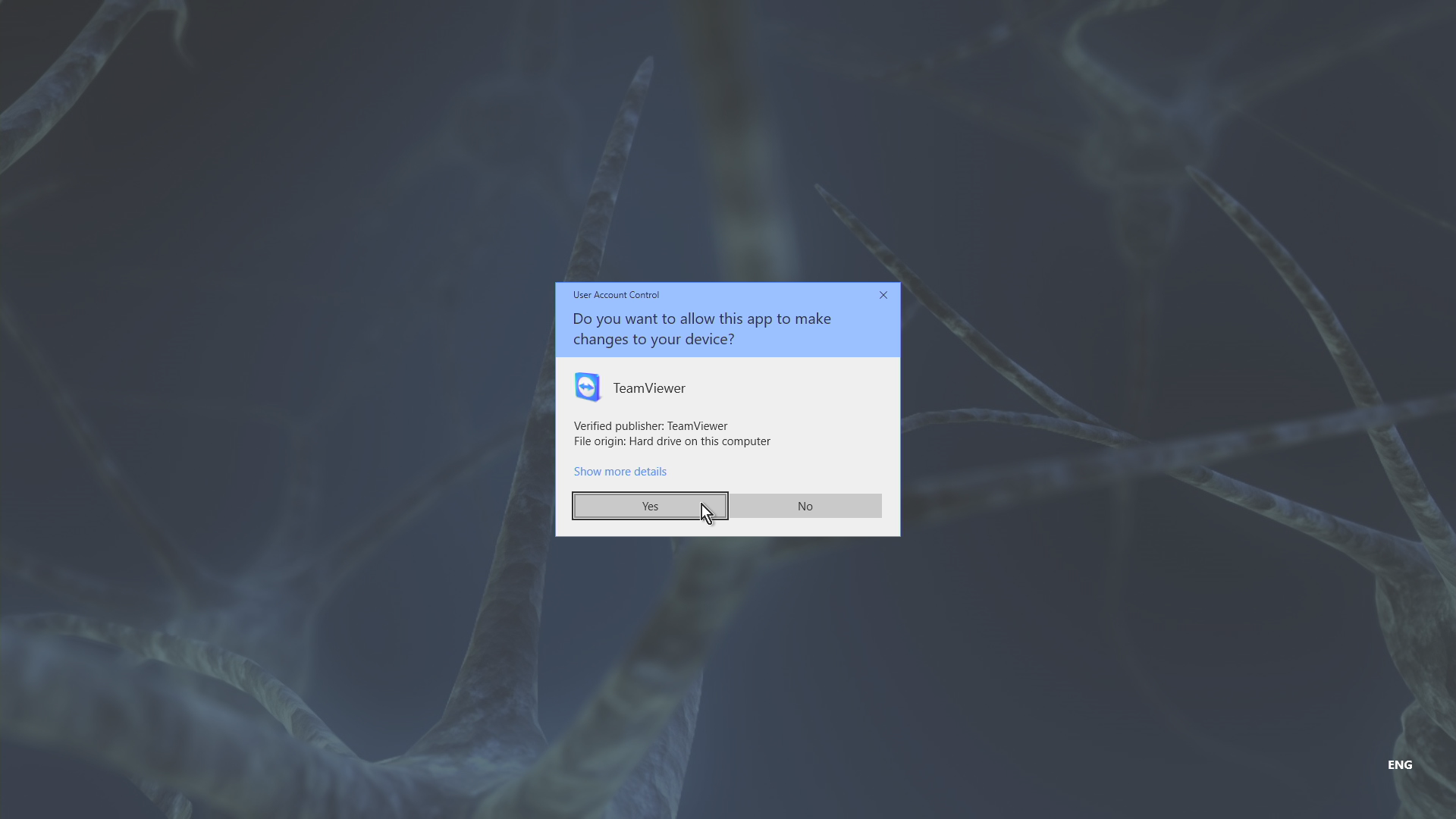
Изберете бутона Yes, когато бъдете попитани дали искате да разрешите на QuickSupport да прави промени.
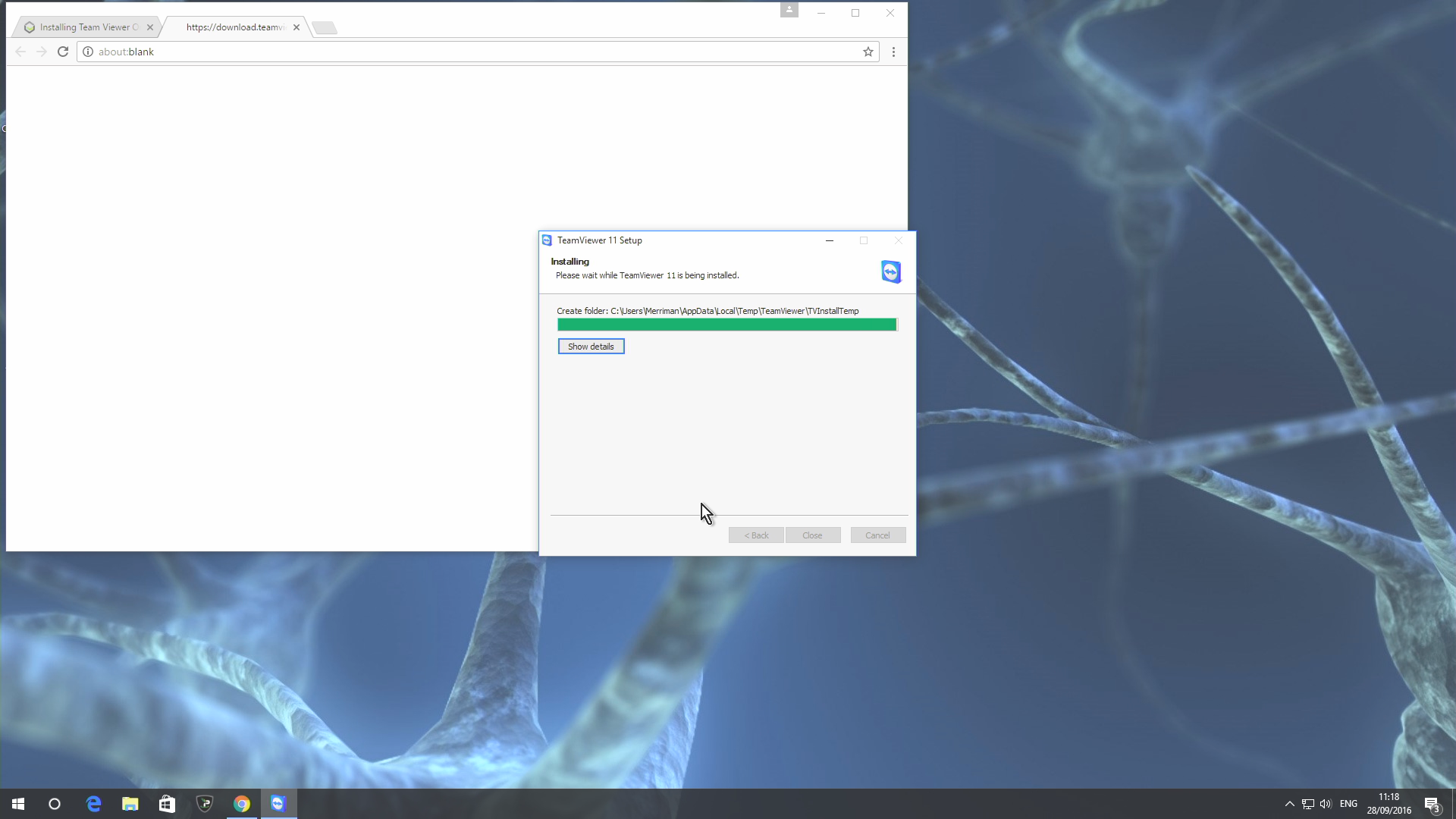
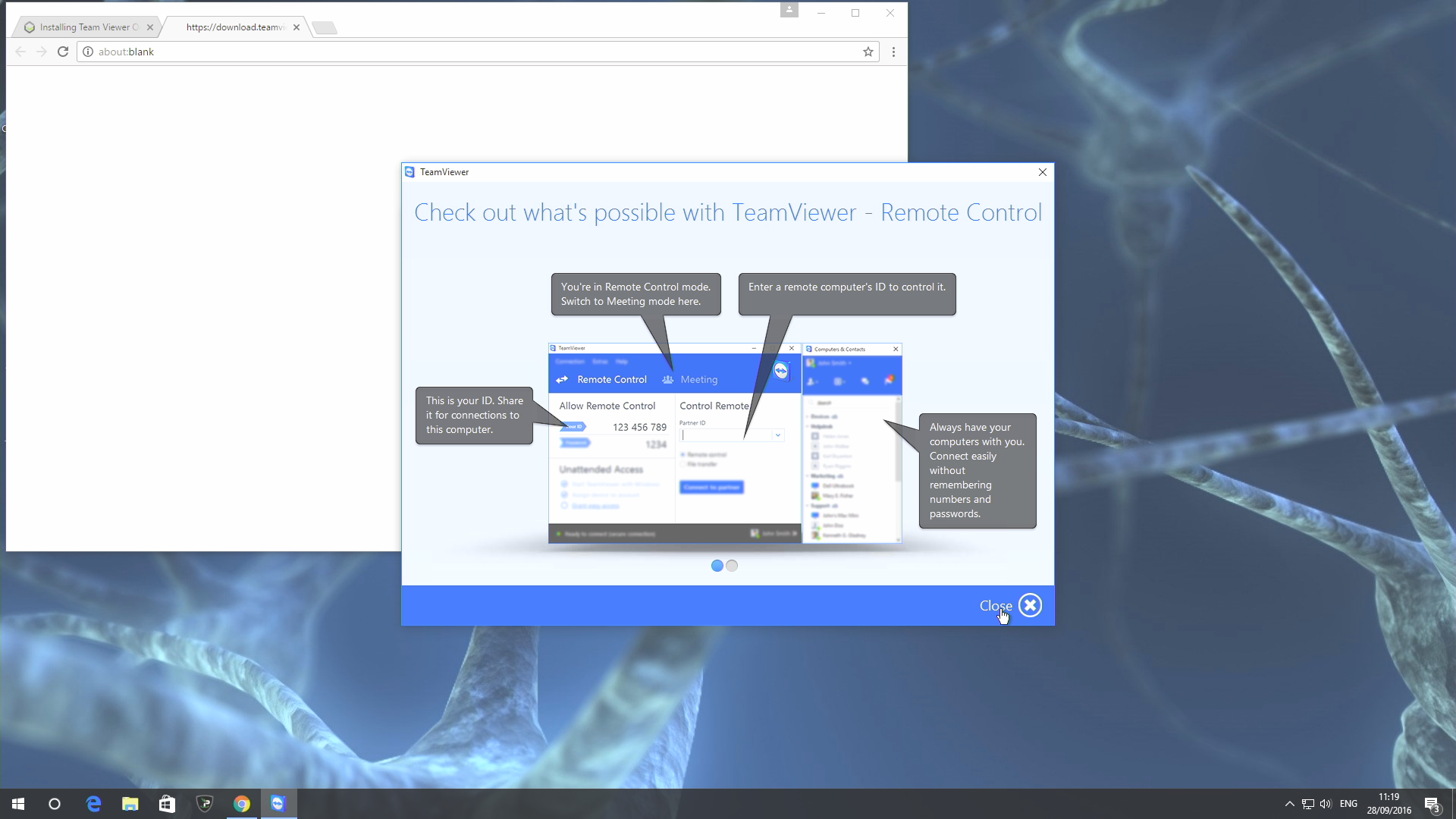
Изчакайте инсталацията да завърши и след това кликнете върху бутона Close
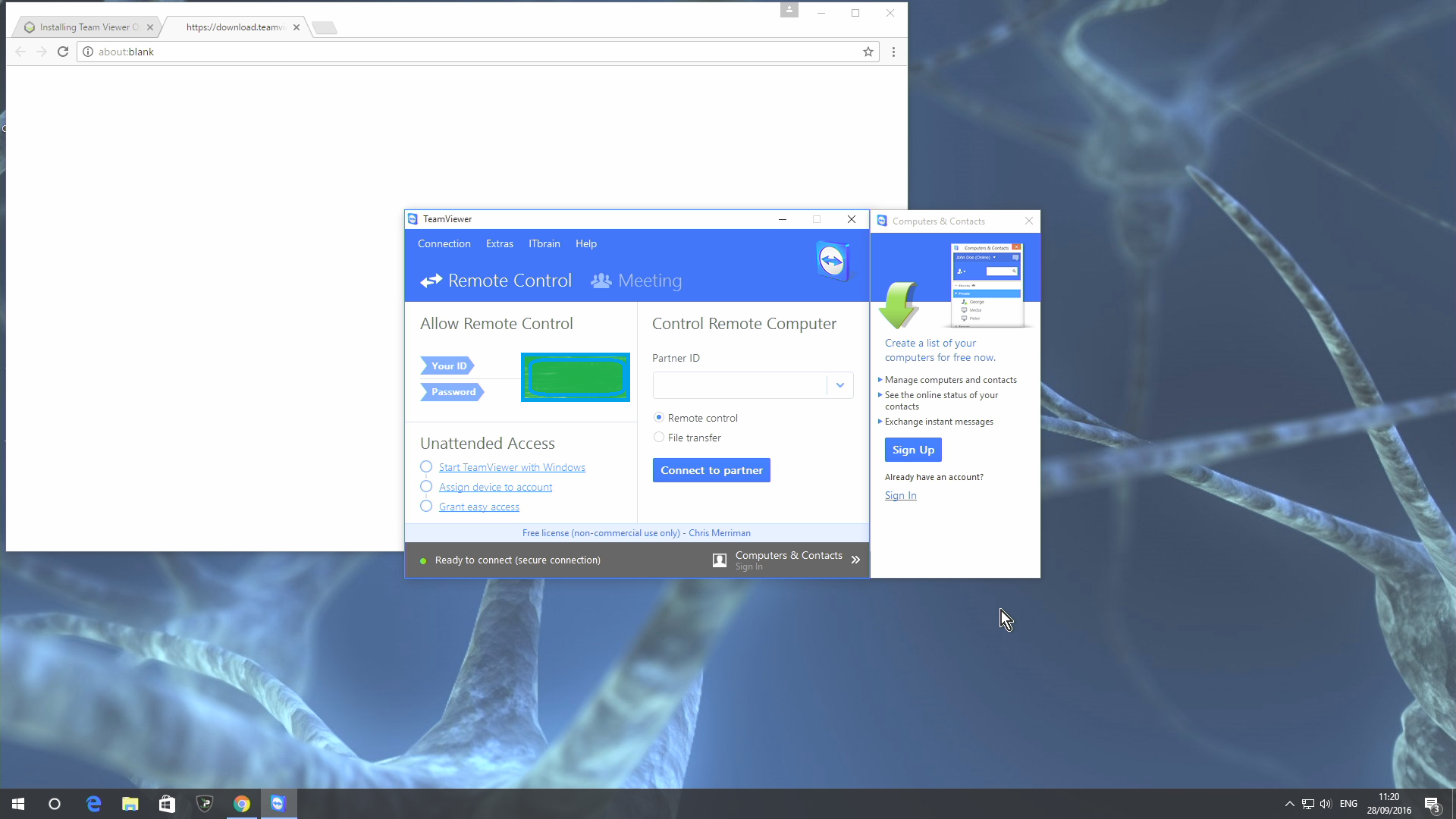
Както при другия метод на инсталация, ще видите код за „Your ID“ и парола. Ако желаете хора да се свързват с вас, предайте им тази информация и оставете приложението да работи.
Ако желаете да управлявате устройствата на други хора, те също ще трябва да инсталират QuickSupport или пълната версия на TeamViewer. След като имате техния ID (за някои инсталации ще присъства и парола), можете да инициирате връзка, като въведете номера в полето Partner ID.
ЗАБЕЛЕЖКА – Инсталации чрез Windows Store
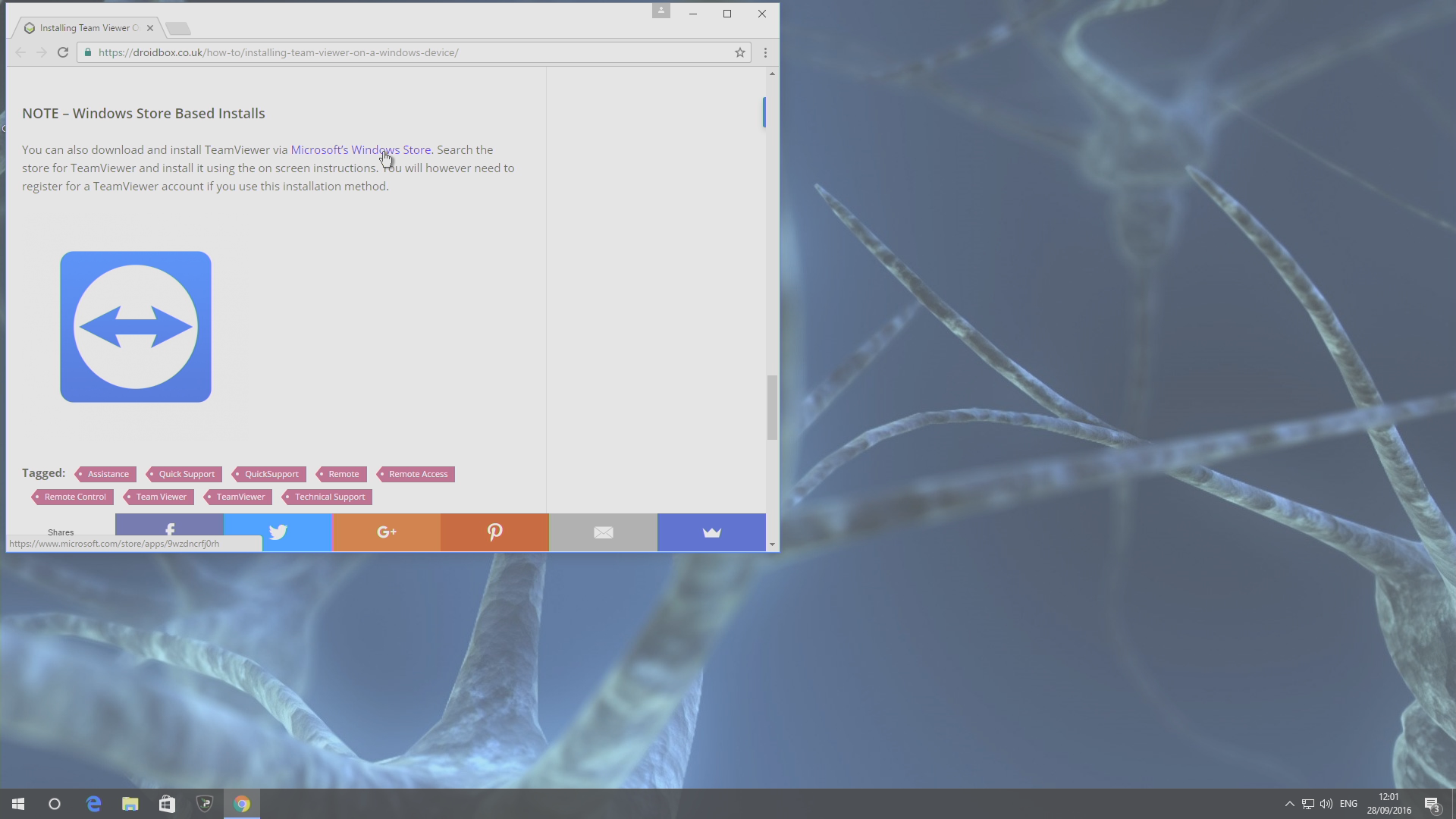
Можете също да изтеглите и инсталирате TeamViewer чрез Windows Store на Microsoft. Кликнете върху тази връзка или потърсете TeamViewer в магазина и го инсталирайте, като използвате стъпките, изброени по-долу. Възможно е обаче да се наложи да регистрирате акаунт в TeamViewer, ако използвате този метод на инсталация.
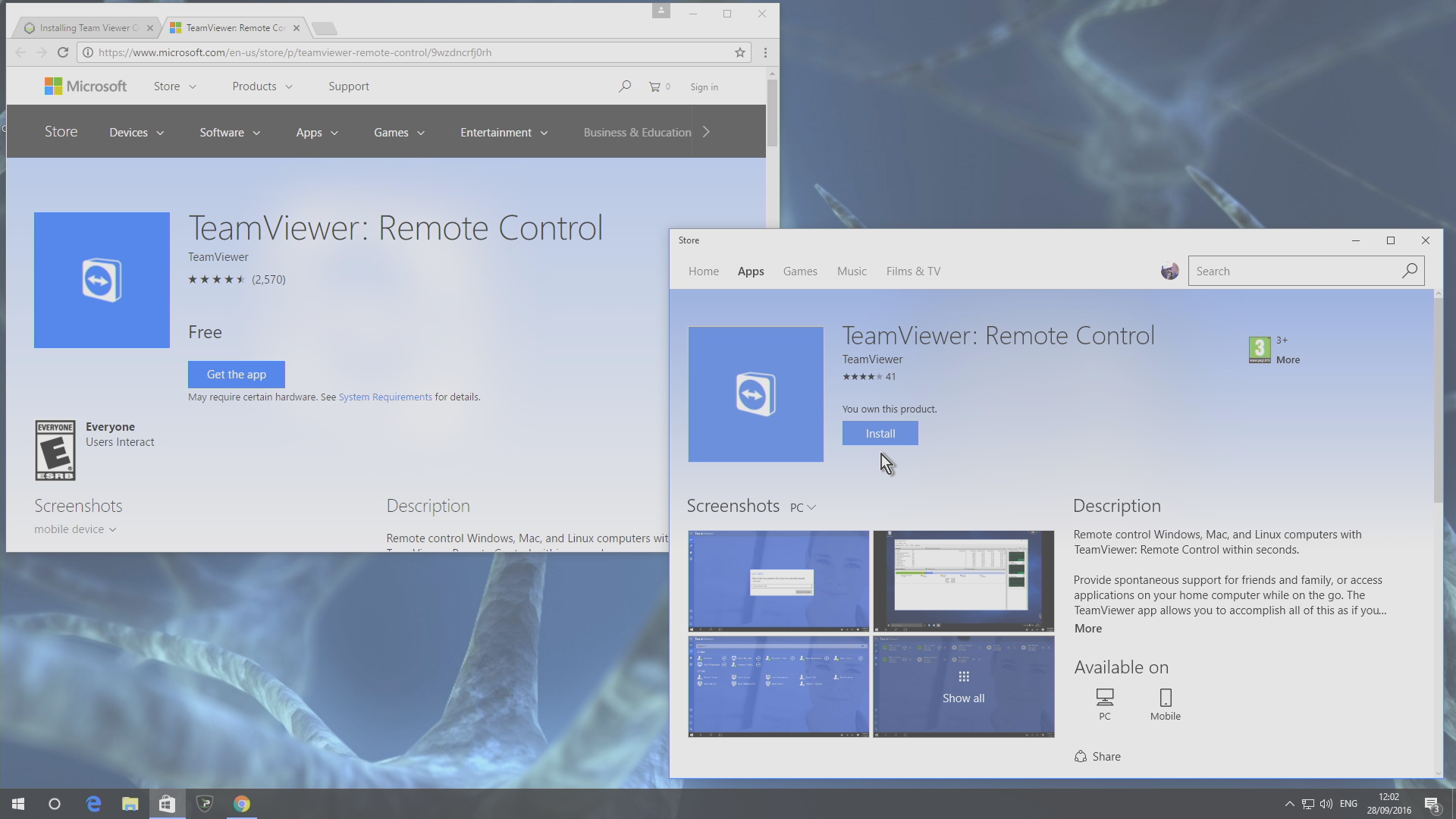
И в двата случая вече трябва да виждате нещо подобно на горната екранна снимка – натиснете бутона Install в Store.
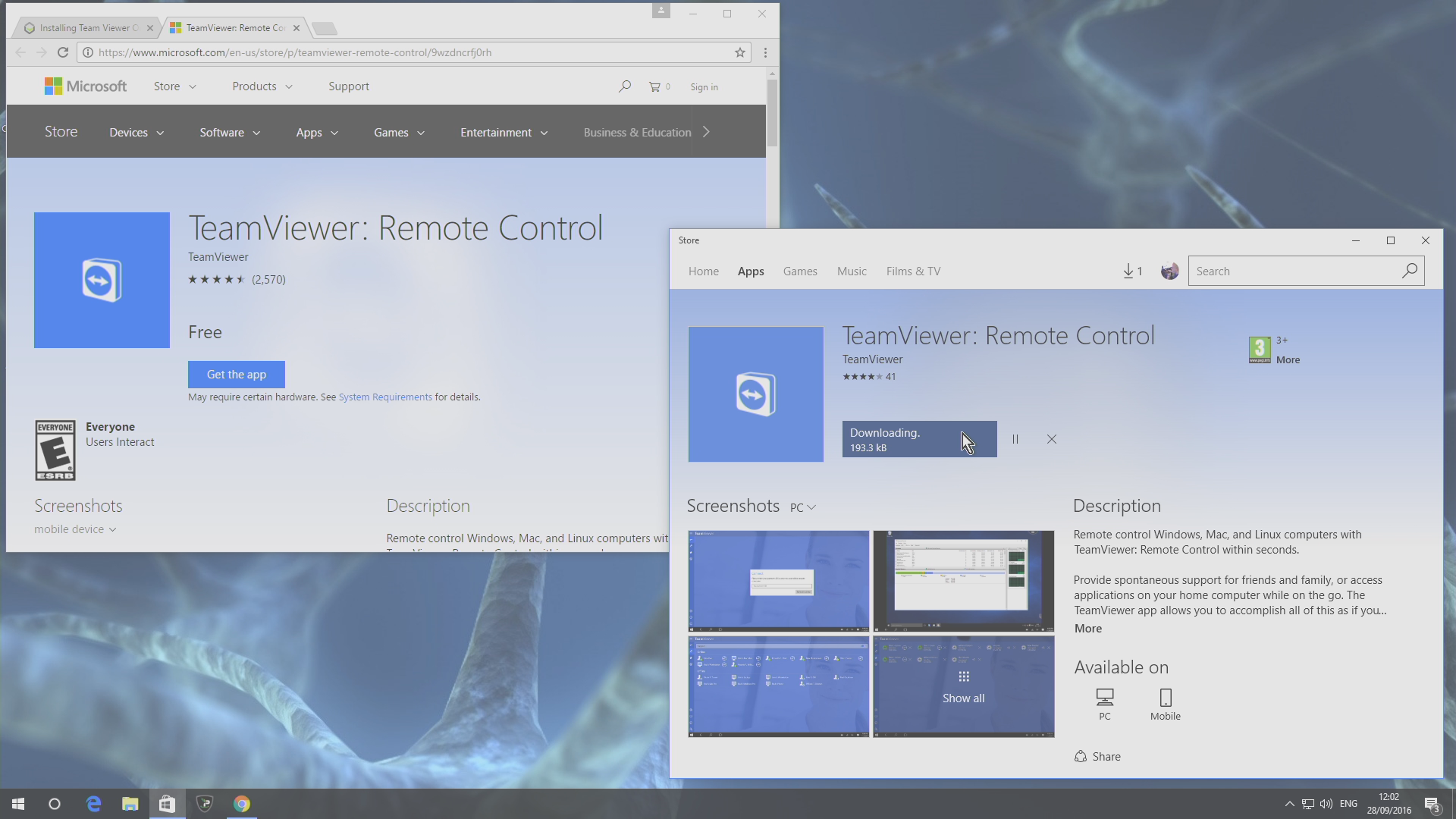
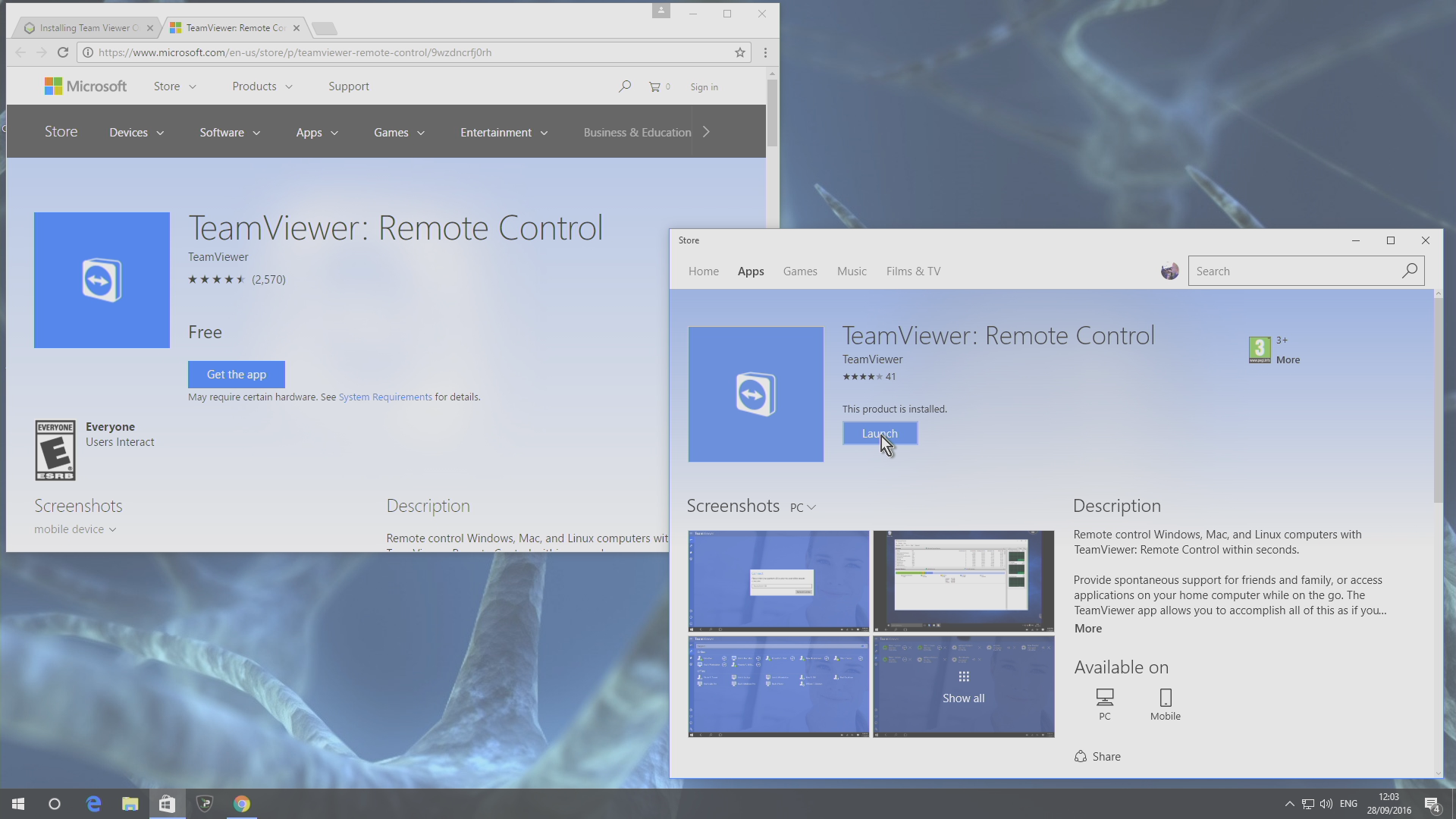
Ще бъдете уведомени, че приложението се изтегля и получава данни. След като това приключи, натиснете бутона Launch.
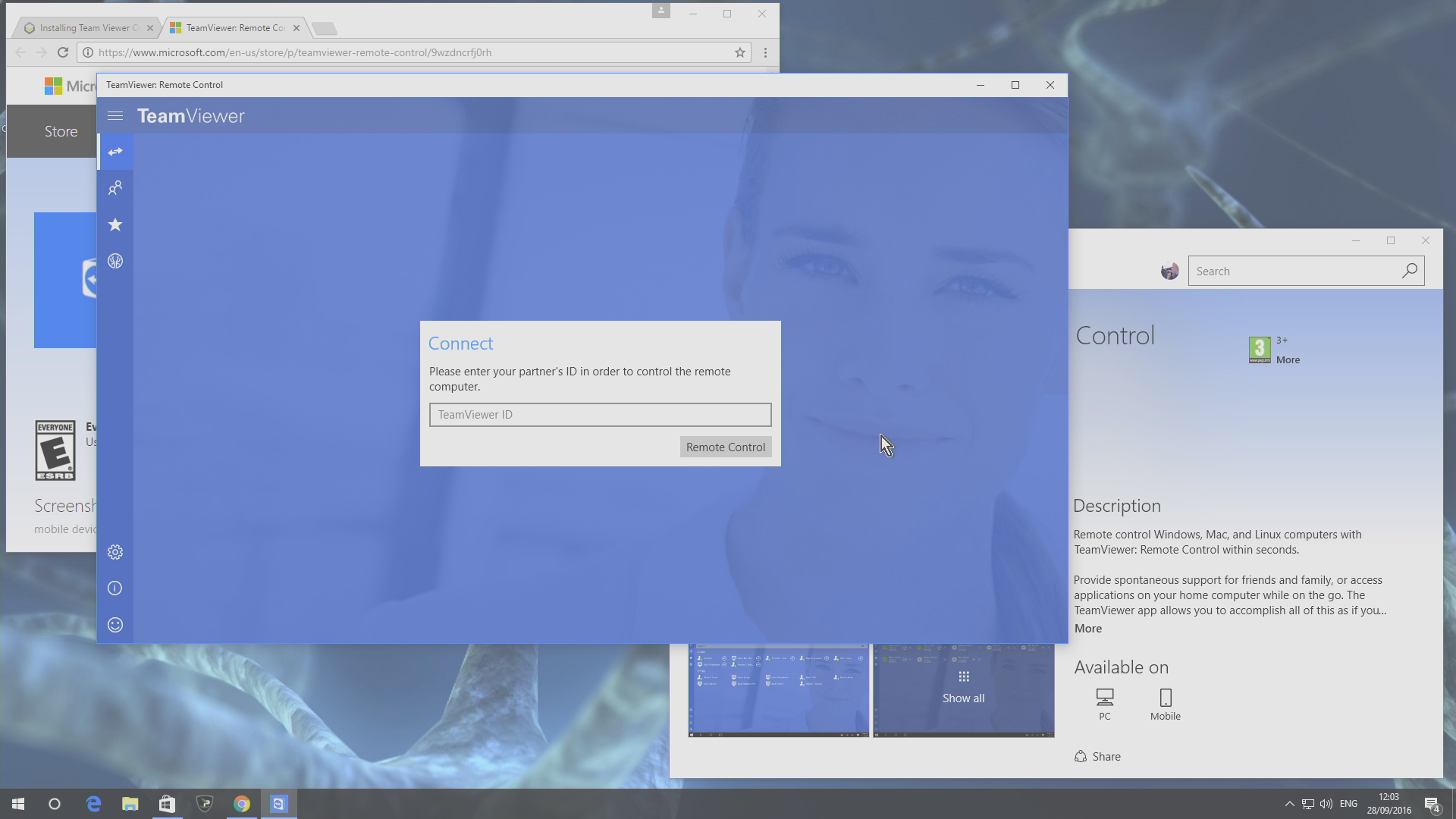
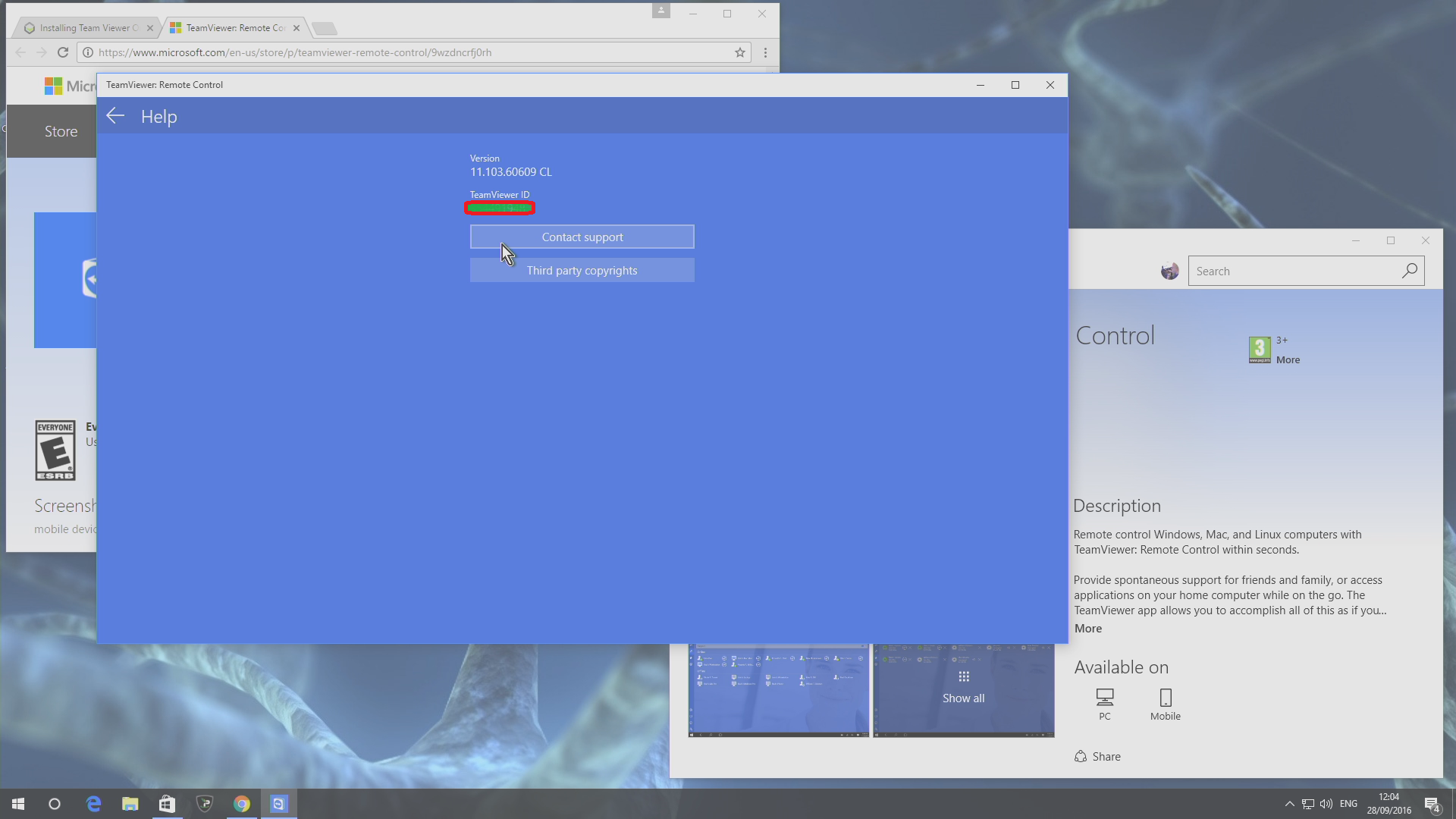
Както при версията на Team Viewer за настолен компютър, можете както да приемате отдалечени връзки, така и да ги инициирате.

Въпроси и отговори