




Ако установите, че часът на вашето DroiX® е неправилен или са ви посъветвали да го проверите по друга причина, продължете да четете!
Първо ще трябва да натиснете иконата Настройки на началния екран на вашето DroiX®. Обикновено тя представлява едно или две зъбни колела или поредица от плъзгачи.
Ако не можете да намерите такава икона, отворете списъка с инсталирани приложения и намерете Настройки там. Повечето устройства използват икона на кръг с шест точки или етикет „Моите приложения“, за да покажат този списък с всички ваши приложения.
Ако имате цветна зона с раздели Настройки
Натиснете раздела Други Сега натиснете бутона Още настройки Превъртете надолу и натиснете върху записа Дата & час в областта Система Ако устройството ви има интернет връзка без никакви блокировки, оставянето на отметката Автоматична дата & час би трябвало да е достатъчно. Ако часовата зона е неправилна, променете я на текущото си местоположение. Ако не можете да осъществите достъп до интернет сървъри за време с текущата си интернет връзка, можете да премахнете отметката на опцията Автоматична дата & час и да въведете датата и часа ръчно.


Ако имате монохромен интерфейс за Настройки с опции, изброени надолу по лявата страна

Превъртете докрай до дъното на списъка с настройки. Кликнете върху Дата & Час и следвайте същите стъпки като по-горе. Заглавията може да се различават с няколко думи, но опциите ще имат същия ефект.
Ако имате монохромен интерфейс с редове и колони от преки пътища за Настройки


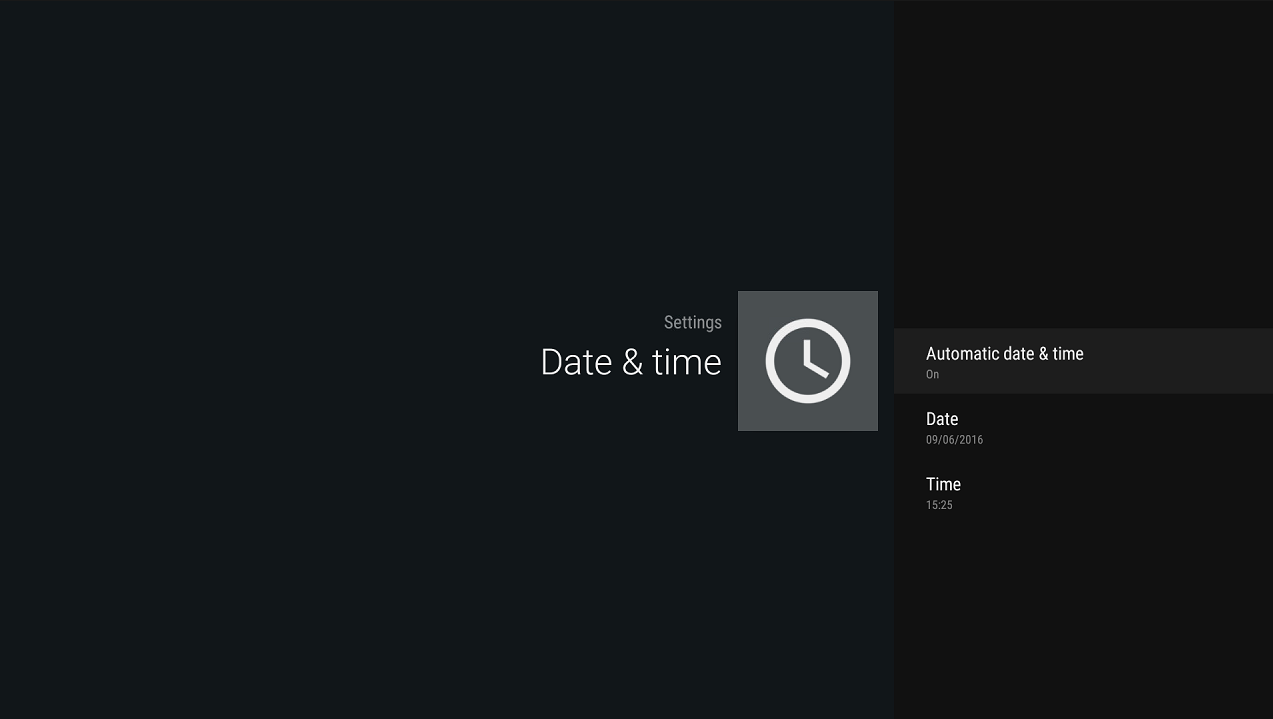
Слезте един ред надолу и кликнете върху Дата & час. Както при първото устройство, проверете дали Автоматична дата & час е включена.
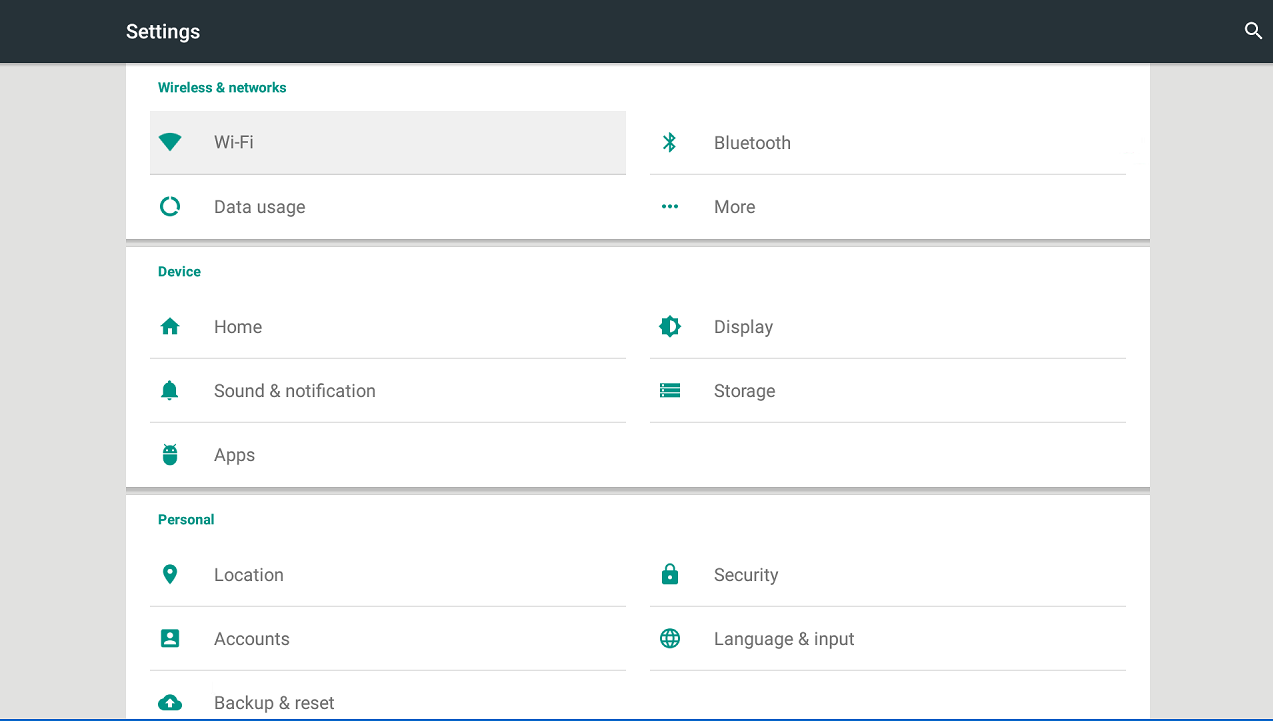

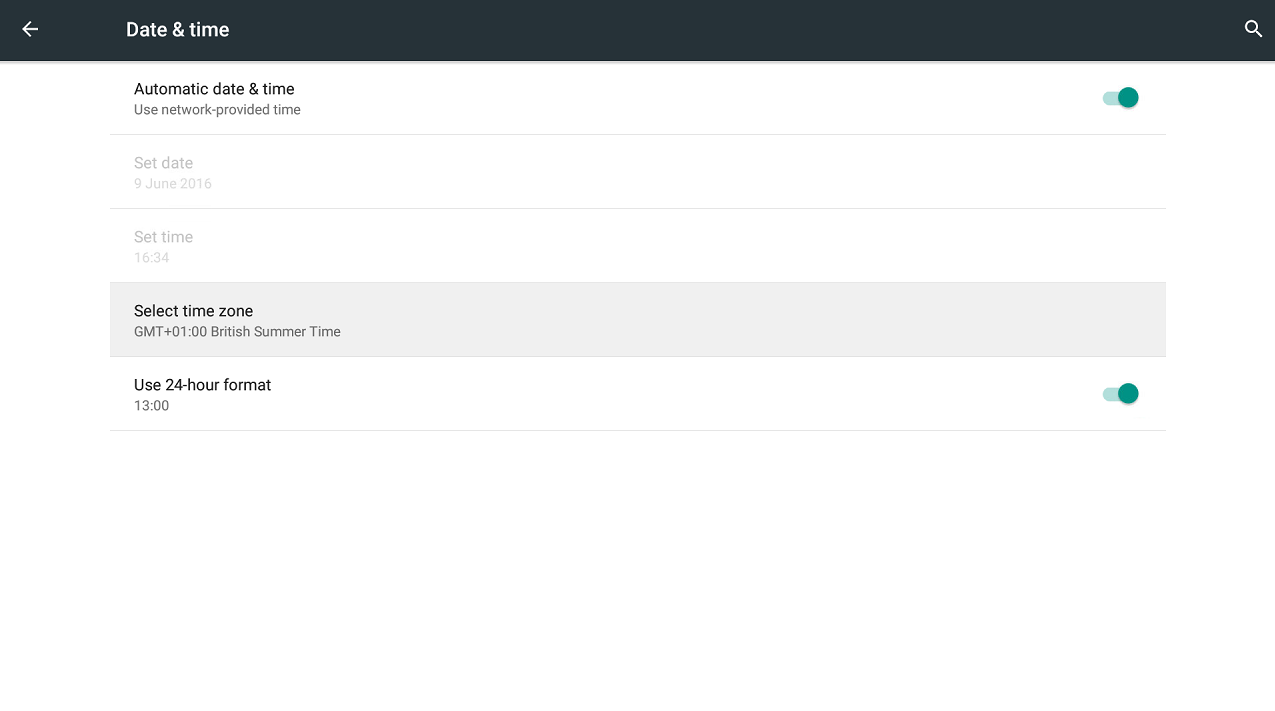
Ако часът е правилен, но се разминава с няколко часа, ще трябва да се върнете един екран назад и да превъртите надясно, за да кликнете върху Още настройки. Кликнете върху Дата & час и сега ще можете да настроите часовата зона според текущото си местоположение. Ако е зададена на GMT, но по времето, когато четете тази публикация, използваме британско лятно часово време, моля, изберете BST/British Summer Time, за да съвпадне часовникът с правилния час.
Ако нищо от горното не помогна, опитайте да инсталирате ClockSync – https://play.google.com/store/apps/details?id=ru.org.amip.ClockSync&hl=en_GB – от Google Play Store на вашия DroiX®. Ако не сте използвали Play Store преди, моля, вижте https://droix.net/first-run-of-googles-play-store/ . С това приложение можете да принудите актуализация да бъде изпратена (отново при положение, че вашият доставчик на интернет не блокира определени портове или конкретни сървъри за време.
Въпроси и отговори