




Als u merkt dat de tijd op uw DroiX® onjuist is, of om een andere reden is geadviseerd deze te controleren, lees dan verder!
U moet eerst op het pictogram Instellingen op het startscherm van uw DroiX® klikken. Dit is normaal gesproken een of twee tandwielen, of een reeks schuifregelaars.
Als u een dergelijk pictogram niet kunt vinden, opent u de lijst met geïnstalleerde applicaties en zoekt u daar Instellingen. De meeste apparaten gebruiken een pictogram van een cirkel met zes stippen of het label “Mijn apps” om die lijst met al uw applicaties weer te geven.
Als u een kleurrijk instellingengebied met tabbladen heeft
Klik op het tabblad Overige . Klik nu op de knop Meer instellingen . Scroll naar beneden en klik op de vermelding Datum & tijd in het gebied Systeem . Als uw apparaat een internetverbinding heeft zonder enige blokkeringen, zou het aangevinkt laten van Automatische datum & tijd voldoende moeten zijn. Als de tijdzone onjuist is, wijzig deze dan naar uw huidige locatie. Als u met uw huidige internetverbinding geen toegang kunt krijgen tot internettijdservers, kunt u het vinkje bij Automatische datum & tijd optie en voert u de datum en tijd handmatig in.


Als u een monochrome interface voor Instellingen hebt met opties die aan de linkerkant worden weergegeven

Scrol helemaal naar de onderkant van de lijst met Instellingen-items. Klik op Datum & Tijd en volg dezelfde stappen als hierboven. Titels kunnen enkele woorden verschillen, maar de opties hebben hetzelfde effect.
Als u een monochrome interface hebt met rijen en kolommen met snelkoppelingen naar Instellingen


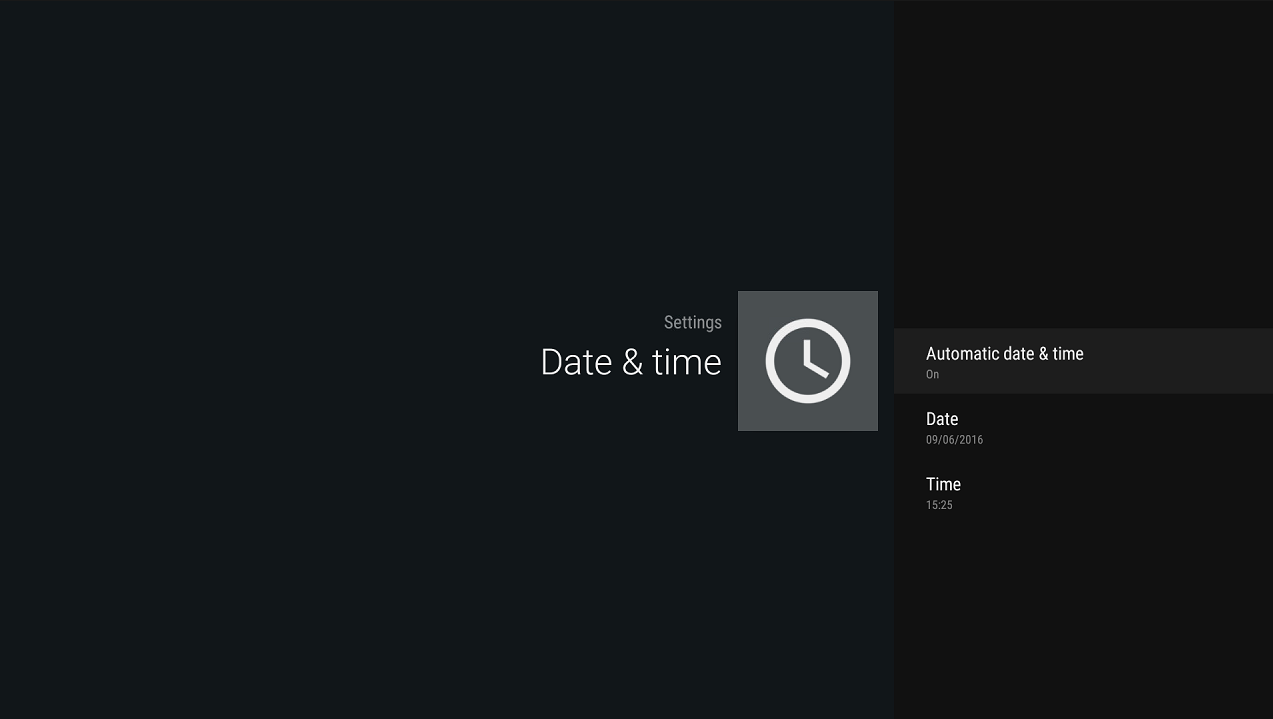
Gaat u één rij naar beneden en klikt u op Datum & tijd. Zoals bij het eerste apparaat, controleert u of Automatische datum & tijd is ingeschakeld.
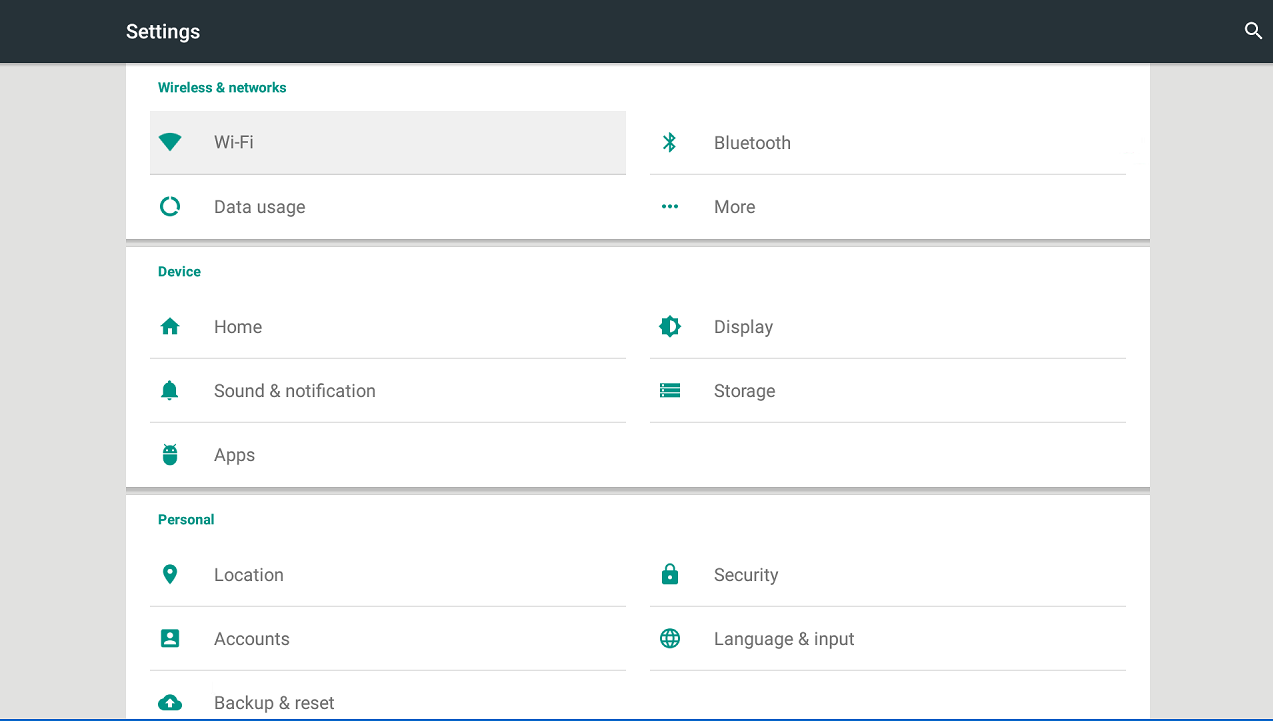

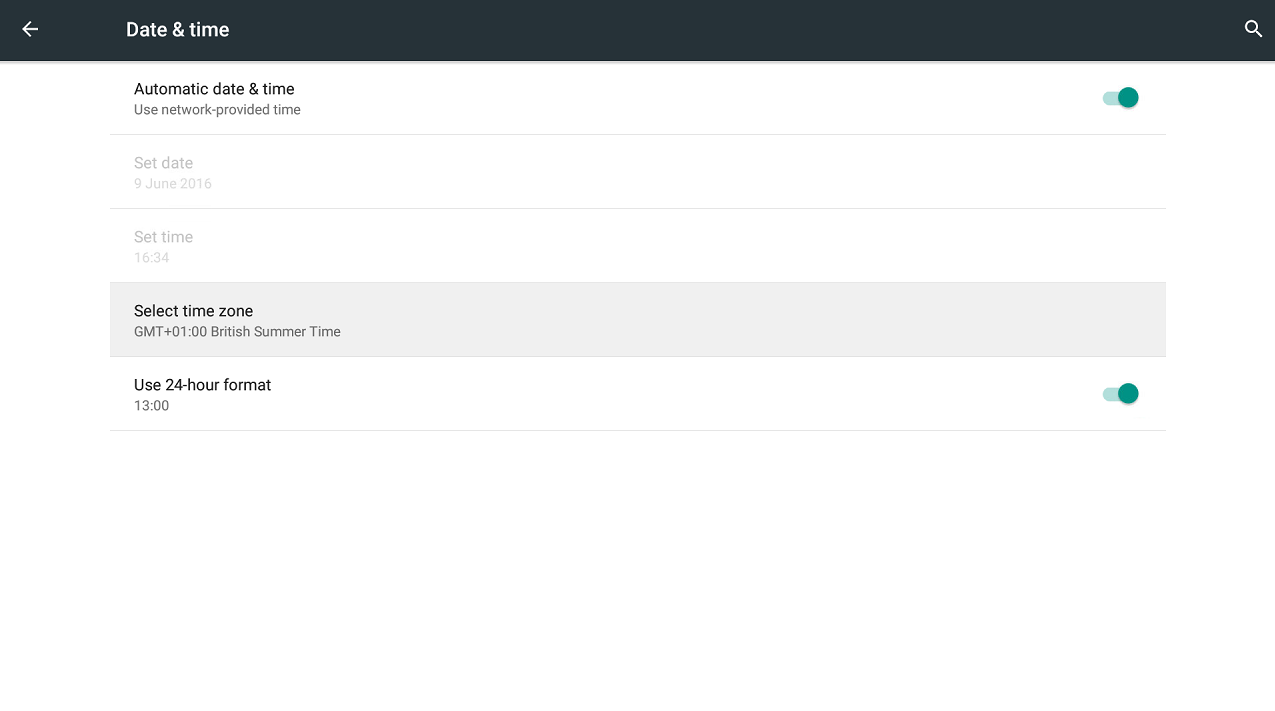
Als de tijd correct is, maar enkele uren afwijkt, moet u één scherm teruggaan en naar rechts scrollen om te klikken op Meer instellingen. Klik op Datum & tijd, en u kunt nu de tijdzone aanpassen aan uw huidige locatie. Als deze is ingesteld op GMT, maar wij op het moment dat u dit leest British Summer Time gebruiken, selecteer dan BST/British Summer Time zodat de klok overeenkomt met de juiste tijd.
Als niets van het bovenstaande heeft geholpen, probeer dan ClockSync te installeren – https://play.google.com/store/apps/details?id=ru.org.amip.ClockSync&hl=en_GB – via de Google Play Store op uw DroiX®. Als u de Play Store nog niet eerder hebt gebruikt, raadpleeg dan https://droix.net/first-run-of-googles-play-store/ . Met deze applicatie kunt u een update geforceerd doorsturen (ervan uitgaande dat uw ISP bepaalde poorten of specifieke tijds servers niet blokkeert.
Vragen & antwoorden