




참고: T8-S Plus 사용자께서는 이 앱이 박스에 문제를 일으키고 있으므로 설치하지 마시기 바랍니다. 저희 개발자들이 문제를 해결하기 위해 작업 중이며, 완료되면 T8-S Plus 사용자분들께 앱을 설치하셔도 된다고 알려드리겠습니다.
DroiX®를 사용하는 모든 게이머를 위해 바로 여러분을 위한 게임 마켓이 있습니다. 이 마켓은 Android 게임, 에뮬레이터, 앱 및 그 외 다양한 것들을 제공합니다.
참고:
DroiX® 플레이 마켓에서의 탐색을 위해 다음을 사용할 수 있습니다:
1-마우스 – 이동을 위한 커서, 왼쪽 및 오른쪽 클릭
2-키보드/리모컨 – 방향키, OK 버튼 및 리턴 키
3-게임패드 – 아날로그, A, B
게임을 플레이하려면 다음을 해야 합니다:
1-게임패드를 박스와 페어링합니다 (설정>블루투스에서 블루투스를 켜고, 게임패드의 슬라이드 버튼을 켜서 검색 가능하게 만든 후 게임패드를 박스와 페어링합니다)
2-‘알 수 없는 리소스’를 활성화합니다 (설정>보안에서 ‘알 수 없는 리소스’ 상자를 체크합니다)
3-DroiX® 플레이 마켓을 다운로드하고 설치합니다
4-DroiX® 플레이 마켓 앱을 엽니다
5-각 단계에서 더 많은 도움이 필요하시면, 이러한 각 절차에 대한 사용 방법이 있습니다!
여기 게임과 멀티미디어에 접근할 수 있는 플레이 마켓 메인 메뉴가 있으며, 다음에도 접근할 수 있습니다:
4개 점 아이콘 – 앱 목록
서류 가방 아이콘 – 파일 탐색기
설정 아이콘 – 박스 설정 메뉴
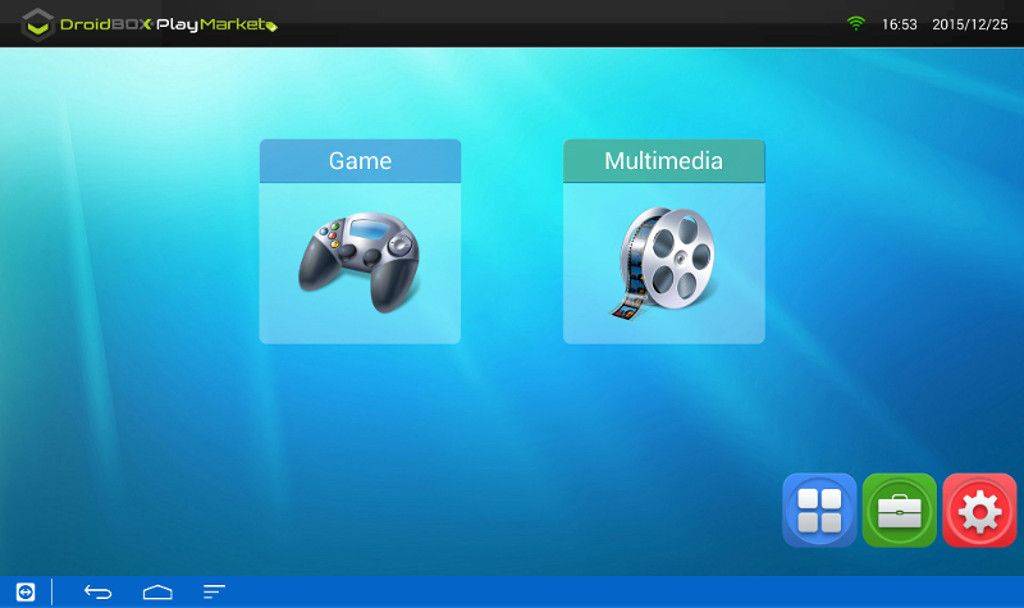
멀티미디어를 클릭하면 다음에 접근할 수 있습니다:
Kodi
4KMoviePlayer
갤러리
음악

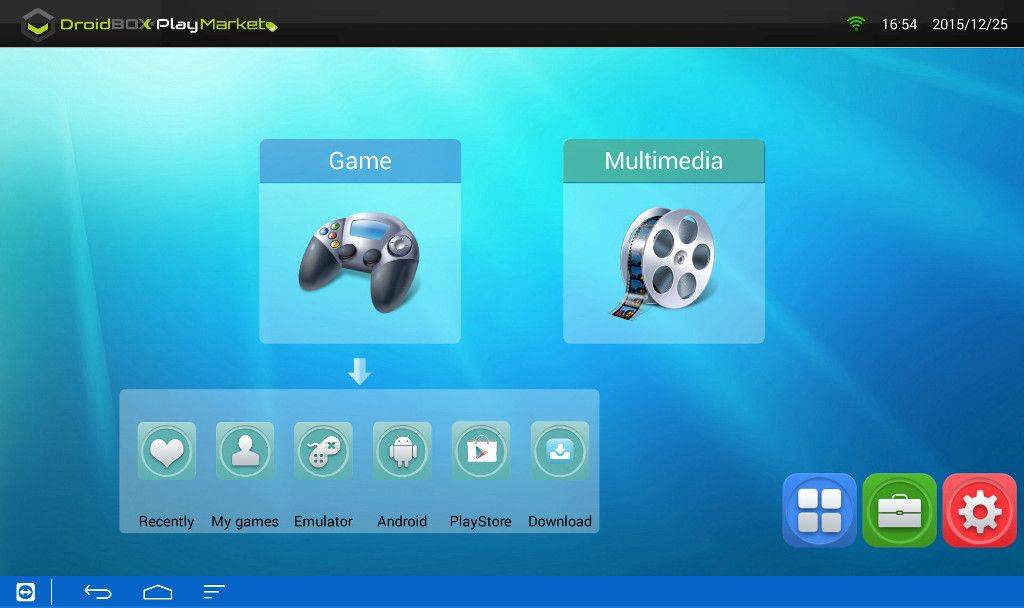
게임 메뉴에 들어가면 다음에 접근할 수 있습니다:
최근 – 최근에 플레이한 게임
내 게임 – 다운로드한 게임
에뮬레이터 – 여기에서 에뮬레이터를 다운로드할 수 있으며, 에뮬레이터는 .apk 파일로 설치 가능하고 게임이 설치된 후 START를 클릭하면 에뮬레이터 설치가 시작됩니다.
Android – 여기에서 안드로이드 게임을 다운로드할 수 있습니다
PlayStore – 다운로드를 위해 구글 플레이 스토어에서 가장 인기 있는 게임으로 연결됩니다 (다운로드하려면 구글 플레이 스토어 로그인이 필요합니다).
다운로드 – 여기에서 실시간 다운로드를 보고 관리할 수 있습니다 (게임이 다운로드되는 동안 보고 관리할 수 있습니다).
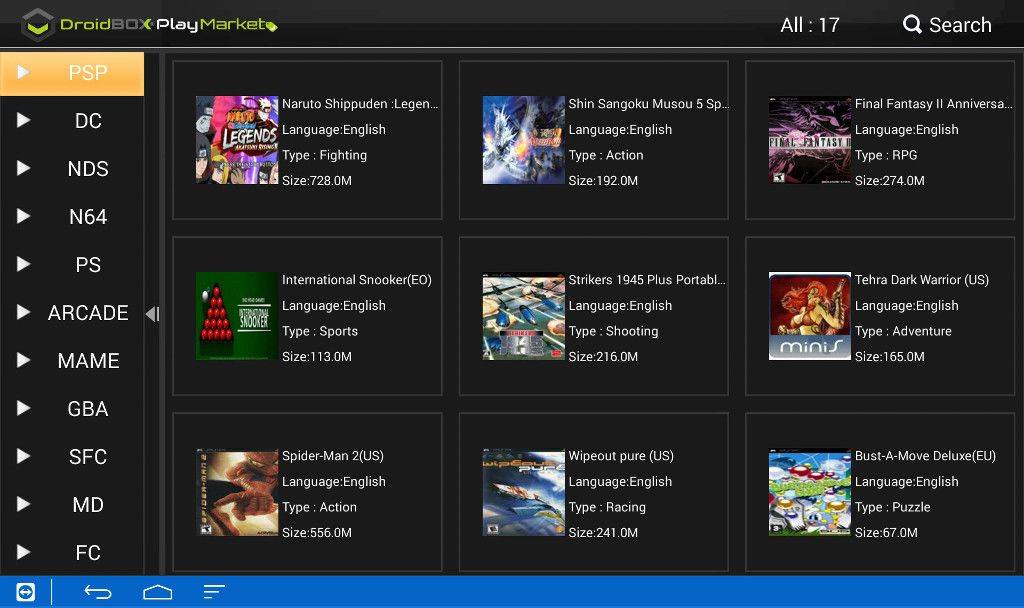
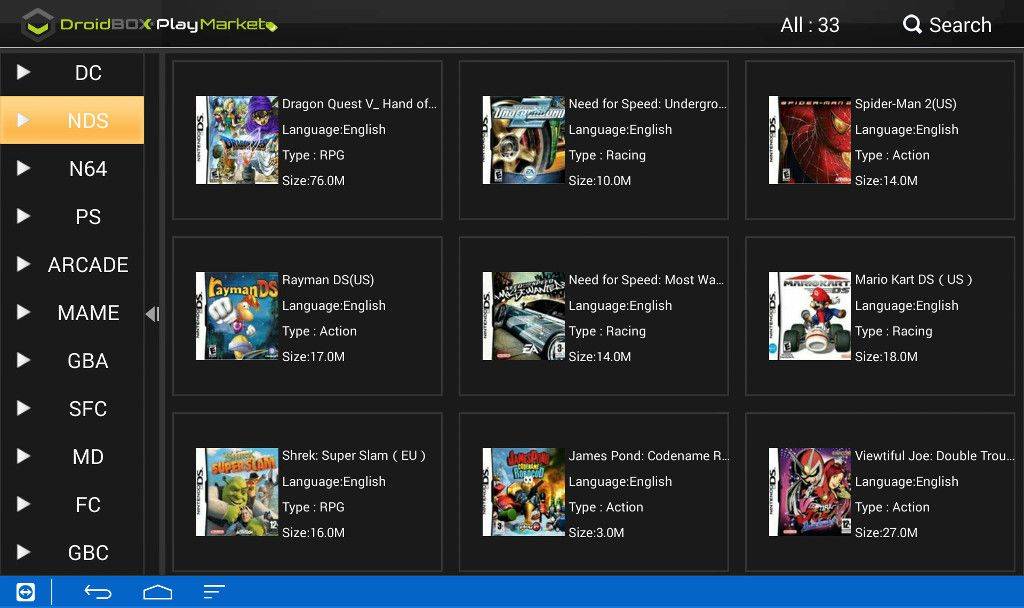
에뮬레이터를 클릭하면
여기에서 사용 가능한 모든 게임 시스템을 볼 수 있으며, 방향키로 창 사이를 탐색하여 시스템 간에 전환하고 특정 시스템/게임 콘솔용으로 원하는 게임을 다운로드할 수 있습니다.
6-Android를 클릭하면 장르별로 안드로이드 네이티브 게임 카테고리를 볼 수 있습니다.

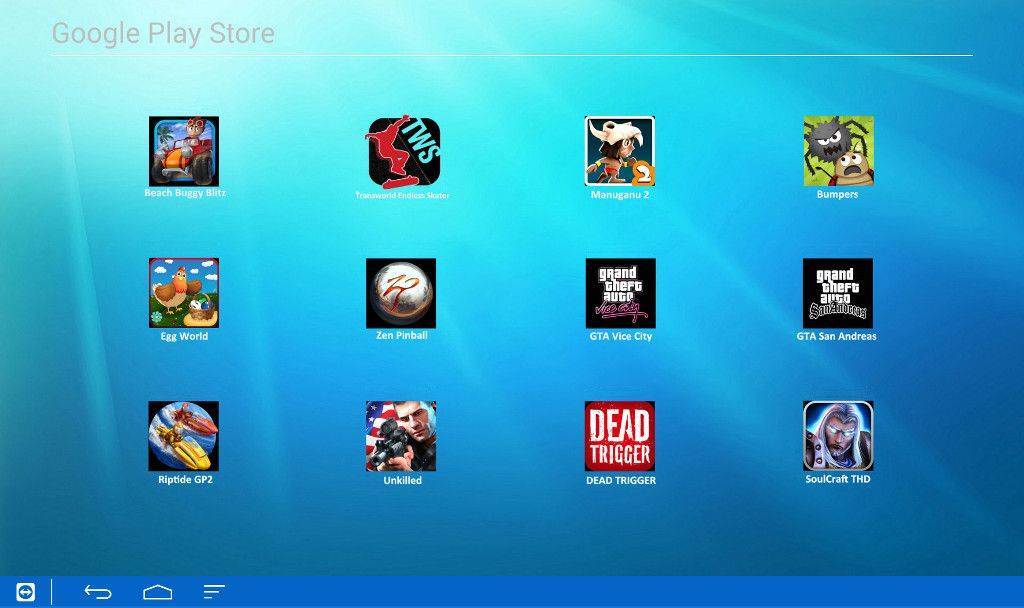
구글 플레이 스토어를 클릭하면 다운로드하기 위해 구글 플레이 계정(Gmail)이 필요한 게임들을 볼 수 있습니다.
일부는 무료이고 일부는 유료이며, 최고의 선택이 제공됩니다!
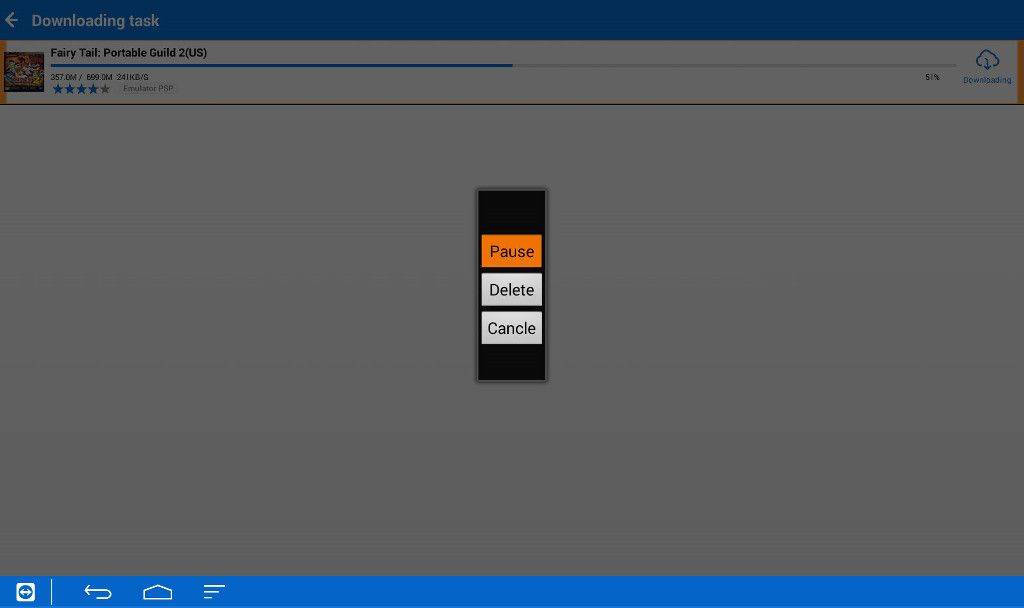
다운로드를 클릭하면, 이미 다운로드할 특정 게임을 선택한 경우 다음을 할 수 있습니다:
일시정지 – 여러 게임을 다운로드 중이고 특정 게임을 더 빠르게 다운로드하고 싶을 때 유용합니다
삭제 – 실수로 다운로드를 눌렀다면, 게임 전체가 다운로드될 때까지 기다리지 않고도 삭제할 수 있습니다
취소 – 이전 메뉴로 나갑니다
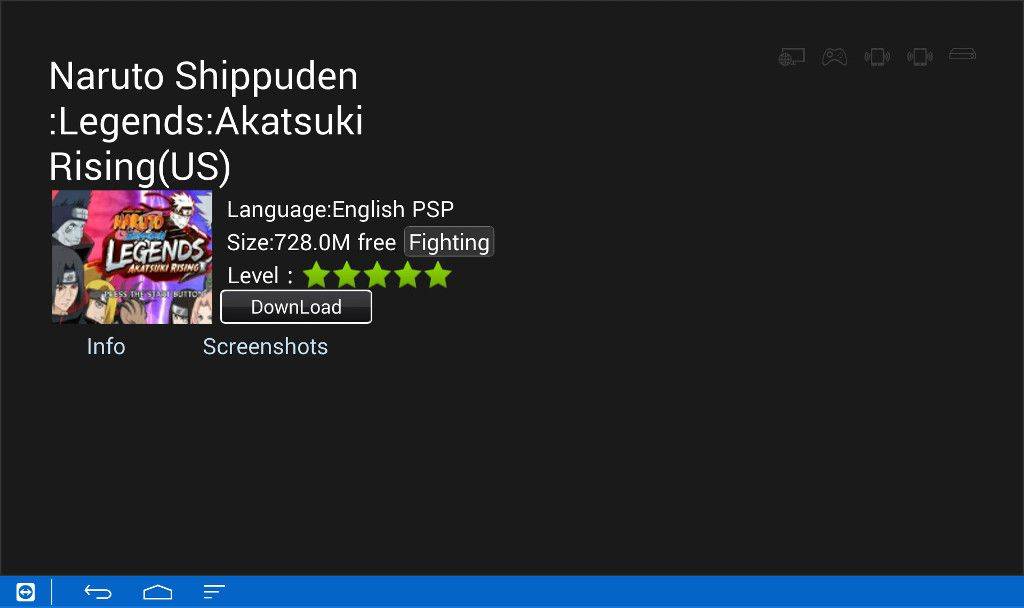
마지막으로, 마음에 드는 게임을 클릭하면 다운로드 버튼을 누르기만 하면 다운로드가 시작됩니다
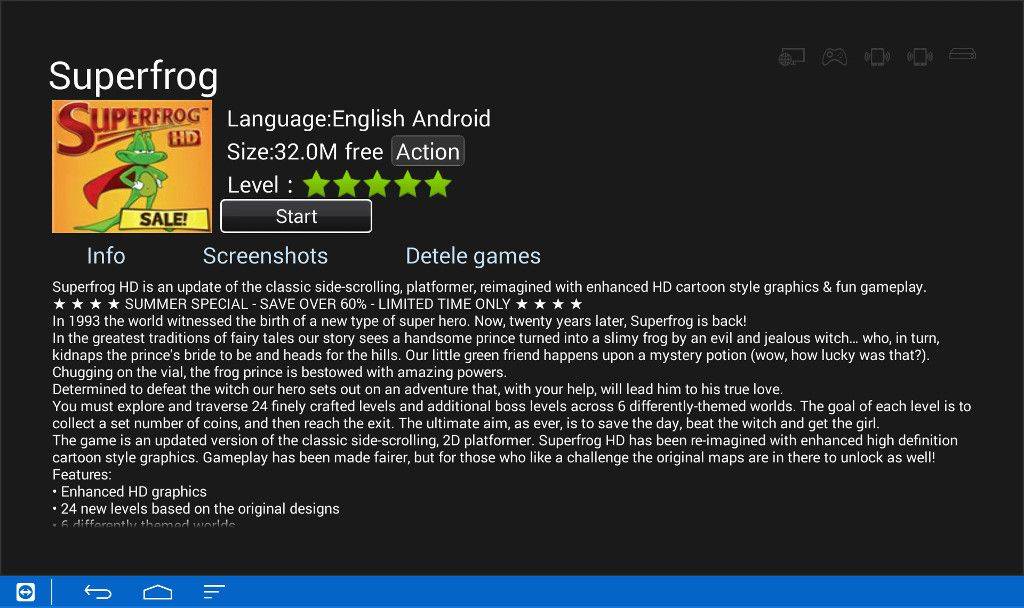
다운로드가 완료되면, 시작 버튼을 클릭하면 게임이 바로 시작됩니다.
참고
android 게임과 에뮬레이터를 설치하실 수 있도록 ‘알 수 없는 리소스’를 켜 두시는 것을 잊지 마십시오
시작을 클릭했을 때 게임을 실행할 특정 에뮬레이터가 없으면, 다운로드가 자동으로 나타나며 설치 절차는 다른 모든 앱과 동일합니다.
게임패드가 활성화되지 않았다는 메시지가 표시되면, 게임패드 자체의 홈 버튼을 눌러 깨워 주시기 바랍니다 (이미 기기와 페어링했다고 가정합니다).
DroiX® 플레이마켓 앱 사용 방법에 대한 동영상입니다:
즐거운 게임 되세요
질문과 답변