




Veel mensen gebruiken hun apparaten voor verschillende doeleinden en de mirror-functie is daar één van.
Er zijn meerdere manieren om externe inhoud te delen met de DroiX® maar één ding dat in het oog springt is streamen met behulp van een webbrowserextensie.
Vanuit elk besturingssysteem (Windows, Mac, GNU/Linux-Ubuntu bijvoorbeeld) dat Chrome/Chromium-webbrowser ondersteunt, kunnen we deze eenvoudig gebruiken om specifieke inhoud van de meest populaire streamingwebsites naar onze DroiX® te streamen.
Hieronder staat een handleiding voor dit doel, en er zijn veel gevallen waarin dit nuttig kan zijn. Of u nu een dj op een feest bent, een zakelijke presentatie geeft of simpelweg streaming wilt instellen voor uw kinderen of familie, DroiX® staat altijd voor u klaar!
Voor dit doel hebben we twee apparaatopstellingen nodig:
1-Hoofdstreamingapparaat (onze thuis-pc of een laptop)
2-Onze DroiX®-apparaatopstelling
Opmerking: Apparaten moeten op hetzelfde thuisnetwerk (of een ander netwerk) zijn aangesloten om dit te laten werken!
Zodra we verbonden zijn, moeten we de volgende stappen volgen:
1-Gebruik onze hoofd-pc of een laptop om Chrome of Chromium-browser te downloaden en download de PlayToKodi-extensie
2-Installeer Kodi op onze DroiX® (standaard al aanwezig) en stel een webserver en instellingen voor afstandsbediening in
3-Voer de gegevens van Kodi in bij onze configuratie in onze webbrowserextensie
Hier is een videotutorial over hoe u YouTube-video’s die u op uw laptop/desktop afspeelt rechtstreeks naar Kodi DroiX® kunt casten:
https://www.youtube.com/watch?v=JzHRap46EvU
Eerst schakelen we onze box in

Vervolgens, zullen we Onze Kodi-app

Eenmaal daar, zullen we scrollen naarSysteem en klikken op Systeeminfo.We zullen het moeten opschrijven voor later gebruik!

Eenmaal dit gedaan is kunnen we teruggaan naar het Hoofdinstellingenmenu en gaan naar Systeem>Instellingen>Diensten

Eenmaal hier, om alle opties te zien, zullen we instellingsniveau instellen op Expertmodus om alle opties te zien weergegeven (we kunnen dat doen door eenvoudig te navigeren op de instellingsniveaubalk en erop te klikken met OK om tussen instellingsniveaus te wisselen). Eenmaal dat gedaan is, onder Tabblad Webserver moeten wij Extern bedienen via HTTP toestaan wat wij kunnen doen door op de OK-knop te drukken bij de bovenstaande optie. Zodra de optie actief is, wordt een blauwe cirkel weergegeven zoals op de afbeelding en de overige instellingen hieronder kunnen op de standaardwaarde blijven staan.Onthoud het poortnummer en de gebruikersnaam voor later gebruik!

Daarna gaan wij naar de onderstaande optie, namelijk Extern bedienen en Extern bedienen door programma’s op andere systemen toestaan.
Wanneer dit is gedaan, gaan wij naar onze hoofd-pc of laptop en openen wij de webbrowser Chrome of Chromium
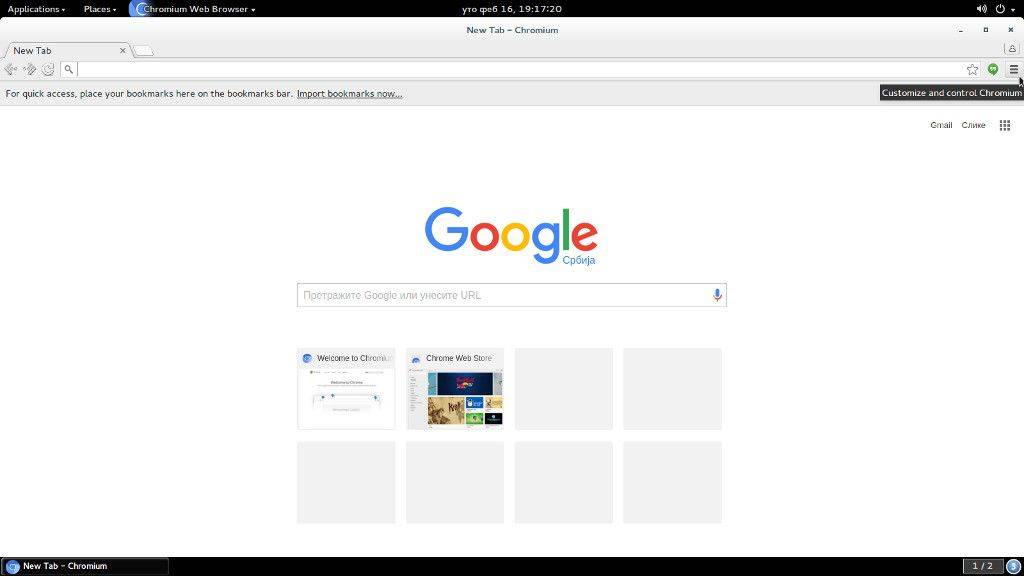
Vervolgens klikt u op het pictogram in de rechterbovenhoek om het instellingenmenu!
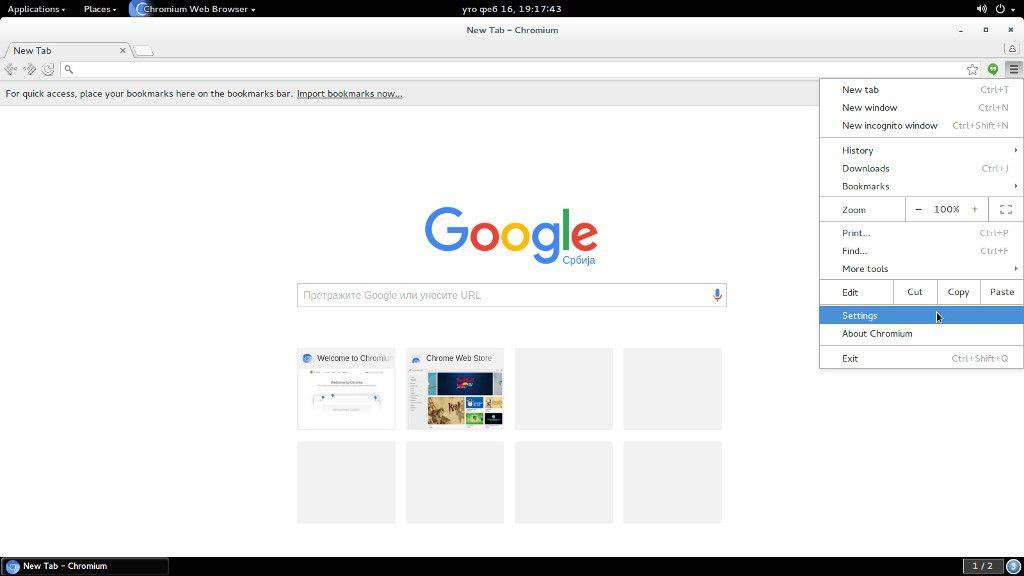
Zodra dat is gedaan, klikken wij op instellingen!

Eenmaal daar klikken wij op Extensies-tabblad en daarna klikken wij op Verkrijg meer extensies!
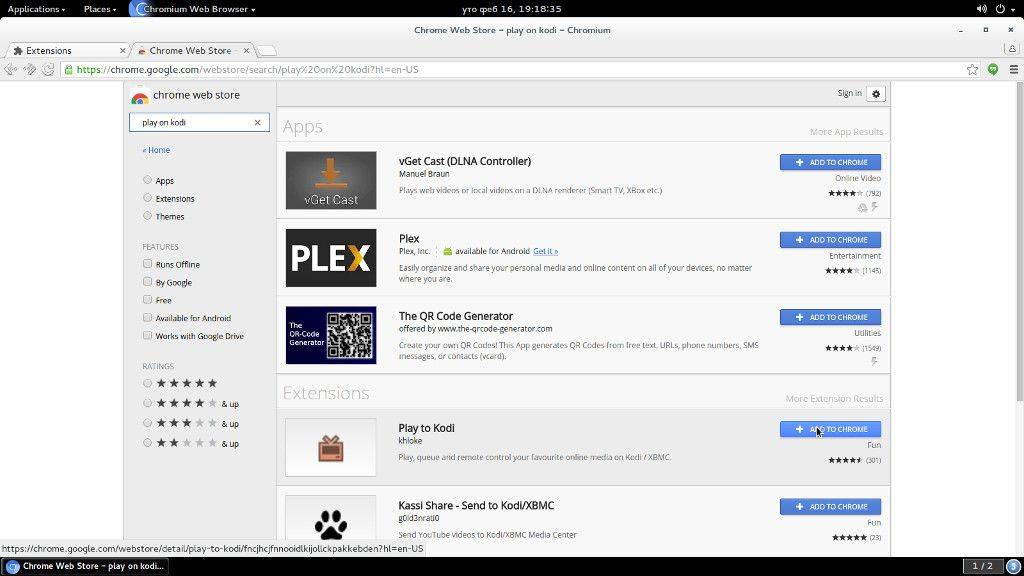
Nu kunnen we de extensiepagina zien waar we in de zoekbalk kunnen typen Play To Kodi en de betreffende extensie downloaden door op Add to chrome te klikken!
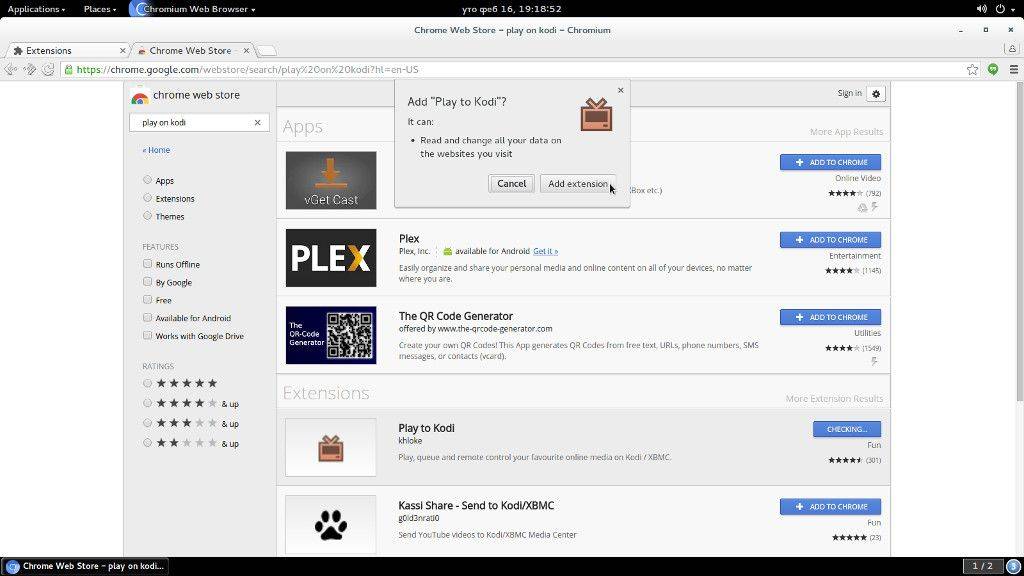
Vervolgens moeten we dit bevestigen door te klikken op Add extension!
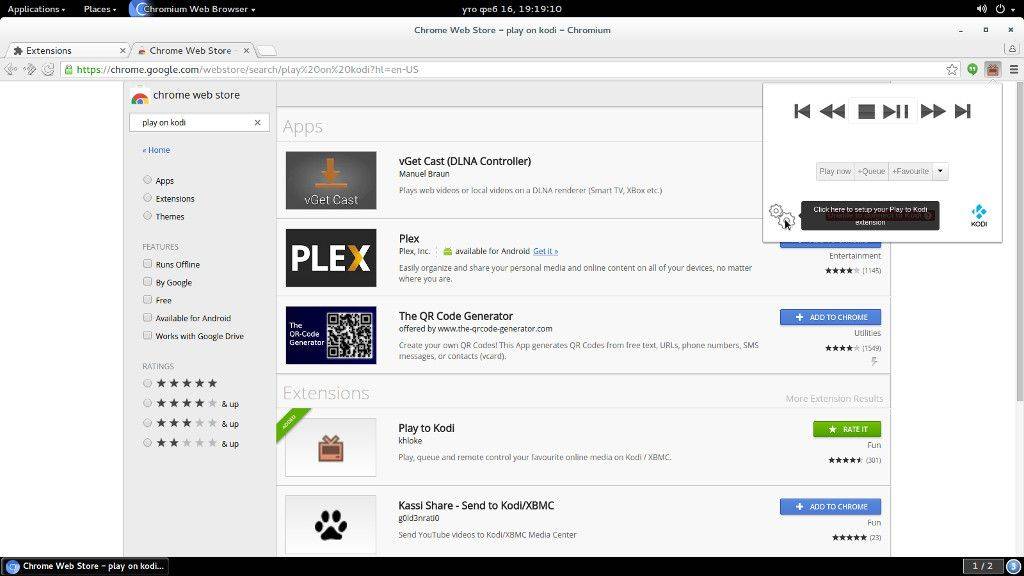
Zodra dit is gedaan, is de extensie geïnstalleerd en toegankelijk via de rechterbovenhoek van onze webbrowser.Door erop te klikken en op het instellingenpictogram te klikken, wordt de configuratieoptie weergegeven.
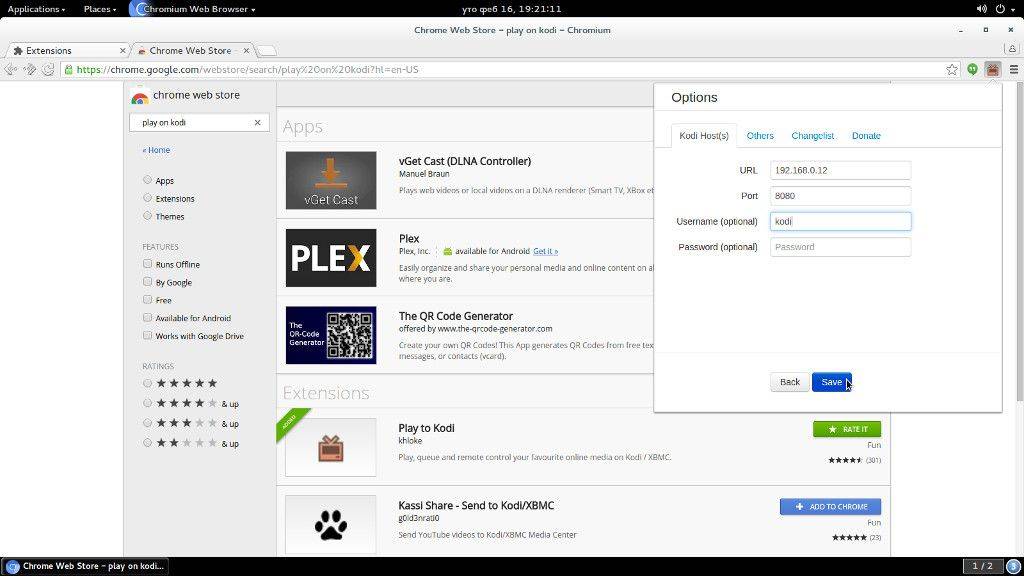
Hier kunnen we ons IP-adres, poort en gebruikersnaam invoeren die nodig zijn om het casten van video vanaf onze webbrowser naar het DroiX®-apparaat te activeren. Zodra dit is gedaan, klikt u op de knop Opslaan om de wijzigingen te bevestigen!
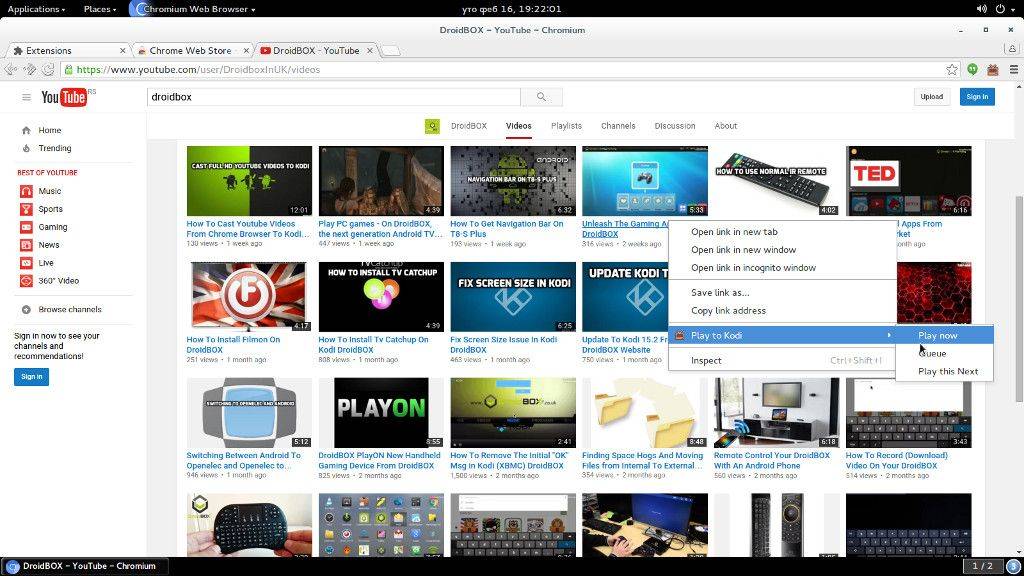
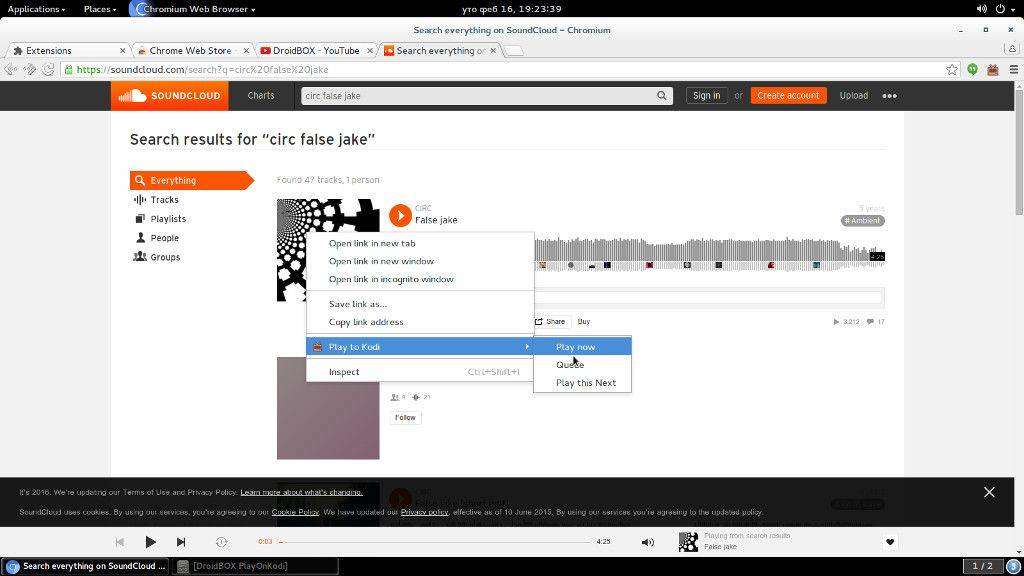
Nu kunnen we naar onze favoriete streamingwebsites van onze keuze gaan en kunnen we met de rechtermuisknop klikken op de betreffende media en play to kodi optie zal worden weergegeven. Zodra we erop navigeren en erop klikken Play now en in feite spelen wij video af op onze box!
Hier is ons boxscherm en wat u vervolgens op de box zult zien


Voor webstreaminginhoud—de website die wij gebruiken, zal Kodi verzoeken om een add-on te installeren. Zodra wij bevestigen en de add-on is geïnstalleerd, Het bericht ‘Setup wizard uitvoeren’ wordt weergegeven. Wij kunnen eenvoudig op Nee klikken en streamingmedia wordt direct afgespeeld, of wij kunnen een bepaalde add-on naar onze wensen configureren!
Opmerking
Bezoek de officiële extensie-informatie om te zien welke streamingwebsites worden ondersteund!
Als u een third-party add-on wizard hebt geïnstalleerd, zijn al deze opties doorgaans eenvoudig toegankelijk en kunt u deze instellen vanuit een third-party skin, of u kunt eenvoudig de skin wijzigen naar de standaardskin en daarna de installatie volgen!
Veel plezier
Vragen & antwoorden