




Daudzi cilvēki mēdz izmantot savas ierīces dažādām lietām, un spoguļošanas funkcija ir viena no tām.
Ir vairāki veidi, kā koplietot ārēju saturu ar DroiX® , taču viens no acīmredzamākajiem ir straumēšana, izmantojot tīmekļa pārlūka paplašinājumu.
No jebkuras operētājsistēmas (Windows, Mac, GNU/Linux-Ubuntu, piemēram), kas atbalsta Chrome/Chromium tīmekļa pārlūku, mēs to varam viegli izmantot, lai straumētu konkrētu saturu no populārākajām straumēšanas vietnēm uz mūsu DroiX®.
Zemāk ir ceļvedis šim nolūkam, un ir daudz gadījumu, kad tas var būt noderīgs. Ja esat dīdžejs ballītē, veidojat biznesa prezentāciju vai vienkārši vēlaties iestatīt straumēšanu saviem bērniem vai ģimenei, DroiX® vienmēr ir jums pieejams!
Šim nolūkam mums būs nepieciešamas divas ierīču konfigurācijas:
1-Galvenā straumēšanas ierīce (mūsu mājas dators vai klēpjdators)
2-Mūsu DroiX® ierīces konfigurācija
Piezīme: Ierīcēm jābūt savienotām ar vienu un to pašu mājas (vai jebkuru citu) tīklu, lai tas darbotos!
Kad esam savienoti, mums būs jāveic šādas darbības:
1-Izmantojiet mūsu galveno datoru vai klēpjdatoru, lai lejupielādētu Chrome vai Chromium pārlūku un lejupielādētu PlayToKodi paplašinājumu
2-Instalējiet Kodi mūsu DroiX® (jau ir pēc noklusējuma) un iestatiet tīmekļa serveri un tālvadības iestatījumus
3-Ievadiet Kodi datus mūsu tīmekļa pārlūka paplašinājuma konfigurācijā
Šeit ir video pamācība par to, kā varat straumēt YouTube videoklipus, ko atskaņojat savā klēpjdatorā/galddatorā, tieši uz Kodi DroiX®:
https://www.youtube.com/watch?v=JzHRap46EvU
Vispirms ieslēgsim mūsu ierīci

Tālāk atvērsim mūsu Kodi lietotni

Kad esam tur, ritināsim uz System un noklikšķināsim uz System info cilne.Mums būs jāpieraksta mūsu IP adrese turpmākai lietošanai!

Kad tas ir izdarīts, varam atgriezties galvenajā iestatījumu izvēlnē un doties uz System>Settings>Services

Kad esam šeit, lai redzētu visas opcijas, mums būs jāiestata iestatījumu līmenis uz Expert režīms, lai visas opcijas tiktu parādītas (to varam izdarīt, vienkārši navigējot iestatījumu līmeņa joslā un noklikšķinot uz OK, lai pārslēgtos starp iestatījumu līmeņiem). Kad tas ir izdarīts, sadaļā Web server cilne mums ir jāAllow remote control via HTTP, ko varam izdarīt nospiežot OK pogu uz iepriekš minētās opcijas. Kad opcija ir aktīva, tiks parādīts zils aplis, kā attēlā, un citi iestatījumi zemāk var palikt noklusējuma.Lūdzu, atcerieties porta numuru un lietotājvārdu turpmākai lietošanai!

Pēc tam mēs dosimies uz opciju zemāk, kas ir Remote control un Allow remote control by programs on other systems.
Kad tas ir izdarīts, mēs dosimies uz mūsu galveno datoru vai klēpjdatoru un atvērsim Chrome vai Chromium tīmekļa pārlūku
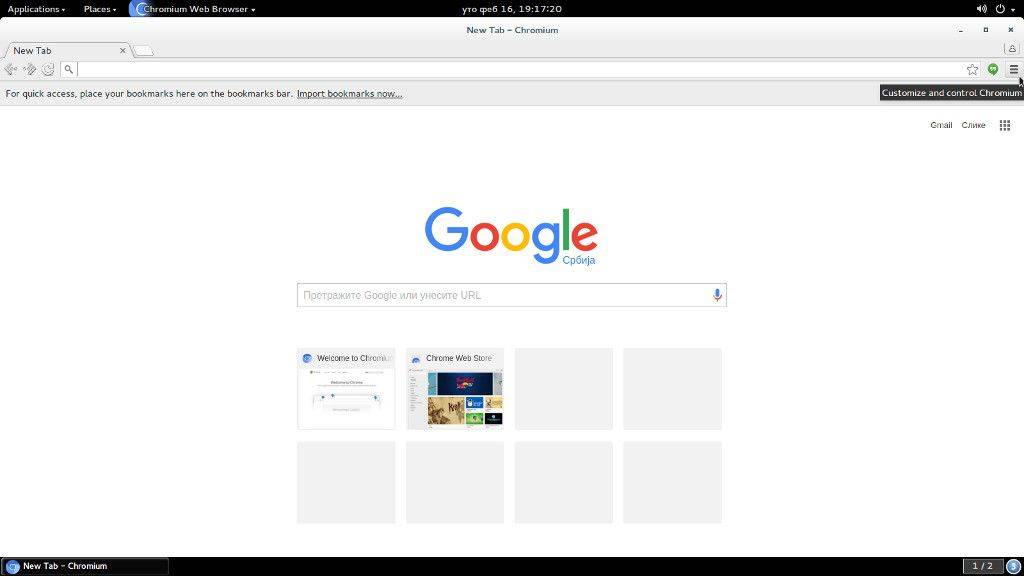
Tālāk noklikšķiniet uz ikonas augšējā labajā stūrī, lai atvērtu iestatījumu izvēlni!
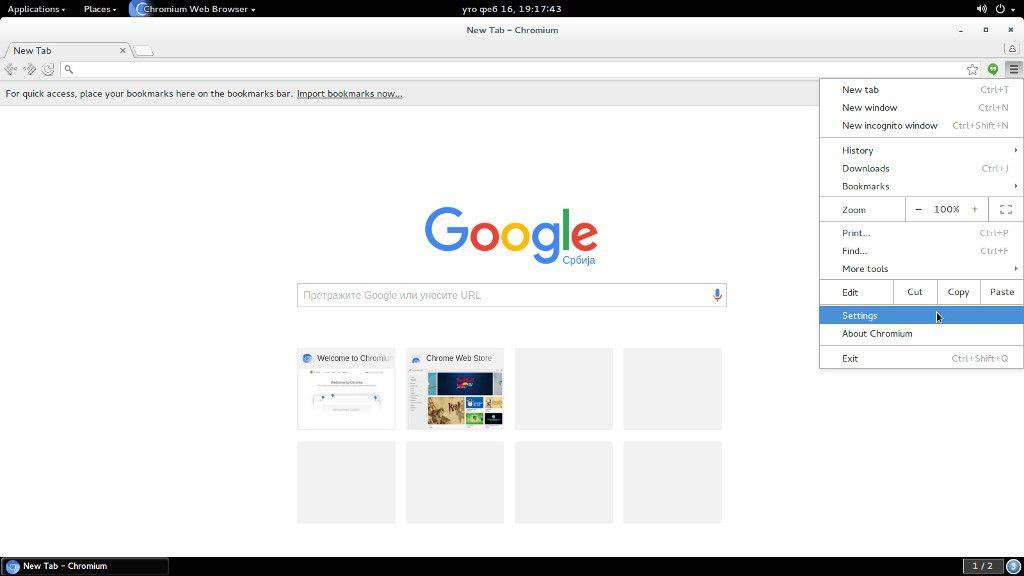
Kad tas ir izdarīts, mēs noklikšķināsim uz iestatījumi!

Kad esam tur, mēs noklikšķināsim uz Extension cilne un pēc tam noklikšķināsim uz Get more extensions!
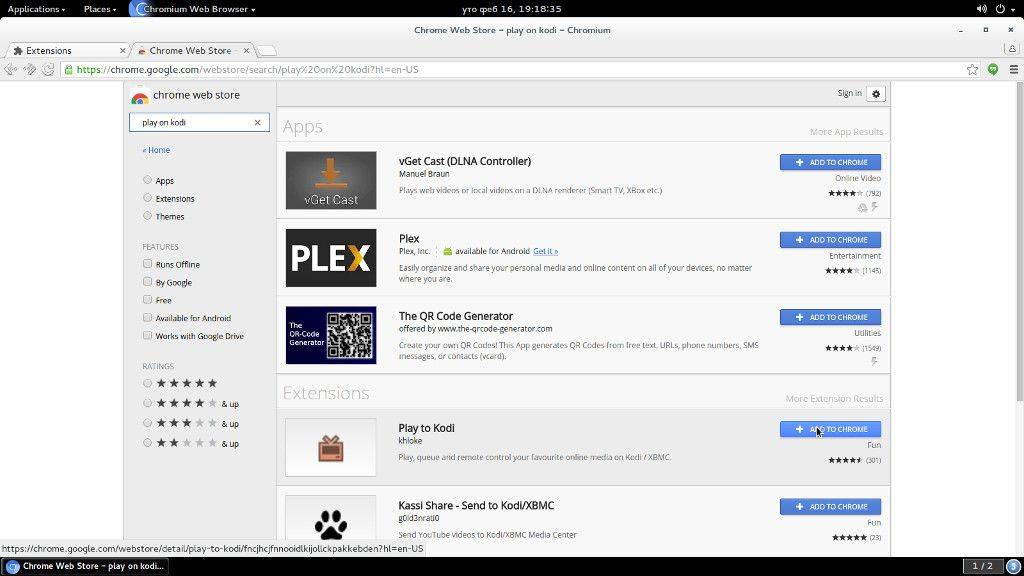
Tagad mēs redzam paplašinājumu lapu, kur meklēšanas joslā varam ierakstīt Play To Kodi un lejupielādēt konkrēto paplašinājumu, noklikšķinot uz Add to chrome!
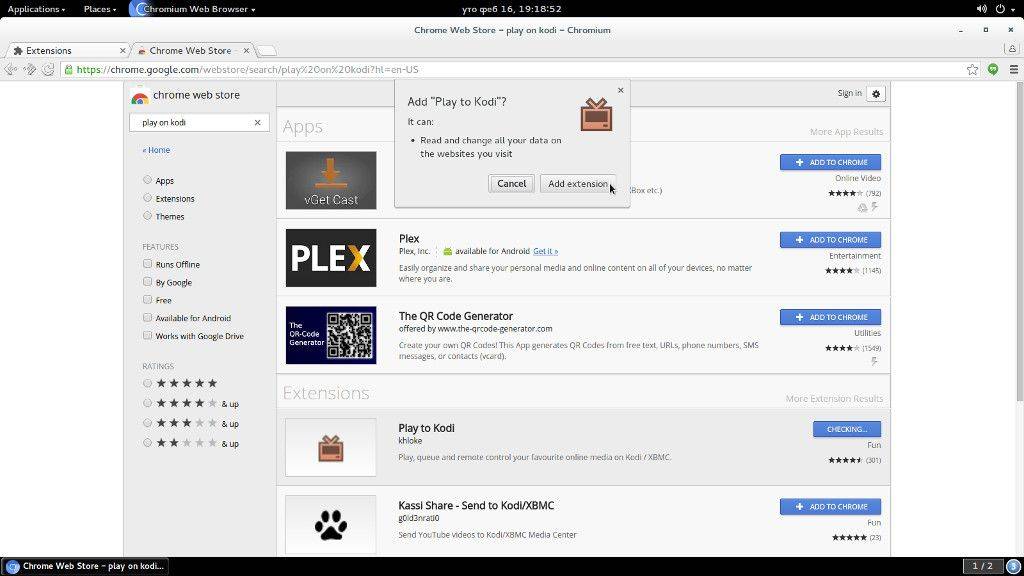
Tālāk mums būs jāapstiprina, noklikšķinot uz Add extension!
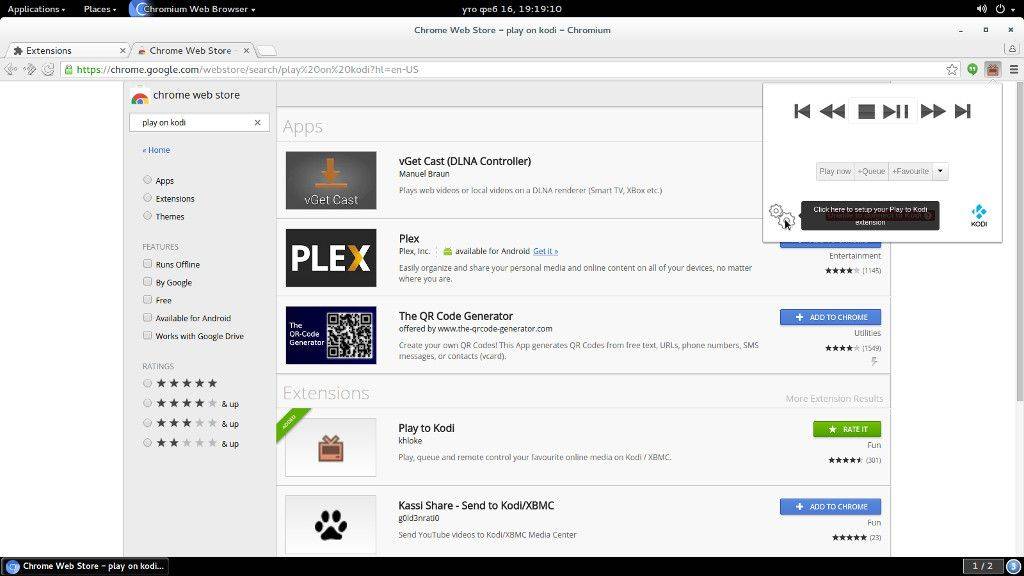
Kad tas ir izdarīts, paplašinājums ir instalēts un pieejams no mūsu tīmekļa pārlūka augšējā labā stūra.Noklikšķinot uz tā un iestatījumu ikonas, tiks parādīta konfigurācijas opcija.
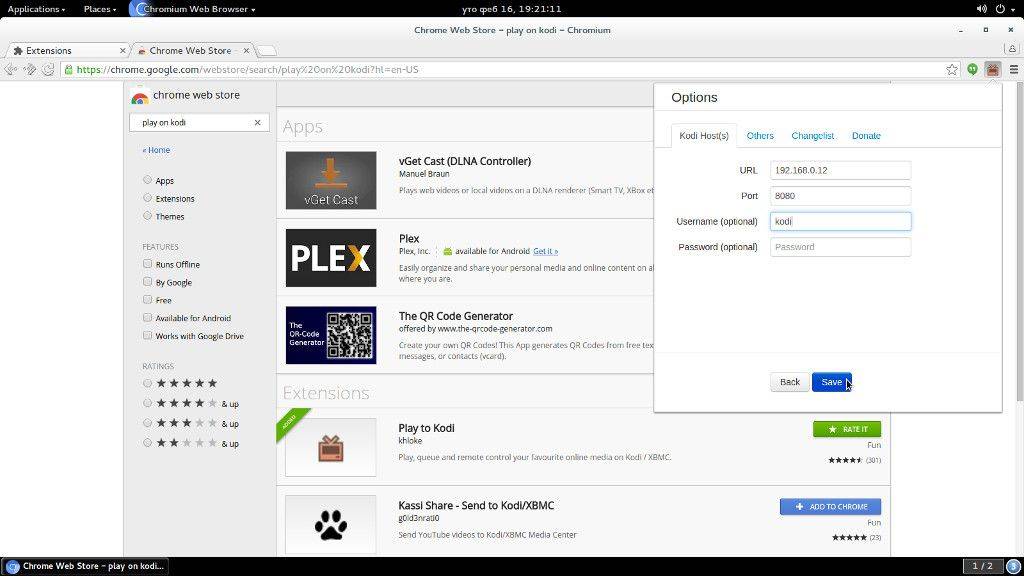
Šeit mēs varam ievadīt savu IP, portu un lietotājvārdu, kas nepieciešami, lai aktivizētu video straumēšanu no mūsu tīmekļa pārlūka uz DroiX® ierīci.Kad tas ir izdarīts, noklikšķiniet uz saglabāšanas pogas, lai apstiprinātu izmaiņas!
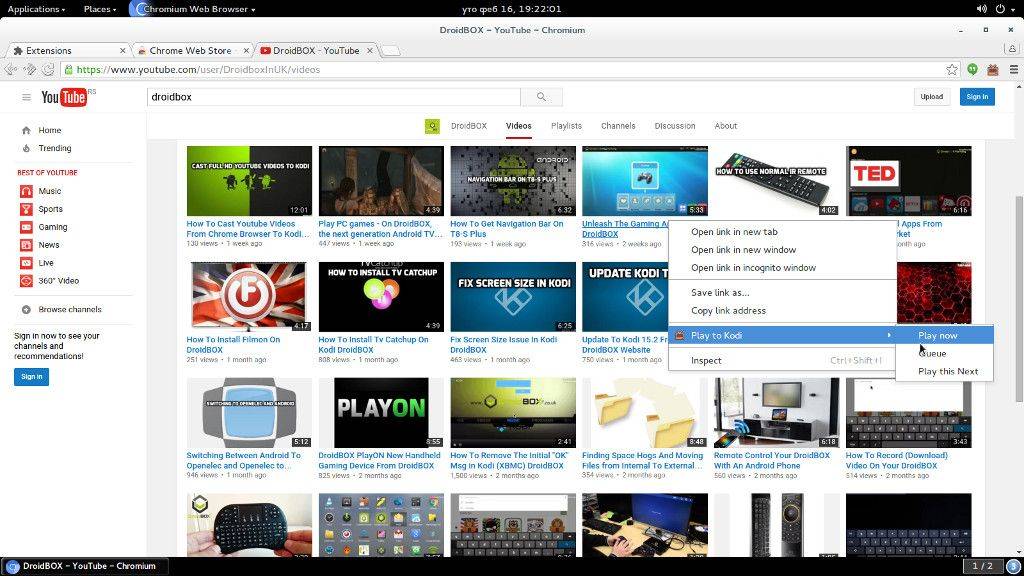
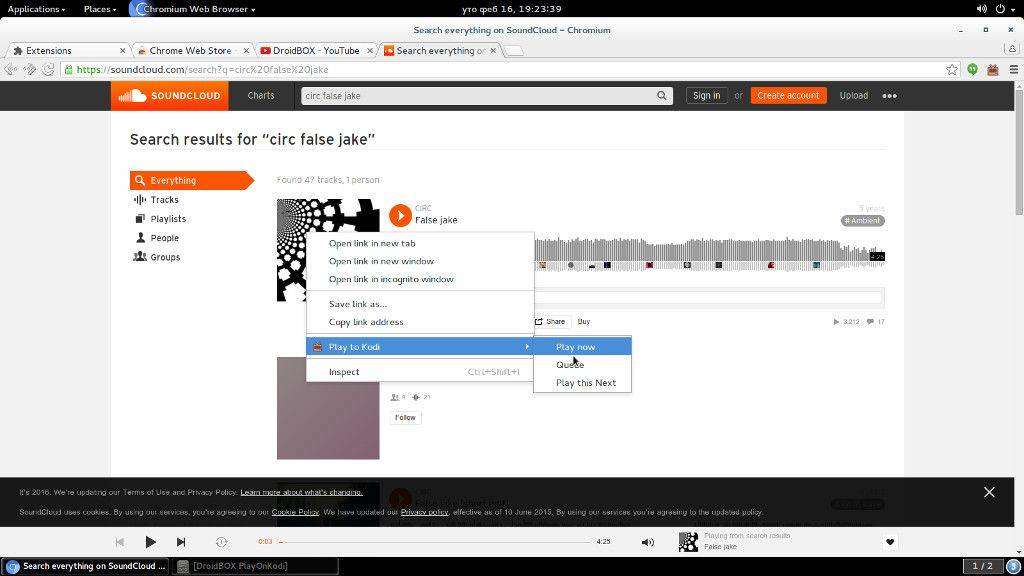
Tagad mēs varam doties uz savām iecienītākajām straumēšanas vietnēm pēc savas izvēles, un mēs varam noklikšķināt ar labo peles pogu uz konkrēta medija, un tiks parādīta play to kodi opcija.Kad mēs uz tās navigējam un noklikšķinām uz Play now , mēs būtībā atskaņojam video mūsu ierīcē!
Šeit ir mūsu ierīces ekrāns un tas, ko pēc tam redzēsiet ierīcē


Tīmekļa straumēšanas saturam — vietnei, ko izmantojam, Kodi pieprasīs instalēt papildinājumu . Kad mēs apstiprinām un papildinājums ir instalēts, Execute setup wizard ziņojums tiks parādīts. Mēs varam vienkārši noklikšķināt uz No, un straumēšanas medijs tiks atskaņots uzreiz, vai arī mēs varam konfigurēt konkrēto papildinājumu atbilstoši savām vajadzībām!
Piezīme
Lūdzu, apmeklējiet oficiālo paplašinājuma informāciju, lai redzētu, kuras straumēšanas vietnes tiek atbalstītas!
Ja esat instalējis kāda trešās puses papildinājuma vedni, parasti visas šīs opcijas ir viegli pieejamas, un varat to iestatīt no trešās puses ādas, vai arī varat vienkārši nomainīt ādu uz noklusējuma un pēc tam veikt iestatīšanu!
Izbaudiet
Latest from the blog
Visit the blog EPOMAKER HE65 V2 TMR apskats – 8K bezvadu ātrums un hibrīda slēdži kompaktai spēļu klaviatūrai
19 October 2026
EPOMAKER HE65 V2 TMR apskats – 8K bezvadu ātrums un hibrīda slēdži kompaktai spēļu klaviatūrai
19 October 2026
 ONEXPLAYER 3 apskats – 8,8 collu AMOLED spēles, modulāras vadības un pārsteidzošs akumulatora darbības laiks
14 October 2026
ONEXPLAYER 3 apskats – 8,8 collu AMOLED spēles, modulāras vadības un pārsteidzošs akumulatora darbības laiks
14 October 2026
 Paziņots KONKR Pocket BLOCK: maza vertikāla Android rokas konsole ar 4:3 ekrānu
1 October 2026
Paziņots KONKR Pocket BLOCK: maza vertikāla Android rokas konsole ar 4:3 ekrānu
1 October 2026
 KONKR Pocket ADVANCE apskats — kabatas izmēra Android spēļu pārnēsājamā ierīce ar GBA fokusu
24 September 2026
KONKR Pocket ADVANCE apskats — kabatas izmēra Android spēļu pārnēsājamā ierīce ar GBA fokusu
24 September 2026
Jautājumi & atbildes