




多くの人はデバイスをさまざまな用途に使用する傾向があり、ミラー機能もその一つです。
DroiX®と外部コンテンツを共有する方法は複数ありますが、特に目を引くのはWebブラウザ拡張機能を使用したストリーミングです。
Chrome/Chromium Webブラウザをサポートする任意のオペレーティングシステム(Windows、Mac、GNU/Linux-Ubuntuなど)から、最も人気のあるストリーミングWebサイトの特定のコンテンツをDroiX®に簡単にストリーミングできます。
以下はこの目的のためのガイドです。これが役立つケースは多くあります。パーティーでDJをする場合、ビジネスプレゼンテーションを行う場合、または単にお子様や家族のためにストリーミングを設定したい場合でも、DroiX®がいつでもお手伝いします!
この目的のために、2つのデバイス設定が必要です:
1-メインストリーミングデバイス(自宅のPCまたはノートパソコン)
2-DroiX®デバイス設定
注:これを機能させるには、デバイスが同じホーム(またはその他の)ネットワークに接続されている必要があります!
接続したら、次の手順に従う必要があります:
1-メインPCまたはノートパソコンを使用してChromeまたはChromiumブラウザをダウンロードし、PlayToKodi拡張機能をダウンロードします
2-DroiX®にKodiをインストールし(デフォルトで既にインストールされています)、Webサーバーとリモートコントロールの設定を行います
3-Kodiの詳細をWebブラウザ拡張機能の設定に入力します
ノートパソコン/デスクトップで再生するYouTube動画をDroiX®に直接キャストする方法のビデオチュートリアルはこちらです:
https://www.youtube.com/watch?v=JzHRap46EvU
まず、ボックスの電源を入れます

次に、Kodiアプリを開きます

そこに移動したら、Systemまでスクロールし、System infoタブをクリックします。後で使用するためにIPアドレスを書き留める必要があります!

これが完了したら、メイン設定メニューに戻り、System>Settings>Servicesに移動します

ここに来たら、すべてのオプションを表示するために、設定レベルをエキスパートモードに設定する必要があります(設定レベルバーをナビゲートしてOKをクリックするだけで設定レベルを切り替えることができます)。それが完了したら、Webサーバータブの下で、HTTP経由のリモートコントロールを許可する必要があります。これは上記のオプションでOKボタンを押すことで実行できます。オプションが有効になると、画像のように青い円が表示され、以下の他の設定はデフォルトのままで構いません。後で使用するためにポート番号とユーザー名を覚えておいてください!

その後、以下のオプションであるリモートコントロールと他のシステム上のプログラムによるリモートコントロールを許可する。に移動します。
これが完了したら、メインPCまたはノートパソコンに移動し、ChromeまたはChromium Webブラウザを開きます
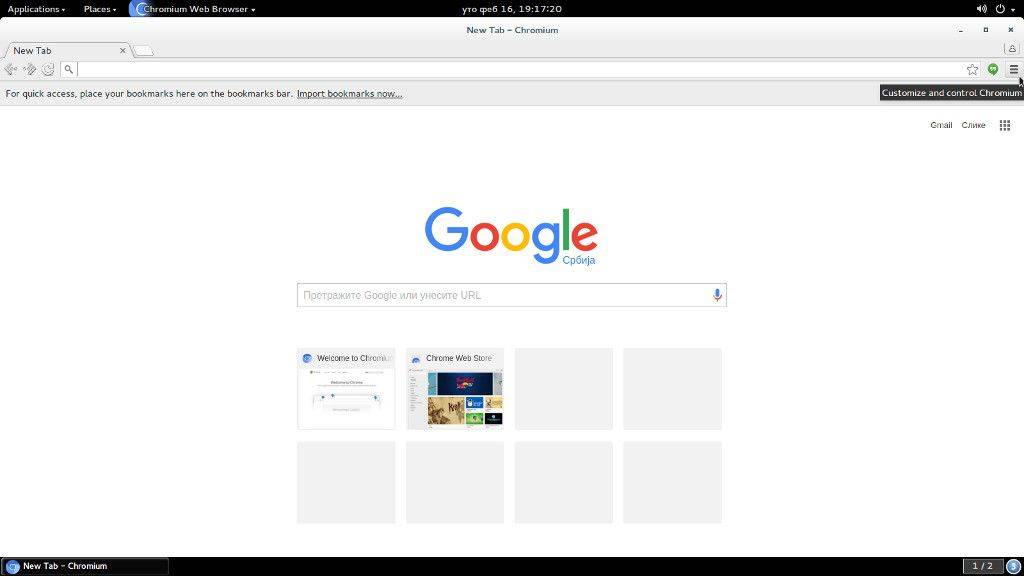
次に、右上隅のアイコンをクリックして設定メニューを表示します!
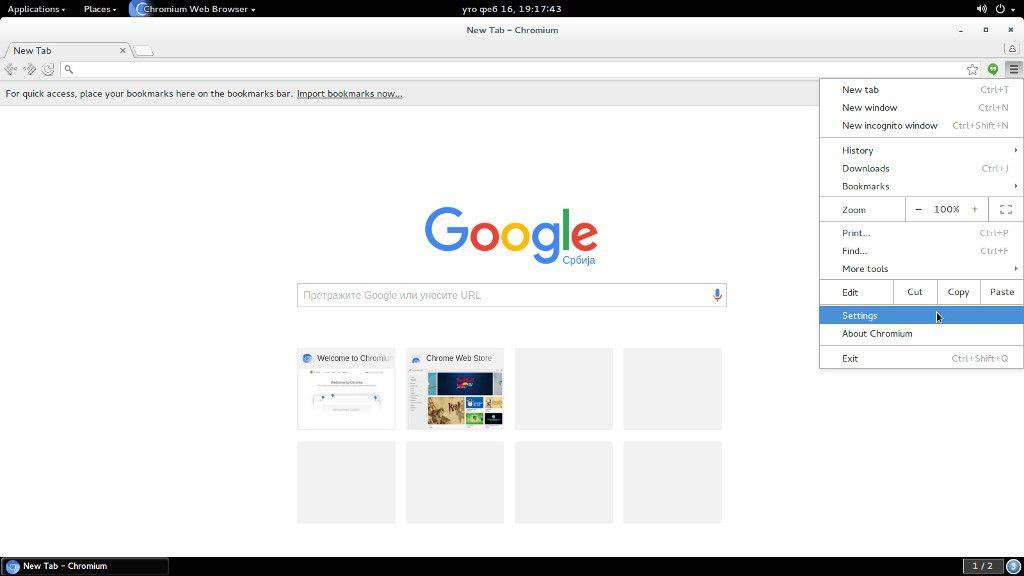
それが完了したら、設定!をクリックします

そこに移動したら、Extensionタブをクリックし、その後その他の拡張機能を取得!をクリックします
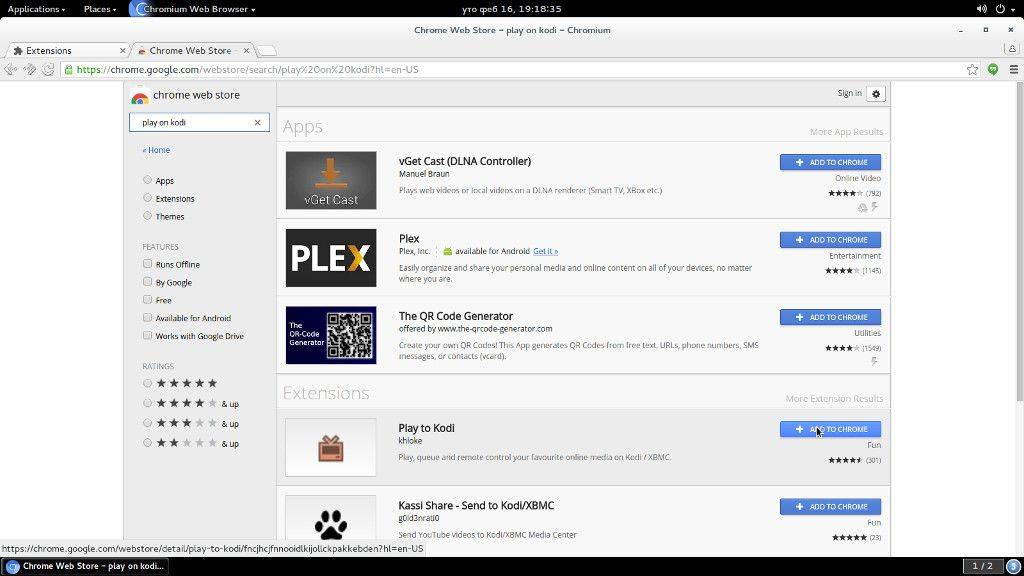
これで拡張機能ページが表示され、検索バーにPlay To Kodiと入力し、Chromeに追加をクリックして特定の拡張機能をダウンロードできます!
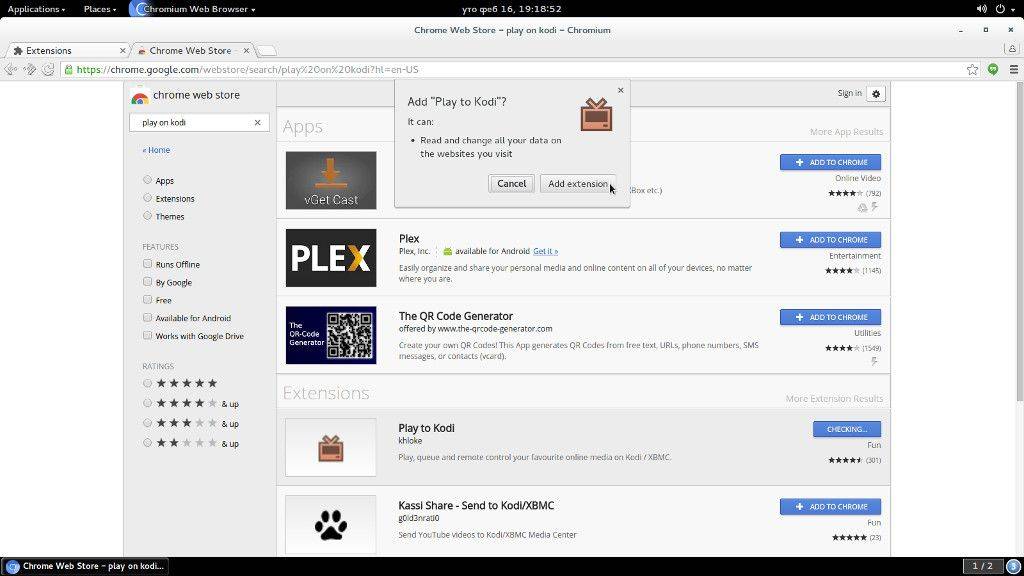
次に、拡張機能を追加!をクリックして確認する必要があります
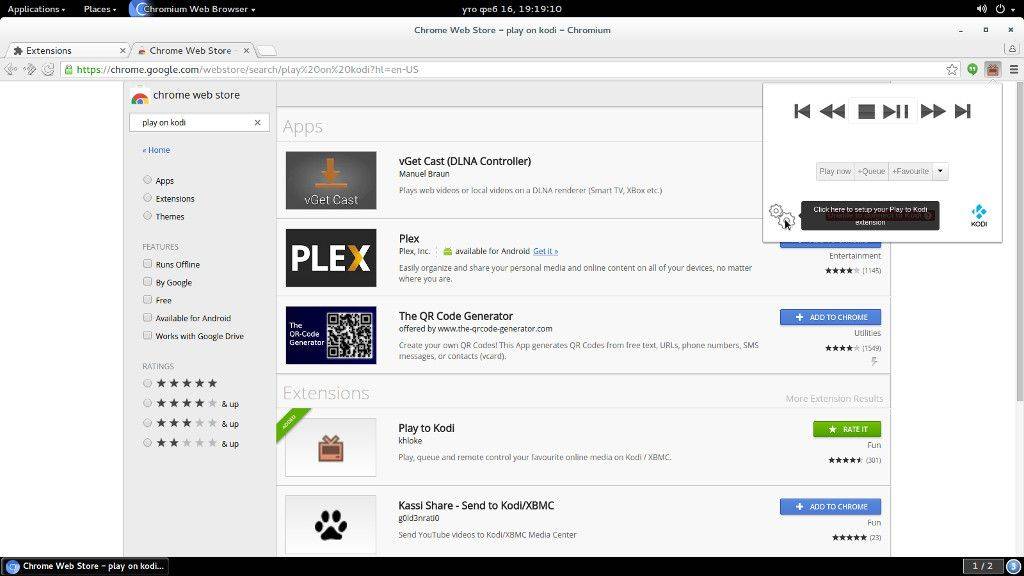
これが完了すると、拡張機能がインストールされ、Webブラウザの右上隅からアクセスできるようになります。それをクリックすると、設定アイコンの構成オプションが表示されます。
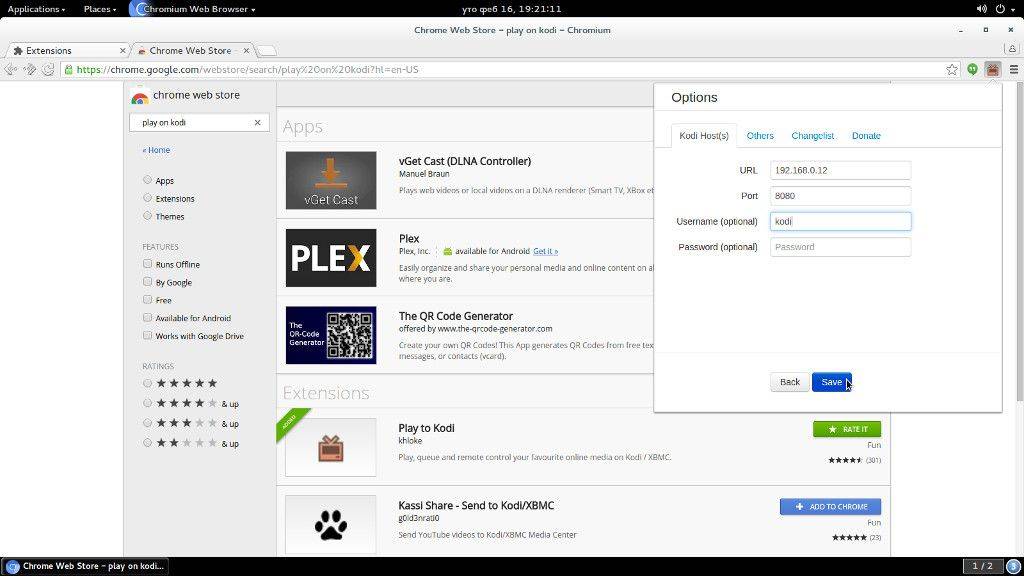
ここで、WebブラウザからDroiX®デバイスへの動画キャストを有効にするために必要なIP、ポート、ユーザー名を入力できます。完了したら保存ボタンをクリックして変更を確認します!
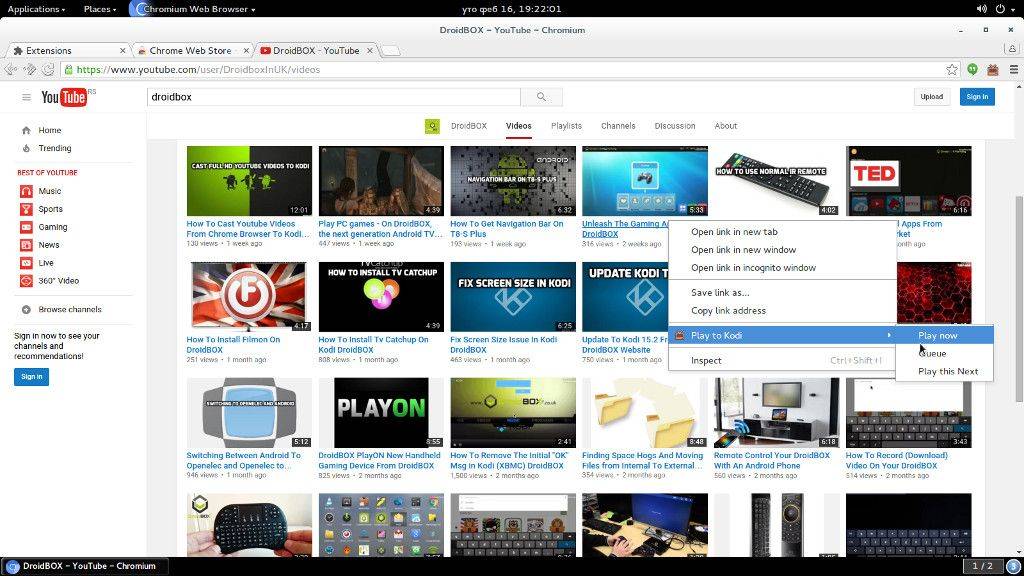
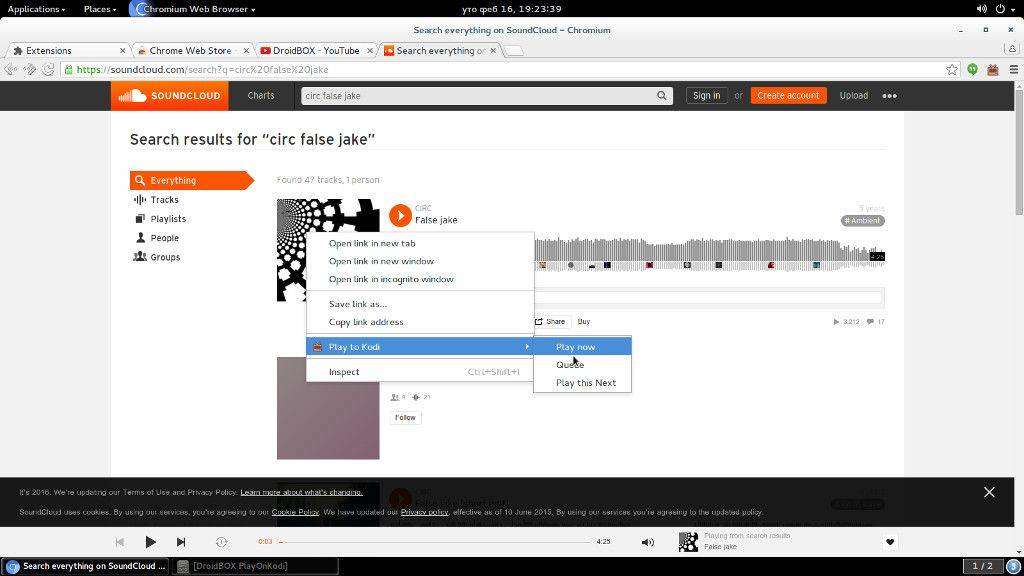
これで、お好みのストリーミングWebサイトに移動し、特定のメディアを右クリックすると、play to kodiオプションが表示されます。それをナビゲートして今すぐ再生をクリックすると、基本的にボックスで動画を再生しています!
こちらがボックスの画面で、その後ボックスに表示される内容です


使用しているWebストリーミングコンテンツのWebサイトに対して、Kodiはアドオンのインストールを要求します。確認してアドオンがインストールされると、セットアップウィザードの実行メッセージが表示されます。いいえをクリックするだけでストリーミングメディアがすぐに再生されます。または、特定のアドオンをニーズに合わせて構成することもできます!
注
サポートされているストリーミングWebサイトを確認するには、公式拡張機能情報をご覧ください!
サードパーティのアドオンウィザードをインストールした場合、通常これらのオプションはすべて簡単にアクセスでき、サードパーティのスキンから設定できます。または、スキンをデフォルトのものに変更して、その後セットアップに従うこともできます!
お楽しみください




質疑応答