




Много хора са склонни да използват устройствата си за различни неща и функцията за дублиране е една от тях.
Съществуват множество начини за споделяне на външно съдържание с DroiX® но едно нещо, което привлича вниманието, е стриймингът чрез разширение за уеб браузър.
От всяка операционна система (Windows, Mac, GNU/Linux-Ubuntu например), която поддържа уеб браузър Chrome/Chromium, можем лесно да го използваме, за да стриймваме определено съдържание от най-популярните стрийминг уебсайтове към нашето DroiX®.
По-долу е представено ръководство за тази цел и има много случаи, в които това може да бъде полезно. Ако сте DJ на парти, правите бизнес презентация или просто искате да настроите стрийминг за децата или семейството си, DroiX® винаги е на разположение!
За тази цел ще са ни необходими две настройки на устройства:
1-Основно стрийминг устройство (нашият домашен компютър или лаптоп)
2-Настройката на нашето устройство DroiX®
Забележка: Устройствата трябва да бъдат свързани към същата домашна (или друга) мрежа, за да работи това!
След като сме свързани, ще трябва да следваме следните стъпки:
1-Използвайте нашия основен компютър или лаптоп, за да изтеглите браузър Chrome или Chromium и да изтеглите разширението PlayToKodi
2-Инсталирайте Kodi на нашето DroiX® (вече е налично по подразбиране) и настройте уеб сървър и настройки за дистанционно управление
3-Въведете данните от Kodi в нашата конфигурация в разширението на уеб браузъра
Ето видео урок за това как можете да прехвърляте YouTube видеоклипове, които възпроизвеждате на вашия лаптоп/настолен компютър, директно към Kodi DroiX®:
https://www.youtube.com/watch?v=JzHRap46EvU
Първо ще включим нашето устройство

След това, ще отворим нашето приложение Kodi

След като стигнем дотам, ще превключим към System и ще кликнем на System info tab.Ще трябва да запишем нашия IP адрес за по-късна употреба!

След като това бъде направено, можем да се върнем към Main Settings Menu и да отидем на System>Settings>Services

След като сме тук, за да видим всички опции, ще трябва да set up settings level на Expert mode , за да видим всички показани опции (можем да направим това, като просто навигираме на settings level bar и кликнем OK върху него, за да превключваме между нивата на настройките). След като това бъде направено, под Web server tab трябва да Allow remote control via HTTP което можем да направим чрез натискане на бутона OK върху опцията по-горе. След като опцията е активна, ще се покаже син кръг, както на изображението, а останалите настройки по-долу могат да останат по подразбиране.Моля, запомнете номера на порта и потребителското име за по-късна употреба!

След това ще преминем към опцията по-долу, която е Дистанционно управление и Разрешаване на дистанционно управление от програми на други системи.
Когато това е направено, ще отидем на нашия основен компютър или лаптоп и ще отворим уеб браузъра Chrome или Chromium
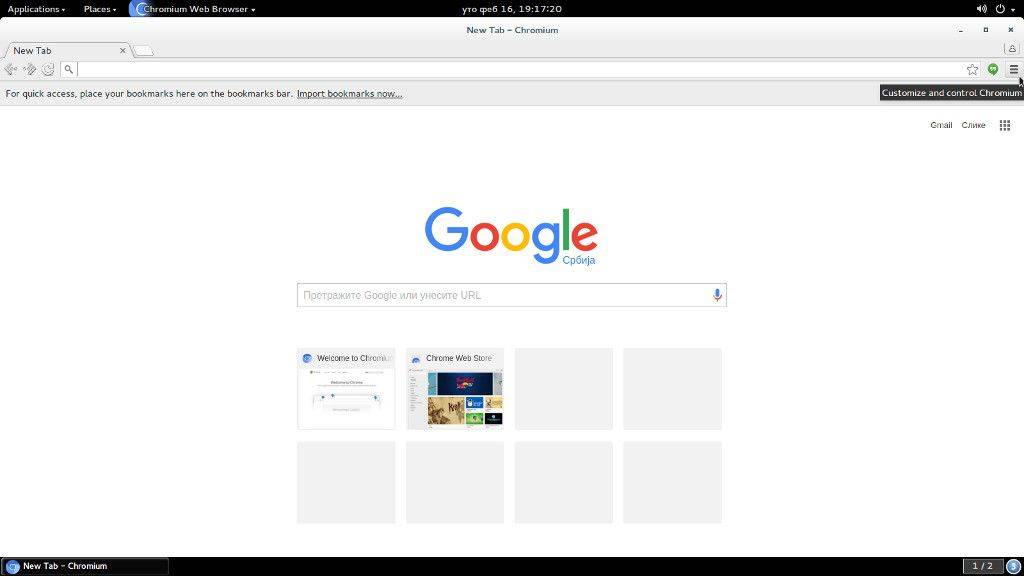
След това, щракнете върху иконата в горния десен ъгъл, за да отворите менюто с настройки!
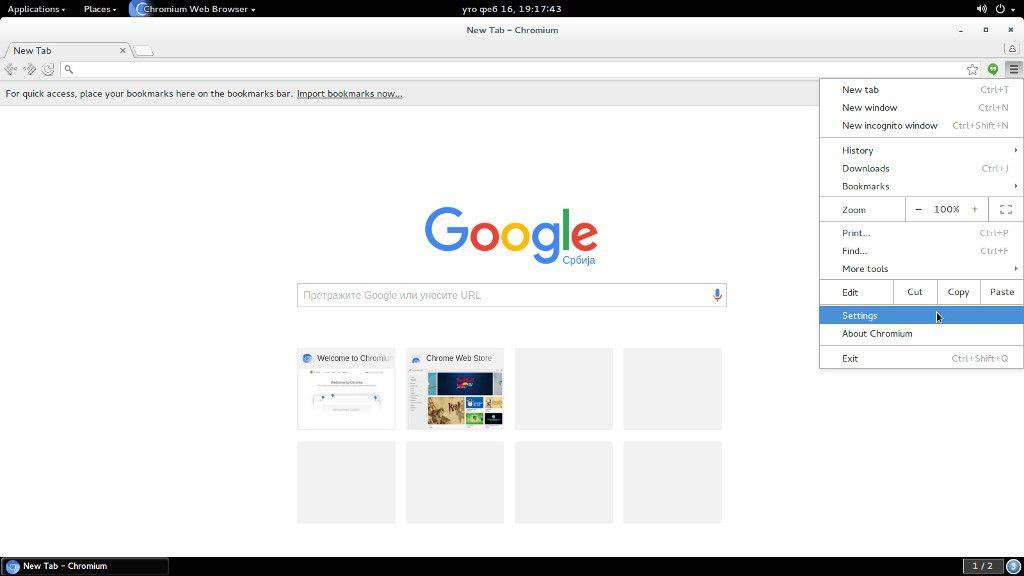
След като това е направено, ще щракнем върху настройки!

След като сме там, ще щракнем върху Extension Tab и след това ще щракнем върху Get more extensions!
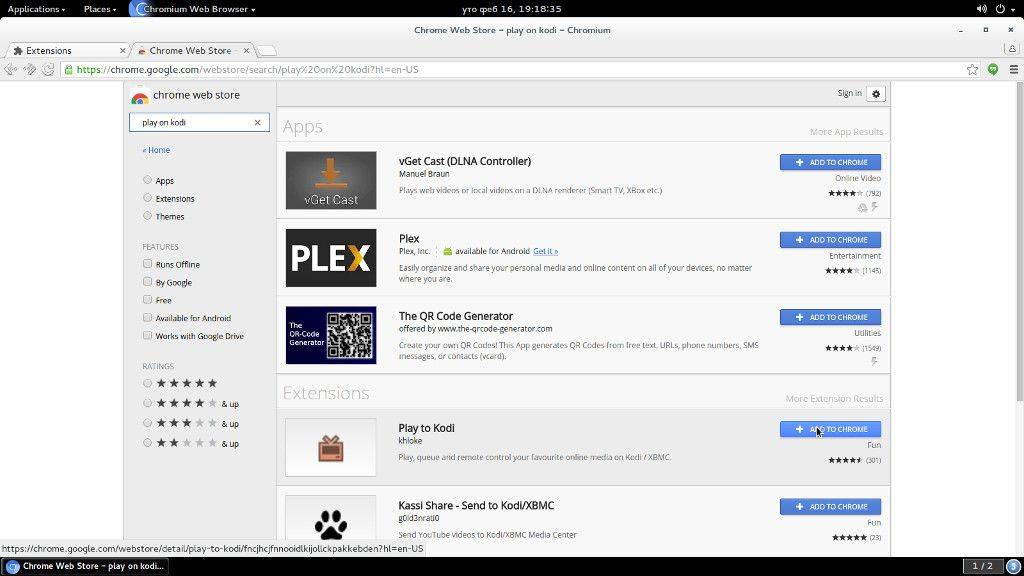
Сега можем да видим страницата с разширения, където можем да въведем в лентата за търсене Възпроизвеждане към Kodi и изтеглете съответното разширение чрез натискане на Добавяне към Chrome!
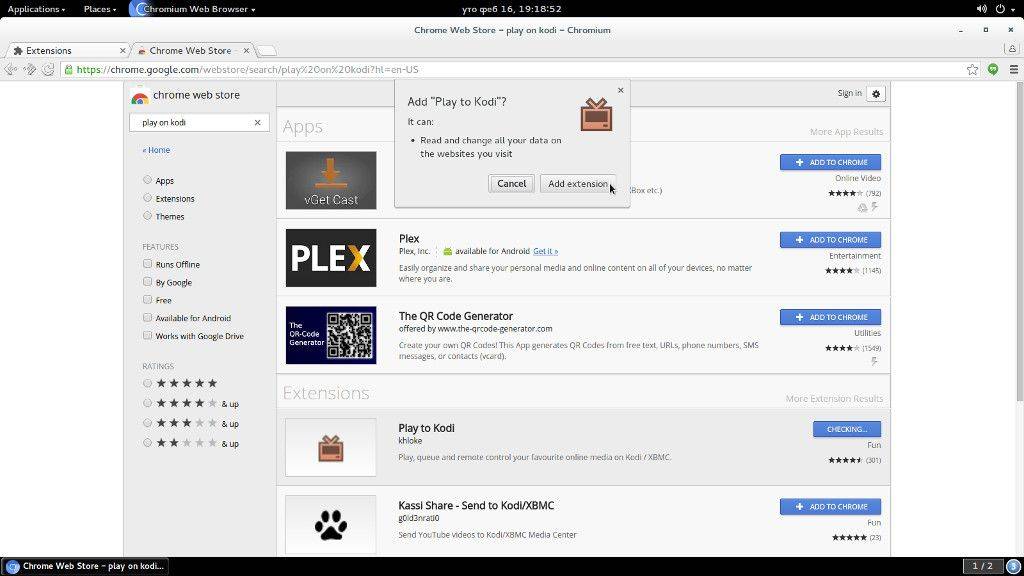
След това ще трябва да потвърдим, като натиснем Добавяне на разширение!
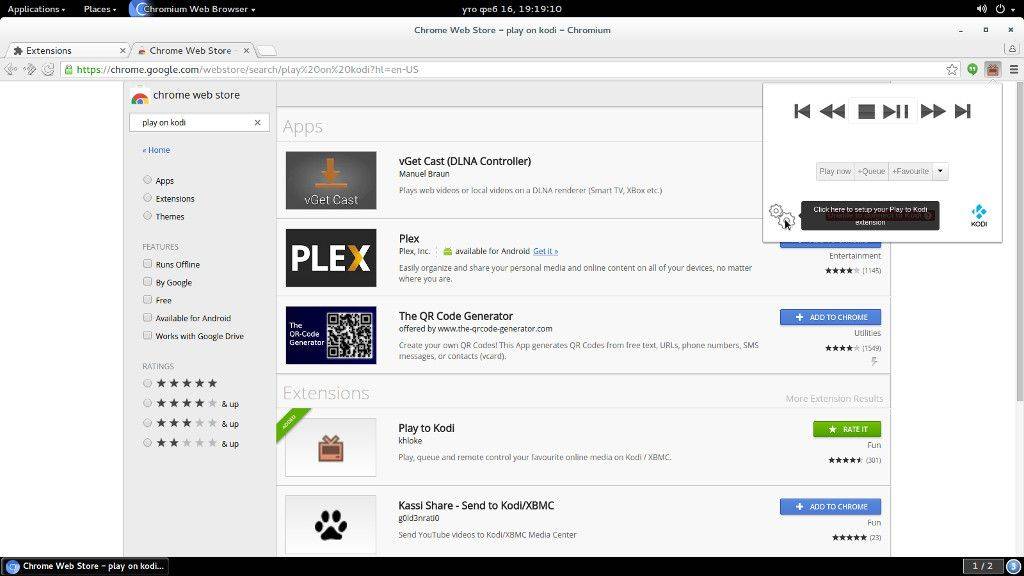
След като това бъде направено, разширението е инсталирано и достъпно от горния десен ъгъл на нашия уеб браузър.Чрез натискане върху него и иконата за настройки ще се покаже опцията за конфигурация.
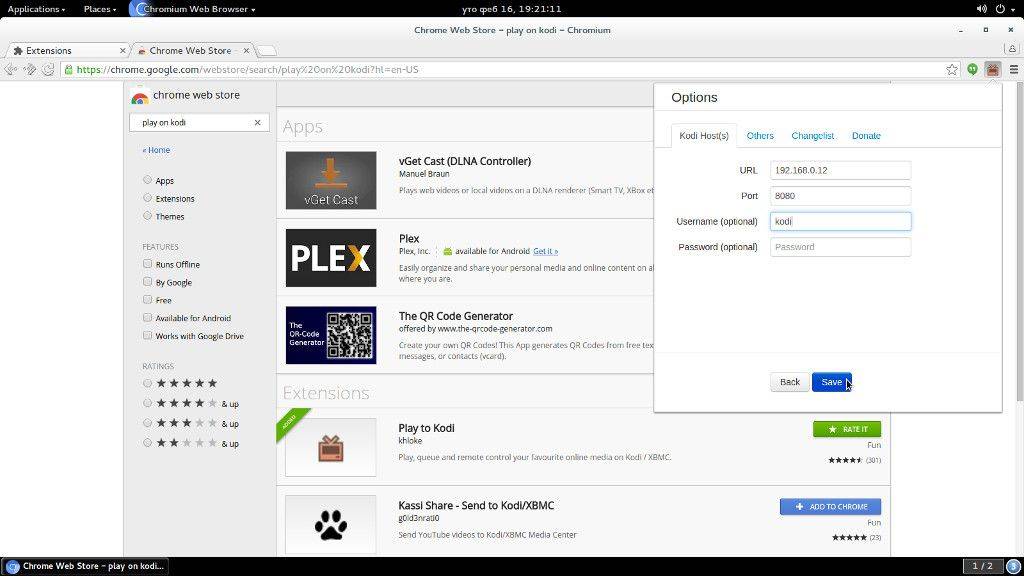
Тук можем да въведем нашето IP, порт и потребителско име, които са необходими, за да активираме предаването на видео от нашия уеб браузър към устройството DroiX®.След като това бъде направено, натиснете бутона за запазване за да потвърдите промените!
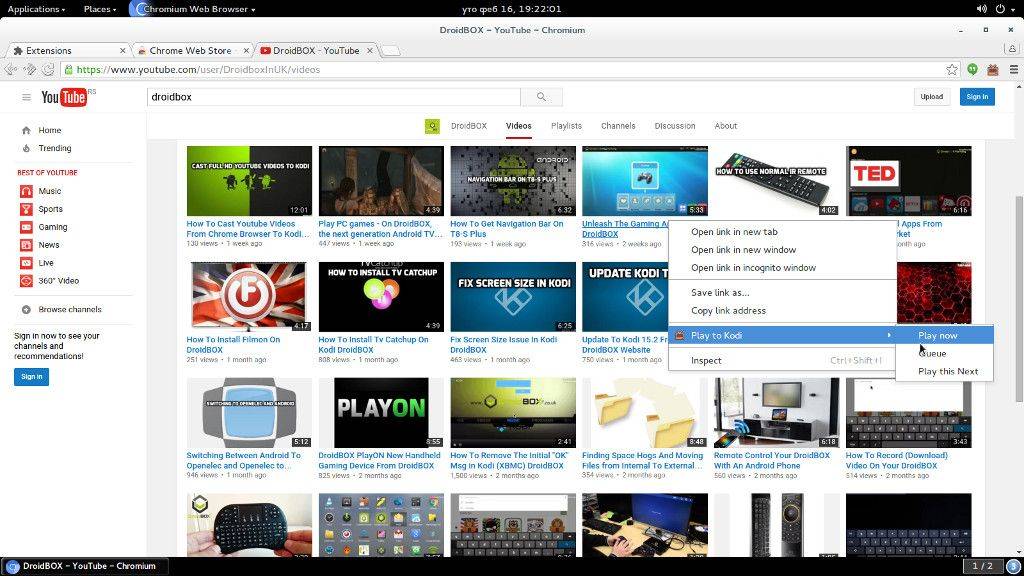
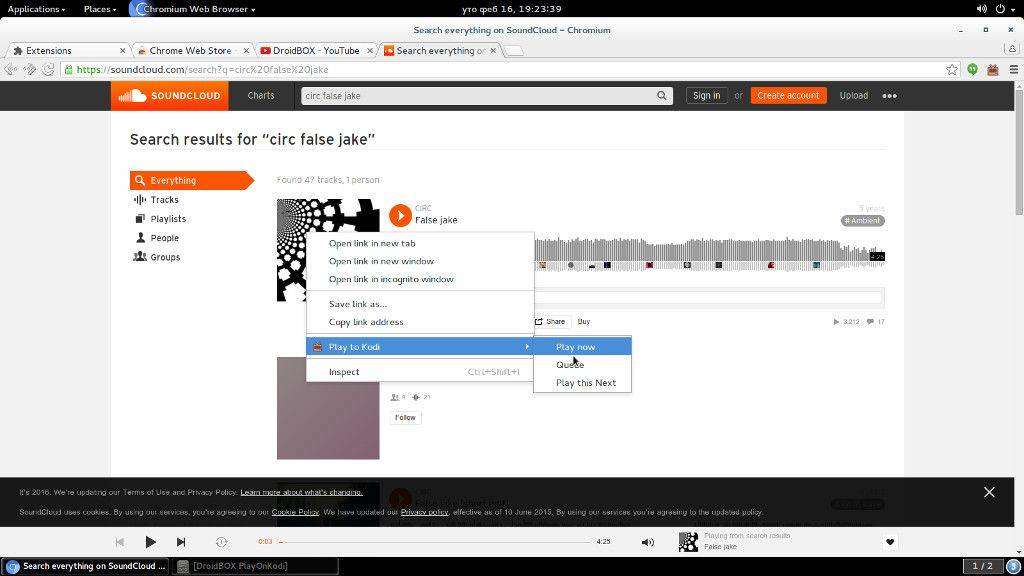
Сега можем да отидем на любимите си стрийминг уебсайтове по наш избор и можем да натиснем с десен бутон върху конкретното медийно съдържание и опцията за възпроизвеждане към kodi ще се покаже.След като навигираме до нея и натиснем Възпроизвеждане сега и ние на практика възпроизвеждаме видео на нашето устройство!
Ето екрана на нашето устройство и това, което ще виждате на устройството след това


За уеб стрийминг съдържание-уебсайт, който използваме, Kodi ще поиска добавка да бъде инсталирана. След като потвърдим и добавката е инсталирана, Съобщение за стартиране на съветника за настройка ще бъде показано. Можем просто да кликнем Не и стрийминг медията ще се възпроизведе веднага, или можем да конфигурираме конкретната добавка според нашите нужди!
Забележка
Моля, посетете официалната информация за разширението, за да видите кои стрийминг уебсайтове се поддържат!
Ако сте инсталирали съветник за добавки от трети страни, обикновено всички тези опции са лесно достъпни и можете да го настроите от скин от трети страни, или можете просто да смените скина с този по подразбиране и да следвате настройката след това!
Забавлявайте се
Latest from the blog
Visit the blog Ревю на EPOMAKER HE65 V2 TMR – 8K безжична скорост и хибридни суичове за компактни геймърски клавиатури
19.10.2026
Ревю на EPOMAKER HE65 V2 TMR – 8K безжична скорост и хибридни суичове за компактни геймърски клавиатури
19.10.2026
 Ревю на ONEXPLAYER 3 – 8.8-инчов AMOLED гейминг, модулни контроли и изненадващо дълъг живот на батерията
14.10.2026
Ревю на ONEXPLAYER 3 – 8.8-инчов AMOLED гейминг, модулни контроли и изненадващо дълъг живот на батерията
14.10.2026
 KONKR Pocket BLOCK е анонсиран: миниатюрен вертикален Android хендхелд с 4:3 екран
01.10.2026
KONKR Pocket BLOCK е анонсиран: миниатюрен вертикален Android хендхелд с 4:3 екран
01.10.2026
 Преглед на KONKR Pocket ADVANCE – джобен Android гейминг хендхелд, фокусиран върху GBA
24.09.2026
Преглед на KONKR Pocket ADVANCE – джобен Android гейминг хендхелд, фокусиран върху GBA
24.09.2026
Въпроси и отговори