




Paljud inimesed kasutavad oma seadmeid erinevateks otstarveteks ja peegeldusfunktsioon on üks neist.
Välise sisu jagamiseks DroiX®-ga on mitmeid võimalusi, kuid üks silmatorkav asi on voogedastus, kasutades veebibrauseri laiendust. veebibrauseri laiendus.
Mis tahes operatsioonisüsteemist (Windows, Mac, GNU/Linux-Ubuntu näiteks), mis toetab Chrome/Chromiumi veebibrauserit, saame seda hõlpsalt kasutada, et voogedastada konkreetset sisu populaarsematelt voogedastusveebisaitidelt oma DroiX®-le.
Allpool on selleks juhend, ja on palju juhtumeid, kus see võib kasulik olla. Kui olete peol DJ, teete äriesitlust või soovite lihtsalt oma lastele või perele voogedastuse seadistada, on DroiX® alati teie jaoks olemas!
Selleks on meil vaja kahte seadme seadistust:
1-Peamine voogedastusseade (meie kodune arvuti või sülearvuti)
2-Meie DroiX® seadme seadistus
Märkus: Seadmed peavad olema ühendatud samasse kodu- (või muusse) võrku, et see toimiks!
Kui oleme ühendatud, peame järgima järgmisi samme:
1-Kasutage oma peamist arvutit või sülearvutit, et laadida alla kas Chrome või Chromiumi brauser ja laadige alla PlayToKodi laiendus
2-Paigaldage Kodi oma DroiX®-le (vaikimisi juba olemas) ja seadistage veebiserveri ja kaugjuhtimise sätted
3-Sisestage Kodi andmed meie veebibrauseri laienduse konfiguratsiooni
Siin on videoõpetus, kuidas saate edastada YouTube’i videoid, mida mängite oma sülearvutis/lauaarvutis, otse Kodi DroiX®-le:
https://www.youtube.com/watch?v=JzHRap46EvU
Esmalt lülitame oma seadme sisse

Järgmisena avame oma Kodi rakenduse

Seejärel kerime jaotiseni Süsteem ja klõpsame valikul Süsteemiinfo vahekaart.Peame üles kirjutama oma IP-aadressi hilisemaks kasutamiseks!

Kui see on tehtud, saame naasta peamiste seadete menüüsse ja minna jaotiseni Süsteem>Seaded>Teenused

Kui oleme siin, peame kõigi valikute nägemiseks määrama seadete taseme väärtusele Asjatundja režiim et kuvataks kõik valikud (seda saame teha lihtsalt seadete taseme ribal navigeerides ja sellel OK klõpsates, et seadete tasemete vahel vahetada). Kui see on tehtud, jaotise all Veebiserveri vahekaart peame me Luba kaugjuhtimine HTTP kaudu mida saame teha vajutades ülaltoodud valikul nuppu OK. Kui valik on aktiivne, kuvatakse sinine ring nagu pildil, ja muud allpool olevad seaded võivad jääda vaikeväärtusteks.Palun jätke meelde pordi number ja kasutajanimi hilisemaks kasutamiseks!

Seejärel liigume allpool oleva valiku juurde, milleks on Kaugjuhtimine ja Luba kaugjuhtimine teiste süsteemide programmide poolt.
Kui see on tehtud, läheme oma peamise arvuti või sülearvuti juurde ja avame Chrome’i või Chromiumi veebibrauseri
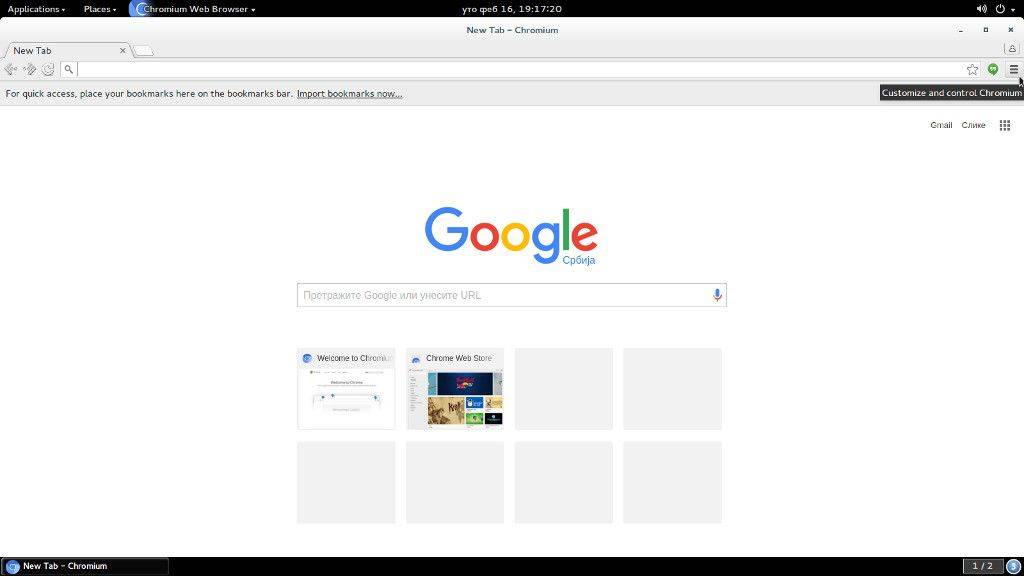
Järgmisena klõpsake paremas ülanurgas oleval ikoonil, et avada seadete menüü!
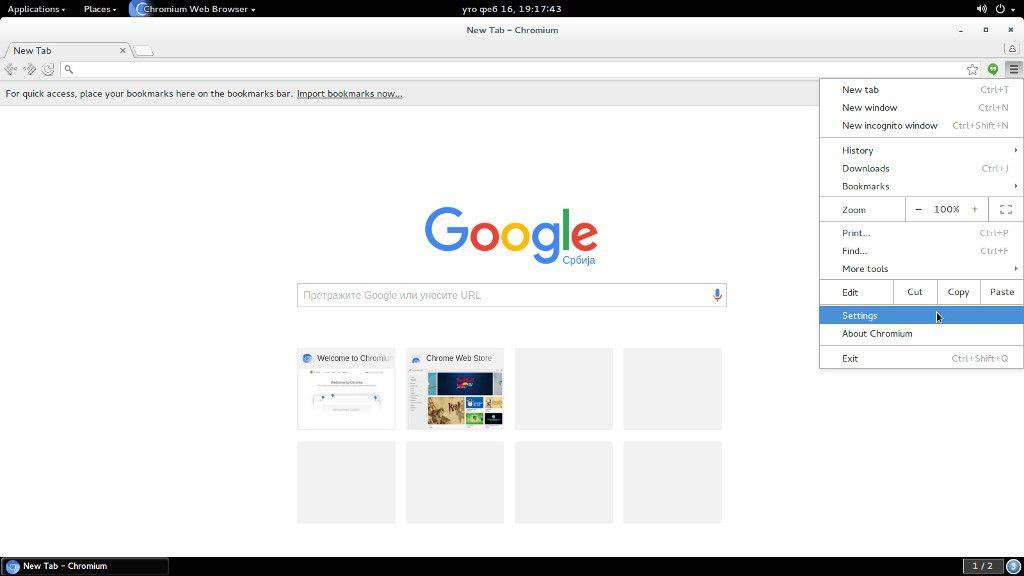
Kui see on tehtud, klõpsame valikul seaded!

Seal olles klõpsame valikul Laienduste vahekaart ja seejärel klõpsake valikul Hankige rohkem laiendusi!
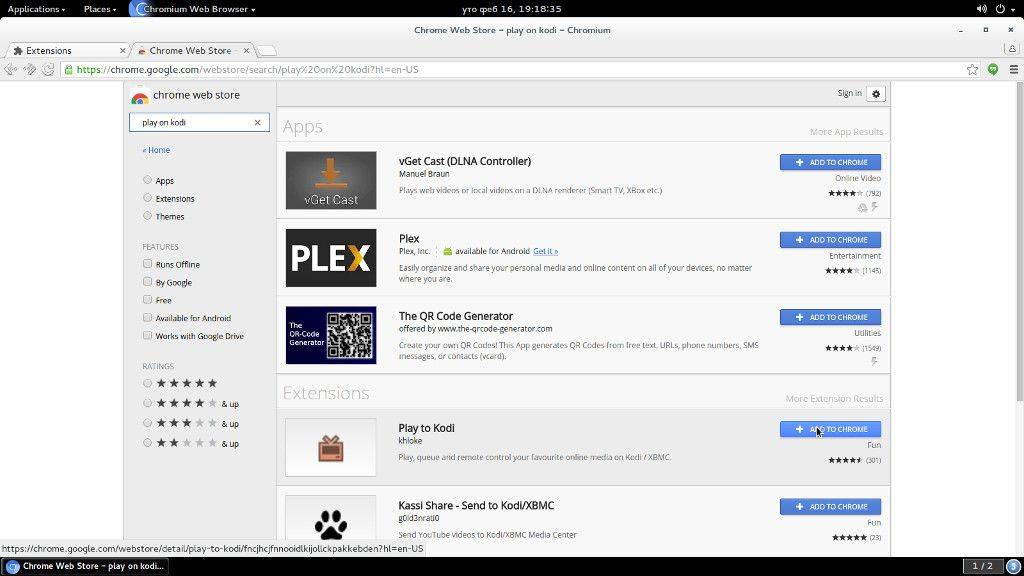
Nüüd näeme laienduste lehte, kus saame sisestada otsinguribale Esita Kodi ja laadida alla konkreetse laienduse klõpsates valikul Add to chrome!
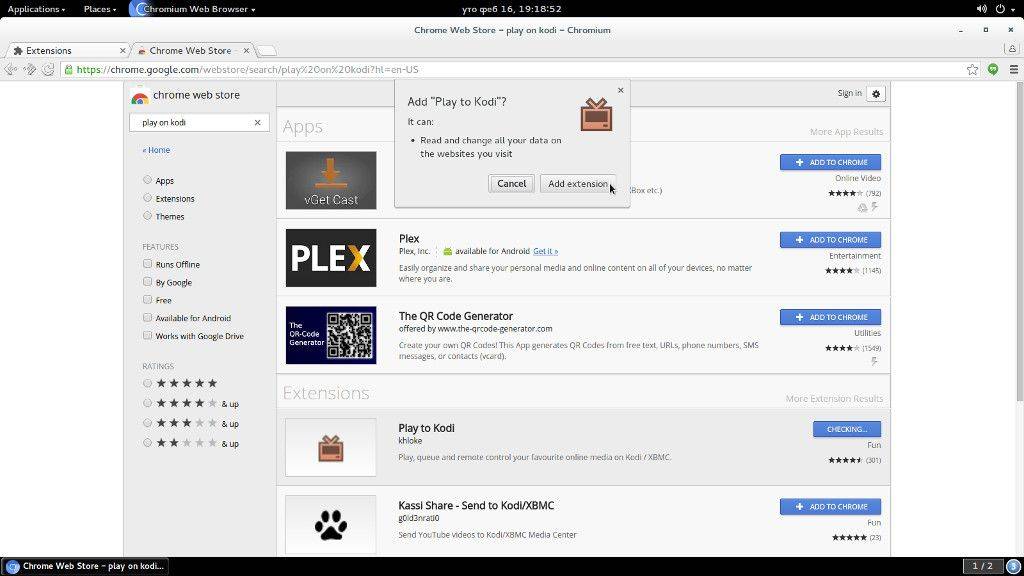
Järgmisena peame kinnitama, klõpsates valikul Add extension!
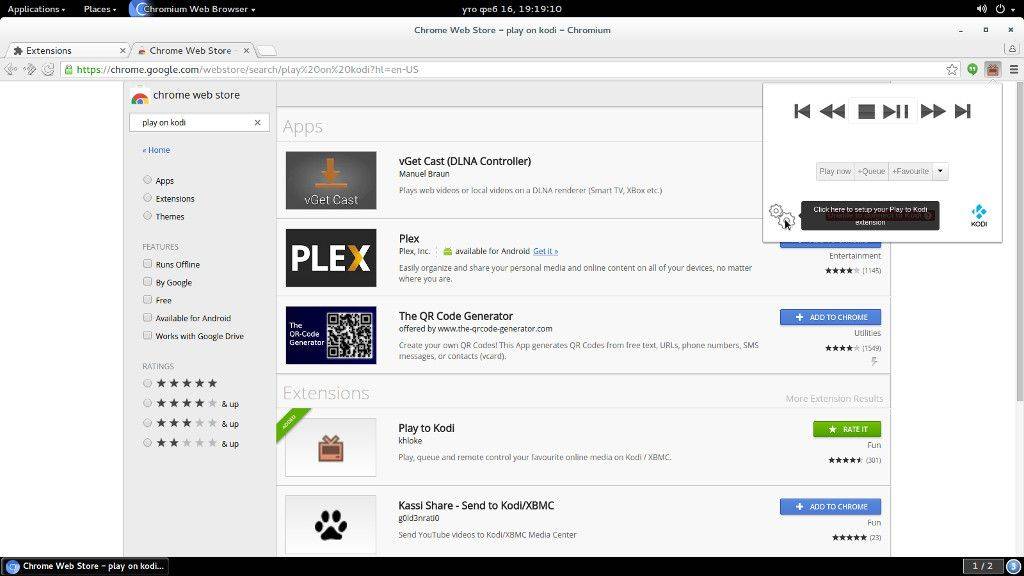
Kui see on tehtud, on laiendus installitud ja sellele pääseb juurde meie veebibrauseri paremas ülanurgas.Sellel klõpsates ja seadete ikoonil kuvatakse konfiguratsioonivalik.
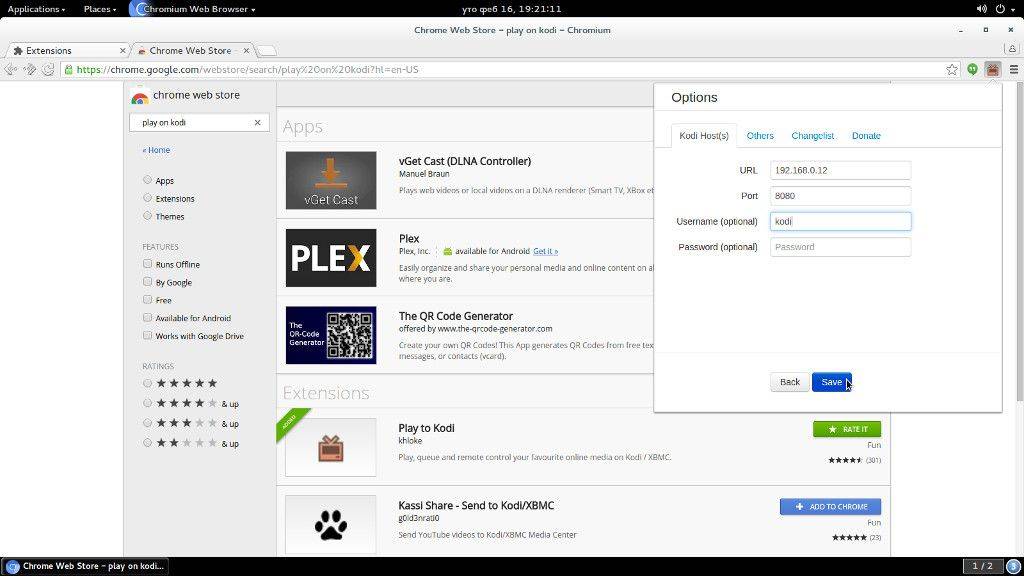
Siin saame sisestada oma IP, pordi ja kasutajanime, mis on vajalikud video edastamise aktiveerimiseks meie veebibrauserist DroiX® seadmesse.Kui see on tehtud, klõpsake salvestusnupul muudatuste kinnitamiseks!
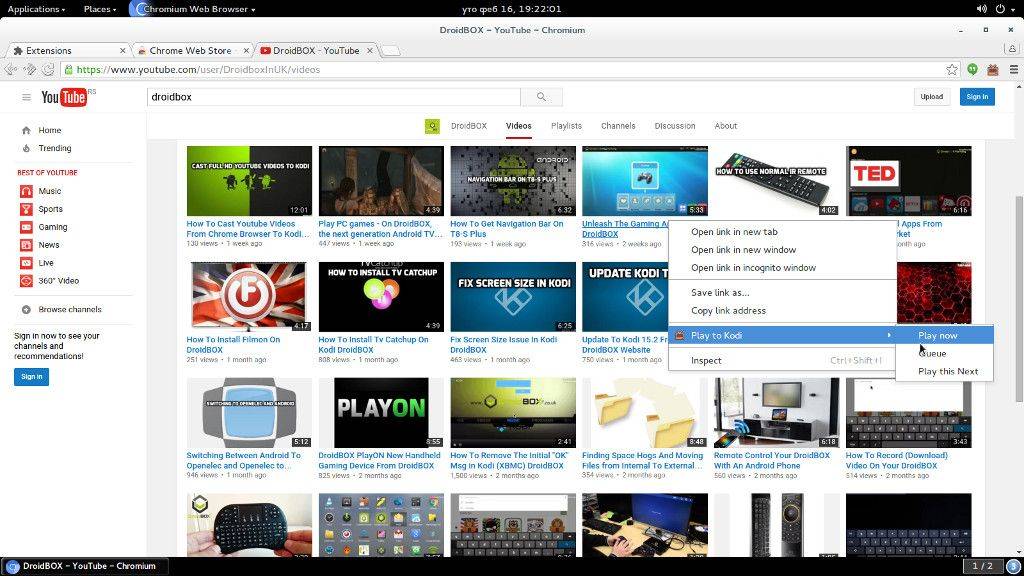
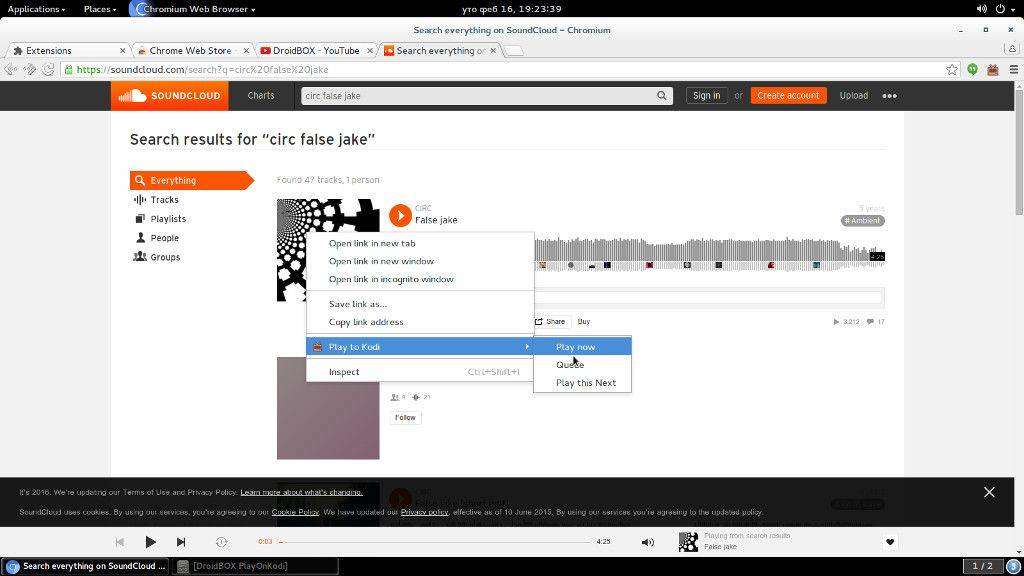
Nüüd saame minna oma lemmikvoogedastusveebisaitidele ja saame paremklõpsata konkreetsel meediumil ja esita kodi valik kuvatakse.Kui oleme sellele navigeerinud ja klõpsanud valikul Esitage nüüd ja me sisuliselt esitame videot oma seadmes!
Siin on meie seadme ekraan ja mida te pärast seda seadmes näete


Veebivoogedastuse sisu-veebisaidi jaoks, mida me kasutame, taotleb Kodi lisandmooduli installimist. Kui oleme kinnitanud ja lisandmoodul on installitud, Kuvatakse seadistusviisardi käivitamise teade . Võime lihtsalt klõpsata Ei ja voogedastusmeediat esitatakse kohe, või saame konfigureerida konkreetse lisandmooduli vastavalt oma vajadustele!
Märkus
Palun külastage ametlikku laienduse teavet, et näha, milliseid voogedastusveebisaite toetatakse!
Kui installisite mõne kolmanda osapoole lisandmooduli viisardi, on tavaliselt kõik need valikud hõlpsasti kättesaadavad ja saate selle seadistada kolmanda osapoole kujundusest, või saate lihtsalt vahetada kujunduse vaikekujunduse vastu ja järgida seejärel seadistust!
Head meelelahutust
Latest from the blog
Visit the blog EPOMAKER HE65 V2 TMR ülevaade – 8K traadita kiirus ja hübriidklahvid kompaktsele mängurile
19. okt 2026
EPOMAKER HE65 V2 TMR ülevaade – 8K traadita kiirus ja hübriidklahvid kompaktsele mängurile
19. okt 2026
 ONEXPLAYER 3 ülevaade – 8,8-tolline AMOLED-mängu-ekraan, modulaarsed juhtnupud ja üllatavalt hea aku kestvus
14. okt 2026
ONEXPLAYER 3 ülevaade – 8,8-tolline AMOLED-mängu-ekraan, modulaarsed juhtnupud ja üllatavalt hea aku kestvus
14. okt 2026
 KONKR Pocket BLOCK kuulutati välja: pisike vertikaalne Android-käeshoitav 4:3 ekraaniga
1. okt 2026
KONKR Pocket BLOCK kuulutati välja: pisike vertikaalne Android-käeshoitav 4:3 ekraaniga
1. okt 2026
 KONKR Pocket ADVANCE ülevaade – taskusuurune GBA-le keskendunud Androidi mängukonsool
24. sept 2026
KONKR Pocket ADVANCE ülevaade – taskusuurune GBA-le keskendunud Androidi mängukonsool
24. sept 2026
Küsimused & vastused