




يميل الكثير من الناس إلى استخدام أجهزتهم لأغراض مختلفة، ووظيفة النسخ (mirror) هي إحدى هذه الأغراض.
هناك طرق متعددة لمشاركة المحتوى الخارجي مع DroiX® ولكن ما يلفت الانتباه هو البث باستخدام إضافة متصفح الويب.
من أي نظام تشغيل (Windows، Mac، GNU/linux-Ubuntu على سبيل المثال) يدعم متصفح Chrome/Chromium يمكننا بسهولة استخدامه لبث محتوى معين من أشهر مواقع البث إلى DroiX® الخاص بنا.
فيما يلي دليل لهذا الغرض، وهناك العديد من الحالات التي يمكن أن يكون فيها هذا مفيدًا. إذا كنت منسق أغاني (DJ) في حفلة، أو تقدم عرضًا تجاريًا، أو ببساطة تريد إعداد البث لأطفالك أو عائلتك، فإن DroiX® موجود دائمًا من أجلك!
لهذا الغرض سنحتاج إلى إعداد جهازين:
1-جهاز البث الرئيسي (جهاز الكمبيوتر المنزلي أو الحاسوب المحمول)
2-إعداد جهاز DroiX® الخاص بنا
ملاحظة: يجب توصيل الأجهزة بنفس الشبكة المنزلية (أو أي شبكة أخرى) لكي يعمل هذا!
بمجرد أن نتصل، سنحتاج إلى اتباع الخطوات التالية:
1-استخدم جهاز الكمبيوتر الرئيسي أو الحاسوب المحمول لتنزيل متصفح Chrome أو Chromium وتنزيل إضافة PlayToKodi
2-قم بتثبيت Kodi على DroiX® الخاص بنا (موجود بالفعل افتراضيًا) وإعداد خادم ويب وإعدادات التحكم عن بعد
3-أدخل التفاصيل من Kodi إلى إعداداتنا في إضافة متصفح الويب
إليك فيديو تعليمي حول كيفية بث فيديوهات يوتيوب التي تشغلها على حاسوبك المحمول/المكتبي مباشرة إلى Kodi DroiX®:
https://www.youtube.com/watch?v=JzHRap46EvU
أولاً سنقوم بتشغيل جهازنا

بعد ذلك، سنفتح تطبيق Kodi الخاص بنا

بمجرد الوصول إلى هناك، سننتقل إلى System وننقر على System info tab.سنحتاج إلى تدوين عنوان IP الخاص بنا للاستخدام لاحقًا!

بمجرد الانتهاء من ذلك يمكننا العودة إلى قائمة الإعدادات الرئيسية والانتقال إلى System>Settings>Services

بمجرد الوصول إلى هنا، لكي نرى جميع الخيارات سنحتاج إلى set up settings level إلى Expert mode لكي تظهر جميع الخيارات المعروضة (يمكننا القيام بذلك ببساطة بالتنقل على شريط مستوى الإعدادات والنقر على OK عليه للتبديل بين مستويات الإعدادات). بمجرد الانتهاء من ذلك، ضمن Web server tab نحتاج إلى Allow remote control via HTTP وهو ما يمكننا القيام به بالضغط على زر OK على الخيار أعلاه. بمجرد تنشيط الخيار، ستظهر دائرة زرقاء كما في الصورة ويمكن أن تبقى الإعدادات الأخرى أدناه افتراضية.يرجى تذكر رقم المنفذ واسم المستخدم للاستخدام لاحقًا!

بعد ذلك، سننتقل إلى الخيار أدناه وهو Remote control و Allow remote control by programs on other systems.
عند الانتهاء من ذلك، سننتقل إلى جهاز الكمبيوتر الرئيسي أو الحاسوب المحمول ونفتح متصفح Chrome أو Chromium
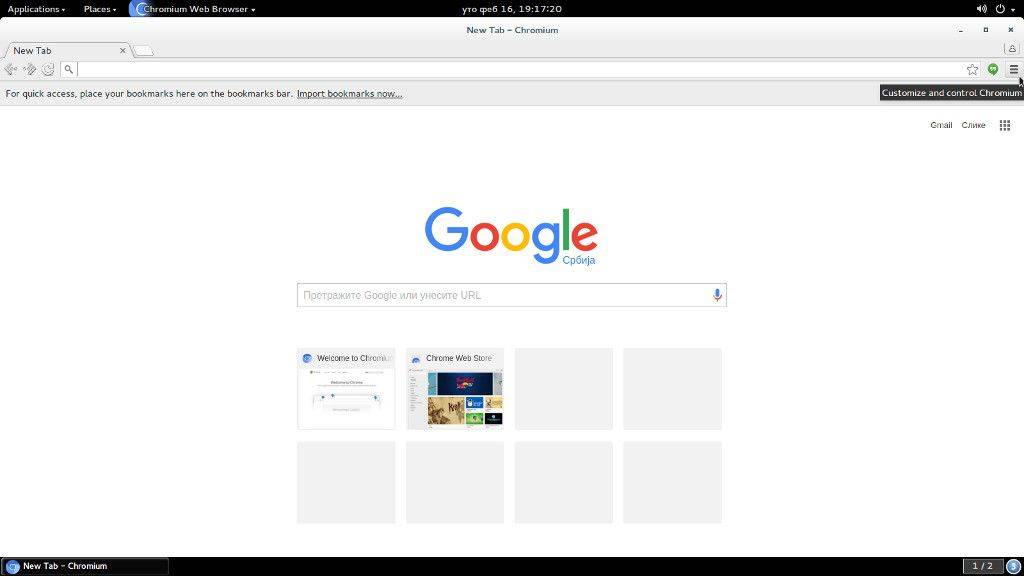
بعد ذلك، انقر على أيقونة الزاوية العلوية اليمنى لإظهار settings menu!
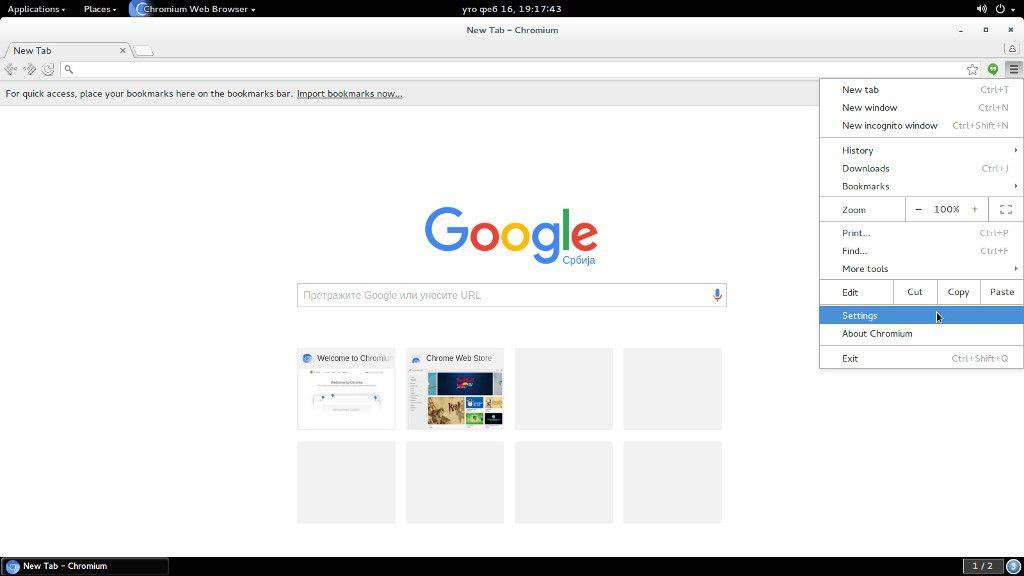
بمجرد الانتهاء من ذلك سننقر على settings!

بمجرد الوصول إلى هناك سننقر على Extension Tab وبعد ذلك ننقر على Get more extensions!
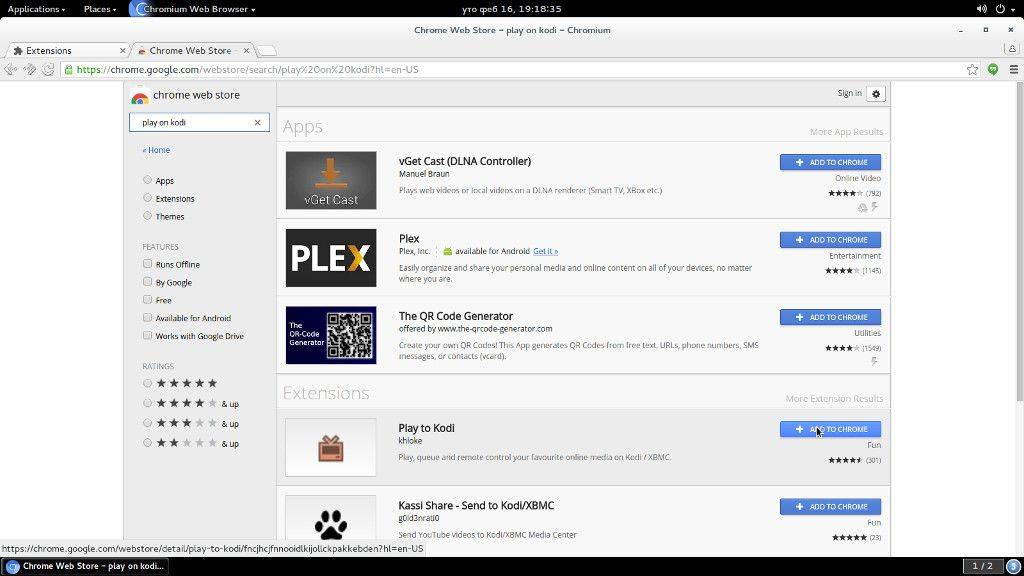
الآن يمكننا رؤية صفحة الإضافات حيث يمكننا الكتابة في شريط البحث Play To Kodi وتنزيل الإضافة المعنية بالنقر على Add to chrome!
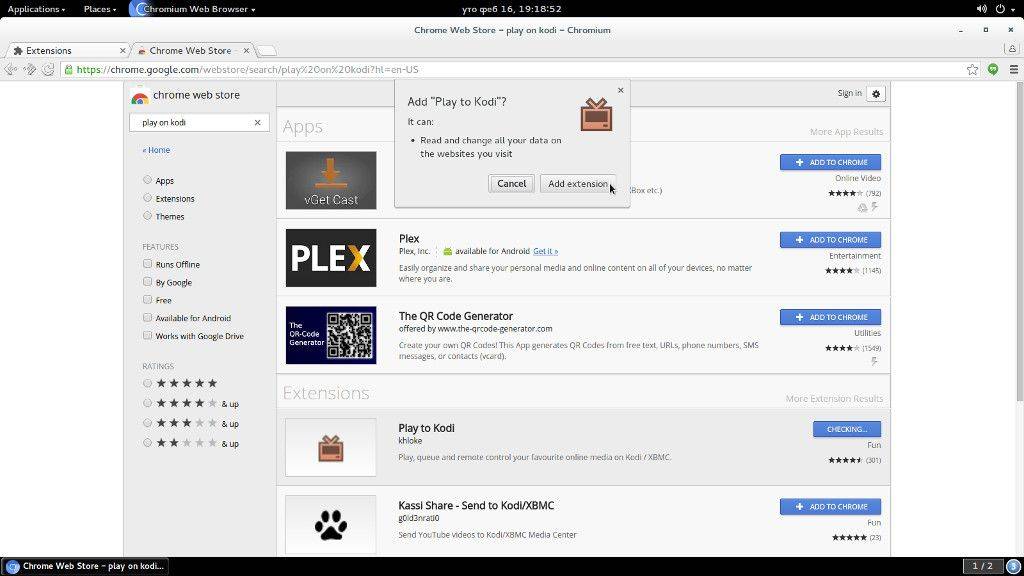
بعد ذلك سيتعين علينا التأكيد بالنقر على Add extension!
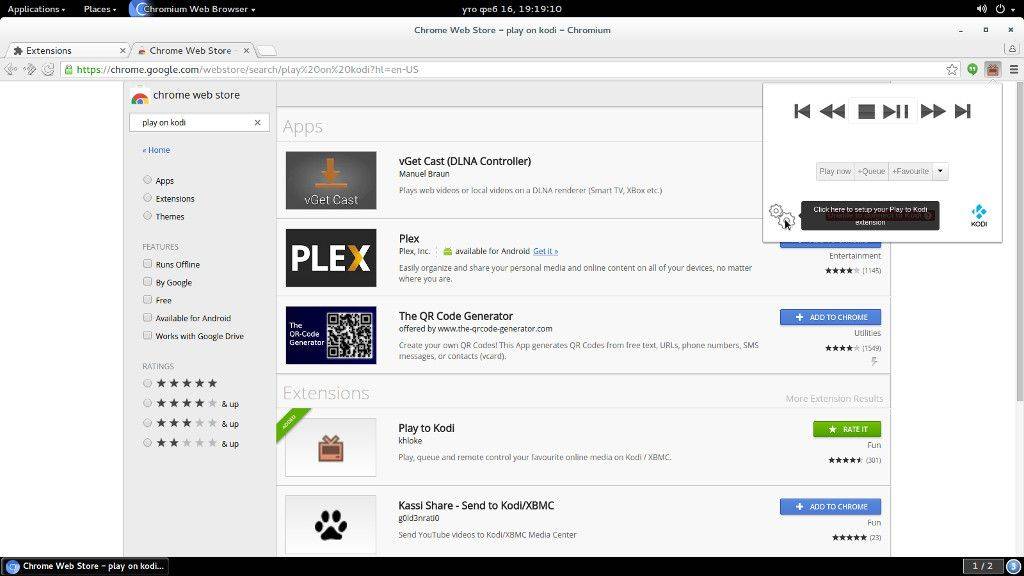
بمجرد الانتهاء من ذلك تكون الإضافة مثبتة ويمكن الوصول إليها من top right corner of our web browser.بالنقر عليها سيظهر خيار تكوين أيقونة الإعدادات.
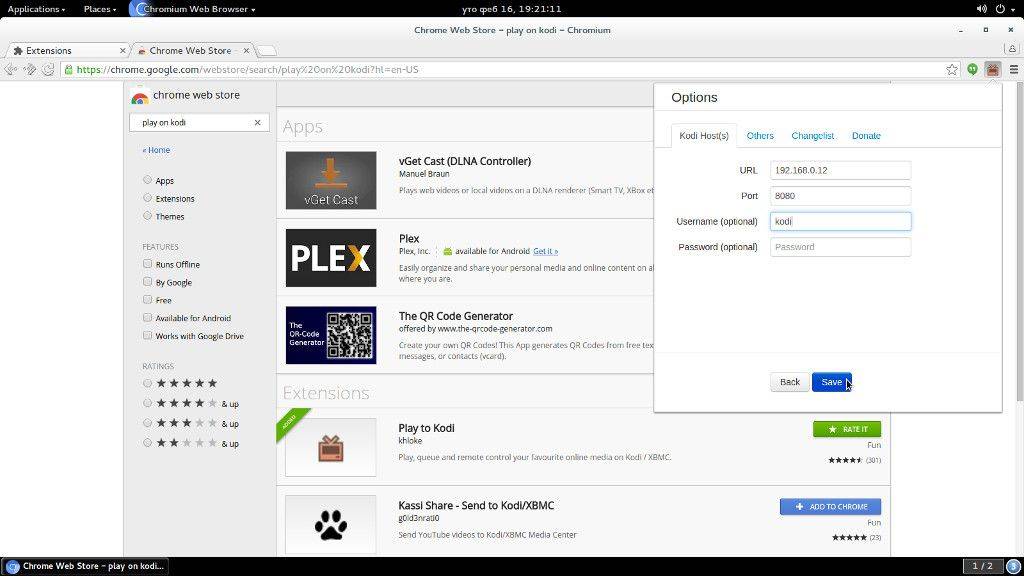
هنا يمكننا كتابة عنوان IP والمنفذ واسم المستخدم المطلوبة لتنشيط بث الفيديو من متصفح الويب إلى جهاز DroiX®.بمجرد الانتهاء انقر على save button لتأكيد التغييرات!
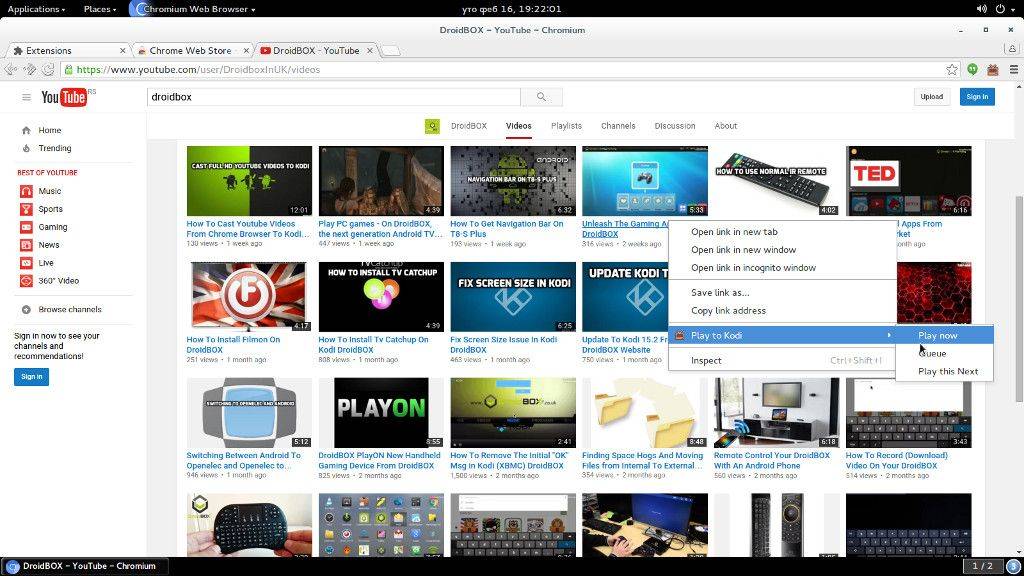
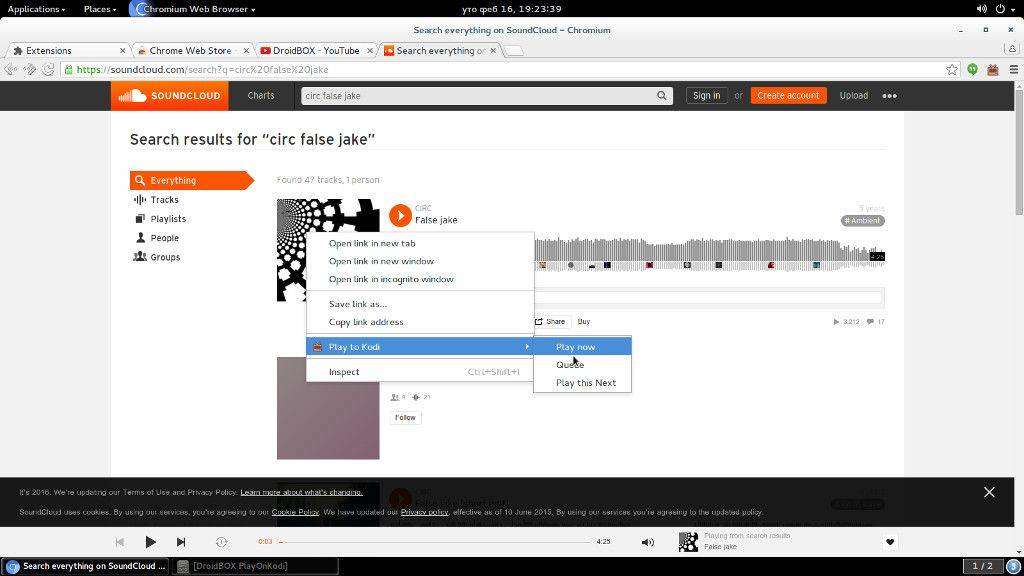
الآن يمكننا الانتقال إلى مواقع البث المفضلة لدينا من اختيارنا ويمكننا press right click على الوسائط المعنية وسيظهر خيار play to kodi .بمجرد أن ننتقل إليه وننقر على Play now نكون بذلك نشغل الفيديو على جهازنا!
إليك شاشة جهازنا وما ستراه على الجهاز بعد ذلك


بالنسبة لمحتوى البث عبر الويب-الموقع الذي نستخدمه، سيطلب Kodi تثبيت إضافة . بمجرد أن نؤكد وتُثبَّت الإضافة، ستظهر رسالة Execute setup wizard. يمكننا ببساطة النقر على No وسيتم تشغيل الوسائط المبثوثة على الفور،أو يمكننا تكوين الإضافة المعنية وفقًا لاحتياجاتنا!
ملاحظة
يرجى زيارة معلومات الإضافة الرسمية لمعرفة مواقع البث المدعومة!
إذا قمت بتثبيت معالج إضافات طرف ثالث، عادةً ما تكون كل هذه الخيارات سهلة الوصول ويمكنك إعدادها من واجهة طرف ثالث،أو يمكنك ببساطة تغيير الواجهة إلى الافتراضية واتباع الإعداد بعد ذلك!
استمتع
Latest from the blog
Visit the blog مراجعة EPOMAKER HE65 V2 TMR – سرعة لاسلكية 8K ومفاتيح هجينة للألعاب المدمجة
19 أكتوبر، 2026
مراجعة EPOMAKER HE65 V2 TMR – سرعة لاسلكية 8K ومفاتيح هجينة للألعاب المدمجة
19 أكتوبر، 2026
 مراجعة ONEXPLAYER 3 – شاشة AMOLED للألعاب بحجم 8.8 بوصة، وأدوات تحكم معيارية، وعمر بطارية مفاجئ
14 أكتوبر، 2026
مراجعة ONEXPLAYER 3 – شاشة AMOLED للألعاب بحجم 8.8 بوصة، وأدوات تحكم معيارية، وعمر بطارية مفاجئ
14 أكتوبر، 2026
 تم الإعلان عن KONKR Pocket BLOCK: جهاز أندرويد محمول عمودي صغير بشاشة 4:3
1 أكتوبر، 2026
تم الإعلان عن KONKR Pocket BLOCK: جهاز أندرويد محمول عمودي صغير بشاشة 4:3
1 أكتوبر، 2026
 مراجعة KONKR Pocket ADVANCE – جهاز ألعاب أندرويد محمول بحجم الجيب يركز على GBA
24 سبتمبر، 2026
مراجعة KONKR Pocket ADVANCE – جهاز ألعاب أندرويد محمول بحجم الجيب يركز على GBA
24 سبتمبر، 2026
أسئلة وأجوبة