




Daugelis žmonių linkę naudoti savo įrenginius įvairiems tikslams, o veidrodinio vaizdo funkcija yra viena iš jų.
Yra daug būdų, kaip bendrinti išorinį turinį su DroiX® , tačiau vienas iš akivaizdžiausių yra transliacija naudojant interneto naršyklės plėtinį.
Iš bet kurios operacinės sistemos (Windows, Mac, GNU/Linux-Ubuntu, pavyzdžiui), kuri palaiko „Chrome“/„Chromium“ interneto naršyklę, galime lengvai ja naudotis, kad transliuotume tam tikrą turinį iš populiariausių transliacijos svetainių į savo DroiX®.
Žemiau pateikiamas šios paskirties vadovas, ir yra daug atvejų, kai tai gali būti naudinga. Jei esate DJ vakarėlyje, rengiate verslo pristatymą ar tiesiog norite nustatyti transliaciją savo vaikams ar šeimai, DroiX® visada yra čia jums!
Šiam tikslui mums reikės dviejų įrenginių sąrankų:
1-Pagrindinis transliacijos įrenginys (mūsų namų kompiuteris arba nešiojamasis kompiuteris)
2-Mūsų DroiX® įrenginio sąranka
Pastaba: Įrenginiai turi būti prijungti prie to paties namų (ar bet kurio kito) tinklo, kad tai veiktų!
Kai būsime prisijungę, turėsime atlikti šiuos veiksmus:
1-Naudodami savo pagrindinį kompiuterį arba nešiojamąjį kompiuterį atsisiųskite „Chrome“ arba „Chromium“ naršyklę ir atsisiųskite „PlayToKodi“ plėtinį
2-Įdiekite „Kodi“ savo DroiX® (jau yra pagal numatytuosius nustatymus) ir nustatykite žiniatinklio serverio bei nuotolinio valdymo nustatymus
3-Įveskite „Kodi“ duomenis į mūsų interneto naršyklės plėtinio konfigūraciją
Štai vaizdo įrašo pamoka, kaip galite transliuoti „YouTube“ vaizdo įrašus, kuriuos leidžiate savo nešiojamajame kompiuteryje/staliniame kompiuteryje, tiesiogiai į „Kodi“ DroiX®:
https://www.youtube.com/watch?v=JzHRap46EvU
Pirmiausia įjungsime savo priedėlį

Toliau atidarysime savo „Kodi“ programėlę

Kai ten pateksime, slinksime į Sistemą ir spustelėsime Sistemos informacijos skirtuką.Turėsime užsirašyti savo IP adresą, kad galėtume jį naudoti vėliau!

Kai tai bus padaryta, galime grįžti į pagrindinį nustatymų meniu ir eiti į Sistema>Nustatymai>Paslaugos

Kai būsime čia, norėdami matyti visas parinktis, turėsime nustatyti nustatymų lygį į Eksperto režimą, kad visos parinktys būtų rodomos (tai galime padaryti tiesiog naršydami nustatymų lygio juostoje ir spustelėdami OK, kad perjungtume nustatymų lygius). Kai tai bus padaryta, skiltyje Žiniatinklio serverio skirtukas turime Leisti nuotolinį valdymą per HTTP, ką galime padaryti paspausdami OK mygtuką ant aukščiau esančios parinkties. Kai parinktis bus aktyvi, bus rodomas mėlynas apskritimas, kaip paveikslėlyje, o kiti toliau esantys nustatymai gali likti numatytieji.Prašome įsiminti prievado numerį ir vartotojo vardą, kad galėtumėte naudoti vėliau!

Po to eisime į žemiau esančią parinktį, kuri yra Nuotolinis valdymas ir Leisti nuotolinį valdymą programoms kitose sistemose.
Kai tai bus padaryta, eisime prie savo pagrindinio kompiuterio arba nešiojamojo kompiuterio ir atidarysime „Chrome“ arba „Chromium“ interneto naršyklę
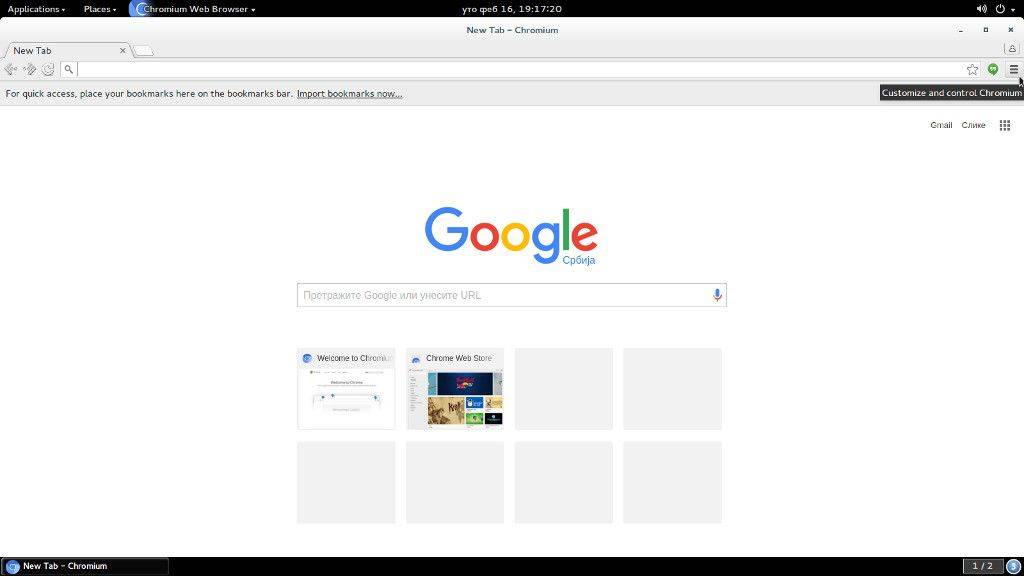
Toliau spustelėkite viršutiniame dešiniajame kampe esančią piktogramą, kad atidarytumėte nustatymų meniu!
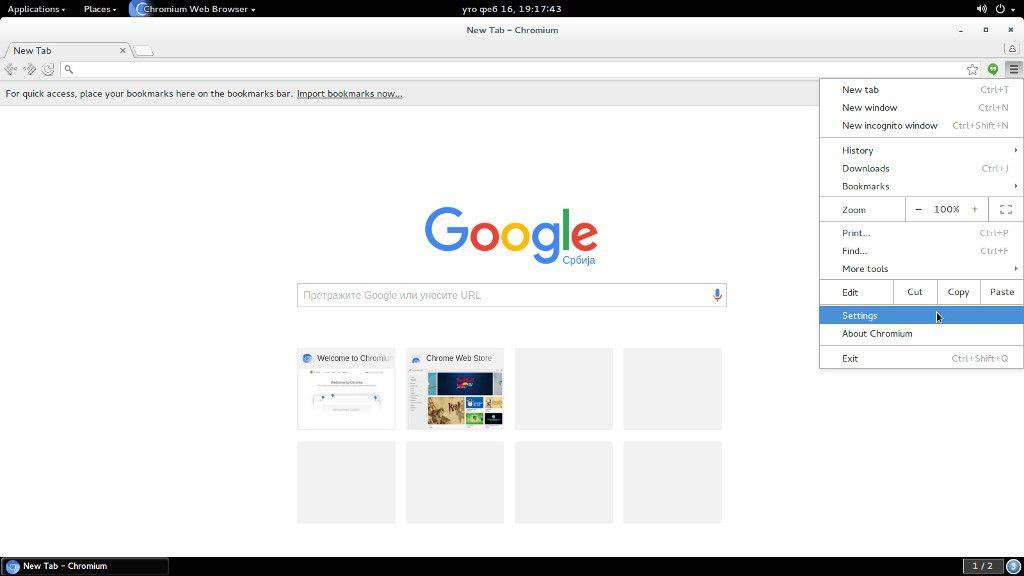
Kai tai bus padaryta, spustelėsime nustatymus!

Kai ten pateksime, spustelėsime Eplėtinių skirtuką ir po to spustelėsime Gauti daugiau plėtinių!
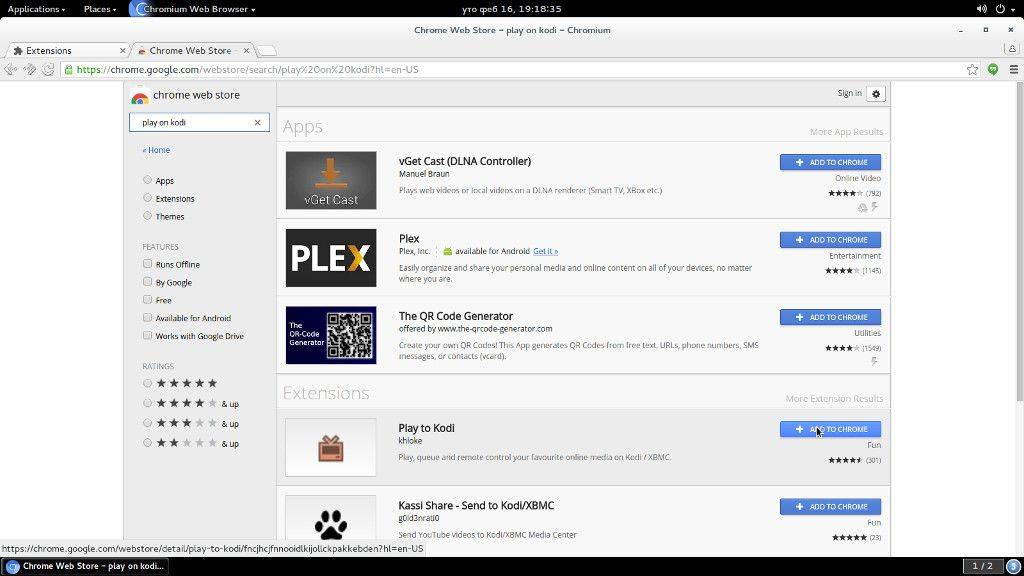
Dabar matome plėtinių puslapį, kuriame galime paieškos juostoje įvesti Play To Kodi ir atsisiųsti konkretų plėtinį spustelėdami „Add to chrome“!
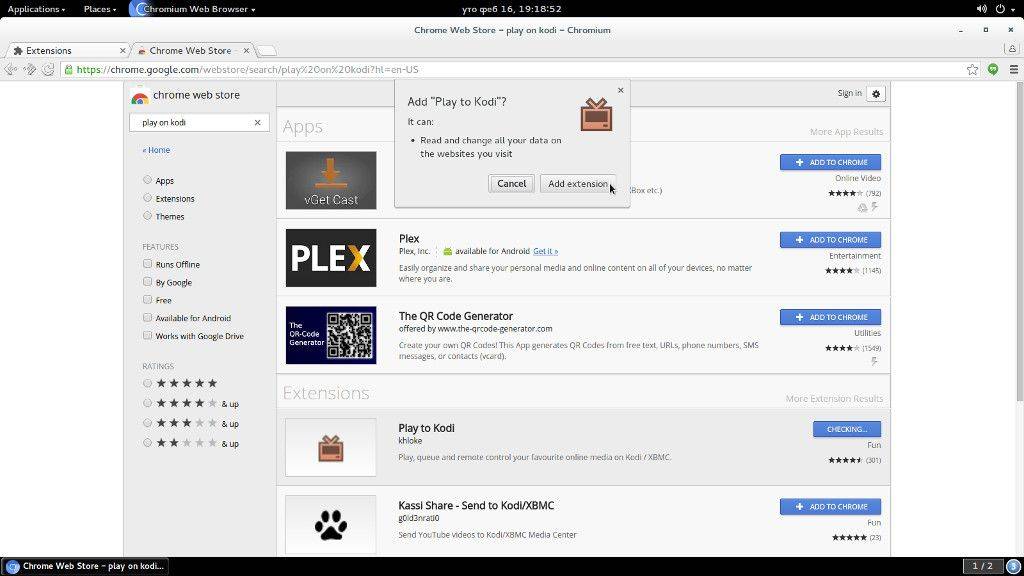
Toliau turėsime patvirtinti spustelėdami Pridėti plėtinį!
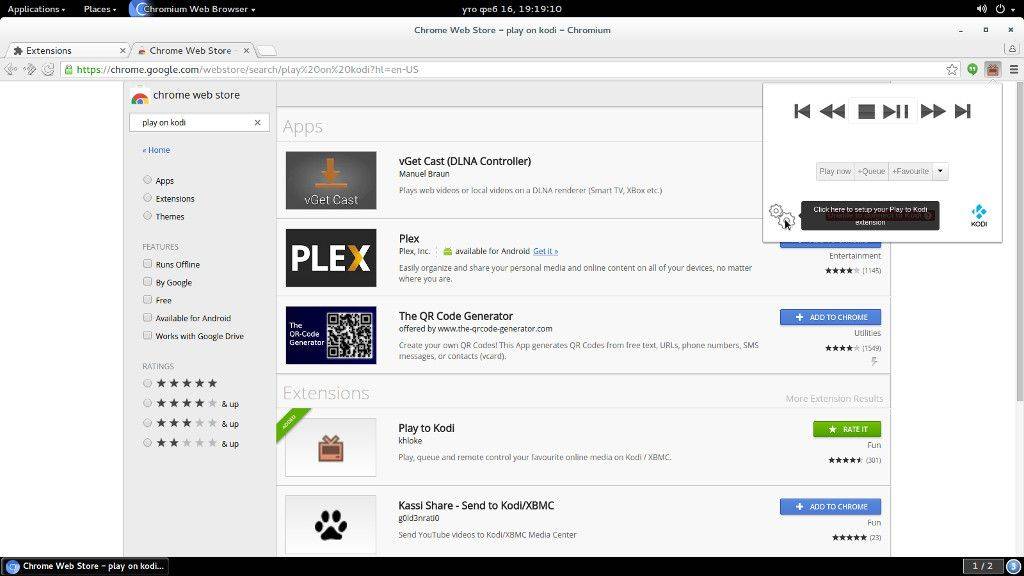
Kai tai bus padaryta, plėtinys bus įdiegtas ir pasiekiamas iš viršutinio dešiniojo mūsų interneto naršyklės kampo.Jį spustelėjus bus rodoma nustatymų piktogramos konfigūravimo parinktis.
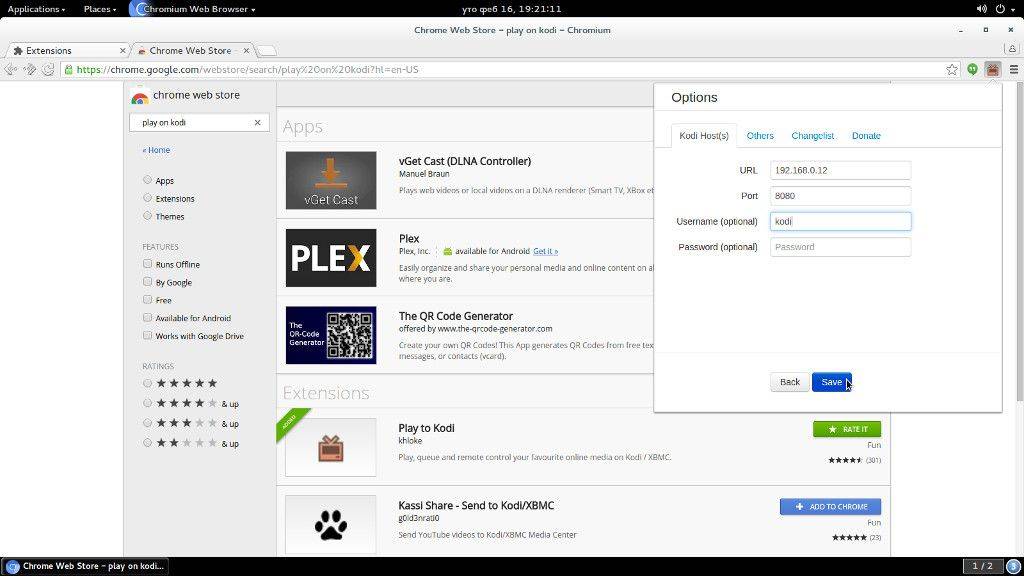
Čia galime įvesti savo IP, prievadą ir vartotojo vardą, kurie reikalingi norint aktyvuoti vaizdo įrašų transliavimą iš mūsų interneto naršyklės į DroiX® įrenginį.Kai tai bus padaryta, spustelėkite išsaugojimo mygtuką, kad patvirtintumėte pakeitimus!
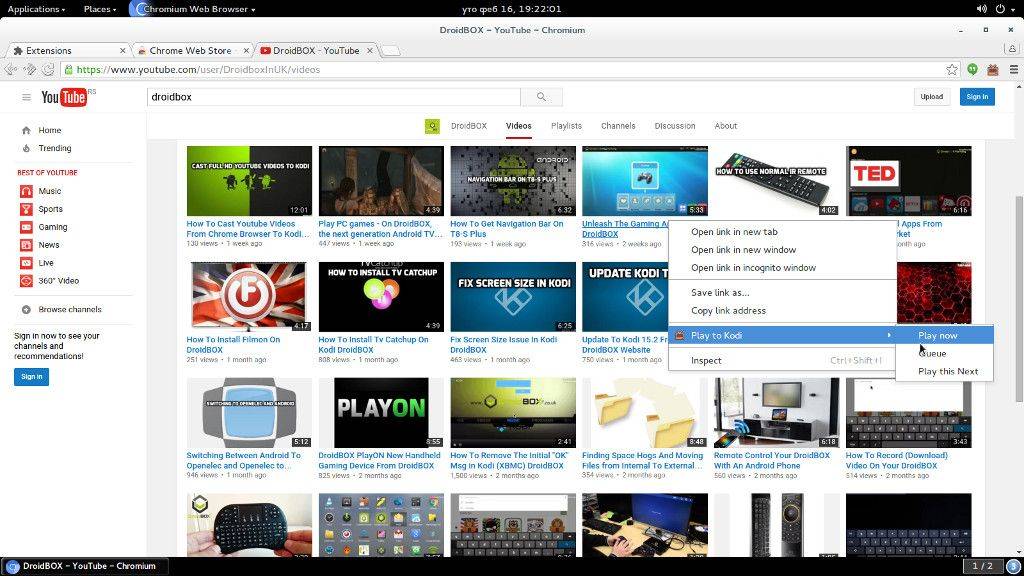
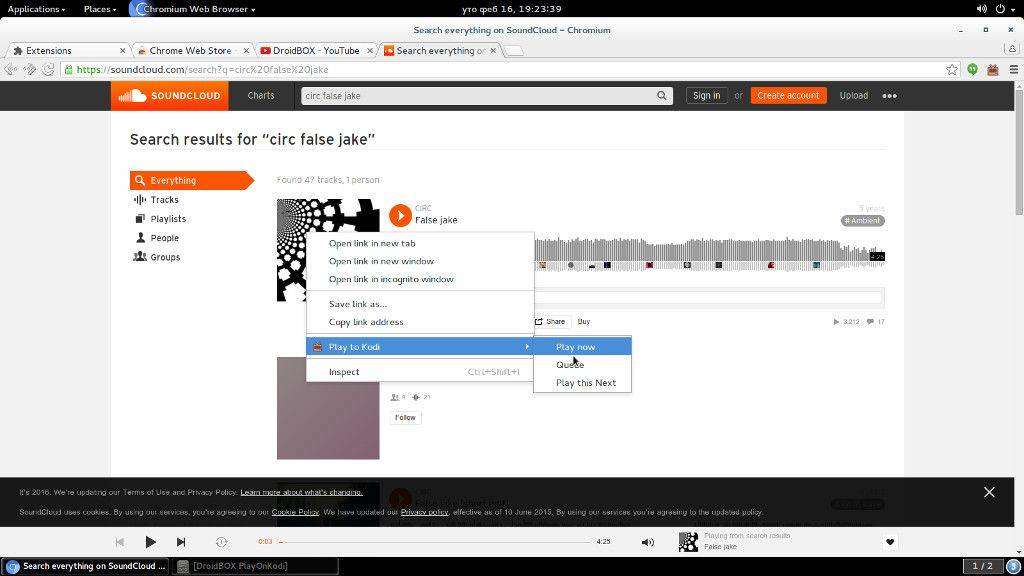
Dabar galime eiti į savo mėgstamas pasirinktas transliacijos svetaines ir galime spustelėti dešiniuoju pelės mygtuku ant konkretaus medijos elemento, ir bus rodoma play to kodi parinktis.Kai ją pasirinksime ir spustelėsime Leisti dabar , mes iš esmės leidžiame vaizdo įrašą savo priedėlyje!
Štai mūsų priedėlio ekranas ir tai, ką vėliau matysite priedėlyje


Dėl internetinės transliacijos turinio svetainės, kurią naudojame, „Kodi“ paprašys įdiegti priedą . Kai patvirtinsime ir priedas bus įdiegtas, bus rodomas pranešimas „Execute setup wizard“. Galime tiesiog spustelėti Ne ir transliuojama medija bus leidžiama iš karto, arba galime sukonfigūruoti konkretų priedą pagal savo poreikius!
Pastaba
Prašome apsilankyti oficialioje plėtinio informacijoje, kad pamatytumėte, kurios transliacijos svetainės yra palaikomos!
Jei įdiegėte kokį nors trečiosios šalies priedo vedlį, paprastai visos šios parinktys yra lengvai pasiekiamos ir galite jas nustatyti iš trečiosios šalies odos, arba galite tiesiog pakeisti odą į numatytąją ir tęsti sąranką!
Smagaus naudojimo
Latest from the blog
Visit the blog EPOMAKER HE65 V2 TMR apžvalga – 8K belaidis greitis ir hibridiniai jungikliai kompaktiškam žaidimui
2026 19 spalio
EPOMAKER HE65 V2 TMR apžvalga – 8K belaidis greitis ir hibridiniai jungikliai kompaktiškam žaidimui
2026 19 spalio
 ONEXPLAYER 3 apžvalga – 8,8 colio AMOLED žaidimai, moduliniai valdikliai ir stebinantis baterijos veikimo laikas
2026 14 spalio
ONEXPLAYER 3 apžvalga – 8,8 colio AMOLED žaidimai, moduliniai valdikliai ir stebinantis baterijos veikimo laikas
2026 14 spalio
 Paskelbtas KONKR Pocket BLOCK: mažytis vertikalus Android delninis įrenginys su 4:3 ekranu
2026 1 spalio
Paskelbtas KONKR Pocket BLOCK: mažytis vertikalus Android delninis įrenginys su 4:3 ekranu
2026 1 spalio
 KONKR Pocket ADVANCE apžvalga – į GBA orientuotas kišeninio dydžio „Android“ žaidimų delninis kompiuteris
2026 24 rugsėjo
KONKR Pocket ADVANCE apžvalga – į GBA orientuotas kišeninio dydžio „Android“ žaidimų delninis kompiuteris
2026 24 rugsėjo
Klausimai ir atsakymai