




Sokan hajlamosak különböző dolgokra használni eszközeiket, és a tükrözési funkció is ezek egyike.
Többféle módon lehet külső tartalmat megosztani a DroiX® de ami szemet szúr, az a streamelés egy webböngésző-bővítmény használatával.
Bármely operációs rendszerről (Windows, Mac, GNU/Linux-Ubuntu például), amely támogatja a Chrome/Chromium webböngészőt, könnyedén használhatjuk arra, hogy a legnépszerűbb streaming weboldalakról származó tartalmakat streameljünk a DroiX® készülékünkre.
Az alábbiakban egy útmutatót talál erre a célra, és számos esetben lehet ez hasznos. Ha Ön DJ a bulin, üzleti prezentációt tart, vagy egyszerűen csak streamelést szeretne beállítani a gyermekei vagy családja számára, a DroiX® mindig rendelkezésére áll!
Ehhez két eszközbeállításra lesz szükségünk:
1-Fő streamelő eszköz (otthoni PC-nk vagy laptopunk)
2-A DroiX® eszközünk beállítása
Megjegyzés: Az eszközöket ugyanahhoz az otthoni (vagy bármely más) hálózathoz kell csatlakoztatni ahhoz, hogy ez működjön!
Miután csatlakoztunk, a következő lépéseket kell követnünk:
1-Használjuk fő PC-nket vagy laptopunkat a Chrome vagy Chromium böngésző letöltéséhez, és töltsük le a PlayToKodi bővítményt
2-Telepítsük a Kodi-t a DroiX® eszközünkre (alapértelmezés szerint már ott van), és állítsunk be egy webszervert és távvezérlési beállításokat
3-Adjuk meg a Kodi adatait a webböngésző-bővítményünk konfigurációjában
Íme egy videós útmutató arról, hogyan lehet a laptopon/asztali gépen lejátszott YouTube-videókat közvetlenül a Kodi DroiX® eszközre továbbítani:
https://www.youtube.com/watch?v=JzHRap46EvU
Először bekapcsoljuk a boxunkat

Ezután megnyitjuk a Kodi alkalmazásunkat

Miután ott vagyunk, görgessünk a Rendszer elemhez, és kattintsunk a Rendszerinformáció fülre.Fel kell jegyeznünk az IP-címünket a későbbi használathoz!

Miután ez megtörtént, visszatérhetünk a Fő beállítások menübe, és beléphetünk a Rendszer>Beállítások>Szolgáltatások

Miután itt vagyunk, hogy az összes lehetőséget láthassuk, a beállítási szintet erre kell állítanunk: Szakértői mód hogy minden lehetőség megjelenjen (ezt egyszerűen úgy tehetjük meg, hogy a beállítási szint sávon navigálunk, és az OK gombbal váltunk a beállítási szintek között). Miután ez megtörtént, a Webszerver fül alatt engedélyeznünk kell a távoli vezérlést HTTP-n keresztül amit megtehetünk a fenti opció OK gombjának megnyomásával. Amint az opció aktív, egy kék kör jelenik meg a képen látható módon, és az alábbi egyéb beállítások maradhatnak az alapértelmezett értéken.Kérjük, jegyezze meg a portszámot és a felhasználónevet a későbbi használathoz!

Ezután az alábbi opcióhoz megyünk, amely a Távvezérlés és Távvezérlés engedélyezése más rendszereken lévő programok számára.
Ha ez megvan, a fő PC-nkre vagy laptopunkra megyünk, és megnyitjuk a Chrome vagy Chromium webböngészőt
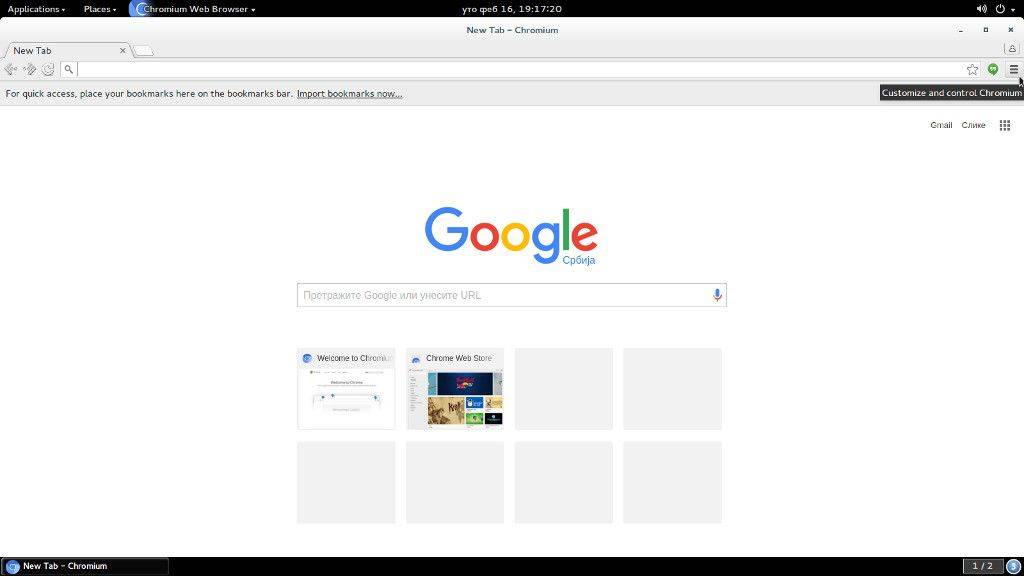
Ezután kattintson a jobb felső sarokban lévő ikonra a beállítások menü!
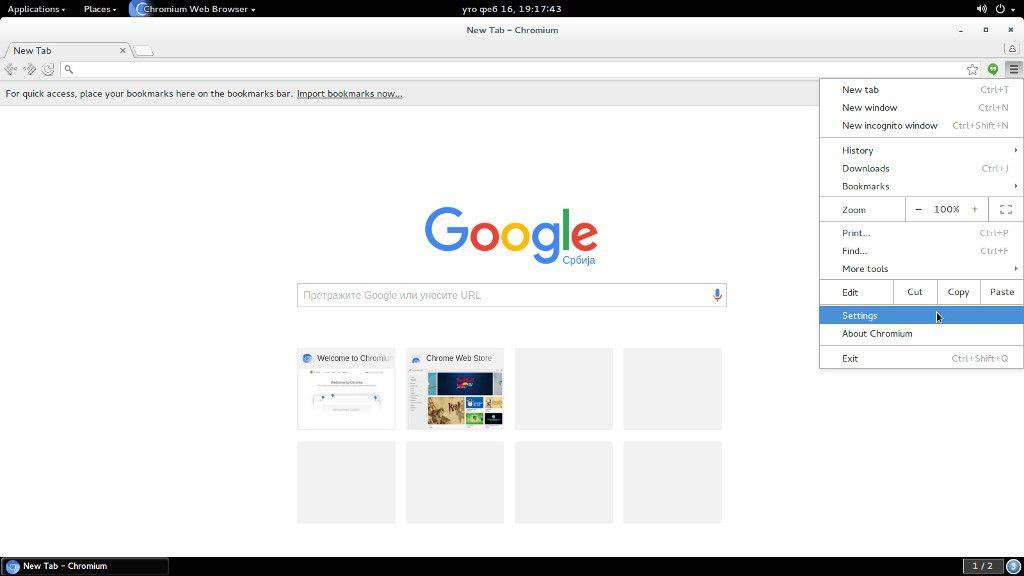
Miután ez megtörtént, kattintunk a beállítások!

Miután ott vagyunk, kattintunk a Kiterjesztések lapra majd ezután kattintunk a További kiterjesztések beszerzése!
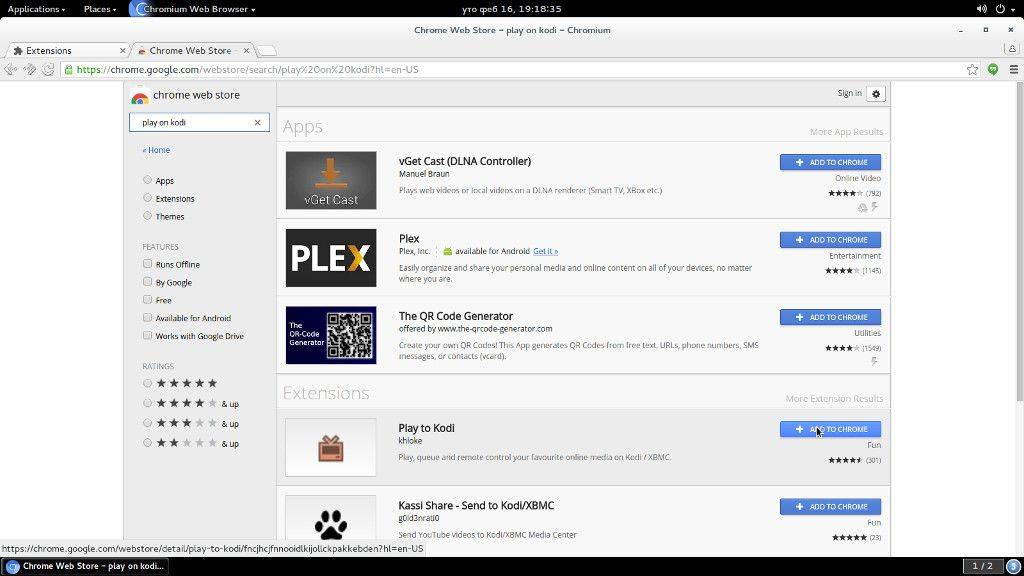
Most láthatjuk a kiterjesztések oldalt, ahol beírhatunk a keresősávba Lejátszás Kodi-ra és töltse le az adott bővítményt a Hozzáadás a Chrome-hoz elemre kattintva!
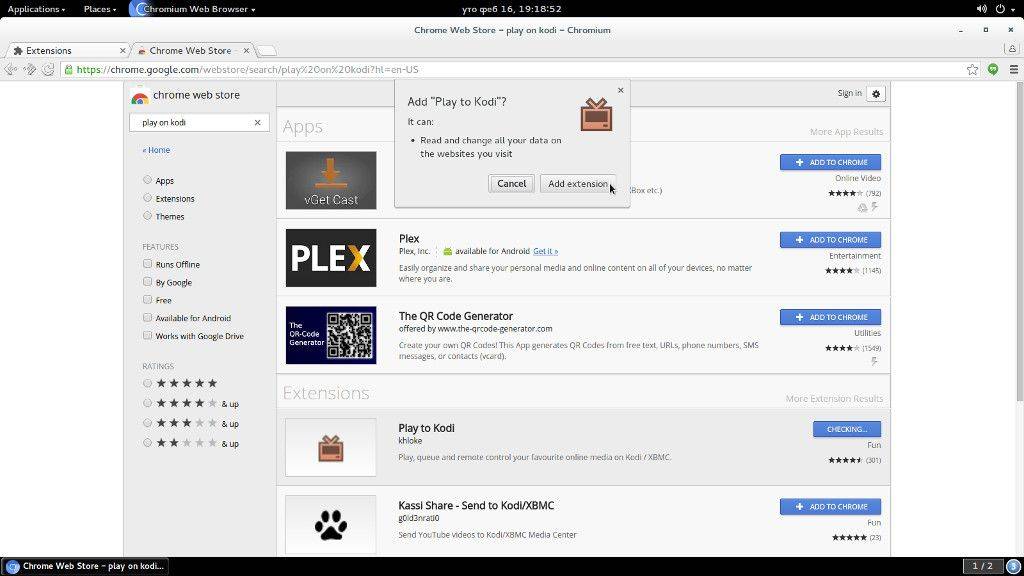
Ezután meg kell erősítenünk a következőre kattintva: Bővítmény hozzáadása!
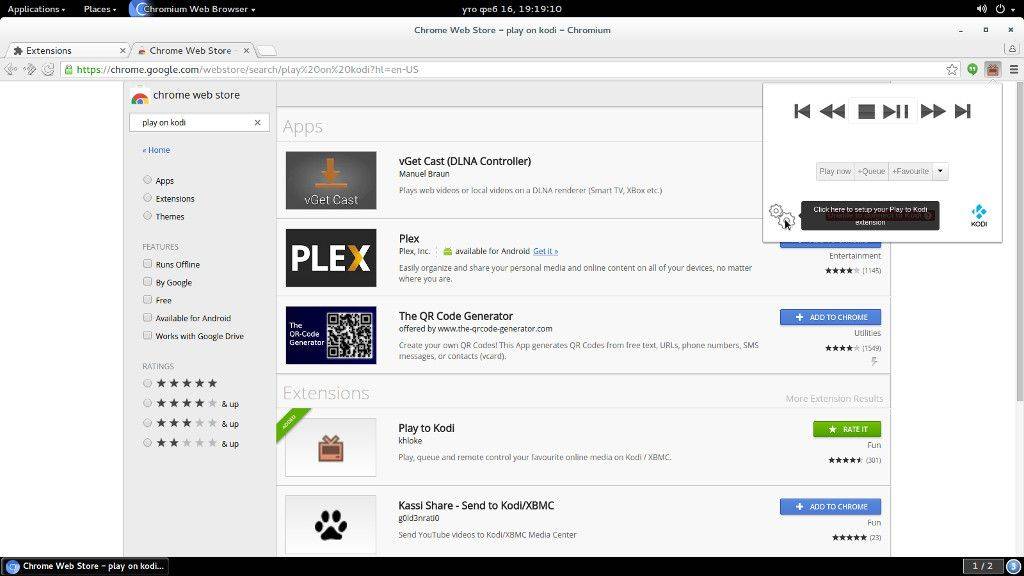
Miután ez megtörtént, a bővítmény telepítve van, és elérhető a webböngészőnk jobb felső sarkából.Rákattintva és a beállítások ikonra kattintva megjelenik a konfigurációs lehetőség.
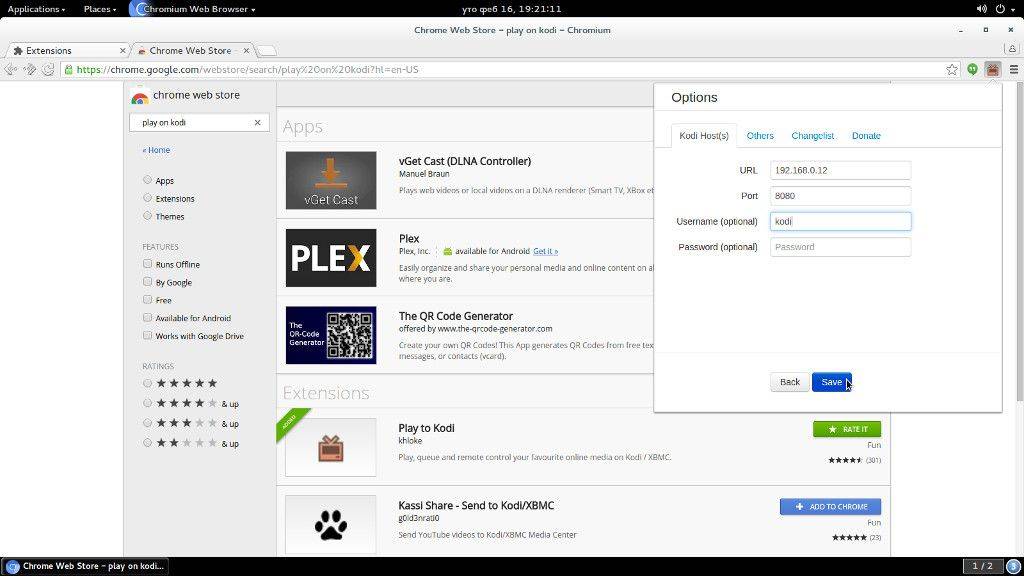
Itt beírhatjuk az IP-címünket, portunkat és felhasználónevünket, amelyek szükségesek ahhoz, hogy aktiváljuk a videó átküldését webböngészőnkből a DroiX® eszközre.Ha kész, kattintson a mentés gombra a változtatások megerősítéséhez!
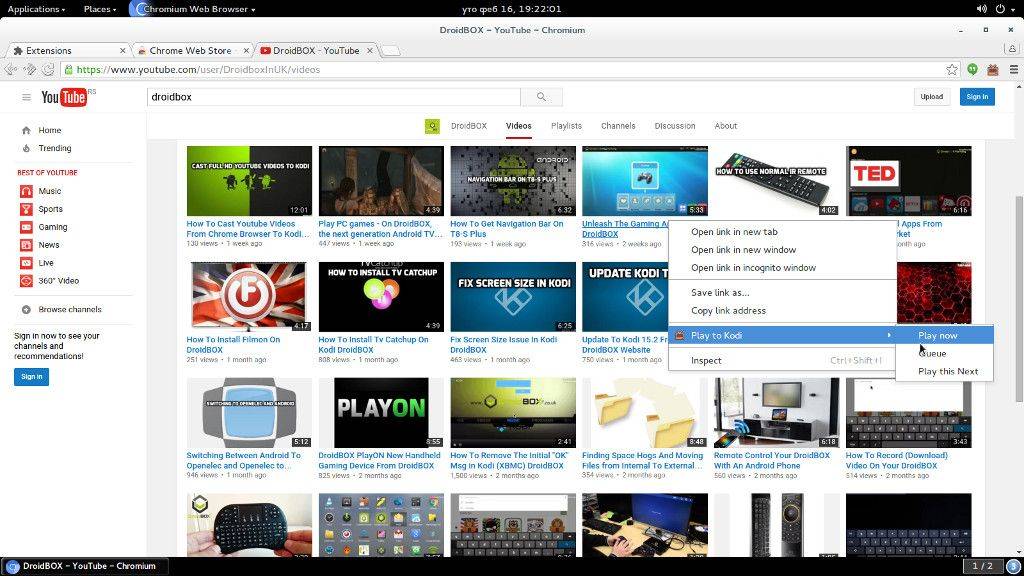
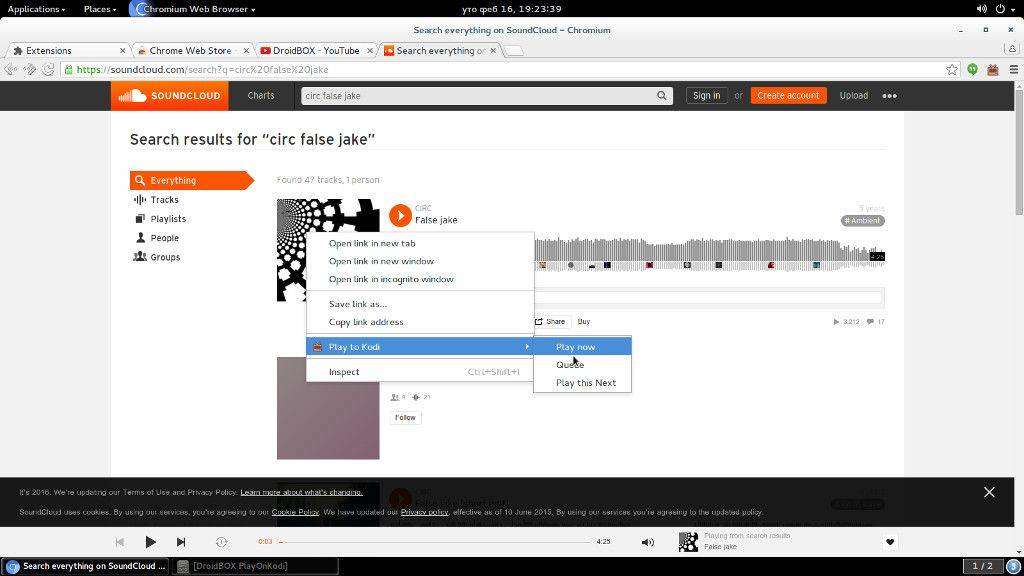
Most már ellátogathatunk kedvenc streaming weboldalainkra, és jobb gombbal kattinthatunk az adott médiára, és lejátszás kodi-ra opció jelenik meg.Miután erre navigálunk és kattintunk a Lejátszás most lehetőségre, gyakorlatilag a boxunkon játszunk le videót!
Íme a boxunk képernyője és amit ezután a boxon látni fog


Az általunk használt webes streaming tartalom-weboldal esetében a Kodi kérni fogja a bővítmény telepítését. Miután megerősítjük és a bővítmény telepítve van, A telepítővarázsló futtatása üzenet jelenik meg. Egyszerűen kattinthatunk a Nem lehetőségre, és a streaming média azonnal lejátszásra kerül, vagy testreszabhatjuk az adott bővítményt igényeink szerint!
Megjegyzés
Kérjük, látogasson el a hivatalos bővítményinformációs oldalra, hogy megtudja, mely streaming weboldalak támogatottak!
Ha telepített valamilyen harmadik féltől származó bővítményvarázslót, általában ezek a beállítások könnyen elérhetők, és beállíthatók a harmadik féltől származó felületről, vagy egyszerűen átválthat az alapértelmezett felületre, és utána követheti a beállítást!
Jó szórakozást
Latest from the blog
Visit the blog EPOMAKER HE65 V2 TMR teszt – 8K vezeték nélküli sebesség és hibrid kapcsolók kompakt játékhoz
2026.10.19.
EPOMAKER HE65 V2 TMR teszt – 8K vezeték nélküli sebesség és hibrid kapcsolók kompakt játékhoz
2026.10.19.
 ONEXPLAYER 3 teszt – 8,8 hüvelykes AMOLED kijelző, moduláris vezérlés és meglepően jó akkumulátoridő
2026.10.14.
ONEXPLAYER 3 teszt – 8,8 hüvelykes AMOLED kijelző, moduláris vezérlés és meglepően jó akkumulátoridő
2026.10.14.
 KONKR Pocket BLOCK bejelentve: egy apró, vertikális Android kézikonzol 4:3-as kijelzővel
2026.10.01.
KONKR Pocket BLOCK bejelentve: egy apró, vertikális Android kézikonzol 4:3-as kijelzővel
2026.10.01.
 KONKR Pocket ADVANCE teszt – Egy zsebméretű, GBA-központú Android játék-kézikonzol
2026.09.24.
KONKR Pocket ADVANCE teszt – Egy zsebméretű, GBA-központú Android játék-kézikonzol
2026.09.24.
Kérdések és válaszok