




Πολλοί άνθρωποι τείνουν να χρησιμοποιούν τις συσκευές τους για διαφορετικούς σκοπούς και η λειτουργία mirror είναι μία από αυτές.
Υπάρχουν πολλοί τρόποι κοινής χρήσης εξωτερικού περιεχομένου με το DroiX® αλλά ένα πράγμα που τραβάει το μάτι είναι η ροή με χρήση μιας επέκτασης περιηγητή ιστού.
Από οποιοδήποτε λειτουργικό σύστημα (Windows, Mac, GNU/linux-Ubuntu για παράδειγμα) που μπορεί να υποστηρίξει τον περιηγητή ιστού Chrome/Chromium, μπορούμε εύκολα να το χρησιμοποιήσουμε για να μεταδώσουμε συγκεκριμένο περιεχόμενο από τις πιο δημοφιλείς ιστοσελίδες streaming στο DroiX® μας.
Παρακάτω είναι ένας οδηγός για αυτόν τον σκοπό, και υπάρχουν πολλές περιπτώσεις όπου αυτό μπορεί να είναι χρήσιμο. Εάν είστε DJ στο πάρτι, κάνετε μια επαγγελματική παρουσίαση ή απλώς θέλετε να ρυθμίσετε το streaming για τα παιδιά ή την οικογένειά σας, το DroiX® είναι πάντα εκεί για εσάς!
Για αυτόν τον σκοπό θα χρειαστούμε δύο ρυθμίσεις συσκευών:
1-Κύρια συσκευή streaming (Ο οικιακός υπολογιστής μας ή ένας φορητός υπολογιστής)
2-Η ρύθμιση της συσκευής DroiX® μας
Σημείωση: Οι συσκευές πρέπει να είναι συνδεδεμένες στο ίδιο οικιακό (ή οποιοδήποτε άλλο) δίκτυο για να λειτουργήσει αυτό!
Μόλις συνδεθούμε, θα πρέπει να ακολουθήσουμε τα επόμενα βήματα:
1-Χρησιμοποιήστε τον κύριο υπολογιστή ή έναν φορητό υπολογιστή για να κατεβάσετε είτε τον περιηγητή Chrome είτε τον Chromium και να κατεβάσετε την επέκταση PlayToKodi
2-Εγκαταστήστε το Kodi στη συσκευή μας DroiX® (είναι ήδη εκεί από προεπιλογή) και ρυθμίστε έναν διακομιστή ιστού και τις ρυθμίσεις τηλεχειρισμού
3-Εισαγάγετε τα στοιχεία από το Kodi στη διαμόρφωσή μας στην επέκταση του προγράμματος περιήγησης ιστού
Ακολουθεί βίντεο-φροντιστήριο για το πώς μπορείτε να προβάλλετε βίντεο YouTube που αναπαράγετε στον φορητό/επιτραπέζιο υπολογιστή σας απευθείας στο Kodi DroiX®:
https://www.youtube.com/watch?v=JzHRap46EvU
Πρώτα θα ενεργοποιήσουμε τη συσκευή μας

Στη συνέχεια, θα ανοίξουμε την εφαρμογή Kodi

Μόλις βρεθούμε εκεί, θα μετακινηθούμε στο Sύστημα και θα κάνουμε κλικ στο καρτέλα Πληροφορίες συστήματος.Θα χρειαστεί να σημειώσουμε τη διεύθυνση IP μας για μελλοντική χρήση!

Μόλις γίνει αυτό, μπορούμε να επιστρέψουμε στο Κύριο Μενού Ρυθμίσεων και να μεταβούμε στο Σύστημα>Ρυθμίσεις>Υπηρεσίες

Μόλις βρεθούμε εδώ, για να δούμε όλες τις επιλογές θα χρειαστεί να ρυθμίσουμε το επίπεδο ρυθμίσεων σε Λειτουργία ειδικού προκειμένου να εμφανιστούν όλες οι επιλογές (μπορούμε να το κάνουμε αυτό με απλή πλοήγηση στη γραμμή επιπέδων ρυθμίσεων και πατώντας ΟΚ σε αυτήν για εναλλαγή μεταξύ των επιπέδων ρυθμίσεων). Μόλις ολοκληρωθεί αυτό, στην ενότητα Καρτέλα διακομιστή ιστού πρέπει να Να επιτρέπεται ο απομακρυσμένος έλεγχος μέσω HTTP κάτι που μπορούμε να κάνουμε πατώντας το κουμπί ΟΚ στην παραπάνω επιλογή. Μόλις η επιλογή είναι ενεργή, θα εμφανιστεί ένας μπλε κύκλος όπως στην εικόνα και οι υπόλοιπες ρυθμίσεις παρακάτω μπορούν να παραμείνουν ως έχουν.Παρακαλώ θυμηθείτε τον αριθμό θύρας και το όνομα χρήστη για μελλοντική χρήση!

Στη συνέχεια, θα μεταβούμε στην παρακάτω επιλογή που είναι Απομακρυσμένος έλεγχος και Να επιτρέπεται ο απομακρυσμένος έλεγχος από προγράμματα σε άλλα συστήματα.
Όταν αυτό ολοκληρωθεί, θα πάμε στον κεντρικό μας υπολογιστή ή φορητό υπολογιστή και θα ανοίξουμε τον περιηγητή ιστού Chrome ή Chromium
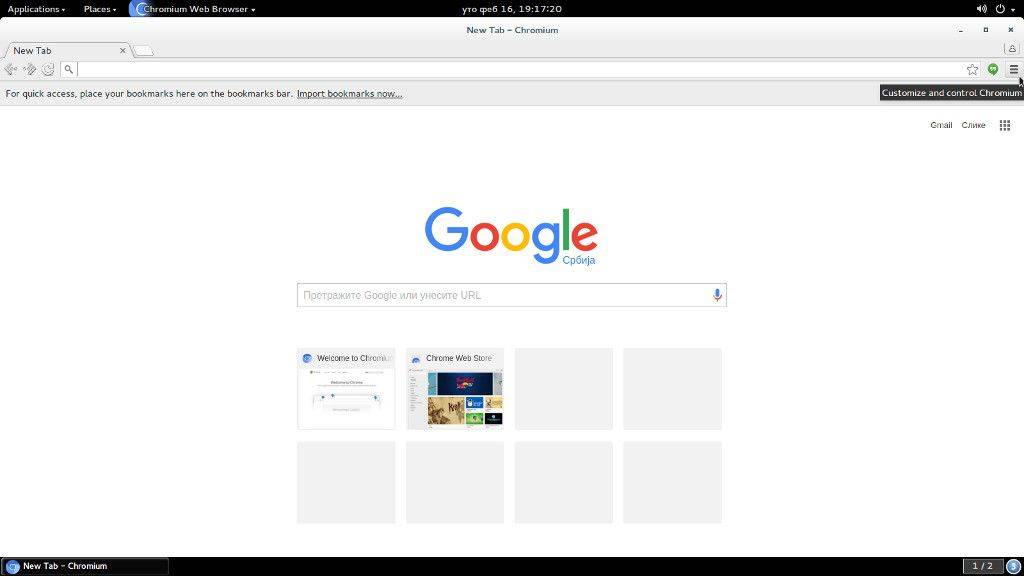
Στη συνέχεια, κάντε κλικ στο εικονίδιο της επάνω δεξιά γωνίας για να εμφανιστεί το μενού ρυθμίσεων!
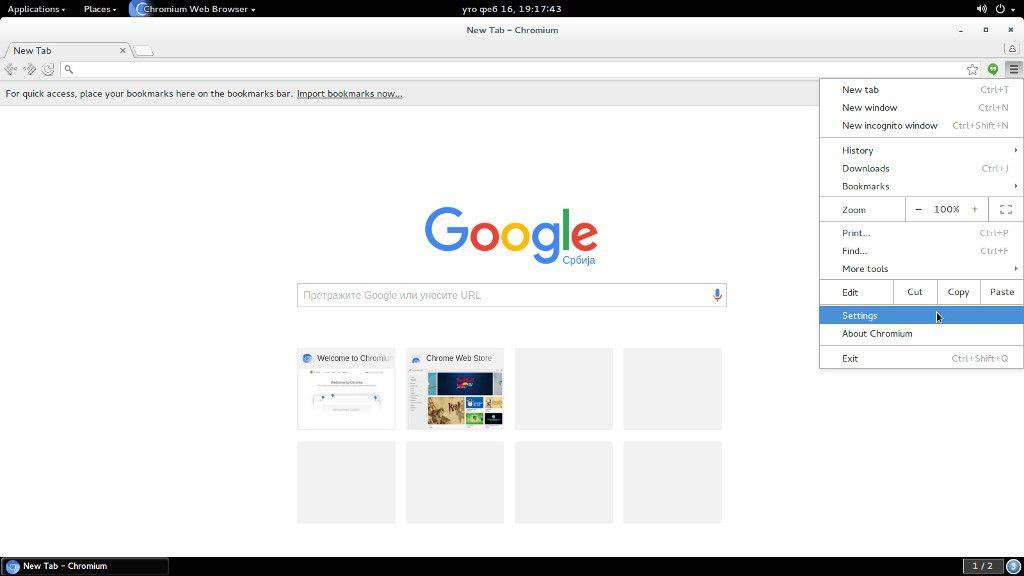
Μόλις γίνει αυτό, θα κάνουμε κλικ στο ρυθμίσεις!

Μόλις βρεθούμε εκεί, θα κάνουμε κλικ στηνΚαρτέλα Επεκτάσεων και στη συνέχεια θα κάνουμε κλικ στο Λήψη περισσότερων επεκτάσεων!
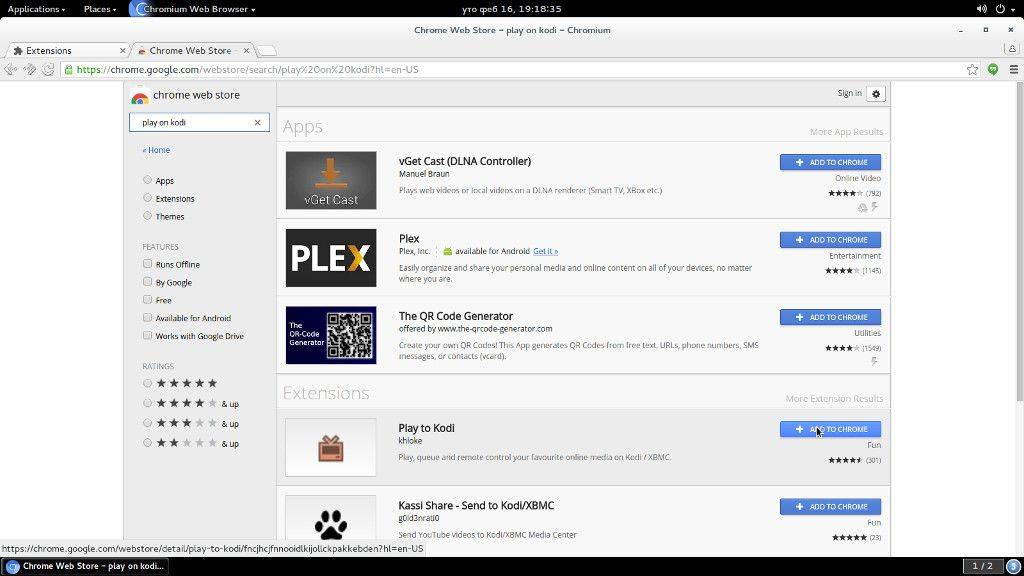
Τώρα μπορούμε να δούμε τη σελίδα επεκτάσεων όπου μπορούμε να πληκτρολογήσουμε στη γραμμή αναζήτησης Play To Kodi και να κατεβάσουμε τη συγκεκριμένη επέκταση κάνοντας κλικ στο Προσθήκη στο Chrome!
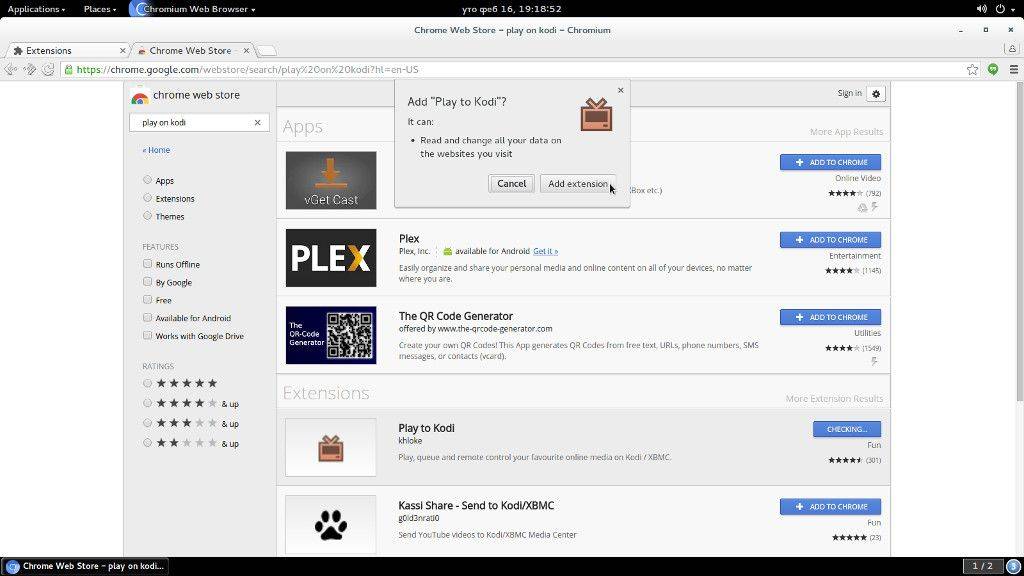
Στη συνέχεια θα πρέπει να επιβεβαιώσουμε κάνοντας κλικ στο Προσθήκη επέκτασης!
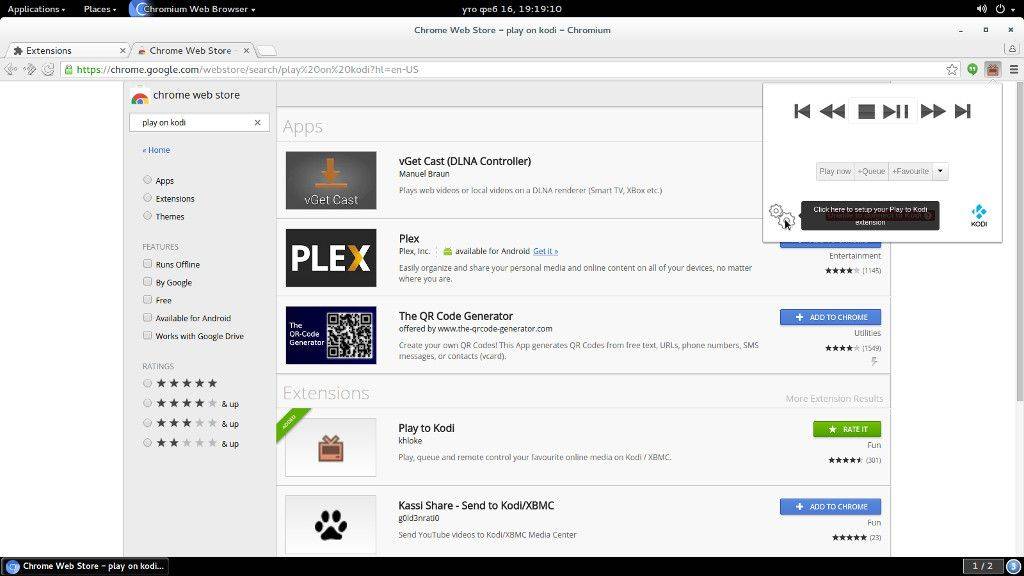
Μόλις γίνει αυτό, η επέκταση είναι εγκατεστημένη και προσβάσιμη από την επάνω δεξιά γωνία του προγράμματος περιήγησής μας.Κάνοντας κλικ σε αυτήν και στο εικονίδιο ρυθμίσεων θα εμφανιστεί η επιλογή διαμόρφωσης.
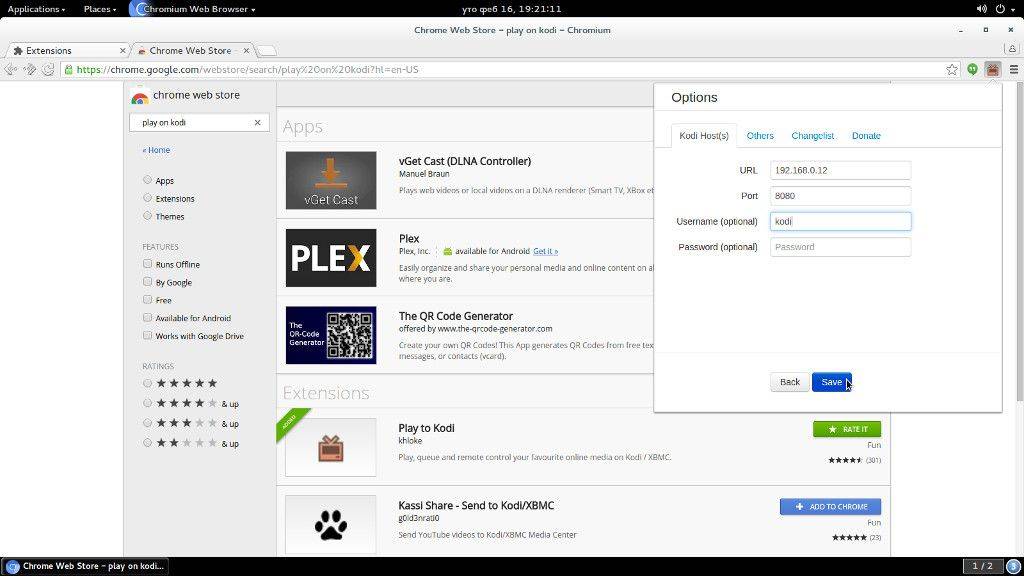
Εδώ μπορούμε να πληκτρολογήσουμε τη διεύθυνση IP, τη θύρα και το όνομα χρήστη μας που απαιτούνται για να ενεργοποιήσουμε τη μετάδοση βίντεο από το πρόγραμμα περιήγησής μας στη συσκευή DroiX®.Μόλις ολοκληρωθεί, κάντε κλικ στο κουμπί αποθήκευσης για να επιβεβαιώσετε τις αλλαγές!
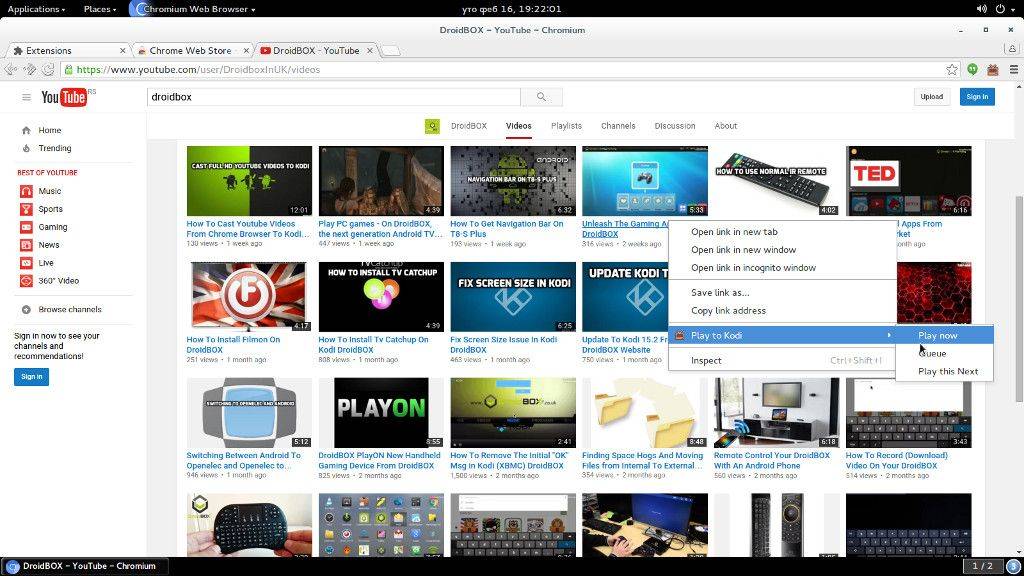
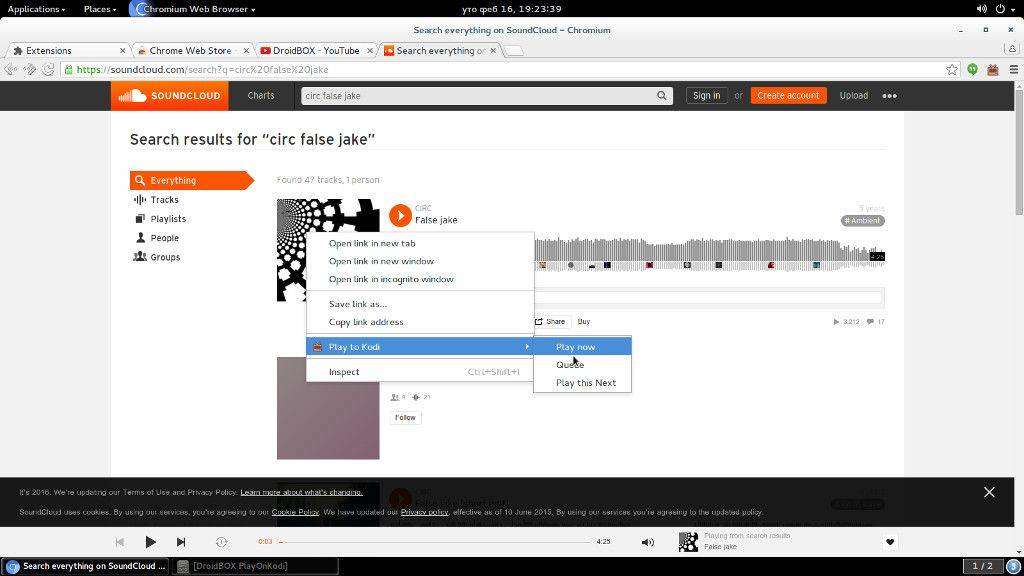
Τώρα μπορούμε να πάμε στους αγαπημένους μας ιστότοπους streaming της επιλογής μας και μπορούμε να πατήσουμε δεξί κλικ στο συγκεκριμένο πολυμέσο και αναπαραγωγή στο kodi επιλογή θα εμφανιστεί. Μόλις πλοηγηθούμε σε αυτήν και κάνουμε κλικ στο Αναπαραγωγή τώρα και ουσιαστικά αναπαράγουμε βίντεο στον αποκωδικοποιητή μας!
Αυτή είναι η οθόνη του αποκωδικοποιητή μας και αυτό που θα βλέπετε στον αποκωδικοποιητή στη συνέχεια


Για περιεχόμενο web streaming-ιστοσελίδα που χρησιμοποιούμε, το Kodi θα ζητήσει πρόσθετο να εγκατασταθεί. Μόλις επιβεβαιώσουμε και εγκατασταθεί το πρόσθετο, Εκτέλεση οδηγού ρύθμισης μήνυμα θα εμφανιστεί. Μπορούμε απλώς να κάνουμε κλικ στο Όχι και το περιεχόμενο streaming θα αναπαραχθεί αμέσως, ή μπορούμε να διαμορφώσουμε το συγκεκριμένο πρόσθετο σύμφωνα με τις ανάγκες μας!
Σημείωση
Παρακαλούμε επισκεφθείτε τις επίσημες πληροφορίες της επέκτασης για να δείτε ποιες ιστοσελίδες streaming υποστηρίζονται!
Εάν έχετε εγκαταστήσει κάποιον οδηγό πρόσθετου τρίτου κατασκευαστή, συνήθως όλες αυτές οι επιλογές είναι εύκολα προσβάσιμες και μπορείτε να το ρυθμίσετε από το θέμα τρίτου κατασκευαστή, ή μπορείτε απλώς να αλλάξετε το θέμα στο προεπιλεγμένο και να ακολουθήσετε τη ρύθμιση στη συνέχεια!
Καλή διασκέδαση
Ερωτήσεις & απαντήσεις